
OpenClaw 完整安装指南(包含卸载+下载)
本文为OpenClaw安装教程,目前最新版本更新至2026.4.8,有时启动会出现js插件缺少,导致需要重新安装,以下为卸载和安装的过程
方法 1:通过控制面板卸载(优先推荐)
方法 2:手动删除残留文件(控制面板无OpenClaw或需彻底清理时使用)
以下操作均需 以管理员身份打开 PowerShell,逐行输入命令并回车,确保彻底移除OpenClaw相关文件和服务:
powershell
# 停止 OpenClaw 服务并彻底卸载(如果已安装服务)
openclaw gateway stop
openclaw uninstall --all --yes
# 卸载全局安装的 openclaw 命令
npm uninstall -g openclaw
# 删除用户目录下的配置和数据文件夹
Remove-Item -Recurse -Force "$env:USERPROFILE.openclaw"
# 删除可能残留的启动脚本
Remove-Item -Force "$env:USERPROFILE.openclawgateway.cmd"
# 删除 Windows 计划任务中的 OpenClaw 条目
schtasks /Delete /F /TN "OpenClaw Gateway"
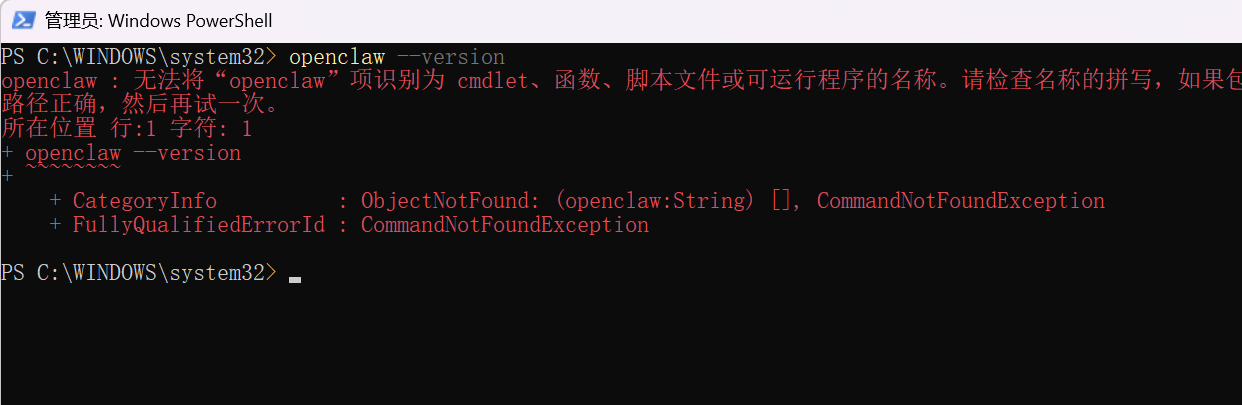
卸载完成后,输入以下命令验证是否卸载干净:
powershell
openclaw --version
若提示「 'openclaw' 无法识别」,说明OpenClaw已成功卸载。
- C:Program Files odejs(默认安装路径)
- C:Users你的用户名AppDataRoaming pm
- C:Users你的用户名AppDataRoaming pm-cache
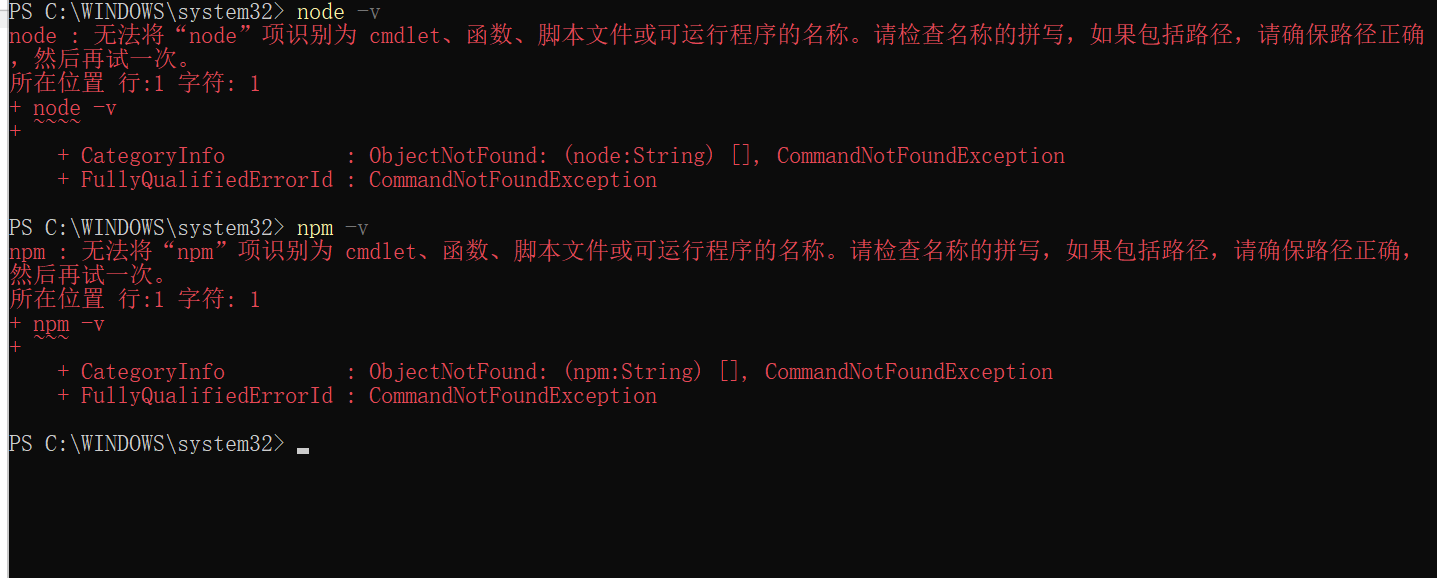
卸载后输入以下命令验证:
powershell
node -v
npm -v
若均提示「不是内部或外部命令」,说明Node.js已卸载干净。
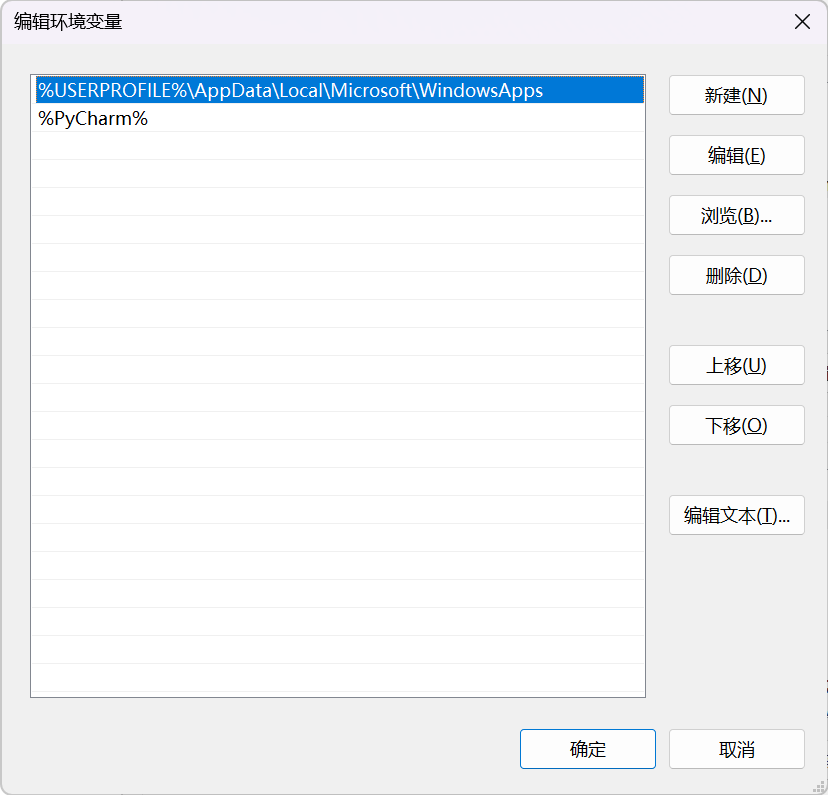
清理用户变量
清理系统变量(可选)
操作同用户变量,在「系统变量」的「Path」中,删除所有与Node.js、OpenClaw相关的路径,避免后续安装冲突。
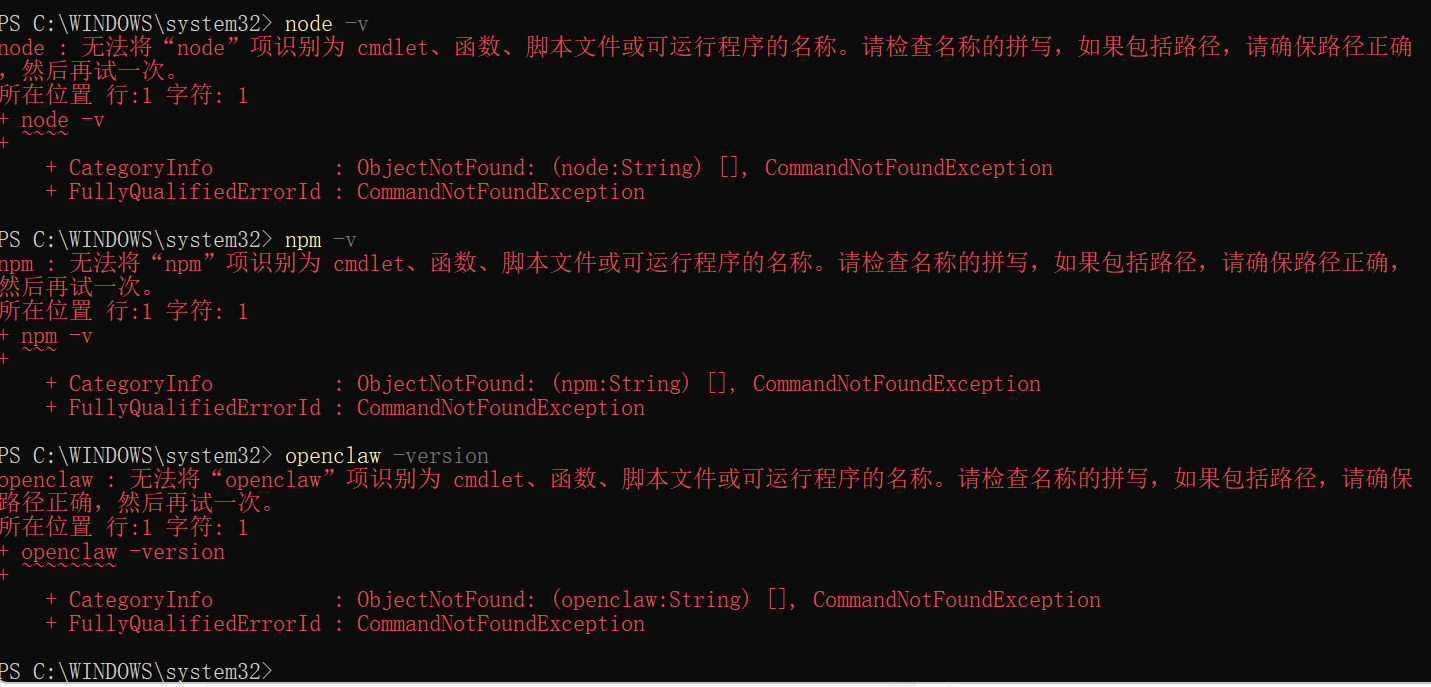
重启PowerShell后,输入以下命令:
powershell
node -v
npm -v
openclaw --version
若三个命令均提示「不是内部或外部命令」或「术语无法识别」,说明卸载彻底成功!
重启后,再继续下一步操作。
以管理员身份打开PowerShell,输入以下命令,验证是否安装成功:
powershell
# 查看Node.js版本
node -v
正确反应:显示版本号(如 v22.0.0),无报错。
powershell
# 查看npm版本
npm -v
正确反应:显示版本号(如 10.5.0),无报错。
若显示版本号,说明Node.js安装成功!
OpenClaw有两种安装方式,优先推荐方法一(官方脚本安装,零配置,避免踩坑);开发者可选择方法二(npm安装)。
第一步:以管理员身份打开 PowerShell
第二步:运行安装脚本
根据网络情况选择对应命令,在PowerShell中输入后按回车:
标准安装(推荐,适合网络通畅的情况):
powershell
iwr -useb https://openclaw.ai/install.ps1 | iex
国内镜像安装(下载速度慢时使用):
版权声明:本文内容由互联网用户自发贡献,该文观点仅代表作者本人。本站仅提供信息存储空间服务,不拥有所有权,不承担相关法律责任。如发现本站有涉嫌侵权/违法违规的内容,请联系我们,一经查实,本站将立刻删除。
如需转载请保留出处:https://51itzy.com/kjqy/254325.html