
无论是制作电商主图、自媒体配图,还是设计海报、人像合成,难免会使用到PS溶图的技巧,但是很多人在操作过程中,很容易出现“边缘生硬有割裂感”“模糊过度丢失细节”的问题,即便反复调整,也难以达到自然融合的效果。今天我们用一篇文章跟你讲清楚PS图片边缘淡化融入背景图,让你轻松实现主体与背景的无缝衔接。
传统PS操作主要依靠蒙版、羽化、画笔等工具,适合有一定PS基础、追求精细化控制的用户,下面我们介绍两种最常用的方法,步骤清晰可落地,适配不同场景需求。
这种方法适合主体边缘规整、背景色调单一的场景,比如产品图、简单人像图,操作步骤简单,不需要调整复杂的参数,具体如下:
① 打开PS,导入需要处理的主体图片和背景图片,将主体图片拖至背景图片上方,新建图层(避免破坏原图);
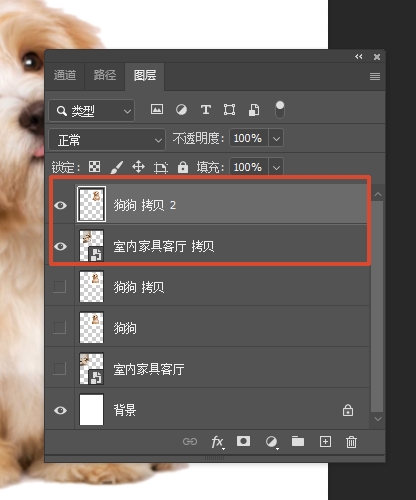
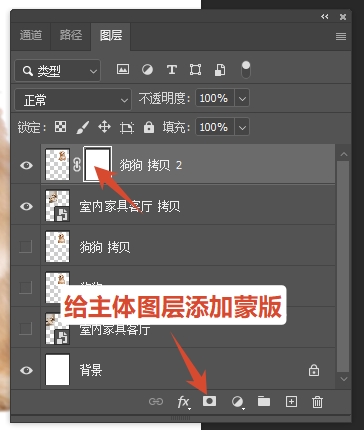
② 选中主体图层,点击图层面板底部的“添加图层蒙版”,此时主体图层右侧会出现白色蒙版(白色显示主体,黑色隐藏主体);
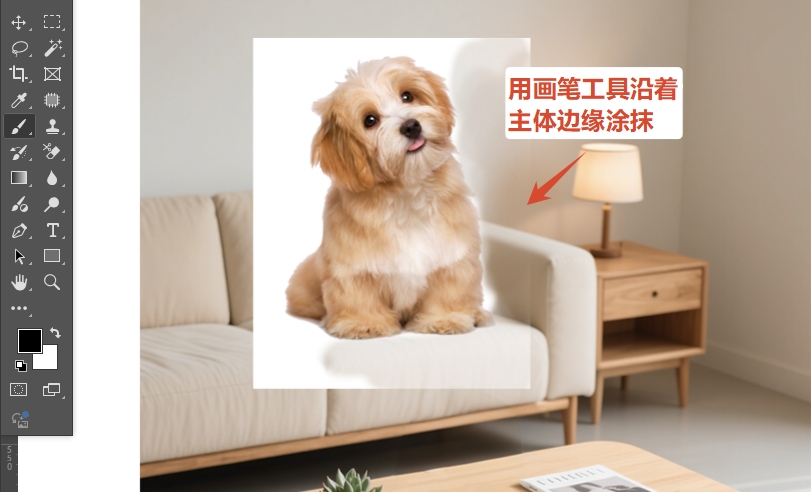
③选择“画笔工具”,设置画笔为“柔边圆”,不透明度调整为30%-40%,前景色设为黑色;
④ 沿着主体边缘轻轻涂抹,涂抹区域会逐渐淡化,与背景融合;如果涂抹过度,可将前景色改为白色,涂抹还原主体细节;
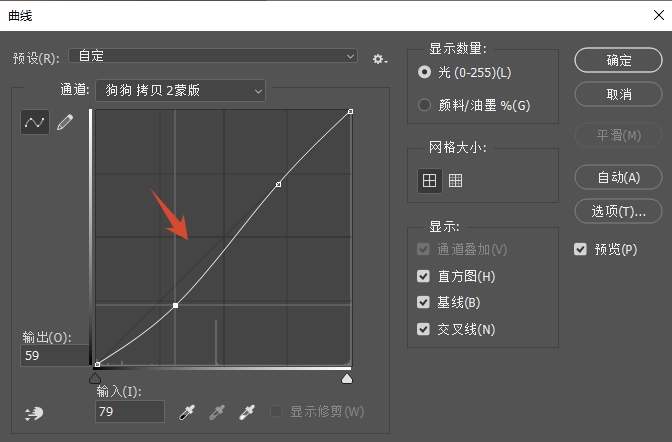
⑤ 进阶技巧:选中蒙版,按Ctrl+M调出曲线工具,微调蒙版的明暗,让边缘淡化效果更自然,避免出现“假糊”现象;
⑥ 最后按Ctrl+S保存,可选择JPG、PNG等常用格式,完成边缘淡化融入。
对于边缘不规则、有毛发、织物等复杂细节的图片,用蒙版+画笔难以精准控制,可采用选区羽化+高斯模糊的方法,既能柔化边缘,又能最大程度保留主体细节,具体步骤如下:
① 同样的先打开PS,导入主体和背景素材,然后使用“快速选择工具”或“钢笔工具”,选中需要融合的主体;
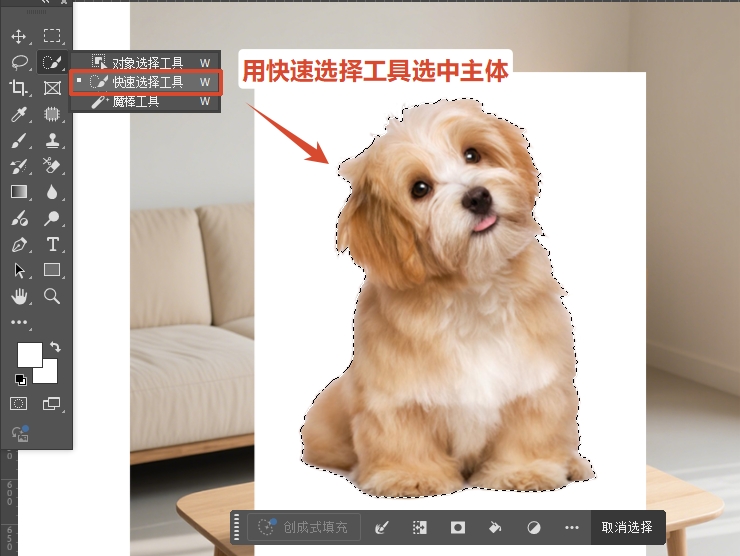
② 选中主体后,点击菜单栏“选择-修改-羽化”,弹出羽化对话框,根据图片尺寸调整羽化值;
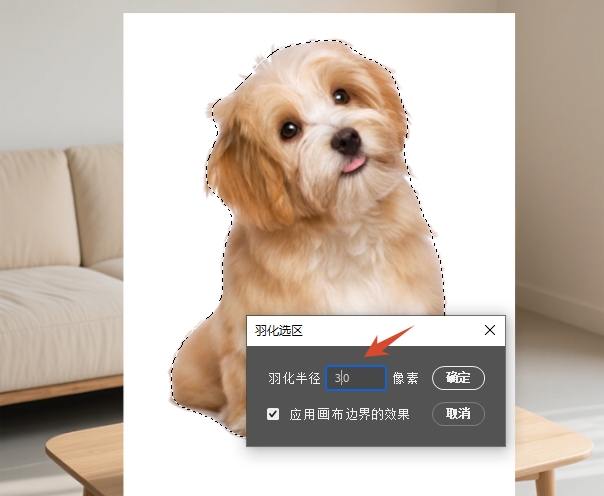
③ 羽化完成后,按Ctrl+Shift+I反选选区(选中主体边缘区域),点击菜单栏“滤镜-模糊-高斯模糊”,设置模糊半径为2-5像素,点击确定;
④ 反选选区(Ctrl+Chift+I),按Ctrl+J复制主体图层,删除原主体图层,将复制后的主体图层拖至背景图层上方,调整位置和大小;
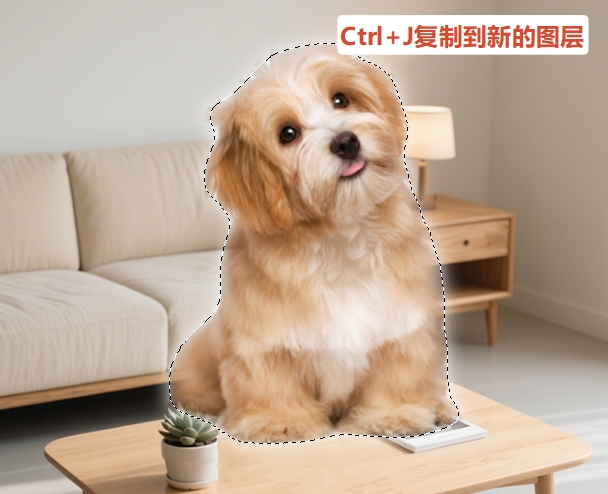
⑤ 微调光影:选中主体图层,执行“图像-调整-亮度/对比度”,让主体色调与背景保持一致,完成融合。
小贴士:传统方法虽能实现边缘淡化,但对新手不够友好——羽化值、画笔不透明度难以把控,复杂边缘(如毛发、蕾丝)处理耗时久,且容易出现边缘模糊过度、细节丢失、光影不匹配等问题。对于新手、电商美工、自媒体从业者等需要高频处理图片的人群,更推荐使用StartAI插件Banana修图功能,无需复杂操作,一键就能实现边缘自然淡化融入,效率和效果双提升。
StartAI插件是PS专属的AI修图工具,其内置的Banana修图功能,凭借AI智能算法,打破了传统修图的壁垒,无论是简单边缘还是复杂毛发、玻璃等特殊材质边缘,都能精准处理,且操作零门槛,无需专业修图经验,新手也能轻松实现专业设计师做出的效果,同时兼顾效率与效果。

在StartAI插件官网下载插件,然后全程下一步完成插件安装,安装完成后重启Ps,插件会自动嵌入Ps界面,可以正常进行使用。
StartAI插件溶图的操作步骤:
① 在PS导入素材:打开PS,新建画布,将主体图片和背景图片拖入画布,确保两张图片处于独立图层。
② 打开Banana修图功能:在PS左侧工具栏找到StartAI插件图标,点击打开后,在功能列表中选择“Banana修图”功能。
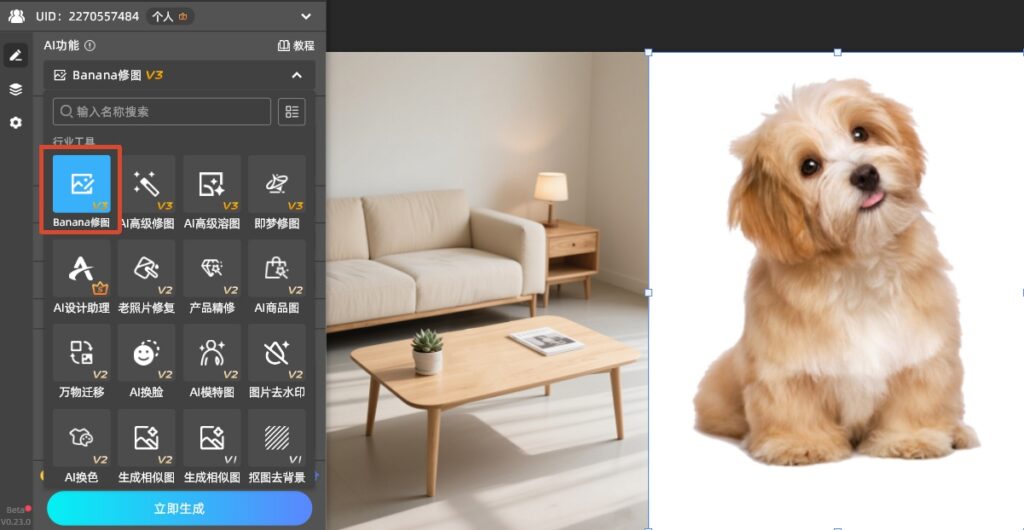
③ 填写提示词:在“Banana修图“面板加载两种图片素材,然后到下方的修图需求根据自己的需要填写提示词,例如:“”
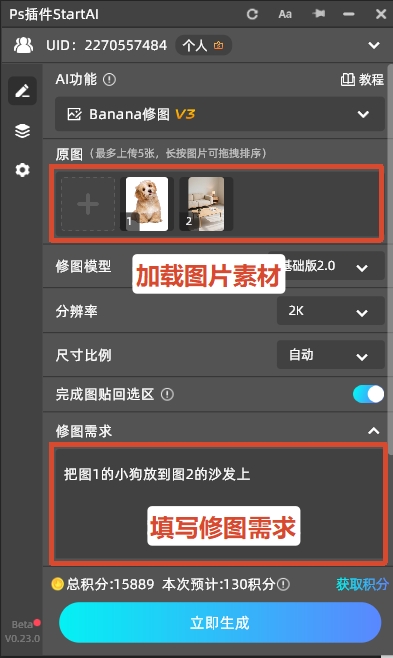
④ 一键生成效果:点击插件面板下方的“立即生成”按钮,等待30秒左右,AI就会自动做出效果,完成宠物毛发边缘与沙发的自然融合,无需手动涂抹毛发边缘,新手也能做出专业修图效果,避免出现生硬拼接痕迹。
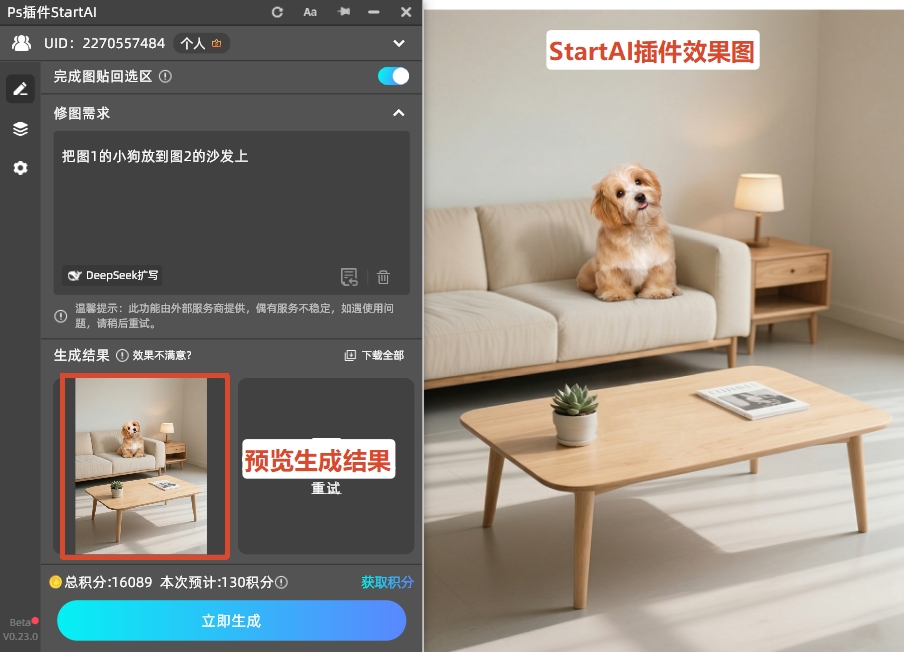

PS图片边缘淡化融入背景图,是提升修图作品质感的核心技巧,传统方法适合有PS基础、追求精细化控制的用户,而StartAI插件Banana修图,凭借AI智能算法,实现了“一键操作、精准识别、自然融合、高效批量”的优势,完美解决新手操作难题,同时兼顾专业度。
对于新手、电商美工、自媒体从业者等高频修图人群,StartAI插件Banana修图无疑是最优选择,轻松搞定各类边缘淡化融入需求,节省时间成本的同时,提升作品质感。
版权声明:本文内容由互联网用户自发贡献,该文观点仅代表作者本人。本站仅提供信息存储空间服务,不拥有所有权,不承担相关法律责任。如发现本站有涉嫌侵权/违法违规的内容,请联系我们,一经查实,本站将立刻删除。
如需转载请保留出处:https://51itzy.com/kjqy/254296.html