
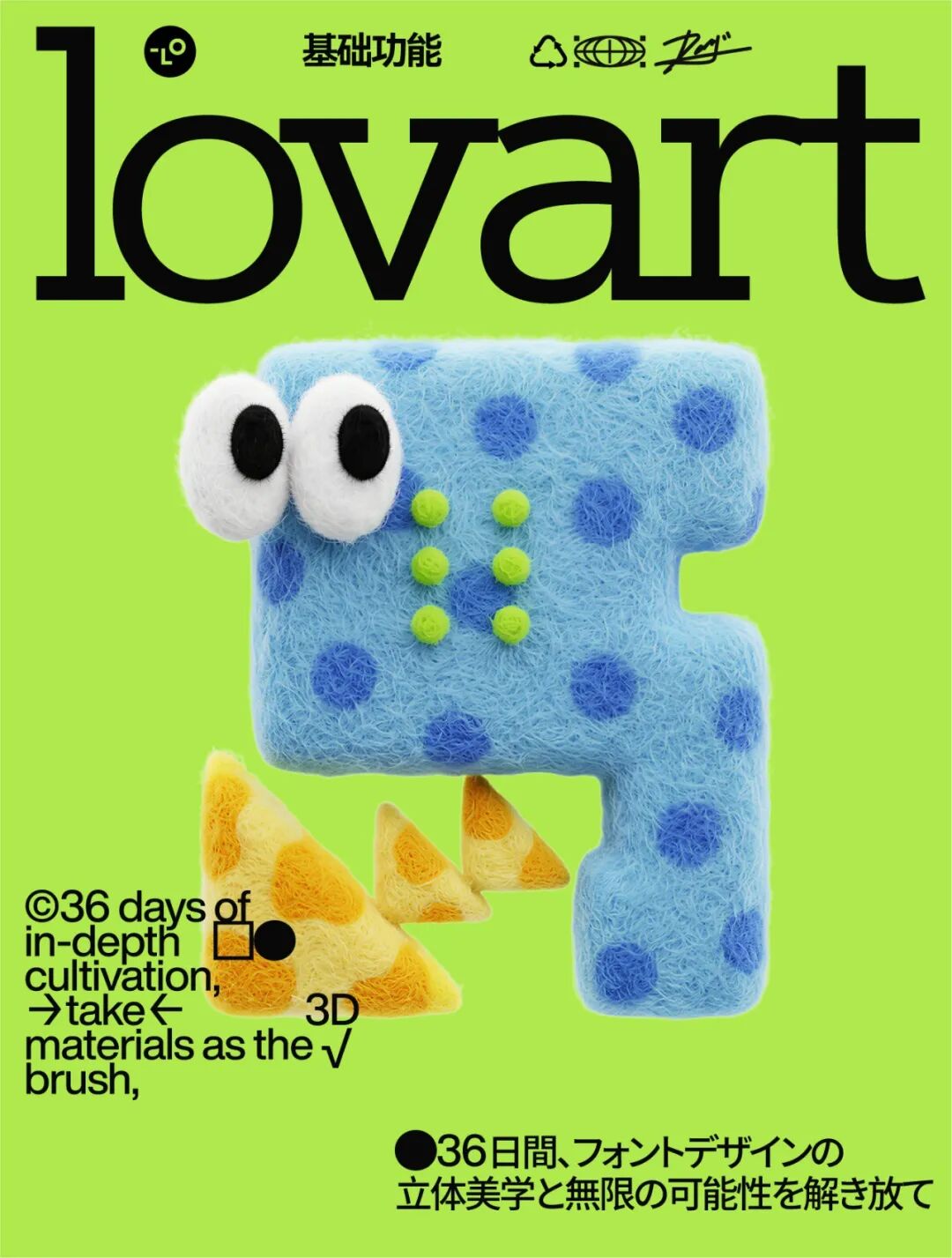
今天跟大家分享一下lovart这个AI工具,大家且当做一篇基本的工具的入门讲解来看,看一下这个号称最智能的ai辅助工具,到底有哪些实用且炸裂的地方。
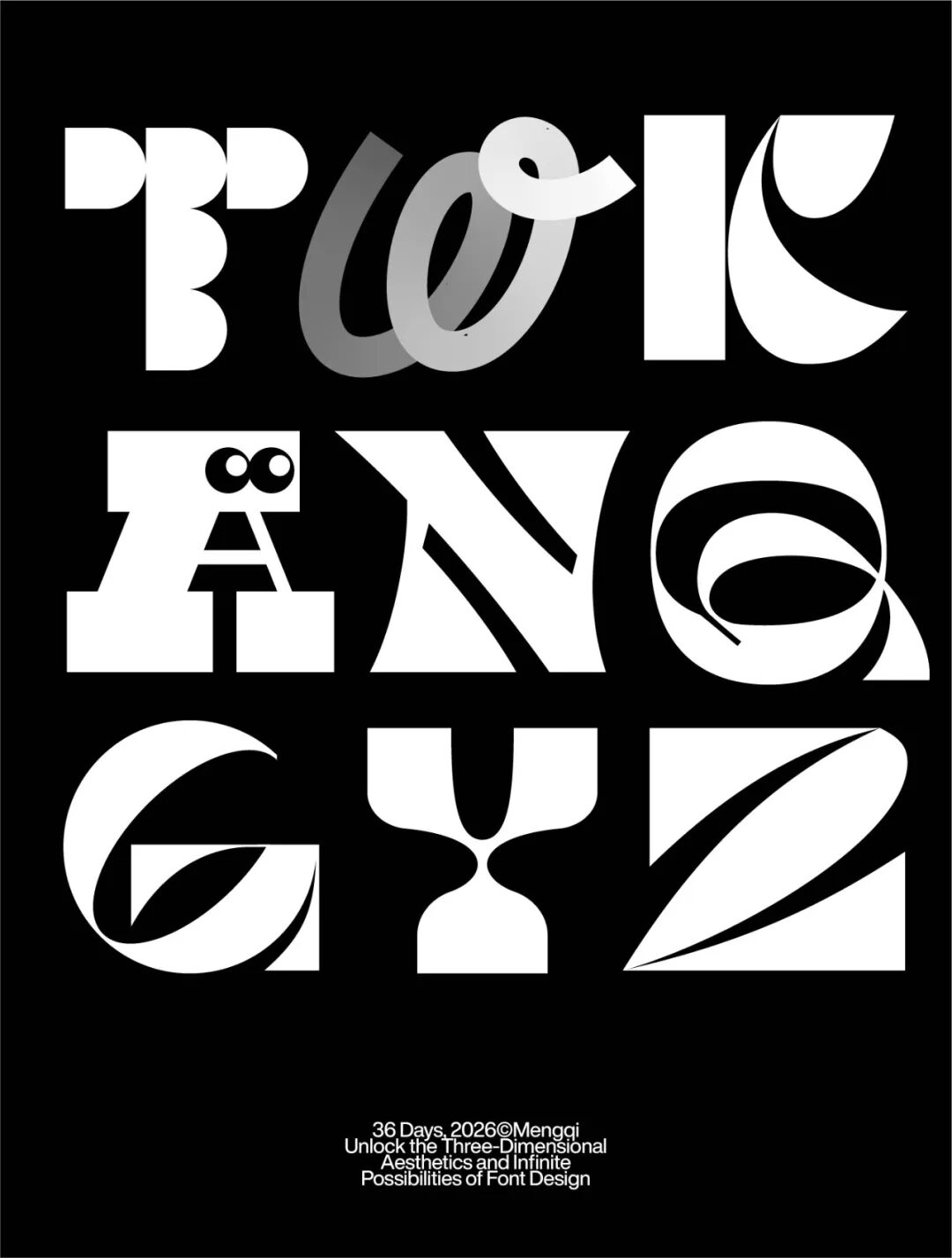
这次写教程突然想起来,几年前做过一组英文的字体设计,没发出来过,几近落灰,这次刚好挑选几个作为教程的步骤案例,看一下从平面到三维,字体设计给人的不同感受。
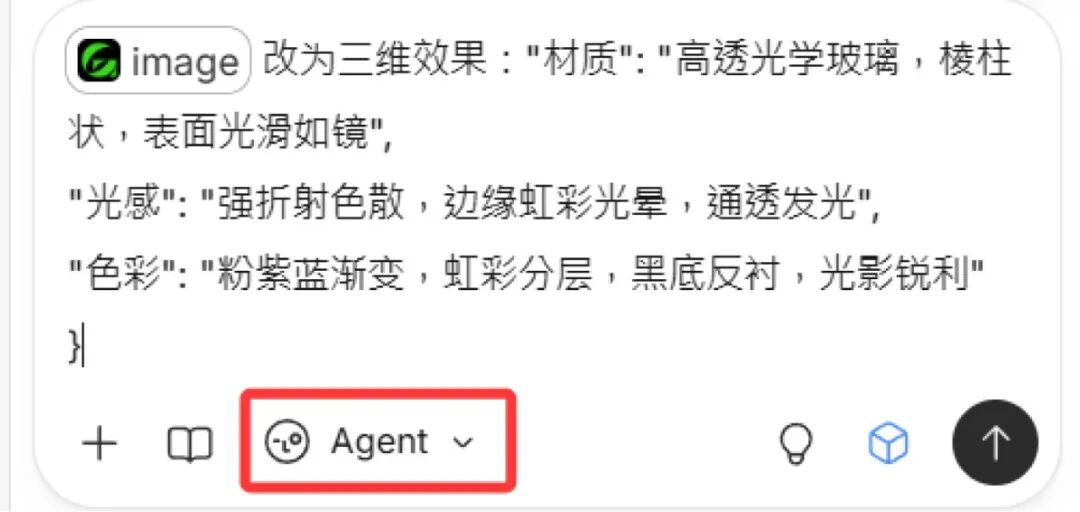
注意这次的功能讲解,主要集中在Agent模式。
也就是通过对话进行输出。
首先我们来看第一个好用的功能。
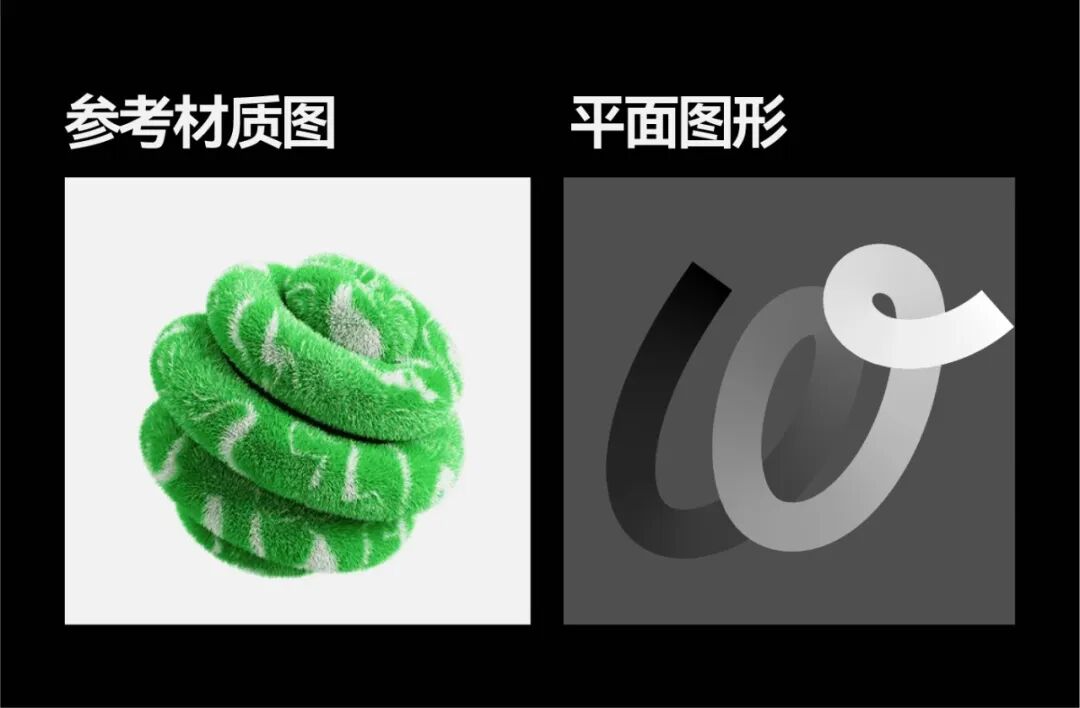
材质迁移
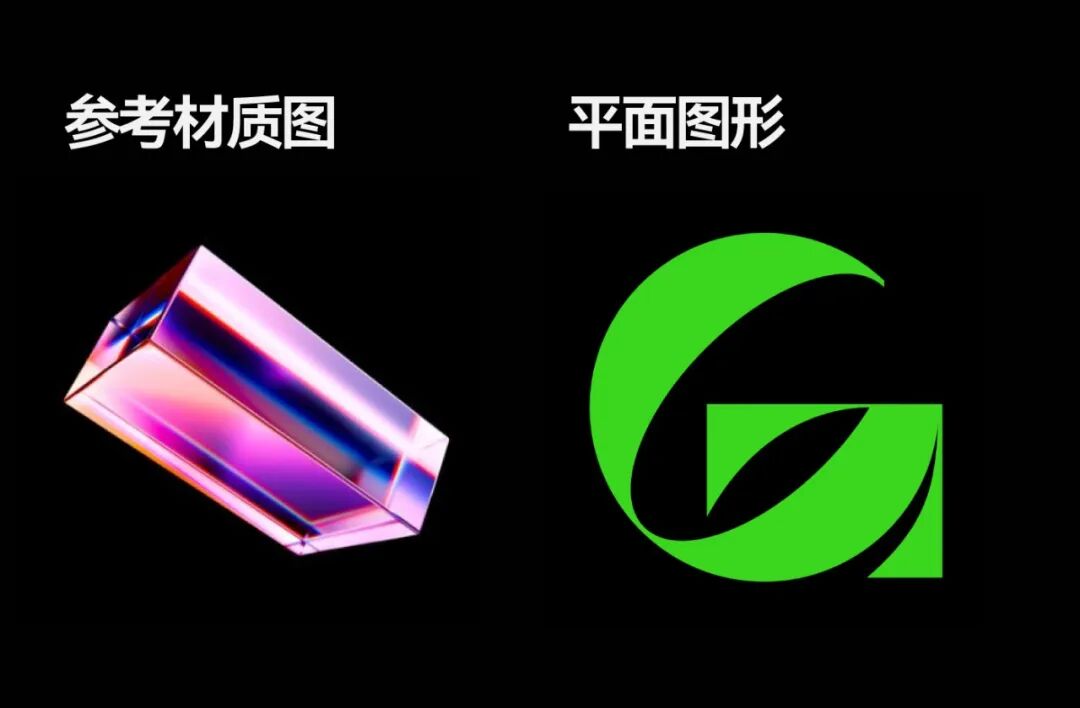
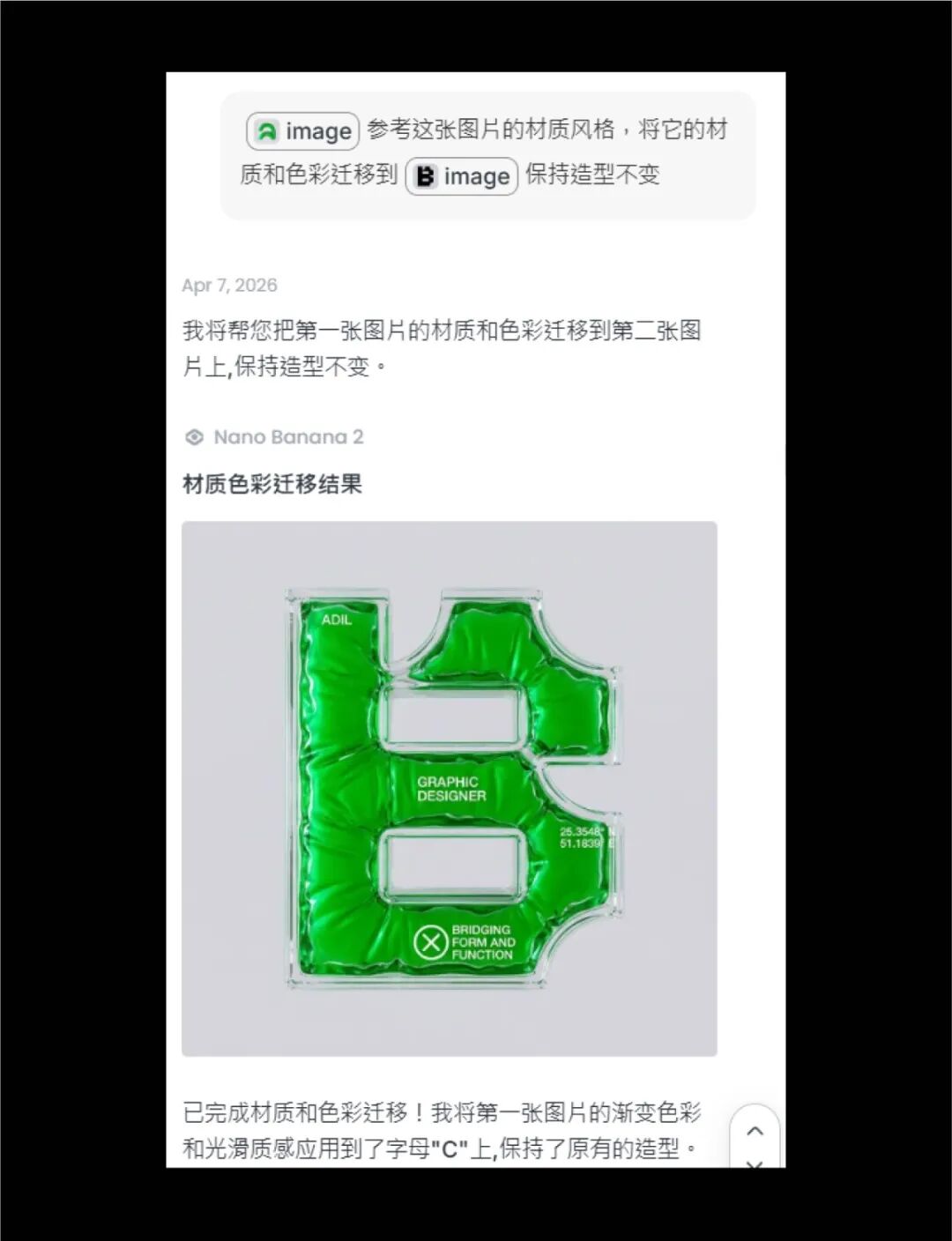
顾名思义,就是找一个参考图片(有比较好的材质呈现效果),直接迁移进平面图形中。
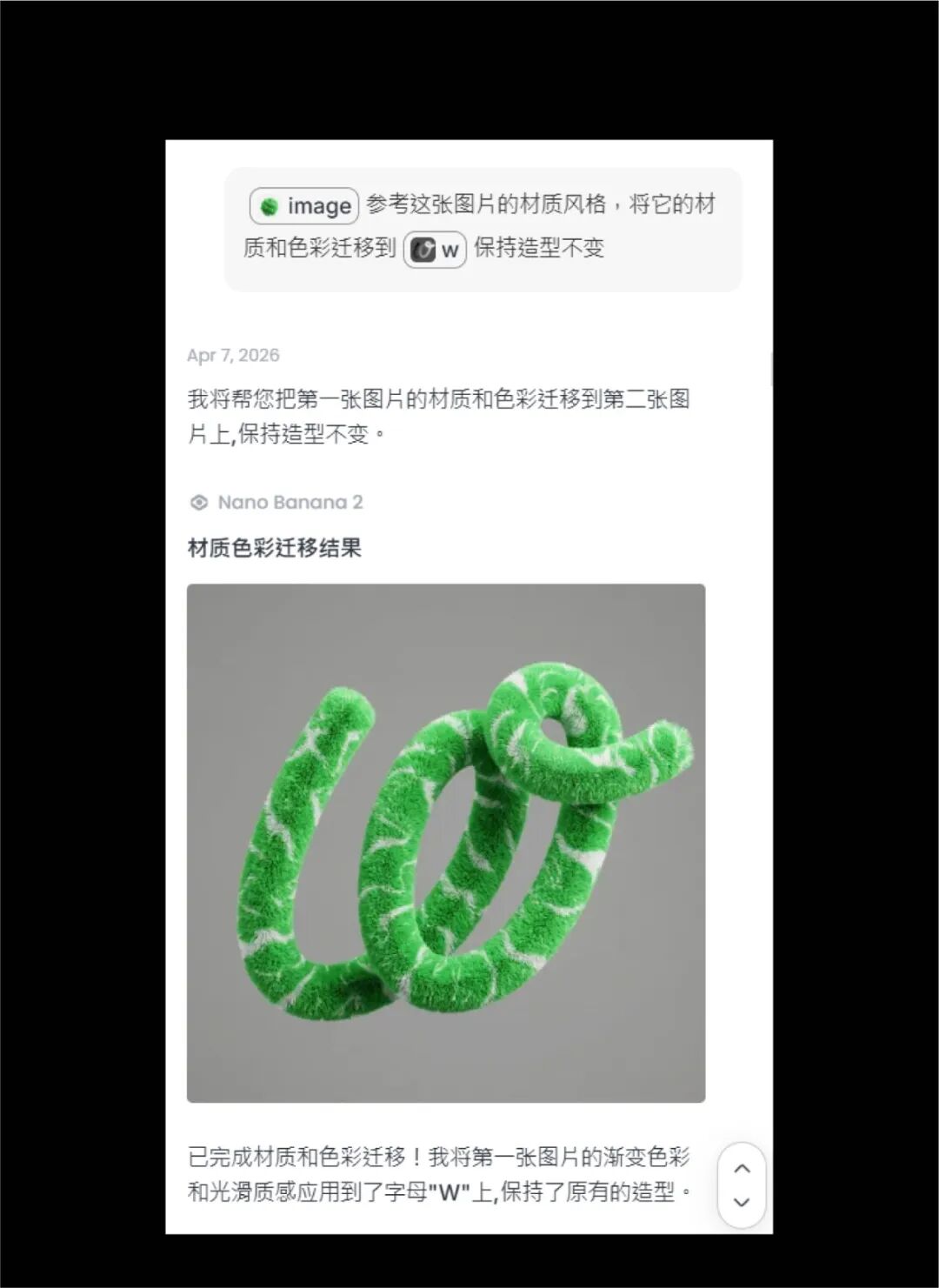
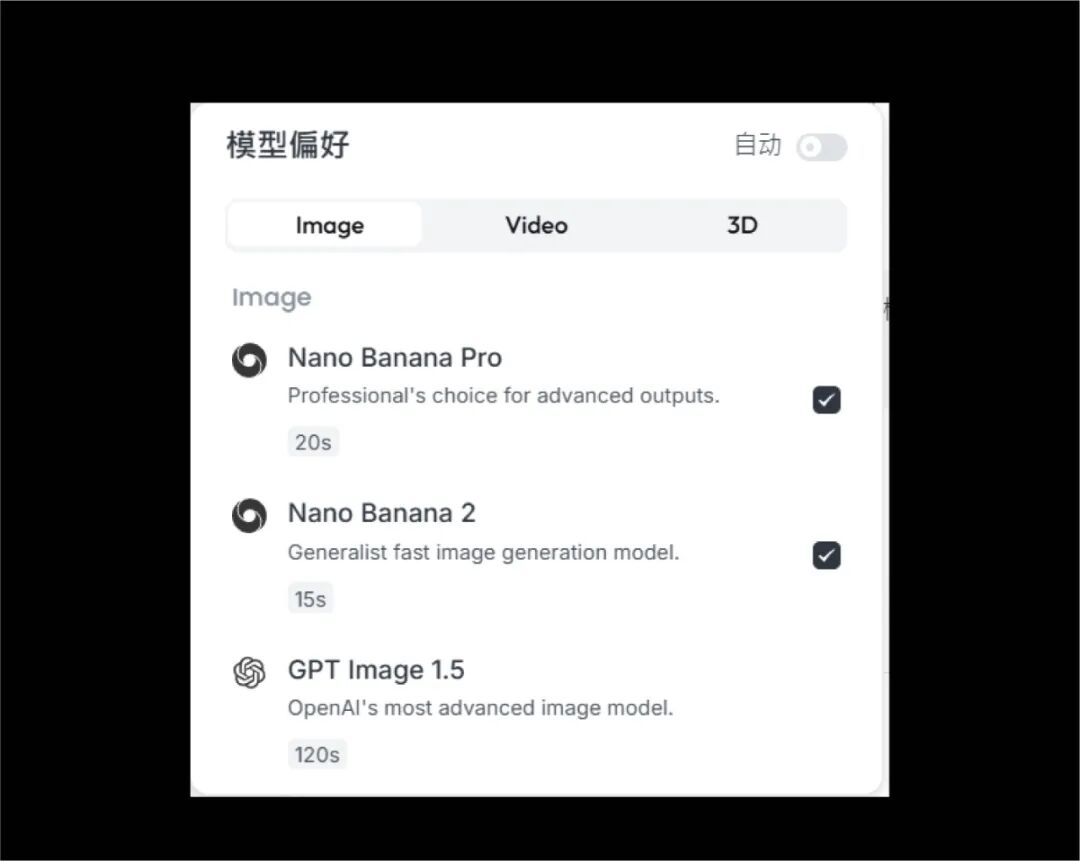
模型选择
我这里勾选了Nano Banana Pro和Nano Banana 2两个,你也可以试试其他的主流模型的效果。
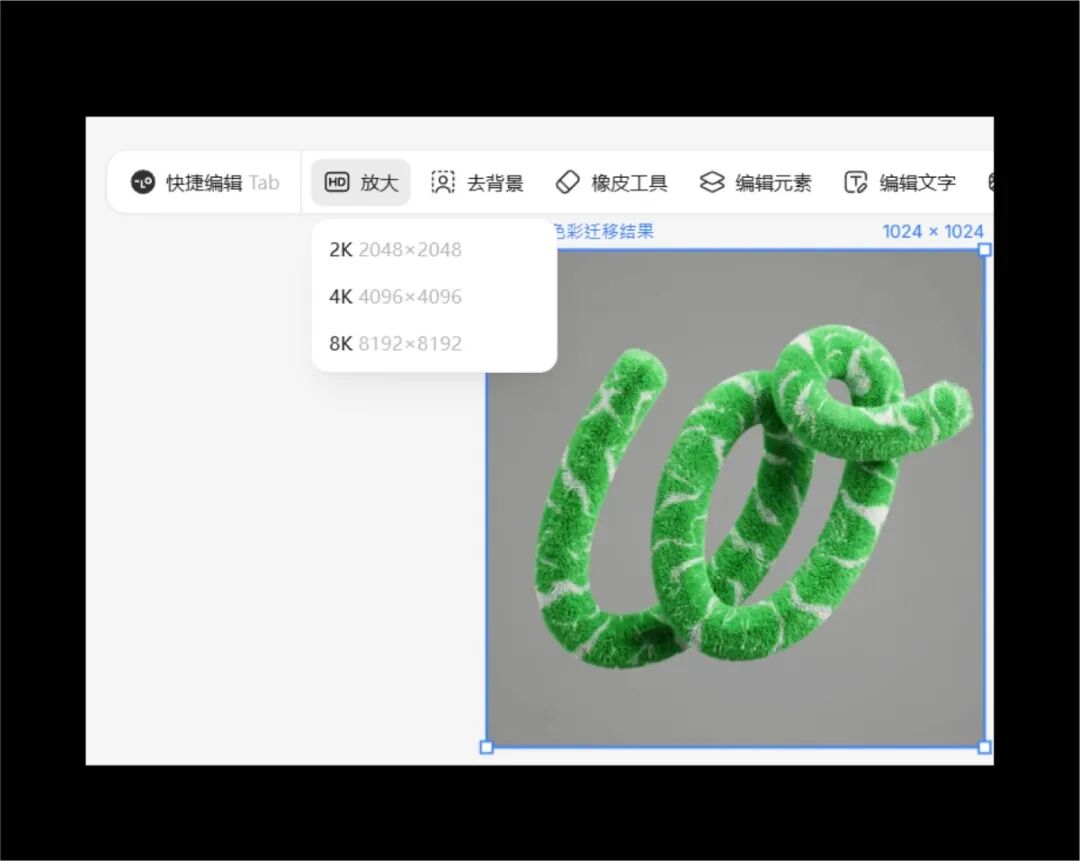
高清放大
如果你觉得不够清晰,可以选中图片后高清一遍:2k,4k等均可(除了积分让人心痛,没毛病)。
第二种
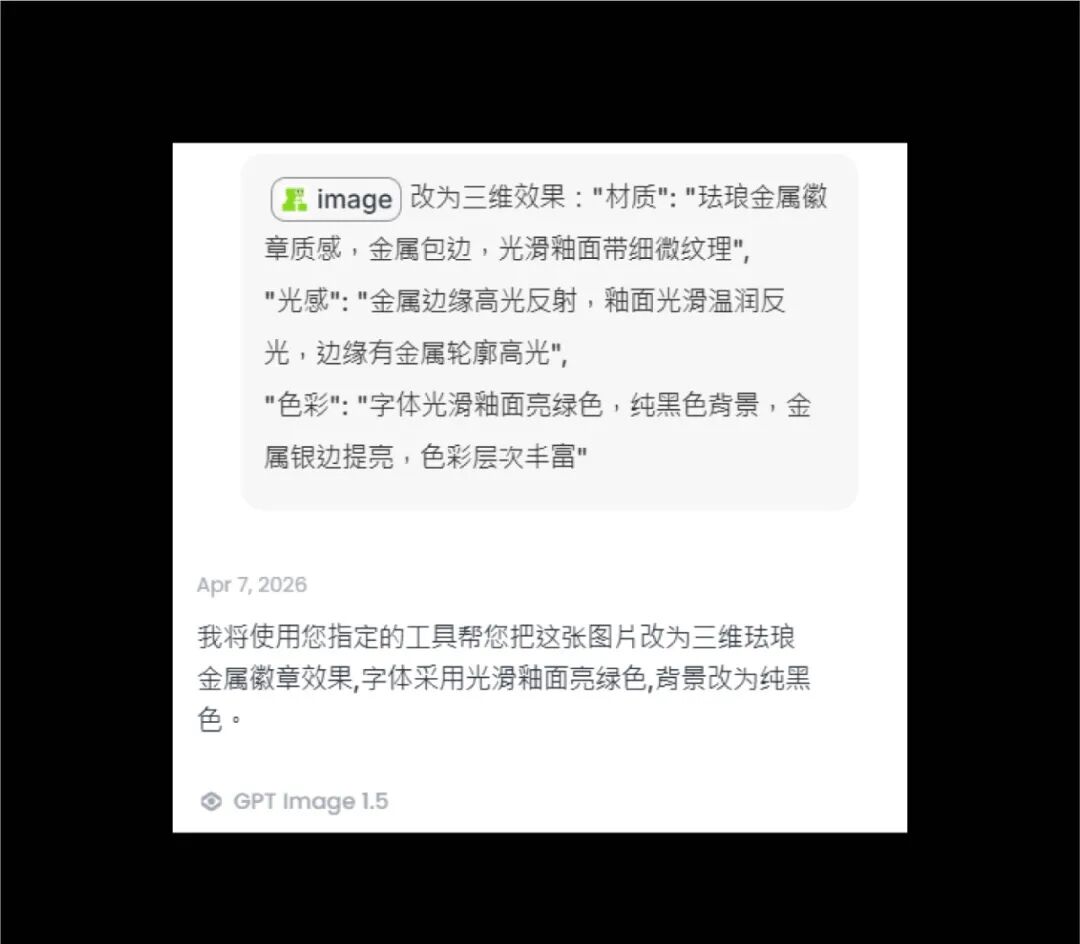
通过反推描述词进行生图。
json提示词格式
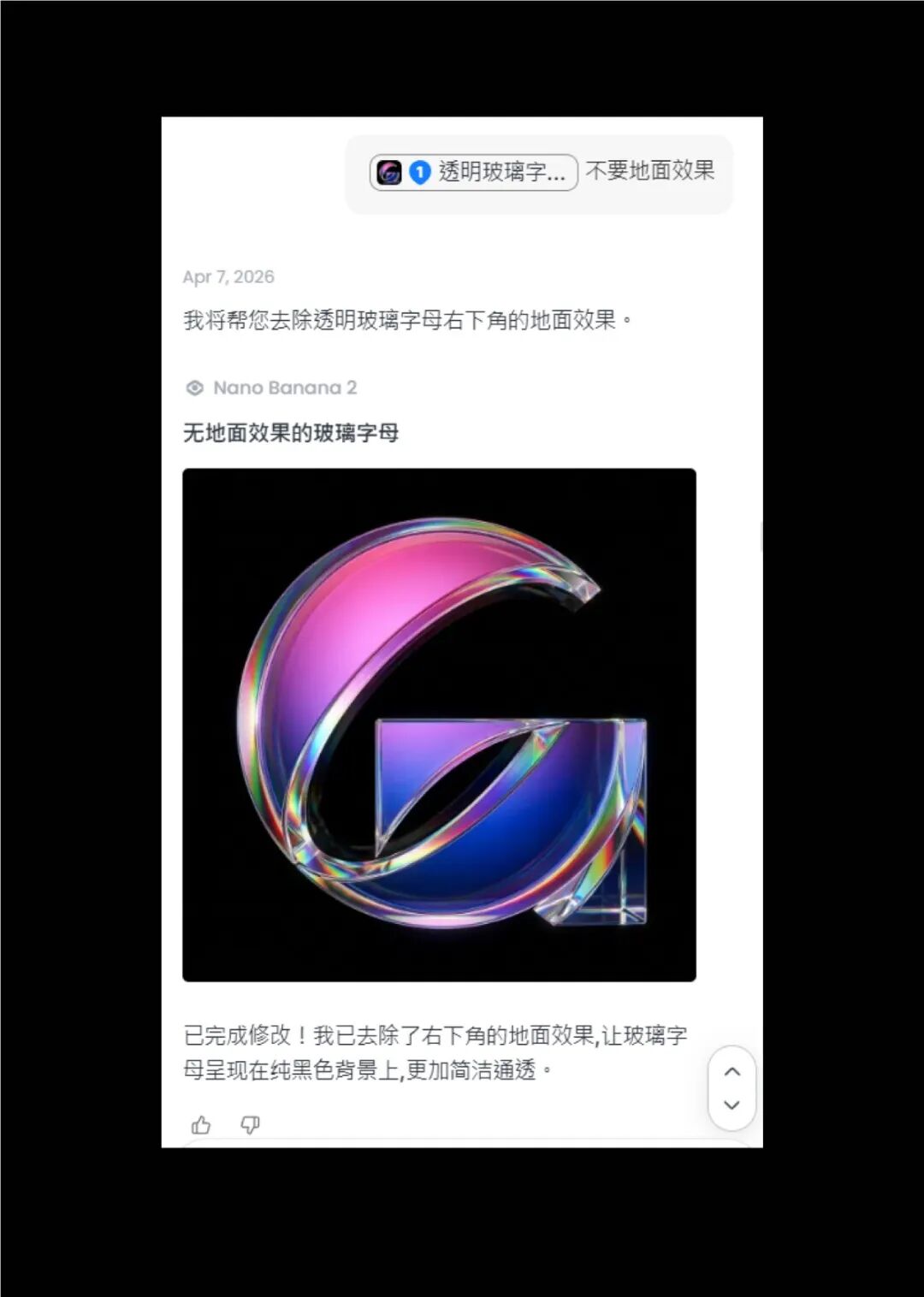
因为这里我们不需要ai发挥图形的造型变化,所以只需把描述词限定在材质光感色彩等地方。
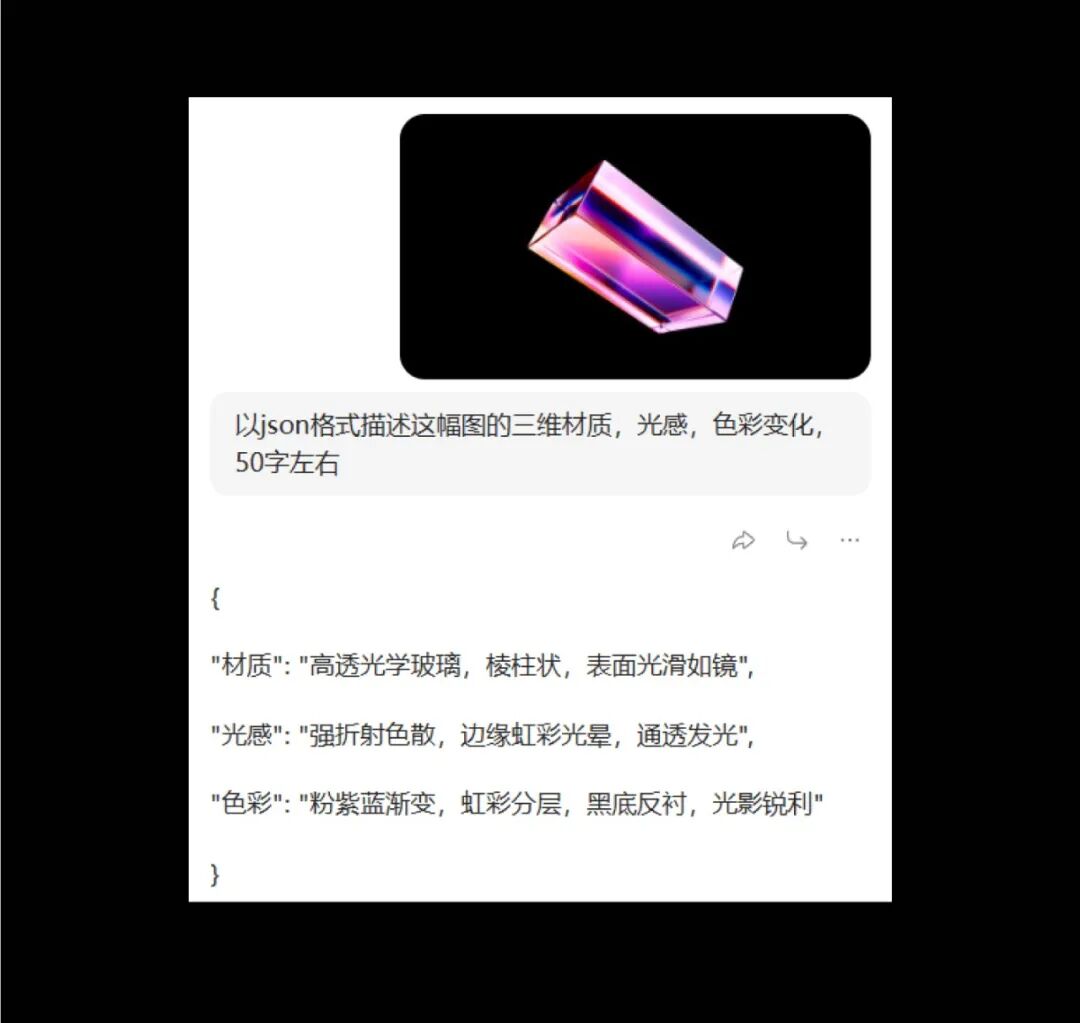
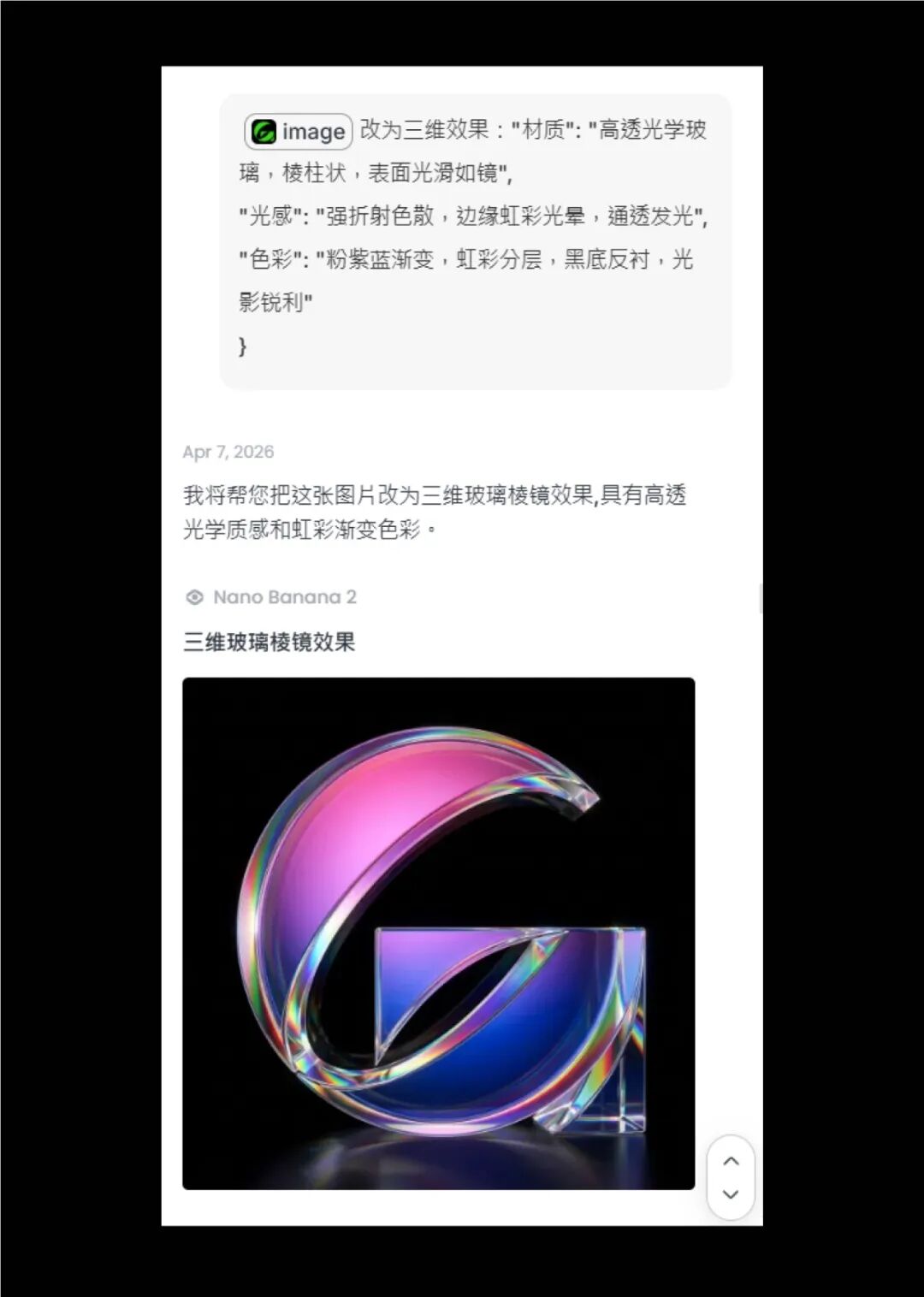
精准去除地面反射部分。
第三个
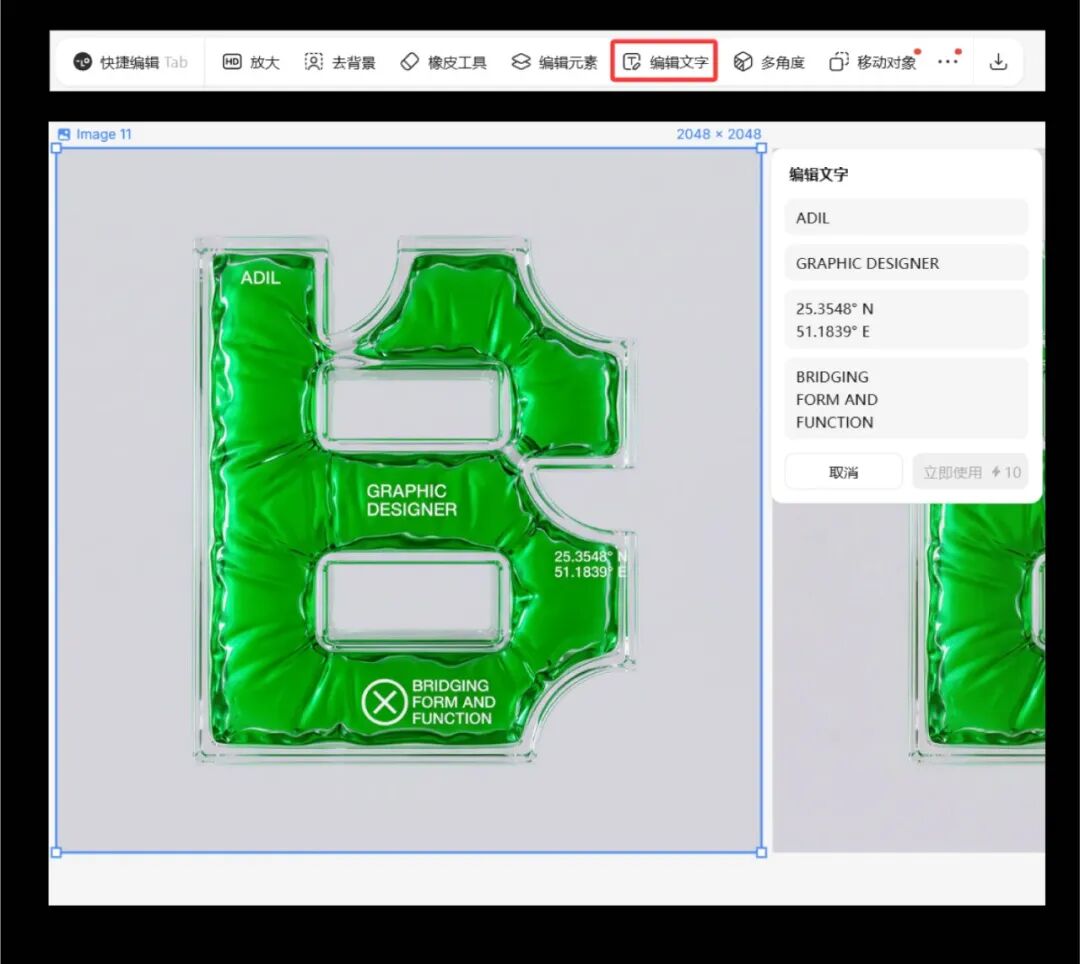
文字编辑
这里我们先做一遍材质迁移。
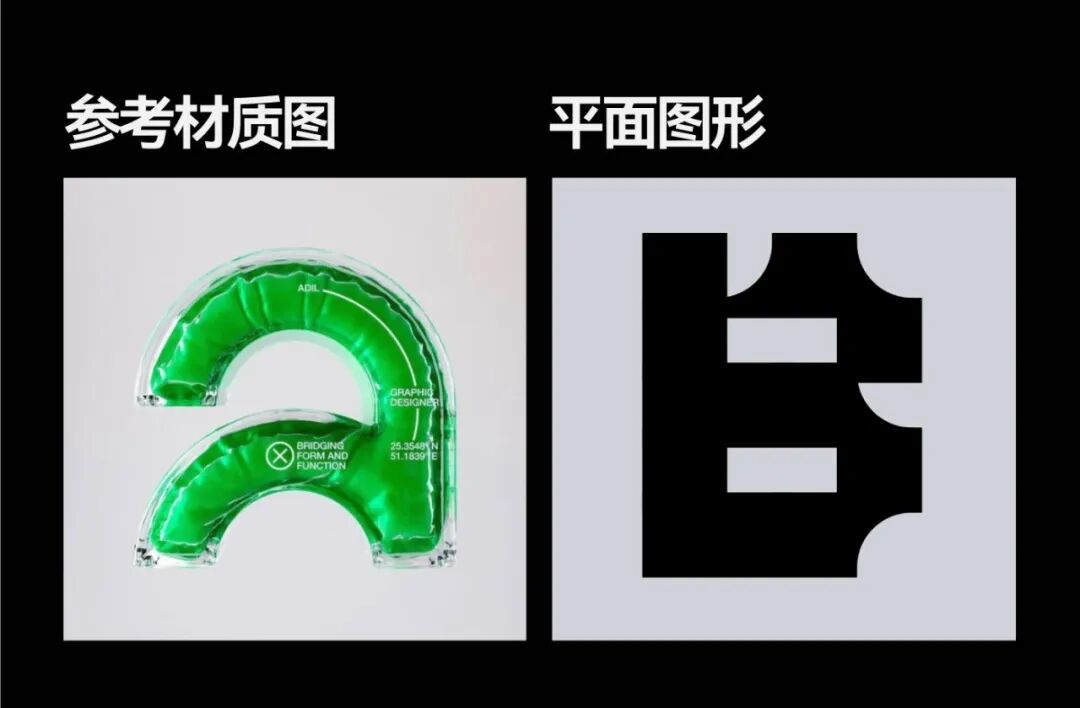
快速得到下图,这里是故意找了一下带文字的效果,目的是示例这个功能的讲解。
通过这里的“编辑文字”功能,快速编辑上面的文字效果。
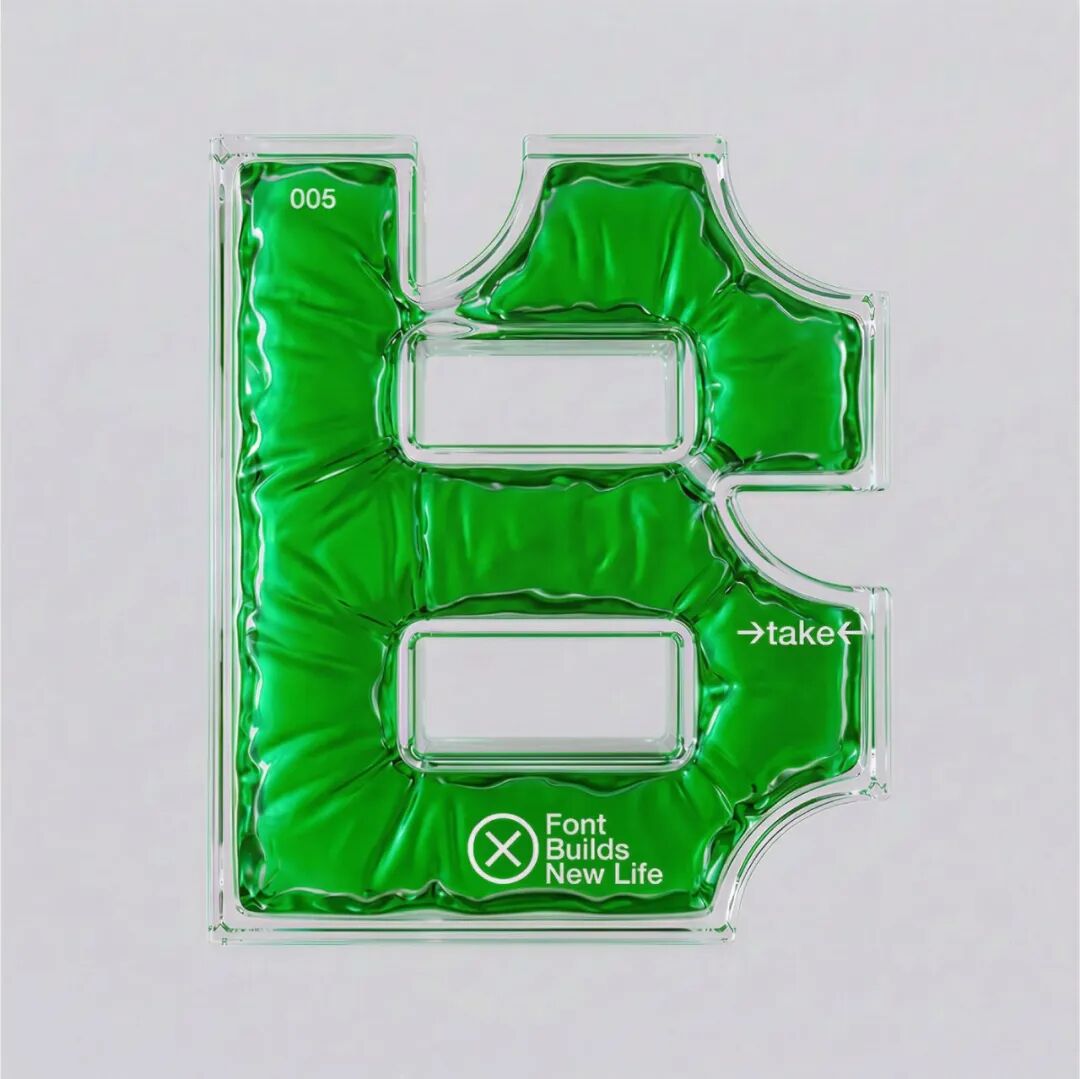
编辑完成之后
得到下图(主要看材质上面的文字变化)
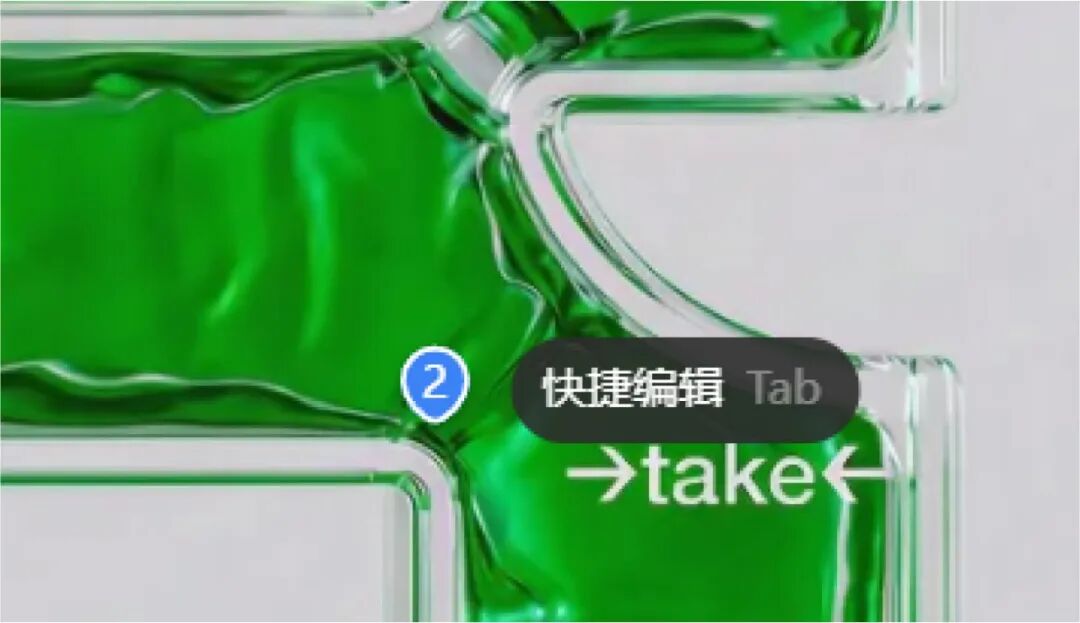
局部快捷编辑
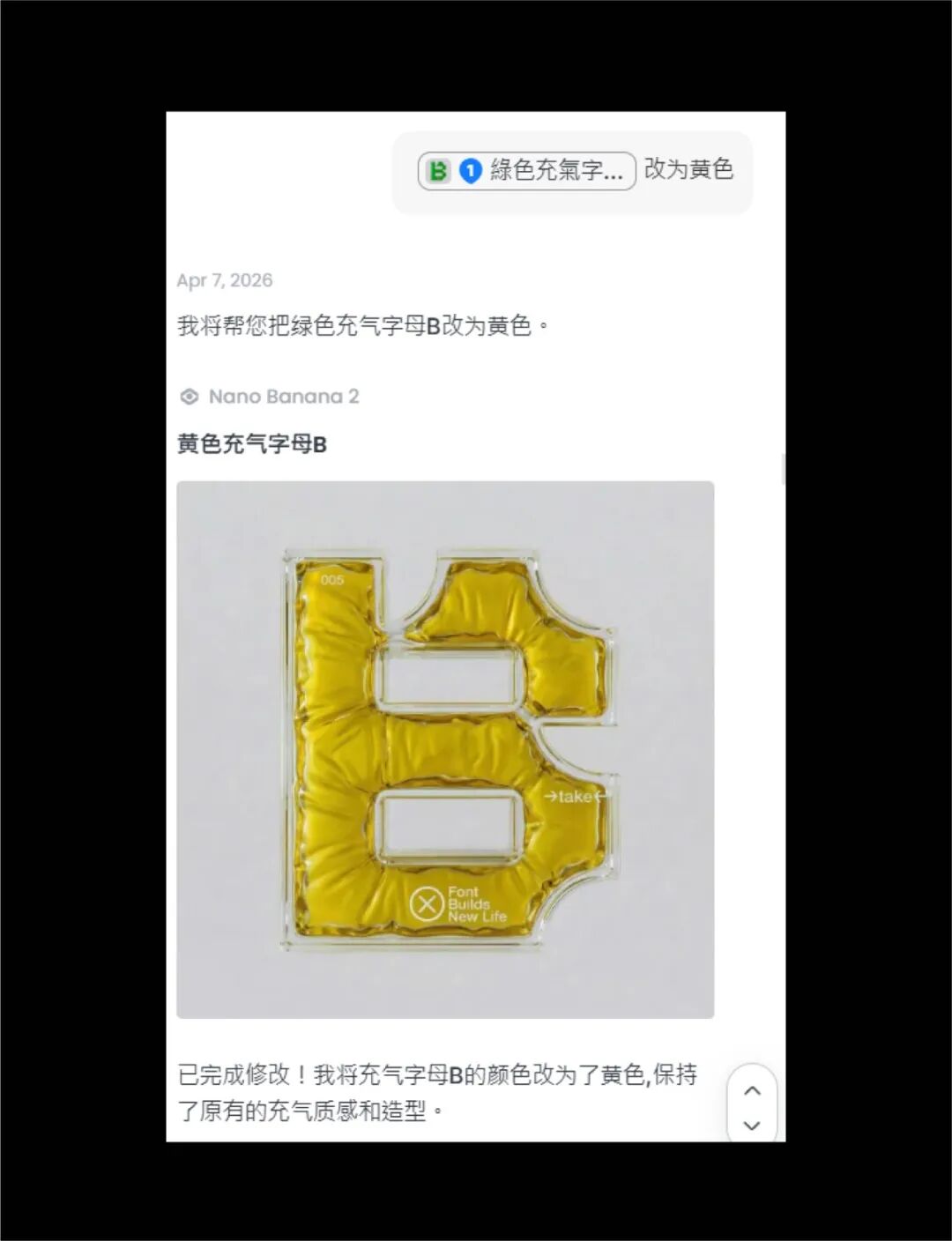
按住ctrl在想要编辑的地方标记,然后编辑为绿色充气字,让其改为黄色即可。
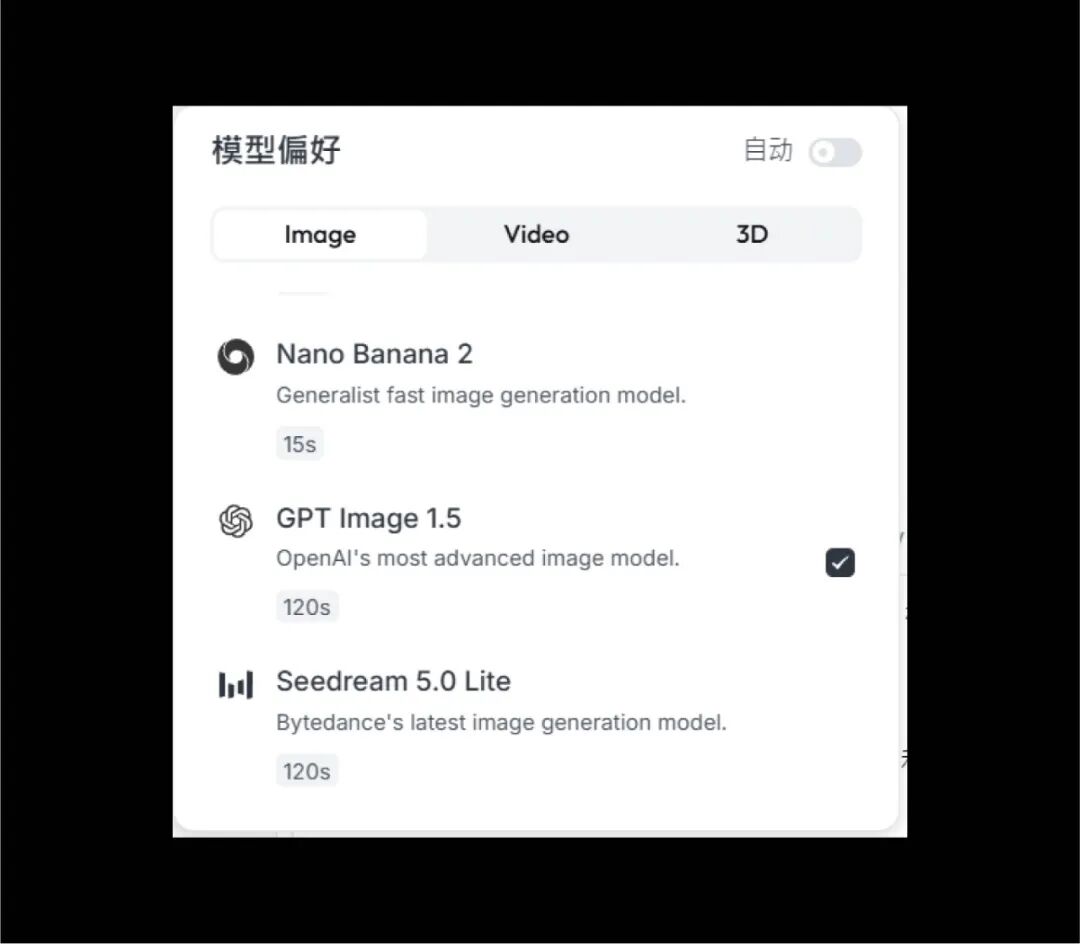
前面都是用的Nano Banana Pro和Nano Banana 2两个模型选择,这次我们也可以换一下GPT的模型。
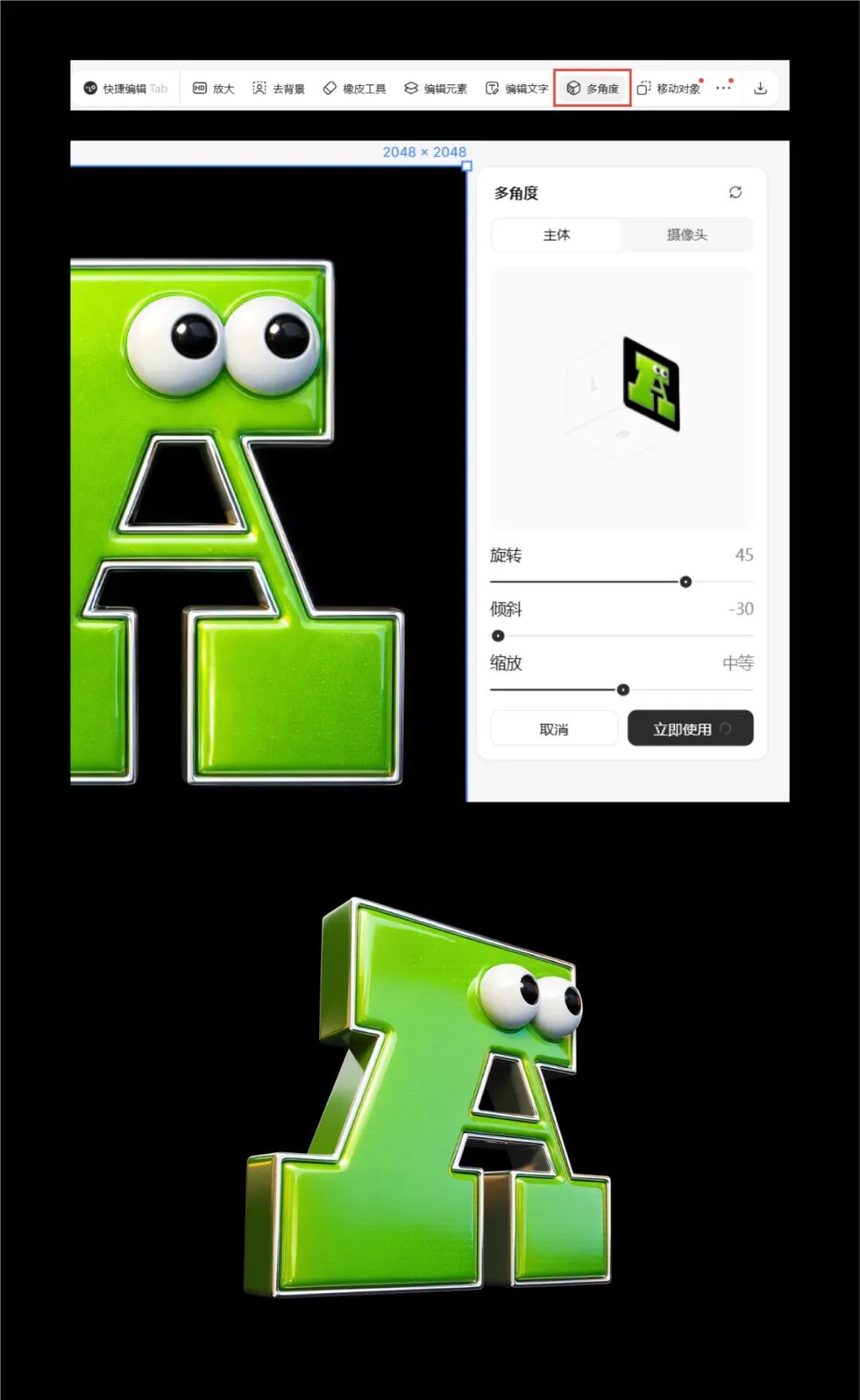
得到下图之后我们可以改变它的角度,这里提供了两种选项:主体和摄像头模式。

通过这里的角度修改,可以得到一些不同角度的效果,对于一些需要做ip人物动作及不同拍摄角度的同学非常有用!
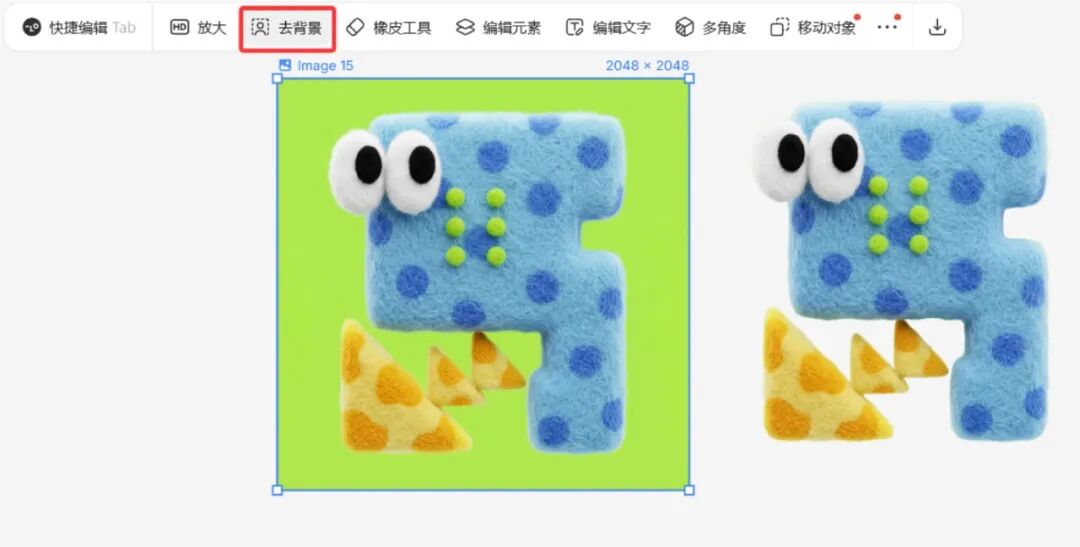
最后,当然还有非常方便的一键去背景的功能。
好了,本篇是lovart的工具介绍,如果大家对这个系列有兴趣,可以留言告诉我,后面可能会有系列的更新!
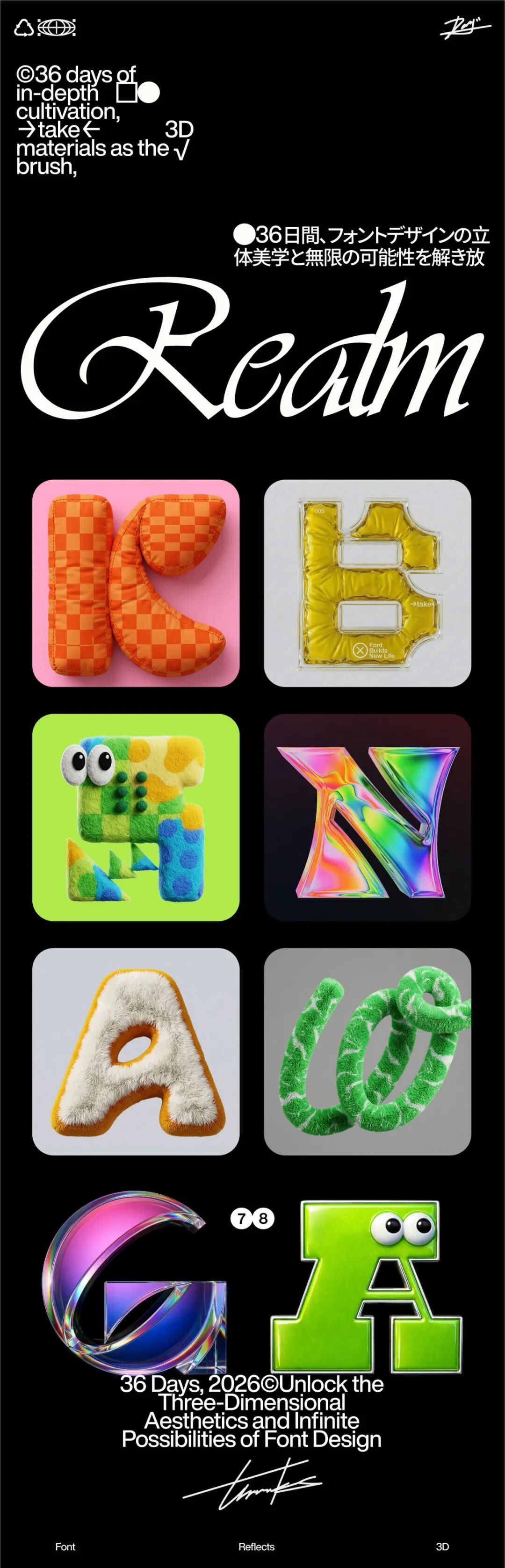
最后是整体的一个展示效果,看图即可。
版权声明:本文内容由互联网用户自发贡献,该文观点仅代表作者本人。本站仅提供信息存储空间服务,不拥有所有权,不承担相关法律责任。如发现本站有涉嫌侵权/违法违规的内容,请联系我们,一经查实,本站将立刻删除。
如需转载请保留出处:https://51itzy.com/kjqy/252964.html