
正式安装前我们先了解使用claude code的三种方式:
方式
场景
优点
缺点
web
完全新手、快速验证想法、临时查询
零安装、零配置,浏览器打开即用
功能受限无法直接运行本地代码、访问本地文件系统
CLI(命令行)
有一定技术基础的开发者、自动化脚本、批量处理
功能完整、高度可编程、上下文管理更灵活
学习成本高:需要熟悉命令行语法、参数配置
交互不如 Web 端直观,纯文本界面,没有可视化辅助
编辑器集成(cursor、Trae)
日常开发、边写代码边交互
可视化、在编辑器内直接对话,无需切换窗口
依赖插件生态
- chat体验:选web
- 日常开发、代码交互、代码学习:idea编辑器
- 项目重构、脚本化、大规模、自动化的代码处理
我们接下来开始cli版本
方式1:注册claude code账号
- 访问注册页面:https://console.anthropic.com/
- 点击"Sign Up"(注册)
- 选择注册方式(三种任选其一):
- Google账号登录(推荐,最快)
- 邮箱+密码注册
- GitHub账号登录
方式2:API Key
- 进入API keys https://platform.claude.com/settings/keys
- 创建key Create an API key
- 名词随意,保存key
⚠️注意:key只会在创建的时候显示,记得保存
简单讲就是如何让claude code读取到我们注册的账号
方式1:Windows 图形界面 系统环境变量(全局永久)
操作路径
此电脑 → 右键属性 → 高级系统设置 → 环境变量
- 新建系统变量(所有用户生效)填入:变量名 1:
ANTHROPIC_AUTH_TOKEN值:你的 sk 密钥变量名 2:ANTHROPIC_BASE_URL值:中转地址
特性
- 生效范围:整台电脑所有用户、所有终端 / 软件
- 生命周期:永久保存
- 生效条件:重启终端 / 重启电脑
- 缺点:全局污染,其他工具会共用该配置
适用场景:多软件共用 Anthropic 密钥 & 代理
方式2:PowerShell 命令写入用户环境变量(当前用户永久)
# 设置密钥 [System.Environment]::SetEnvironmentVariable('ANTHROPIC_AUTH_TOKEN','sk-你的完整密钥','User') # 设置中转地址(不用中转可以不配置) [System.Environment]::SetEnvironmentVariable('ANTHROPIC_BASE_URL','你的代理地址','User') # 验证是否写入成功 $env:ANTHROPIC_AUTH_TOKEN $env:ANTHROPIC_BASE_URL
特性
- 生效范围:仅当前 Windows 登录用户
- 生命周期:永久保存
- 生效条件:重启 PowerShell / 终端 ⚠️
- 优点:命令一键配置,不用图形界面;不影响其他用户
适用场景:个人自用,想持久化又不想全局系统修改
方式3:Claude Code 专属 settings.json 配置【推荐首选】
此方式可以等安装完成之后再进行,安装会自动生成settings.json
-
找到配置目录
Windows 路径:C:Users你的用户名.claude
-
新建 / 编辑
settings.json
官方:
{ "env": { "ANTHROPIC_API_KEY": "sk-ant-xxx" } }
中转:
{ "env": { "ANTHROPIC_AUTH_TOKEN": "你的完整sk密钥", "ANTHROPIC_BASE_URL": "你的中转代理地址" }, "includeCoAuthoredBy": false }
特性
- 生效范围:仅 Claude Code 工具本身
- 生命周期:永久,跟随配置文件
- 生效条件:保存文件后重启 Claude Code 立刻生效
- 核心优势:优先级最高、不污染系统环境、隔离干净、官方标准用法
适用场景:日常主力使用 Claude Code
中转站是第三方提供的API代理服务,将你的请求转发到Anthropic官方API。对于国内用户来说,中转站可以解决网络访问问题,通常价格也更低。
从 2026 年 1 月(v2.1.15 版本) 开始,Claude Code 官方已经正式弃用(Deprecated)npm 安装方式
步骤1:打开PowerShell
- 按
Win键 - 输入
PowerShell
步骤2:执行安装命令
irm https://claude.ai/install.ps1 | iex
安装过程:
Setting up Claude Code... √ Claude Code successfully installed! Version: 2.1.87 al. Location: C:Userslxd.localbinclaude.exe Next: Run claude --help to get started ‼ Setup notes: • Native installation exists but C:Userslxd.localbin is not in your PATH. Add it by opening: System Properties → Environment Variables → Edit User PATH → New → Add the path above. Then restart your terminal. ✅ Installation complete!
安装后位置:
C:Users你的用户名.localbin
步骤3:配置环境
注意在安装的日志中出现
‼ Setup notes: • Native installation exists but C:Userslxd.localbin is not in your PATH. Add it by opening: System Properties → Environment Variables → Edit User PATH → New → Add the path above. Then restart your terminal.
意思就是:软件装好了,但系统找不到它在哪,必须把目录加到 PATH。
此时会报错:
PS C:WINDOWSsystem32> claude --version claude : 无法将“claude”项识别为 cmdlet、函数、脚本文件或可运行程序的名称。请检查名称的拼写,如果包括路径,请确保路径 正确,然后再试一次。 所在位置 行:1 字符: 1 + claude --version + ~~~~~~ + CategoryInfo : ObjectNotFound: (claude:String) [], ParentContainsErrorRecordException + FullyQualifiedErrorId : CommandNotFoundException
方法一:命令方式
# 将 Claude Code 安装目录添加到用户 PATH 环境变量 [System.Environment]::SetEnvironmentVariable( 'Path', [System.Environment]::GetEnvironmentVariable('Path', 'User') + ';' + "$env:USERPROFILE.localbin", 'User' )
方法二:图形配置
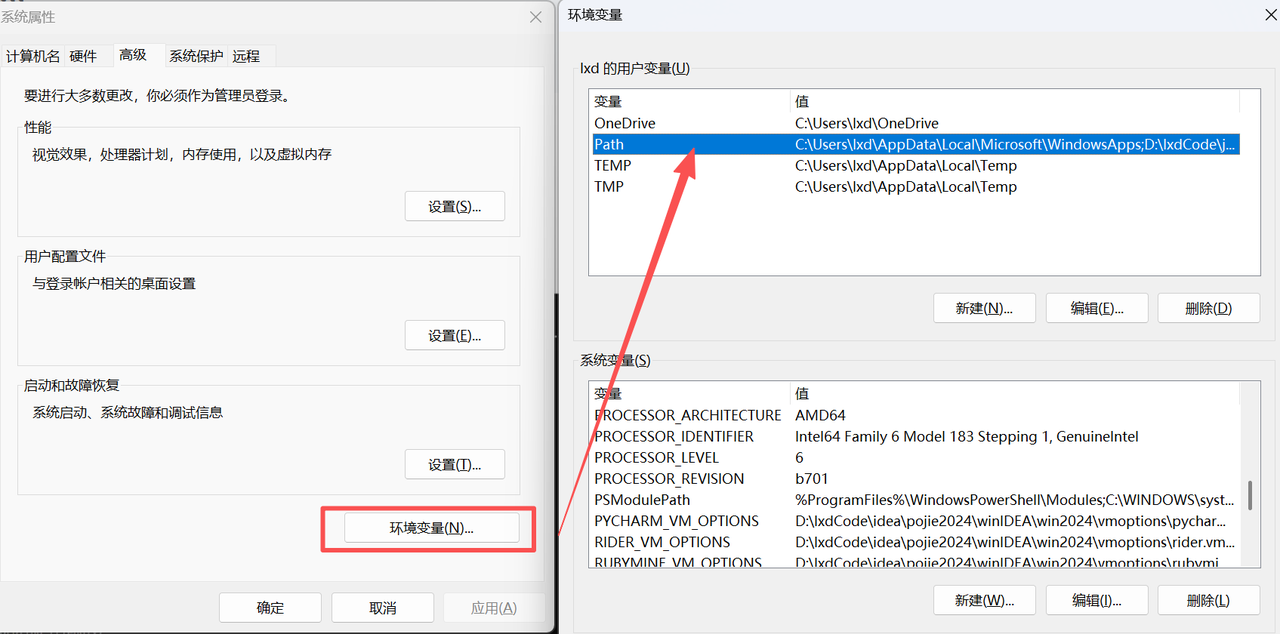
系统属性找到环境变量
在上方「用户变量」找到 Path → 双击
点「新建」→ 粘贴:C:Userslxd.localbin
一路「确定」关闭
重新打开一个新的终端窗口
步骤4:验证
PS C:Userslxd> claude --version 2.1.87 (Claude Code)
第一步中准备的key
打开.claude/settings.json
编辑
{ "env": { "ANTHROPIC_API_KEY": "sk-ant-xxx" } }
3.1、进入命令行窗口
PowerShell、cmd、或者进入自己的项目再启动命令行都可以
启动命令:claude
启动时可能会遇到网络问题参考:常见问题Q2
3.2、初始化配置
出现以下界面表示成功: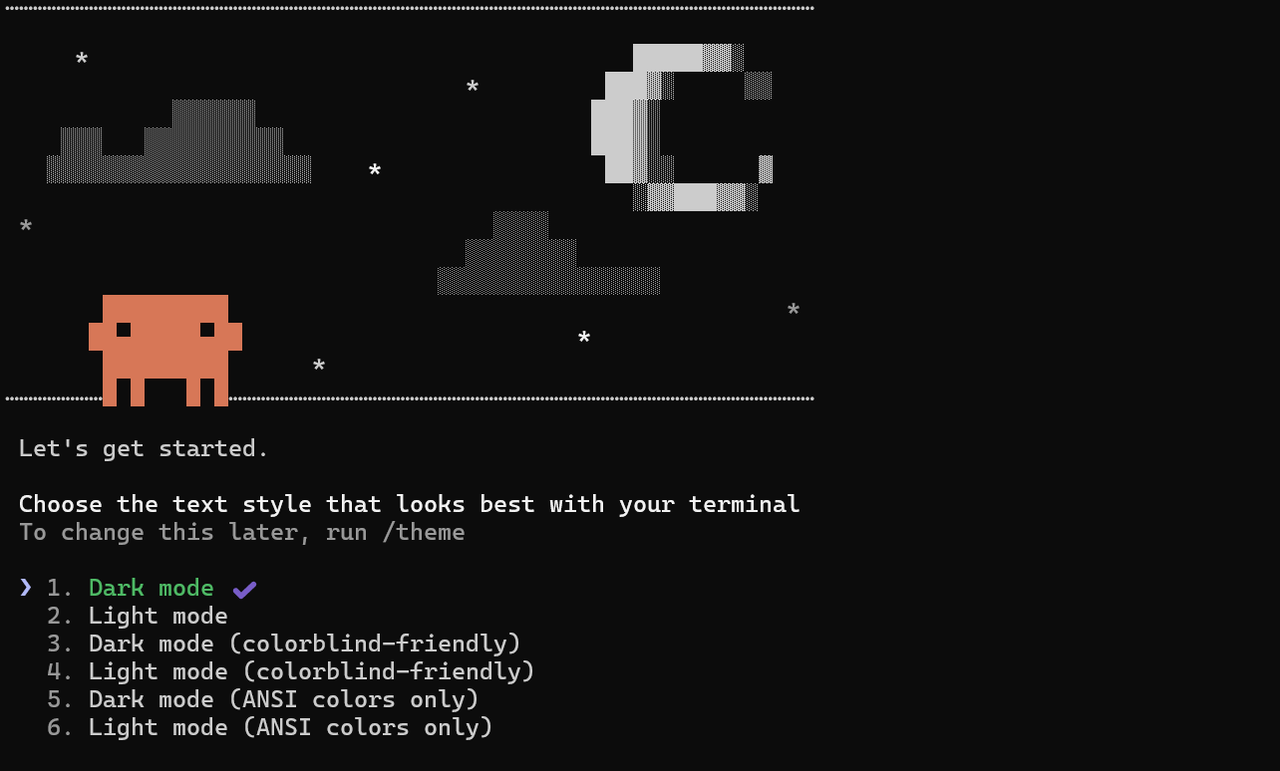
这是一个选择主体的配置
使用 ↑/↓ 箭头键选择,按回车确认。
检测到配置的Anthropic API 密钥
Do you want to use this API key?
1. Yes >
2. No (recommended) √
如果之前步骤确实配置了使用API key选1回车
安全提示:
Security notes: 1. Claude can make mistakes You should always review Claude's responses, especially when running code. 2. Due to prompt injection risks, only use it with code you trust For more details see: https://code.claude.com/docs/en/security Press Enter to continue…
回车持续
目录信任确认:
Quick safety check: Is this a project you created or one you trust? (Like your own code, a well-known open source project, or work from your team). If not, take a moment to review what's in this folder first. Claude Code'll be able to read, edit, and execute files here. Security guide > 1. Yes, I trust this folder 2. No, exit
进入欢迎界面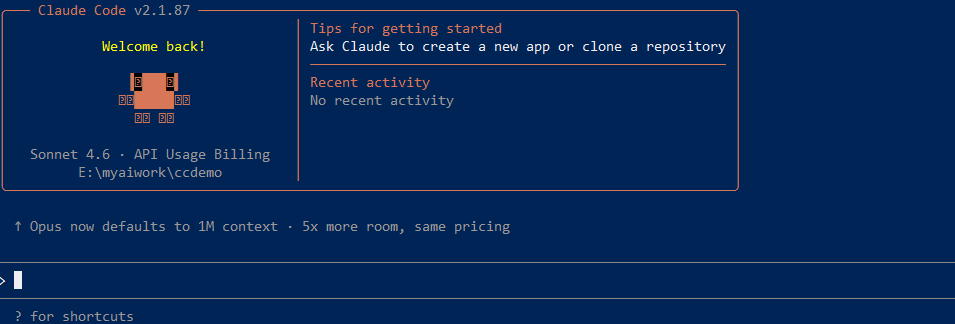
尝试/help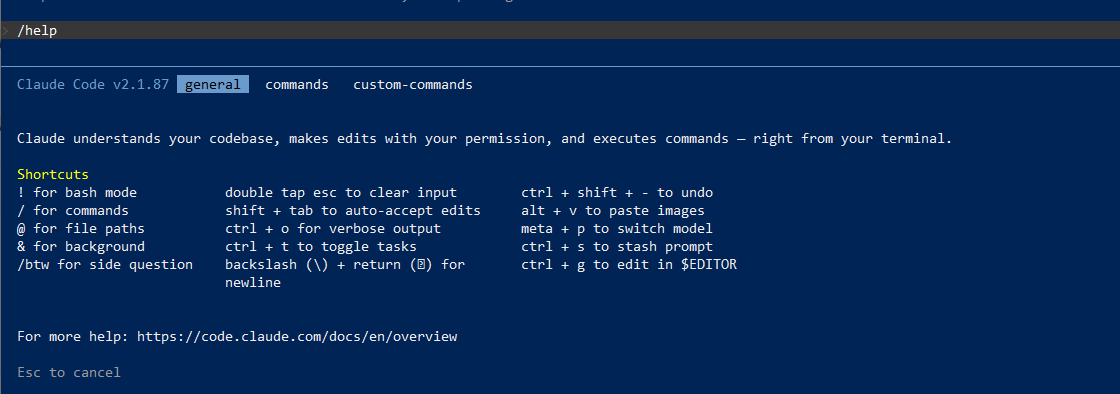
PS C:WINDOWSsystem32> irm https://claude.ai/install.ps1 | iex _
敲下安装命令后,一直停留在这个画面没反应。
A1:建议多等一会,我首次安装登20分钟没反应,马上都要关了,突然装完了
Unable to connect to Anthropic services Failed to connect to api.anthropic.com: ERR_BAD_REQUEST Please check your internet connection and network settings. Note: Claude Code might not be available in your country. Check supported countries at https://anthropic.com/supported-countries
核心原因:网络直接访问 Anthropic 官方 API 被拦截,连不上。
A2:
方法1:使用中转
方法2:配置代理(不一定稳定)
"env": { "ANTHROPIC_API_KEY": "sk-xxxxxxxxxxxxxxxxxxxxxx", "HTTPS_PROXY": "http://127.0.0.1:10090" }
Windows用户:
C:Users你的用户名.claude
- 命令 :/exit
- 连续按两次Ctrl + C
- 直接关闭窗口
版权声明:本文内容由互联网用户自发贡献,该文观点仅代表作者本人。本站仅提供信息存储空间服务,不拥有所有权,不承担相关法律责任。如发现本站有涉嫌侵权/违法违规的内容,请联系我们,一经查实,本站将立刻删除。
如需转载请保留出处:https://51itzy.com/kjqy/251806.html