
OpenClaw凭借“可调用工具、可执行任务”的能力,迅速从一众聊天模型中脱颖而出。但很多人会因为部署过程卡住。今天,我们就来聊聊如何在Windows、macOS和Linux三大操作系统上完成OpenClaw部署,让你轻松拥有专属的AI助手。
为了让整个过程更加省时省力,这里先推荐一款实用的工具——OpenClaw部署助手。它能帮你自动处理环境检测、依赖安装等繁琐环节,大幅降低上手门槛。
在开始之前,建议先简单核对一下电脑配置:
Windows:下载 .exe 安装文件,双击运行安装程序,按提示完成安装,桌面或开始菜单找到OpenClaw部署助手图标,双击启动。
macOS:下载 .dmg 安装文件,双击打开,将OpenClaw部署助手拖入 Applications 文件夹,首次运行如遇安全提示,前往「系统设置 → 隐私与安全性」允许打开。
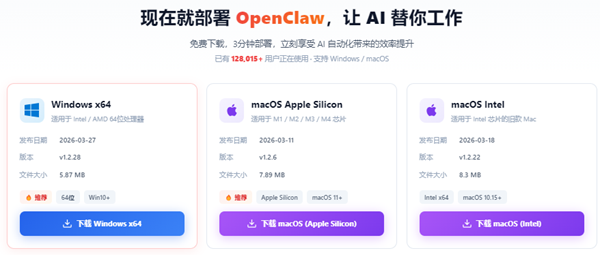
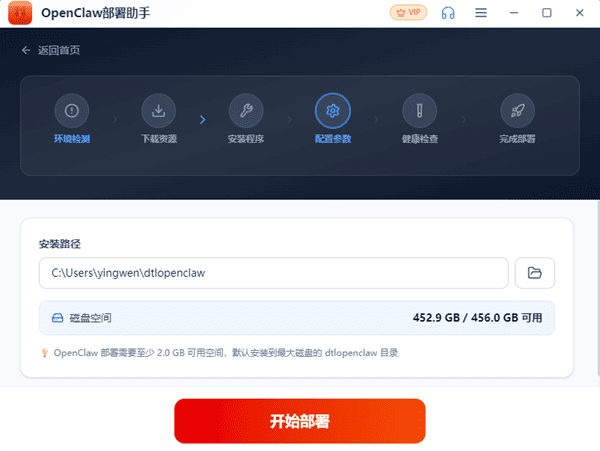
下面是整个流程的关键部分,基本决定你能不能顺利跑起来。以Windows为例(其他系统基本一致)。
打开OpenClaw部署助手后,在主界面点击【开始部署】按钮,程序会自动完成检测系统环境、下载 OpenClaw 核心文件、配置依赖与运行环境等,中途若有安全软件弹窗拦截,点击【允许】即可。
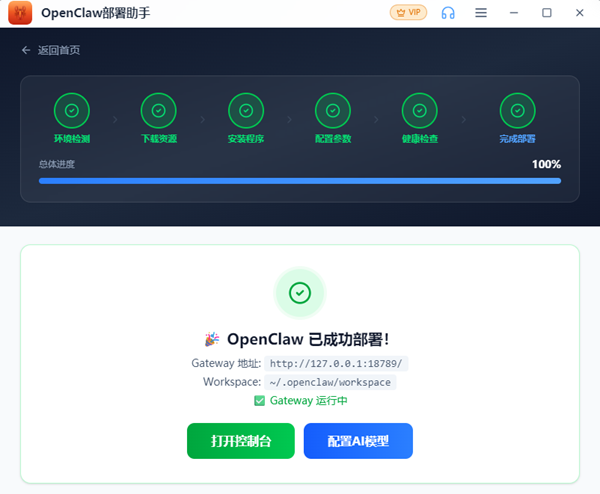
当界面显示「已成功部署」,说明OpenClaw已经成功安装到你的电脑。点击【打开控制台】,等待OpenClaw服务启动成功。
OpenClaw本身只是执行框架,负责调用工具和完成任务;真正负责理解问题、生成回答的是AI模型。因此必须配置模型并连接API,否则系统无法进行思考和响应,整体功能将无法正常使用。
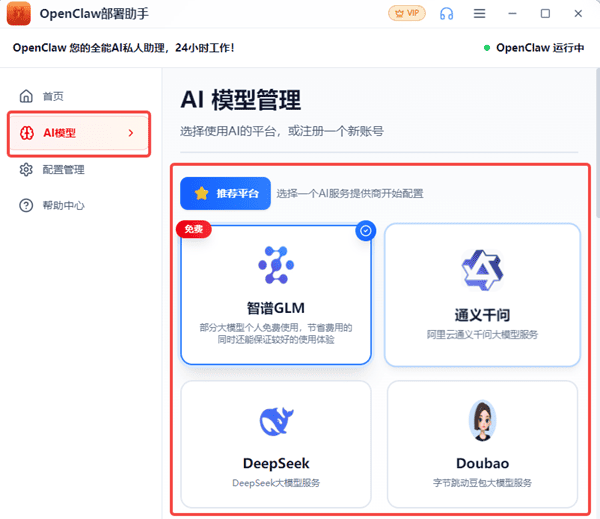
接下来需要选择你要使用的AI模型。目前支持多种主流模型,例如智谱GLM、DeepSeek、通义千问、豆包等。点击【AI模型】。
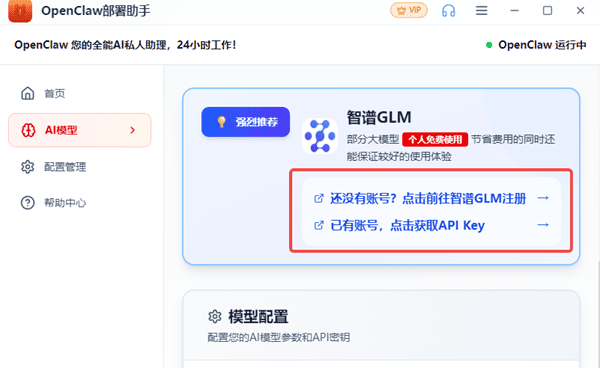
如果你使用的是在线模型,就必须配置API Key。获取方式一般是:
点击软件提供的链接,注册模型平台账号,在“控制台”中生成API Key,复制保存;
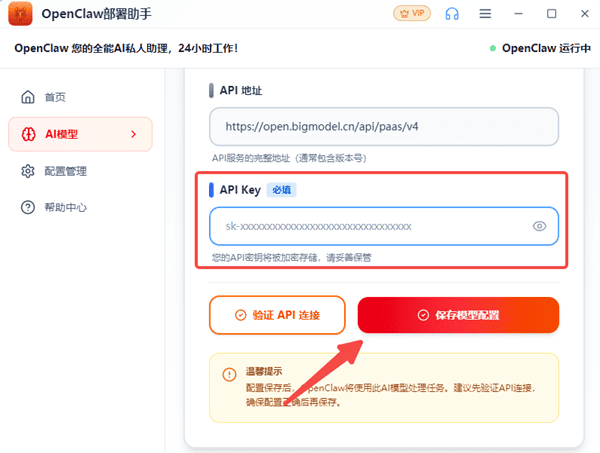
然后在部署助手中:粘贴API Key,点击【保存模型配置】,显示配置成功后即可。
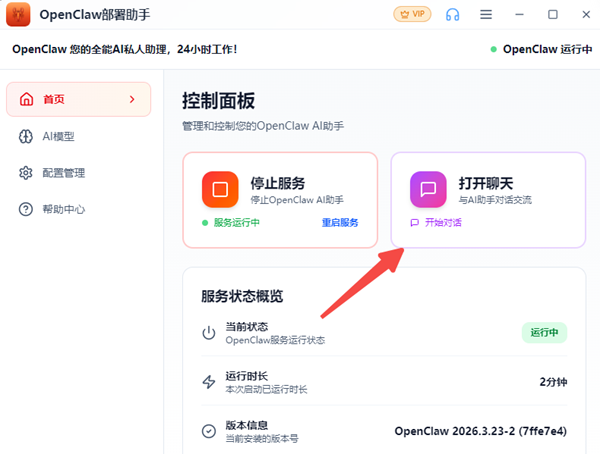
完成配置后,返回【首页】,选择【打开聊天】,至此,你已经拥有一个属于自己的AI助手。
现在你可以正式使用OpenClaw啦,在输入框中输入问题并发送。
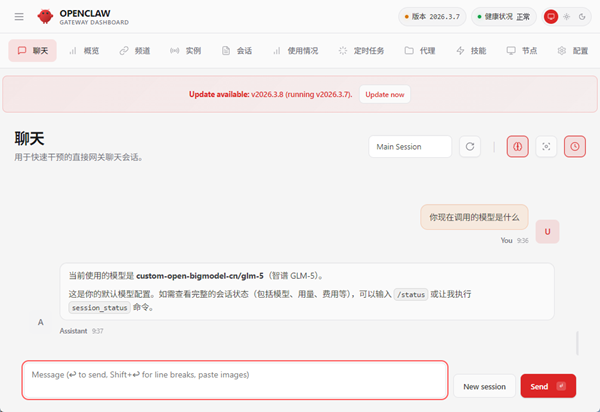
OpenClaw的强大之处,不在“能聊天”,而在“能帮你做事”。但它的部署门槛,确实让不少人止步。如果你不想折腾环境、不想反复踩坑,用OpenClaw部署助手,是目前比较省事的方法。几分钟部署完成,直接开始用AI干活,这才是它真正的价值。
版权声明:本文内容由互联网用户自发贡献,该文观点仅代表作者本人。本站仅提供信息存储空间服务,不拥有所有权,不承担相关法律责任。如发现本站有涉嫌侵权/违法违规的内容,请联系我们,一经查实,本站将立刻删除。
如需转载请保留出处:https://51itzy.com/kjqy/249995.html