
字符终端文本编辑器
nano 是一个字符终端的文本编辑器,有点像DOS下的editor程序。它比vi/vim要简单得多,比较适合Linux初学者使用。某些Linux发行版的默认编辑器就是nano。
nano命令可以打开指定文件进行编辑,默认情况下它会自动断行,即在一行中输入过长的内容时自动拆分成几行,但用这种方式来处理某些文件可能会带来问题,比如Linux系统的配置文件,自动断行就会使本来只能写在一行上的内容折断成多行了,有可能造成系统不灵了。因此,如果你想避免这种情况出现,就加上-w选项吧。
安装:
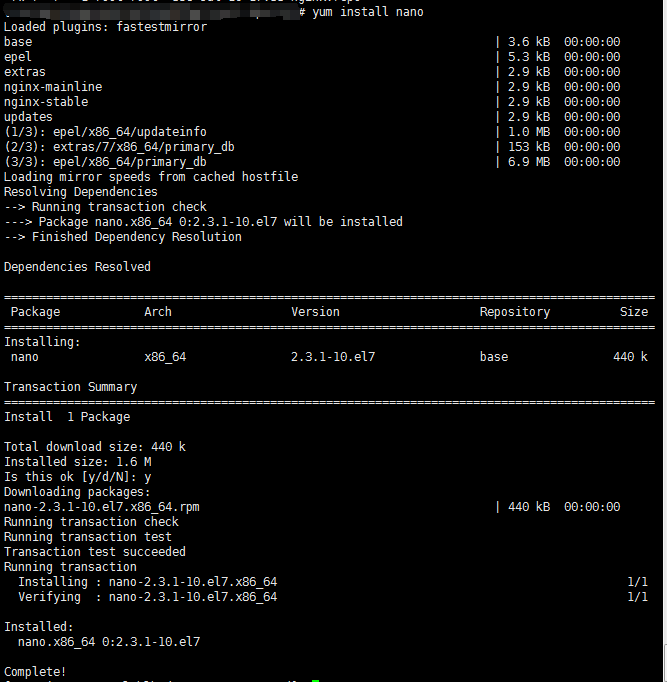
执行yum install nano,出现如下信息则表示安装成功
执行man nano,可以查看nano的使用手册

nano [选项] [[+行,列] 文件名]... -h, -? --help 显示此信息 +行,列 从所指列数与行数开始 -A --smarthome 启用智能 HOME 键 -B --backup 储存既有文件的备份 -C
<目录>
--backupdir=
<目录>
用以储存独一备份文件的目录 -D --boldtext 用粗体替代颜色反转 -E --tabstospaces 将已输入的制表符转换为空白 -F --multibuffer 启用多重文件缓冲区功能 -H --historylog 记录与读取搜索/替换的历史字符串 -I --ignorercfiles 不要参考nanorc 文件 -K --rebindkeypad 修正数字键区按键混淆问题 -L --nonewlines 不要将换行加到文件末端 -N --noconvert 不要从 DOS/Mac 格式转换 -O --morespace 编辑时多使用一行 -Q
<字符串>
--quotestr=
<字符串>
引用代表字符串 -R --restricted 限制模式 -S --smooth 按行滚动而不是半屏 -T <
光标控制
- 移动光标:使用用方向键移动。
- 选择文字:按住鼠标左键拖到。
复制、剪贴和粘贴
- 复制一整行:Alt+6
- 剪贴一整行:Ctrl+K
粘贴:Ctrl+U
如果需要复制/剪贴多行或者一行中的一部分,先将光标移动到需要复制/剪贴的文本的开头,按Ctrl+6(或者Alt+A)做标记,然后移动光标到 待复制/剪贴的文本末尾。这时选定的文本会反白,用Alt+6来复制,Ctrl+K来剪贴。若在选择文本过程中要取消,只需要再按一次Ctrl+6。
搜索
按Ctrl+W,然后输入你要搜索的关键字,回车确定。这将会定位到第一个匹配的文本,接着可以用Alt+W来定位到下一个匹配的文本。
翻页
- Ctrl+Y到上一页
- Ctrl+V到下一页
保存
使用Ctrl+O来保存所做的修改
退出
按Ctrl+X
如果你修改了文件,下面会询问你是否需要保存修改。输入Y确认保存,输入N不保存,按Ctrl+C取消返回。如果输入了Y,下一步会让你输入想要保存的文件名。如果不需要修改文件名直接回车就行;若想要保存成别的名字(也就是另存为)则输入新名称然后确 定。这个时候也可用Ctrl+C来取消返回
实例:
输入nano hello,即创建或修改hello文件,如果目录下没有该文件则会新建一个

进入编辑器之后,输入信息,^表示Ctrl键,输入完成后按Ctrl+o,保存并退出,然后会提示文件名称是否是原来的名称,如果是则按Enter即可

文件名保存后,按Ctrl+x退出,此时目录下就有一个hello命令的文件,也可以用vi编辑

参考资料:https://ipcmen.com/nano
让广告飞一会
性能测试交流,欢迎性能测试的小伙伴加入

版权声明:本文内容由互联网用户自发贡献,该文观点仅代表作者本人。本站仅提供信息存储空间服务,不拥有所有权,不承担相关法律责任。如发现本站有涉嫌侵权/违法违规的内容,请联系我们,一经查实,本站将立刻删除。
如需转载请保留出处:https://51itzy.com/kjqy/249937.html