
OpenClaw 提供了多种安装方式:npm 全局安装、pip 安装、源码编译,我们之前已经尝试的一键脚本安装和源码编译。这些方式但都存在一些共同的问题:环境依赖容易冲突、安全隔离性较弱、升级步骤繁琐。
在 Docker 中运行 OpenClaw 的优势在于:
- 环境隔离:OpenClaw 运行在容器内部,与宿主机系统完全隔离,即使智能体执行危险命令也不会影响宿主机,大大降低了安全风险。
- 避免依赖冲突:Docker 镜像已经包含了 OpenClaw 运行所需的全部环境(Node.js 版本、系统库、工具链),无需在宿主机上安装任何依赖,不会与现有项目产生版本冲突。
- 清理干净:删除容器即可完全移除 OpenClaw,不留任何配置文件、日志文件或依赖包残留,不会污染系统环境。
Docker 部署 OpenClaw 主要分为以下四个阶段:
- 环境准备阶段:安装 Docker 和 Docker Compose,配置镜像加速(国内用户),准备 API Key。
- 部署启动阶段:克隆项目仓库(或直接使用预构建镜像),运行设置脚本,启动网关容器。
- 配置接入阶段:访问 Web 控制台完成基础配置,接入飞书、微信等消息渠道。
- 测试验证阶段:通过 Web 控制台或消息渠道发送测试消息,验证智能体功能正常。
2.1 系统要求
- 操作系统要求。
本文以 Windows 10⁄11 为例进行说明,推荐启用 WSL2 作为后端。
- 镜像构建至少需要 2GB 内存,建议为镜像和日志预留 20GB 磁盘空间。
2.2 安装 Docker
Docker是一种虚拟化容器技术。Docker基于镜像,可以秒级启动各种容器。每一种容器都是一个完整的运行环境,容器之间互相隔离。
- 检查虚拟化是否启用。
(1)打开任务管理器(Ctrl+Alt+Del),选择:“性能-CPU”,查看“虚拟化”状态。如果显示“已启用”,则满足要求;如果显示“已禁用”,需要进入 BIOS 开启。
(2)如果未开启虚拟化,则要开机重启并进入BIOS 设置:选择Advanced(高级)-CPU Configuration-Secure Virtual Machine,设置为:Enabled(启用)。
- 安装 Docker for Desktop。
Docker Desktop 是 Docker 官方提供的桌面应用程序。- (1)下载Docker Desktop。
访问 Docker 官网(https://www.docker.com/products/docker-desktop/),下载 Docker Desktop for Windows 安装程序。 - (2)安装Docker Desktop。
以管理员身份运行下载的安装程序,在安装向导中勾选“Use WSL 2 instead of Hyper-V”(推荐),然后按提示完成安装。 - (3)创建Docker Hub账号(可选)。
访问Docker官网,点击右上角的“Sign Up”按钮,进入注册页面注册Docker Hub账号。
Docker Hub 账号仅在需要推送镜像或拉取私有镜像时才需要注册。拉取 OpenClaw 等公开镜像无需登录。 - (3)重启电脑。
安装完成后,根据提示重启电脑。 - (4)启动 Docker Desktop。
重启后,Docker Desktop 会自动启动,检查右下角任务栏托盘图标,状态显示为 “Docker Desktop is running”,表明安装成功。
- (1)下载Docker Desktop。
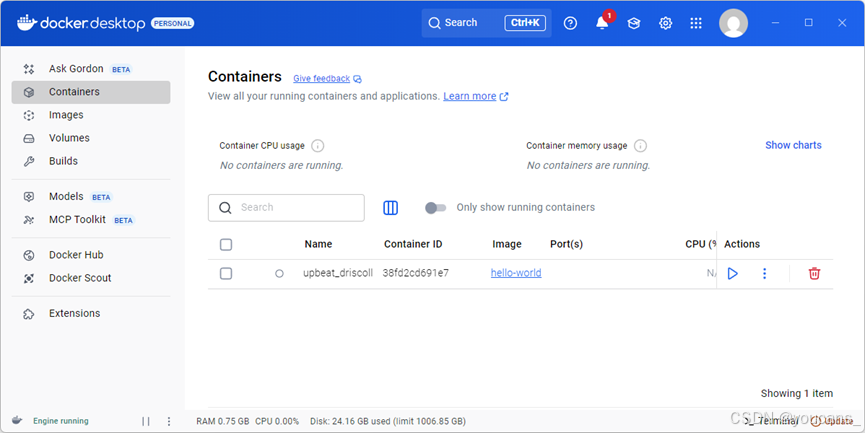
docker –version docker compose version 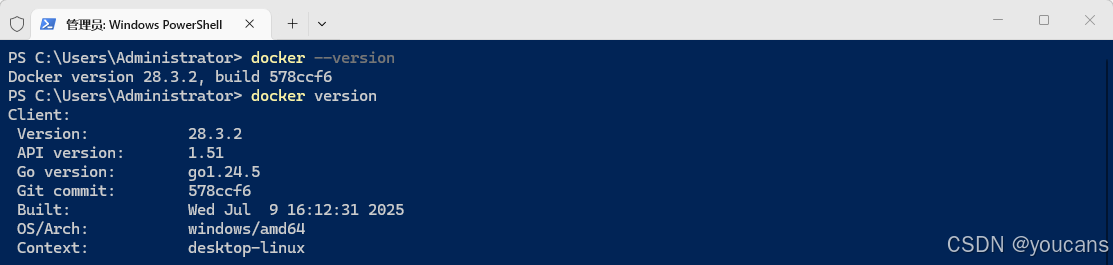
2.3 安装 Git for Windows
- 下载 Git 安装包。
访问 Git 官网(https://git-scm.com),点击选择与系统匹配的安装程序,例如Git for Windows/x64 Setup下载安装包。
- 安装 Git
双击下载的 Git 安装包,按照安装向导完成安装。除安装路径外,其它都可以选择默认选项,“Next” 完成安装。
- 验证 Git 环境
安装完成后,需验证 PATH 环境变量中是否已包含 Git 的可执行路径。
打开 PowerShell 执行git或git -v验证安装是否成功。此命令会返回当前安装的 Git 版本号,例如 git version 2.53.0 表明安装成功。
- 配置 Git 用户设置
如果使用代理,需要为 Git 配置代理。
注意:代理地址格式必须为http://127.0.0.1: <端口号>,不能包含括号、空格或中文。
# 设置代理(假设代理端口为 7890) git config –global http.proxy http://127.0.0.1:7890 git config –global https.proxy http://127.0.0.1:7890 按照官方推荐的 Docker 部署方式,我们使用内置的 setup.sh 脚本,并结合预构建镜像进行快速部署。
- 启动 Docker Desktop。
从开始菜单启动 Docker Desktop,确认图标状态为 “Docker Desktop is running”。
- 从 GitHub 克隆 OpenClaw 仓库,获取内置的 docker-compose.yml 配置文件和 setup.sh 设置脚本。
打开 Git Bash(或 PowerShell),依次执行以下命令:
# 1. 克隆 OpenClaw 仓库 git clone https://github.com/openclaw/openclaw.git 
- 运行官方安装脚本
setup.sh。
# 2. 进入目录 cd openclaw# 3. 设置使用预构建镜像(加速部署) $env:OPENCLAW_IMAGE = “ghcr.io/openclaw/openclaw:latest”
# 4. 运行官方设置脚本(自动拉取镜像、配置向导、启动服务) bash scripts/docker/setup.sh
setup.sh 脚本会自动执行以下过程:
- 拉取预构建镜像(ghcr.io/openclaw/openclaw:latest);
- 创建数据目录(~/.openclaw 和 ~/openclaw/workspace);
- 启动配置向导(根据提示选择 AI 模型、填写 API Key);
- 生成网关 Token;
- 启动网关容器。
如下图所示,安装脚本 setup.sh 通过 Docker 拉取并构建 OpenClaw 网关镜像,并启动对应的网关容器,完成 OpenClaw 网关服务的容器化运行。注意 生成的网关令牌(Token)是登录后台要用的密钥。
接下来安装脚本 setup.sh 会自动启动交互式配置向导,按照引导配置 OpenClaw。
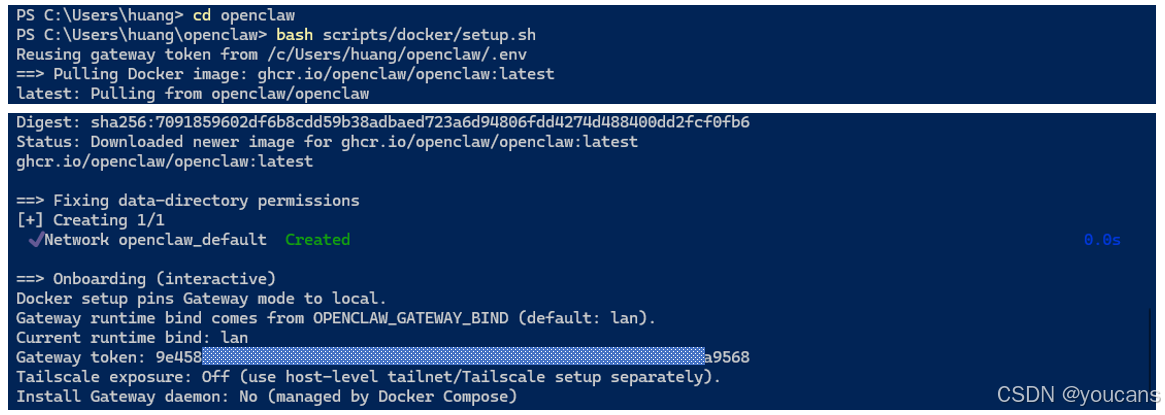
在 Docker 部署方式下,不需要单独安装网关服务,也不需要通过 openclaw gateway start 命令启动。 容器启动时,内部会自动运行 openclaw gateway 命令(已打包在镜像中),网关服务在容器内部持续运行,无需额外干预。
4.1 启动初始化向导
安装脚本 setup.sh 会自动启动交互式配置向导。
如果你已经运行过 docker-setup.sh 但未完成配置,或想单独重新运行向导,使用以下命令运行交互式配置向导。
docker compose run –rm openclaw-cli onboard 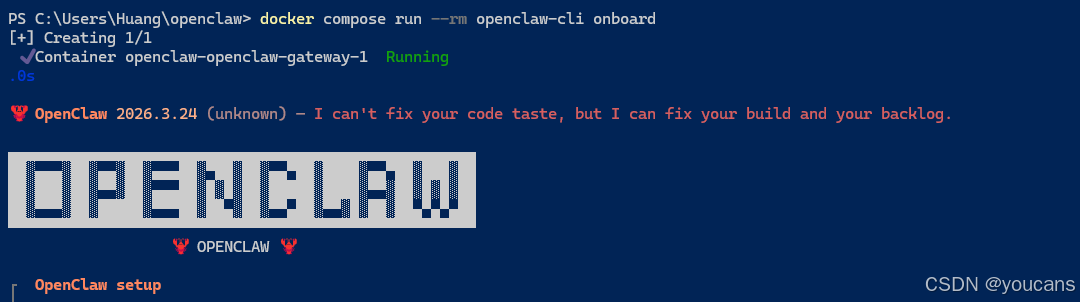
4.2 配置 AI 模型
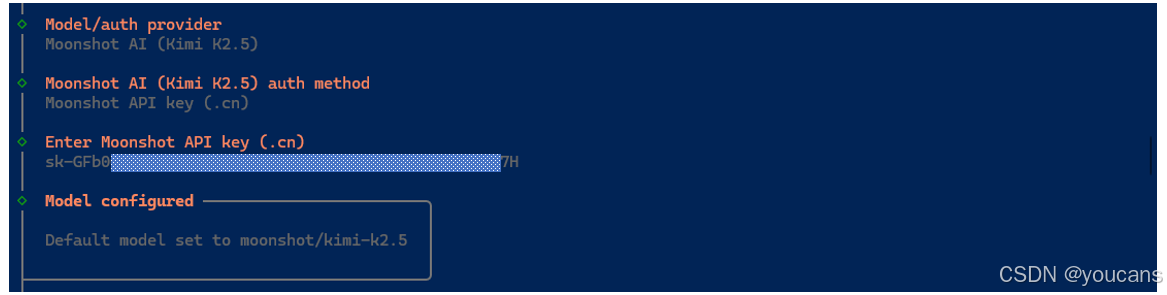
- 首先显示 OpenClaw 安全警告。然后向导会依次询问:
- 确认默认安全策略:个人使用请选择 Yes。
- 选择配置模式:推荐选择 QuickStart。
- 选择模型提供商:国内用户推荐选择 DeepSeek、Kimi、Qwen 等模型。本文以 Kimi 为例说明。
- 选择认证方式:不同选项对应不同的 API 访问域名,国内用户选择 Kimi API key (.cn)。
- 选择如何提供 API Key:推荐 Paste API key now。
- 输入从 模型服务商 获取的 API Key。
- 确认默认模型:推荐选择默认模型。
完成以上步骤后,模型配置即生效。
4.3 配置消息渠道:飞书/Feishu
- 创建飞书应用。
在飞书配置过程中,需要提供在飞书应用的 App ID 和 App Secret。
如果没有创建飞书应用,可以先按提示前往飞书开放平台 open.feishu.cn 创建飞书应用,在“凭证与基础信息”页面获取 App ID 和 Secret 再继续配置。
在 “应用凭证” 区域,即可看到 App ID 和 App Secret。将获取的 App ID 和 App Secret 粘贴到 OpenClaw 向导中,即可继续配置。
- 配置消息渠道。
向导会依次询问:
- 选择消息渠道:Feishu/Lark (飞书);
- 安装插件:从 npm 下载(如已安装则跳过);
- 输入应用凭证:粘贴 App ID 和 App Secret;
- 选择连接模式:选择 WebSocket (default)
- 选择飞书域名:国内用户选择 Feishu (feishu.cn);
- 选择群聊策略:选择 Allowlist(后续可动态添加白名单);
配置完成后,系统会测试连接。如下图所示,将显示当前连接的应用身份标识(ou_xxx)。
4.4 配置网络搜索功能
向导会依次询问:
- 选择搜索引擎:
- 新手推荐选择 DuckDuckGo Search (experimental),实验版免费网页搜索备用方案,无需 API 密钥。
- 进阶建议通过 OpenClaw 的 Skills 安装 webserp 搜索技能,完全免费、无需注册、无需 API Key。
- 高级建议选择 Tavily Search 搜索,或通过 Skills 安装 安装 tavily 搜索技能,需要注册 Tavily 并获取 API Key。
4.5 配置网络搜索功能
帮我安装 webserp 搜索技能。它的 Skill 文件在 https://github.com/PaperBoardOfficial/webserp 仓库中的 skill/webserp 目录中,请帮我下载并安装到 Skills 目录。
4.6 验证部署
docker compose ps (2)测试健康检查
curl http://localhost:18789/healthz 配置成功! 网关已启动并运行。

完成 OpenClaw 部署后,通过 Web 控制台可以直观地管理智能体、配置模型和查看对话记录。
4.1 准备工作
在访问 Web 控制台之前,请确保以下条件已满足:
docker exec openclaw-openclaw-gateway-1 cat /home/node/.openclaw/openclaw.json | Select-String “token” 输出示例:【 “token”: “xxxxxxx”】。 复制 Token 字符串(不含引号),备用。
4.2 设备配对
首次访问 Web 控制台时,需要进行设备配对以确保安全。
- 打开 OpenClaw 登录页面
在浏览器地址栏输入以下 URL(将命令中的 “” 替换为刚才复制的 Token 字符串),页面会显示 “Pairing required”,此时网关已生成配对请求。
http://localhost:18789/?token=<YourToken> - 查看待处理请求
在 PowerShell 中执行 docker 命令,查看当前 OpenClaw 网关下已登录的设备列表:
docker compose run –rm openclaw-cli devices list 输出会显示待处理的配对请求,如下图所示。
Pending (1) ┌──────────────────────────────────────┬────────────────────────────┬──────────┐ │ Request │ Device │ Role │ ├──────────────────────────────────────┼────────────────────────────┼──────────┤ │ 0610a1cf-668c-4e4a-a809-6a0698b1d003 │ 572a3415d7820f7c5aaed1c86 │ operator │ └──────────────────────────────────────┴────────────────────────────┴──────────┘ 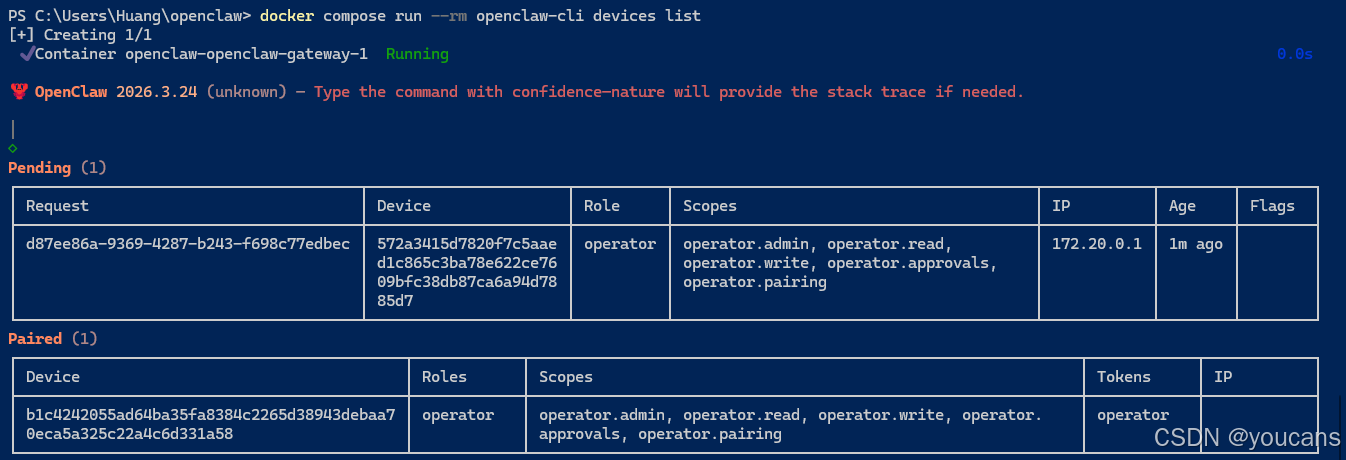
- 批准配对
执行以下命令,将其中 替换为实际显示的 Request ID(如图中 “d87ee86a-9369-4287-b243-f698c77edbec”),批准新设备登录 OpenClaw 网关。输出 “Approved …” 表示配对成功。
配对批准后,该设备将被添加到信任列表。网关会为你的浏览器设备生成一个持久化的设备凭证(device token),后续访问自动携带,无需重复输入。也就是说,已批准的设备可以直接通过 http://127.0.0.1:18789 或 http://localhost:18789 访问 OpenClaw Web 控制台。
docker compose run –rm openclaw-cli devices approve <Request ID> 
4.3 登录控制台
配对成功后,已批准的设备可以直接通过 http://127.0.0.1:18789 或 http://localhost:18789 访问 OpenClaw Web 控制台。
恭喜!你已经完成了 OpenClaw 的完整安装与配置,并验证了智能体在 Web 控制台正常运行。
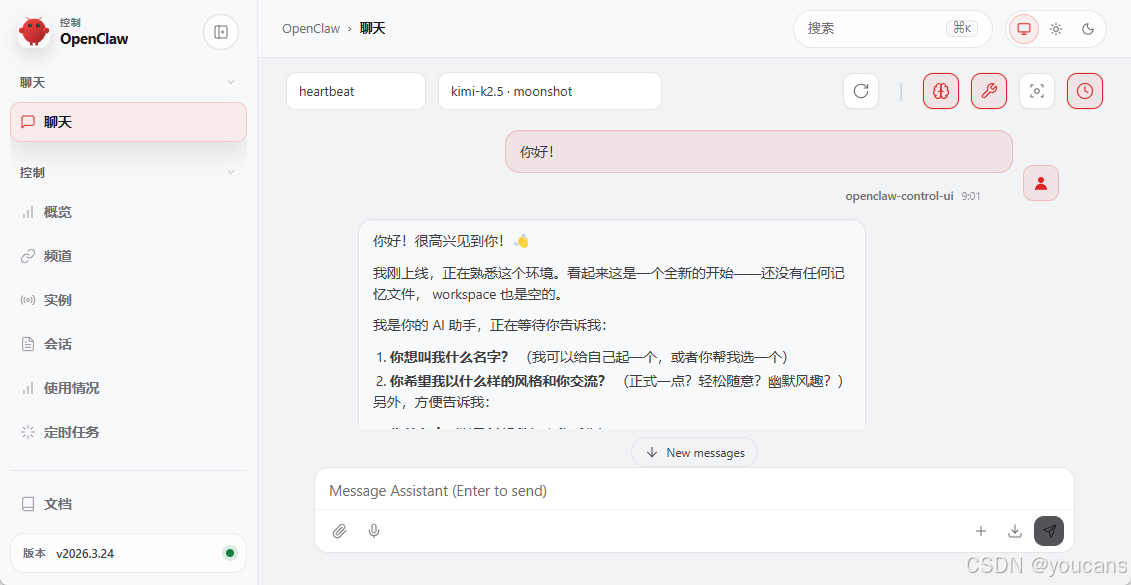
完成网关启动和 Web 控制台测试后,智能体已确认正常运行。本章将验证飞书渠道是否工作正常,完成消息收发的完整链路测试。
首先,请确保 OpenClaw 网关服务运行中(docker compose ps 显示 Up)。
5.1 启动飞书机器人
- 打开飞书客户端(电脑版或手机版)飞书官网。
- 搜索创建应用时设置的机器人名称(如 OpenClawBot),点击进入聊天窗口。
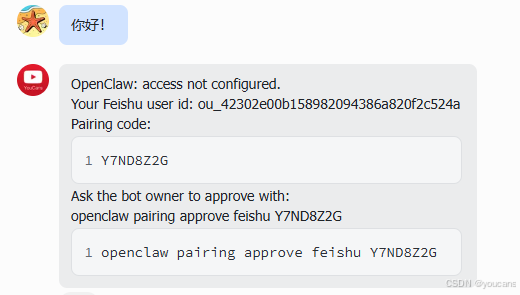
- 在聊天框中输入任意消息发送,例如:“你好!”。
- 机器人会回复一条包含配对码的消息,如下图所示。
该提示说明机器人正常工作,但处于配对模式——这是 OpenClaw 的安全机制,陌生人发送消息时需要先通过配对码授权。
5.2 批准配对
配对码是 OpenClaw 的安全机制,用于防止陌生人滥用机器人。
docker compose run –rm openclaw-cli pairing approve feishu <配对码> 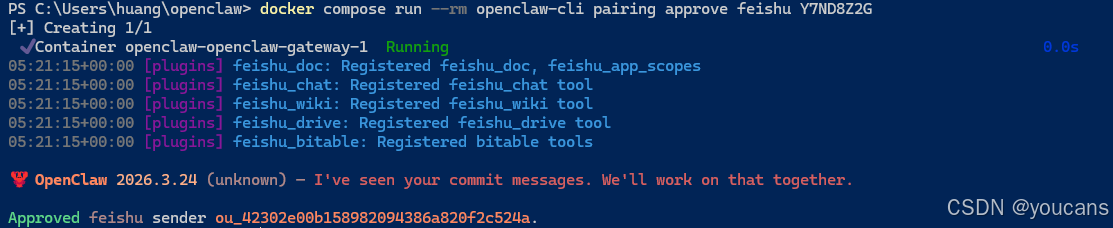
5.3 飞书应用测试
- 回到飞书聊天窗口,再次发送消息。机器人正常回复,不再提示配对码。
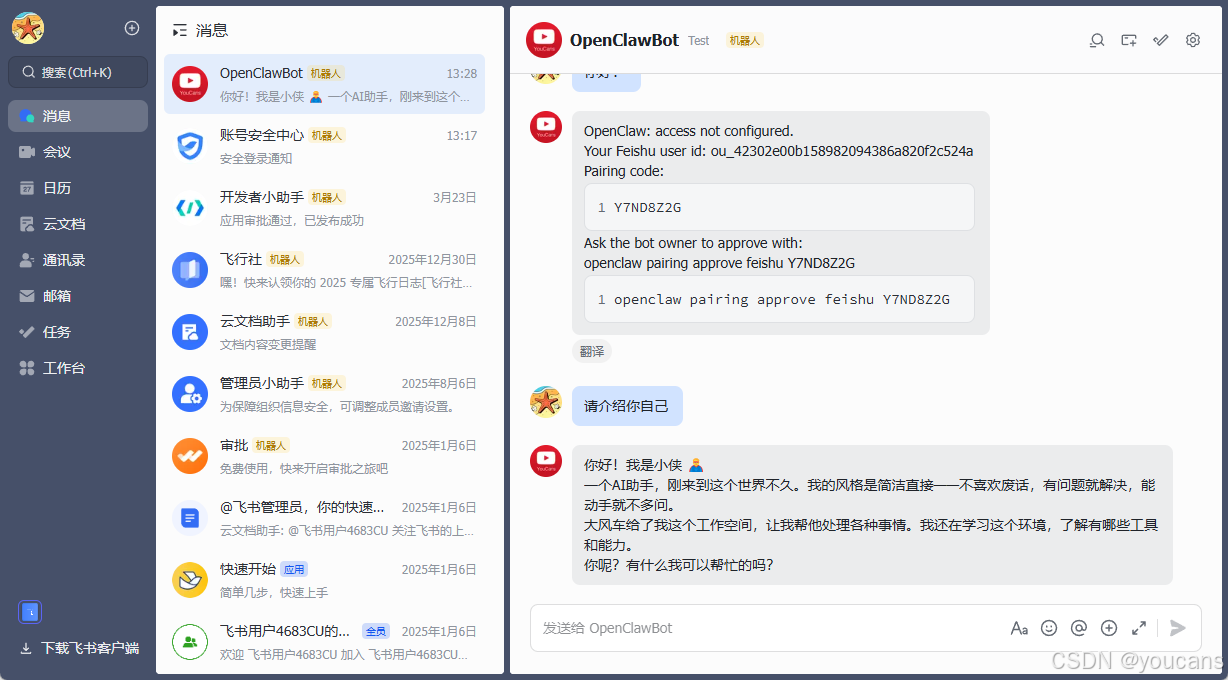
我们可以直接在飞书对话框里,像跟同事说话一样给它下指令。
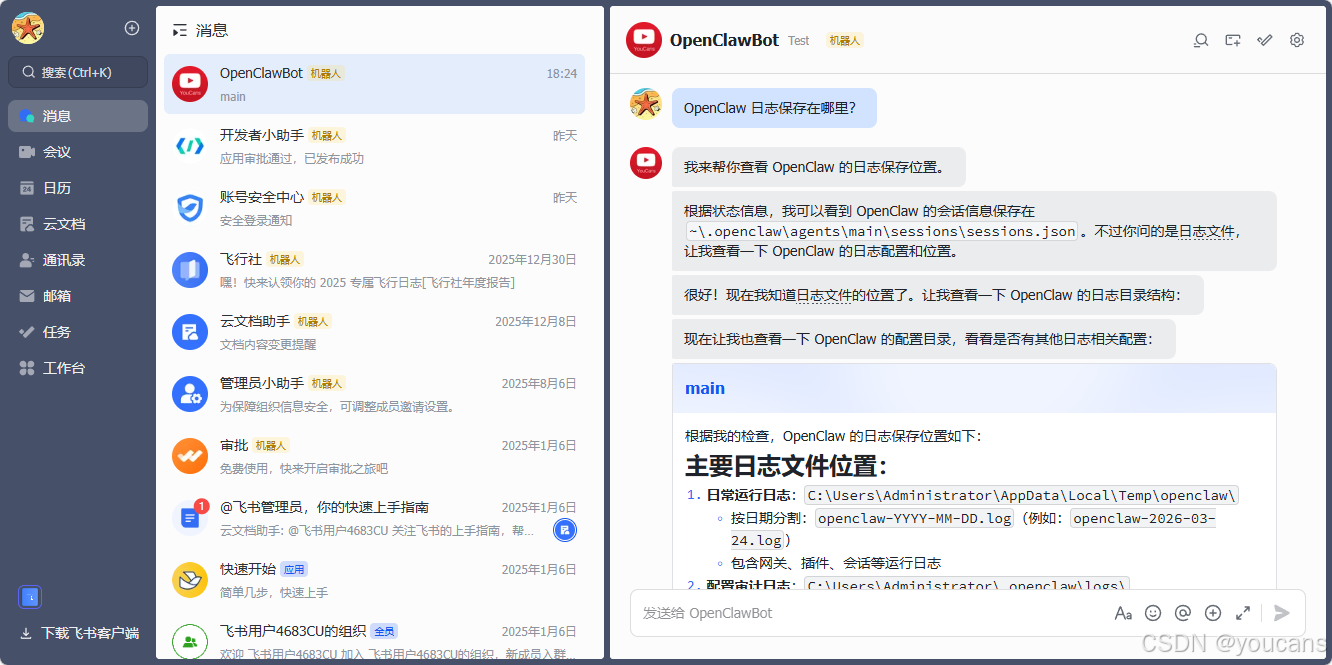
- 应用测试:自动化与本地操作-OpenClaw 日志保存在哪里?
- 在飞书聊天框向 OpenClawBot 发出指令,对话内容如下。
- 用户输入:【OpenClaw 日志保存在哪里?】
- OpenClawBot 回复:【我来帮你查看 OpenClaw 的日志保存位置…】
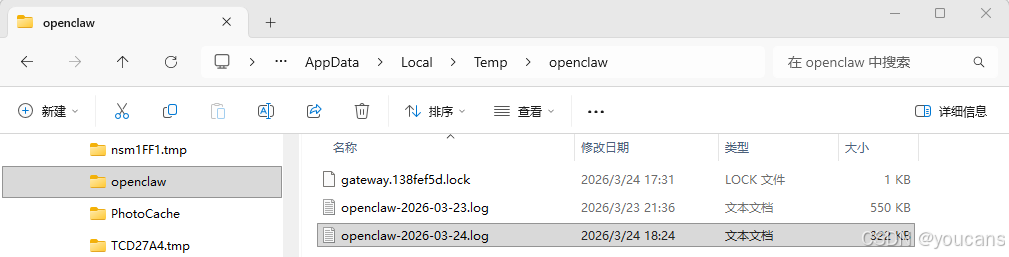
- 检查桌面,在该路径可以找到日志文件 “openclaw-2026-03-24.log”,打开后内容包含网关启动记录、飞书消息收发日志等运行信息。
这表明 OpenClaw 能够理解自然语言指令,正确执行日志查看与文件输出操作,证明其具备系统信息获取能力。
- 应用测试:自动化与本地操作-建立文件目录。
- 在飞书聊天框向 OpenClawBot 发出指令,对话内容如下。
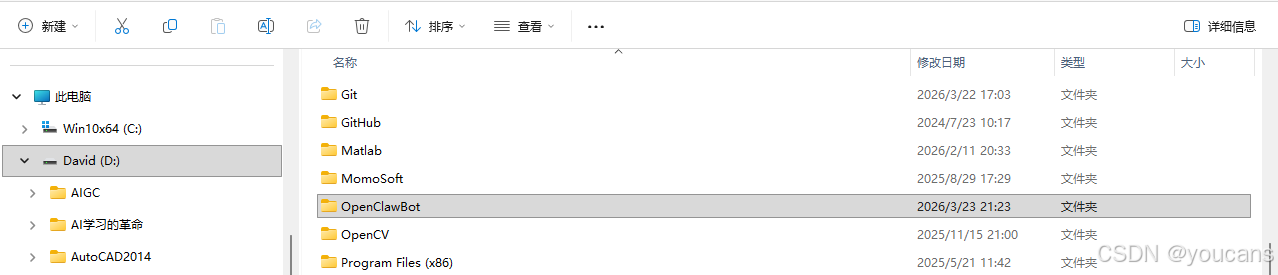
- 用户输入:【请在 D: 目录下建立一个名为 “OpenClawBot” 的文件夹。】
- OpenClawBot 回复:【已经在 D: 目录下创建了 “OpenClawBot” 文件夹。】
- 检查资源管理器,OpenClawBot 已经新建了 “D:OpenClawBot” 文件夹。
这表明 OpenClaw 已成功通过本地文件操作测试,能够理解自然语言指令并在指定路径准确创建文件夹,证明其核心自动化能力运行正常。
- 退出。
(1)退出飞书客户端。
(2)关闭 OpenClaw 网关服务。
在 PowerShell 中运行:docker compose up -d。输出如下,显示所有容器和网络已成功移除。

需要重新启动时,执行:docker compose up -d。
通过本文的实践,我们完成了 OpenClaw 在 Docker 环境下的完整部署与配置。整个流程分为三个主要阶段:环境准备、容器部署和渠道接入。
- 在环境准备阶段,我们安装了 Docker Desktop 和 Git for Windows,为后续操作打好基础。
- 在部署阶段,我们克隆了 OpenClaw 仓库,通过官方 setup.sh 脚本拉取预构建镜像,并完成了 AI 模型、飞书渠道和网络搜索功能的配置。
- 最后,通过 Web 控制台进行设备配对,在飞书中完成了消息收发的完整链路测试。
Docker 部署方式的核心优势在本次实践中得到了充分体现:环境隔离避免了依赖冲突,容器化让安装和清理变得简单,一键启动和停止让日常运维更加高效。相比本地安装,Docker 方案显著降低了入门门槛,也更容易在不同系统间复现。
至此,一个可 24 小时运行的私有 AI 助手已部署完毕,你可以随时通过飞书与它对话,完成信息查询、文件管理、自动化任务等多种操作。后续可根据需要,继续接入微信、Telegram 等更多消息渠道,或安装 Tavily Search、Agent Browser 等技能插件,进一步扩展 OpenClaw 的能力。
Crated:2026-03
版权声明:本文内容由互联网用户自发贡献,该文观点仅代表作者本人。本站仅提供信息存储空间服务,不拥有所有权,不承担相关法律责任。如发现本站有涉嫌侵权/违法违规的内容,请联系我们,一经查实,本站将立刻删除。
如需转载请保留出处:https://51itzy.com/kjqy/249897.html