
排序是Excel表哥表姐们必备技能,很多人对排序还一知半解,不甚了了。排序和筛选是一个硬币的两面。当我们面对复杂数据时,如果进行排序,那么数据将一目了然。今天我们一起来学习排序的相关知识。
一、升序排列
请将上图中进攻技能进行升序排列
操作步骤:
选中B列或B列某个单元格,单击菜单栏:开始——排序和筛选——升序。升序是从小到大排列。
GIF动图:
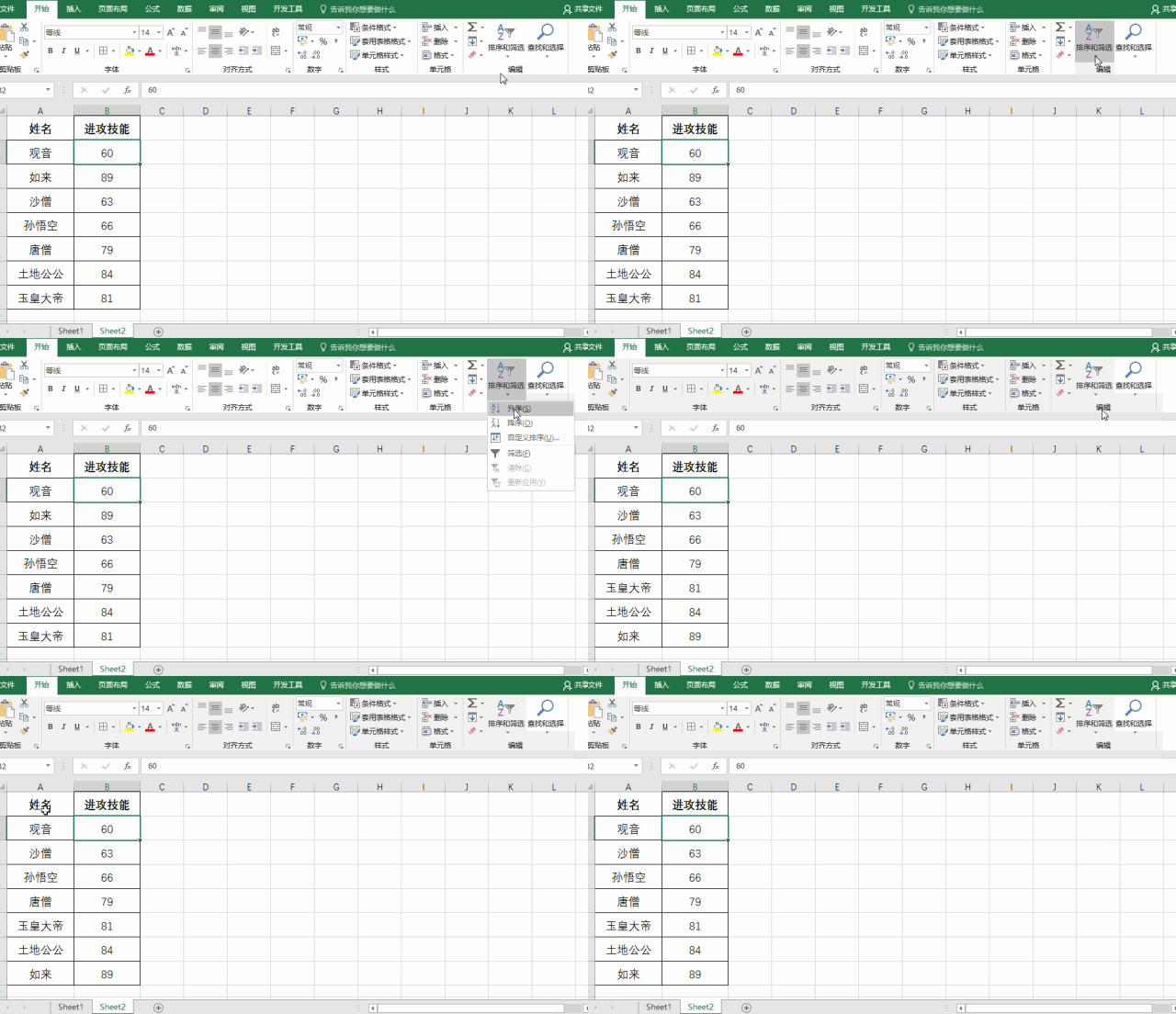
特别注意:排序时,要选择扩展当前数据进行排序,否则排序会出错。
二、降序排列
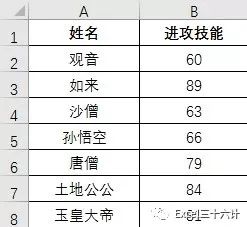
请将上图中进攻技能进行降序排列
操作步骤:
选中B列或B列某个单元格,单击菜单栏:开始——排序和筛选——降序。降序是从大到小排列。
GIF动图:
三、自定义排序
在Excel中排列一般是按照升序、降序进行排列。如果我们要按照自定义序列来排列,必须构建自定义序列。
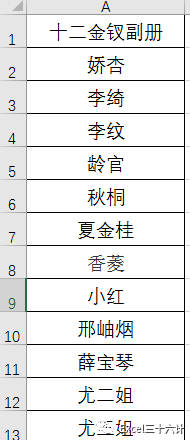
以上为红楼梦十二金钗副册表,请按照下面的顺序来排列。
讯享网
十二钗副册:香菱、薛宝琴、尤二姐、尤三姐、邢岫烟、李纹、李绮、夏金桂、秋桐、小红、龄官、娇杏;
思路:如果按照升序或降序来排列达不到我们的要求,我们只能通过自定义序列来达成。
操作步骤:
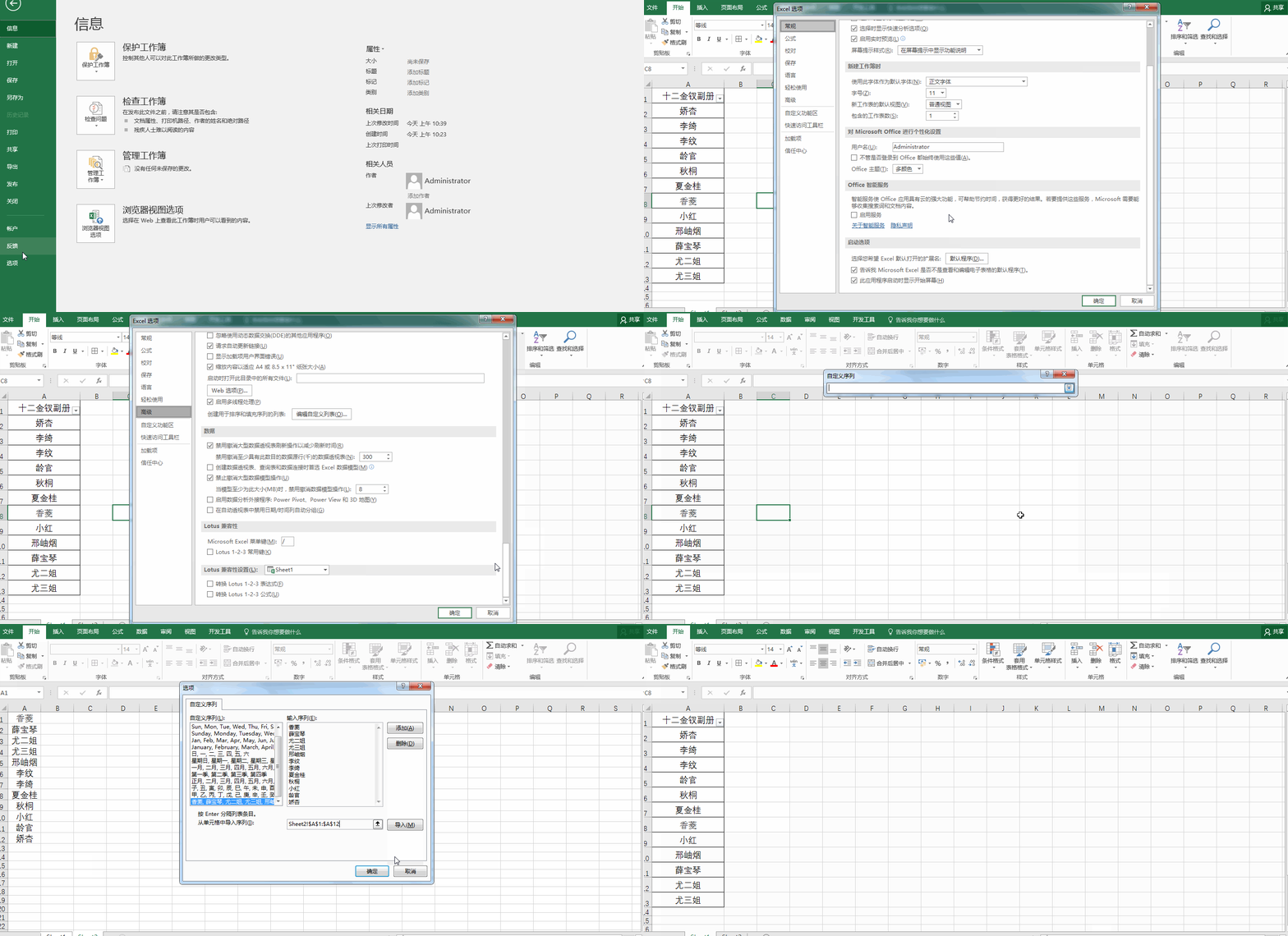
1、单击文件——选项——高级——编辑自定义序列表,设置窗口如下:

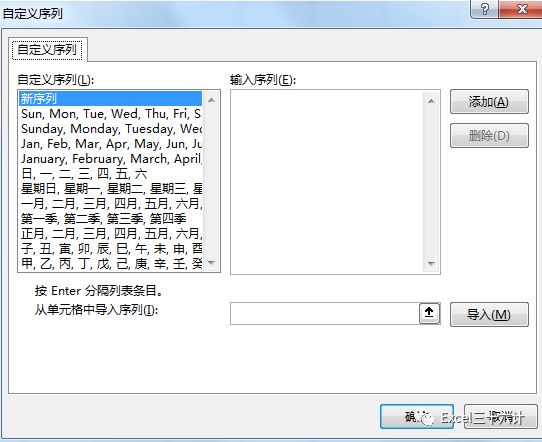
如果序列较多,我们可以选择从单元格中导入序列,序列较少的话,可以直接输入序列。
2、我们选择从单元格导入序列,导入完毕后点击确认按钮。
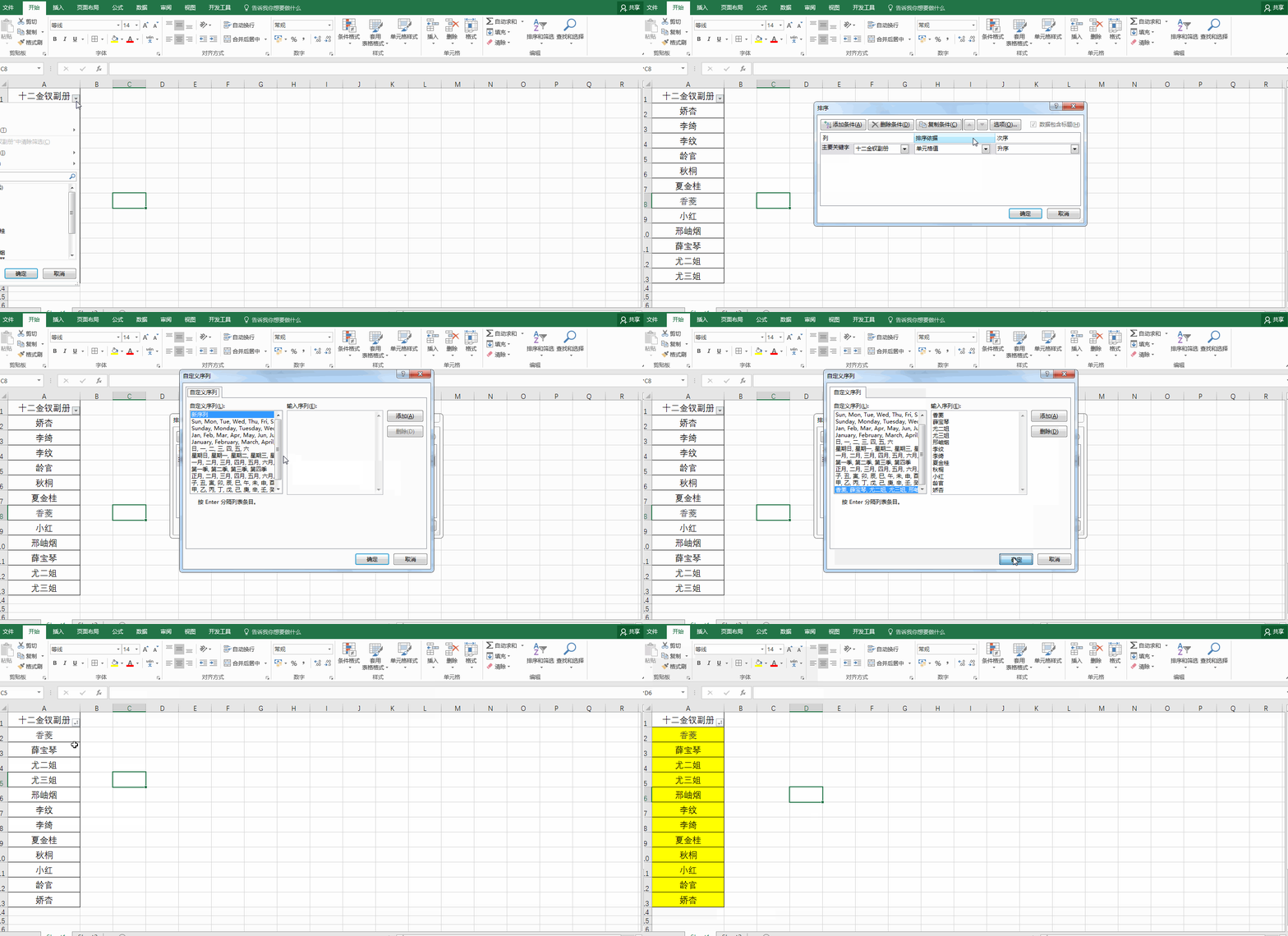
3、选中姓名表,筛选——按颜色排序——自定义排序,选中我们刚刚设置的新排序即可。
Gif动图如下:
四、多关键字排序
有时候我们需要对多个字段进行排序,我们就要使用综合排序,设立排序字段的优先级。
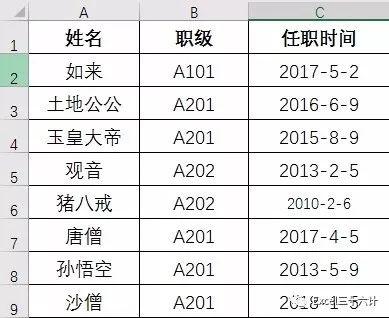
以上为某公司的人力信息表,请按照职级从低到高排列(A101最低,A202最高),任职时间从长到短排列。
操作步骤:
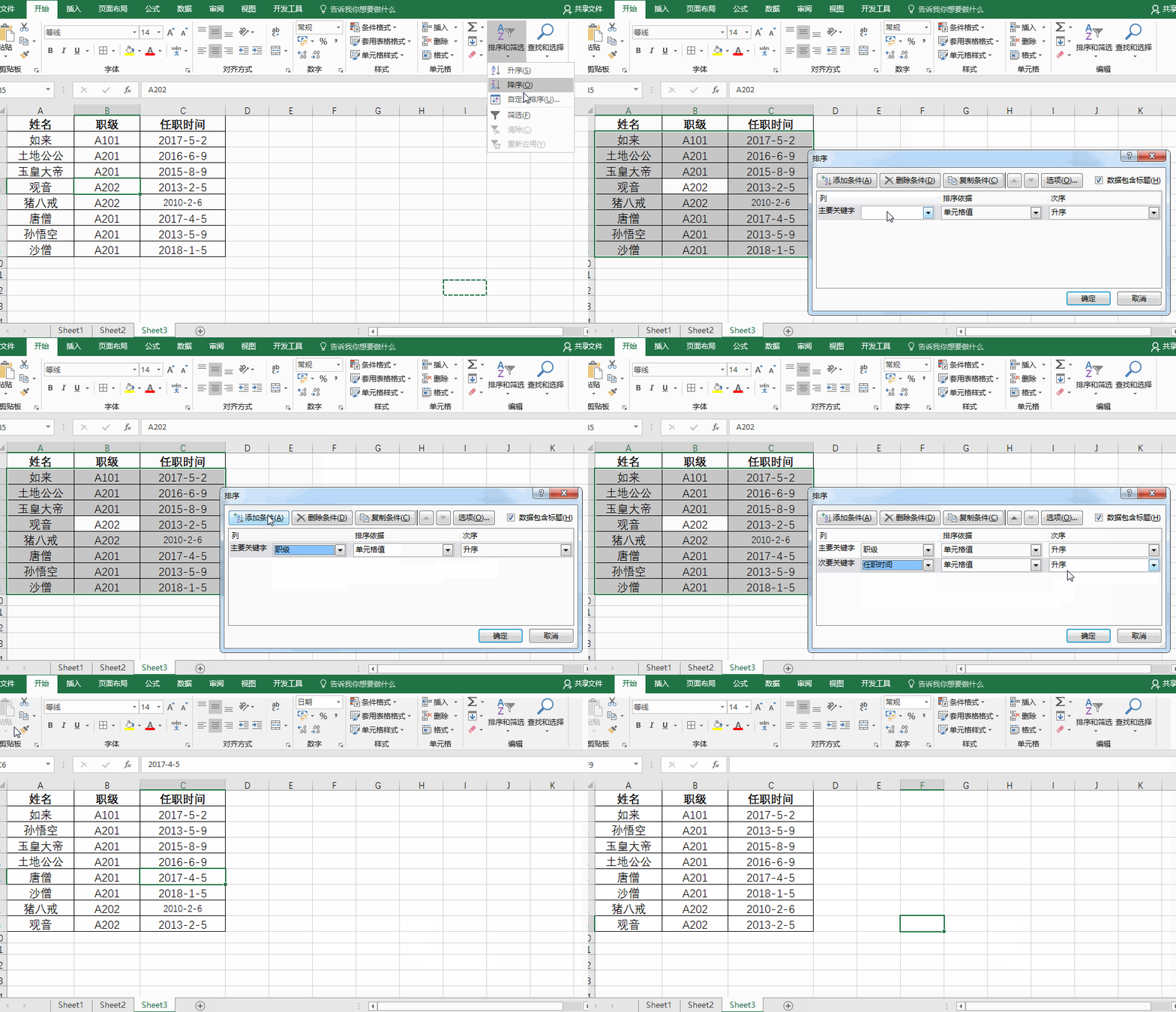
1、按ctrl+a,全选数据表,单击菜单栏:开始——排序和筛选——自定义排序,会出现如下设置界面:
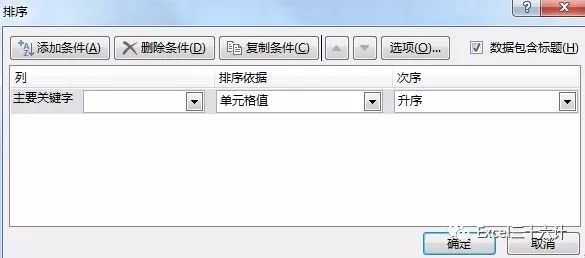
2、在主要关键字中选择:职级,次序选择为:升序。
3、设好主要关键字之后,我们在自定义设置界面中,点击:添加条件,界面如下:
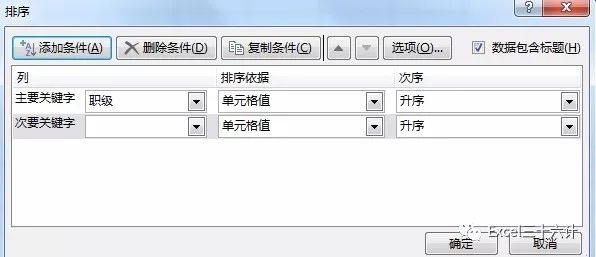
次要关键字选择为:任职时间,次序为:升序。
最终排序结果如下:
| 姓名 | 职级 | 任职时间 |
| 如来 | A101 | 2017-5-2 |
| 孙悟空 | A201 | 2013-5-9 |
| 玉皇大帝 | A201 | 2015-8-9 |
| 土地公公 | A201 | 2016-6-9 |
| 唐僧 | A201 | 2017-4-5 |
| 沙僧 | A201 | 2018-1-5 |
| 猪八戒 | A202 | 2010-2-6 |
| 观音 | A202 | 2013-2-5 |
GIF动图如下:
本教程源数据百度网盘网址为:https://pan.baidu.com/s/1nxehjaL
小伙伴们,操练起来吧。
版权声明:本文内容由互联网用户自发贡献,该文观点仅代表作者本人。本站仅提供信息存储空间服务,不拥有所有权,不承担相关法律责任。如发现本站有涉嫌侵权/违法违规的内容,请联系我们,一经查实,本站将立刻删除。
如需转载请保留出处:https://51itzy.com/kjqy/24954.html