
随着 AI Agent 技术在企业办公场景的落地,OpenClaw 作为轻量开源的 AI 智能体框架,成为了众多团队搭建企业微信自动化机器人的首选方案。无论是内部办公的智能问答助手、客户运营的智能客服,还是跨系统的定时消息推送、业务流程自动化处理,OpenClaw 都能提供灵活的能力支持。
但在实际开发部署中,不少开发者都会遇到技术卡点:官方英文文档对新手不友好、webhook 回调签名校验门槛高、企业微信权限配置逻辑复杂,很容易出现对接失败、消息收不到、机器人不回复、服务重启后配置失效等问题,很多人反复调试数天都无法完成稳定对接。
本文是我经过多轮实测、踩坑无数整理的 2026 最新稳定版对接教程,从后台配置、代码编写到排障逻辑,每一步都有可落地的操作指引,哪怕你是刚接触 OpenClaw 的零基础新手,跟着步骤也能一次对接成功。
如果你不想手动修改配置文件、反复调试回调接口、处理复杂的企业微信权限逻辑,也可以直接使用 OpenClaw 国产平替EasyClaw,它内置了企业微信原生一键对接能力,无需修改一行代码、无需手动调试回调地址,全中文可视化界面操作,最快 10 分钟就能完成企业微信 AI 机器人的上线部署,对中小企业和新手开发者极度友好。
在开始实操前,请务必确认你的环境与权限满足以下要求,从源头避免 90% 的基础报错:
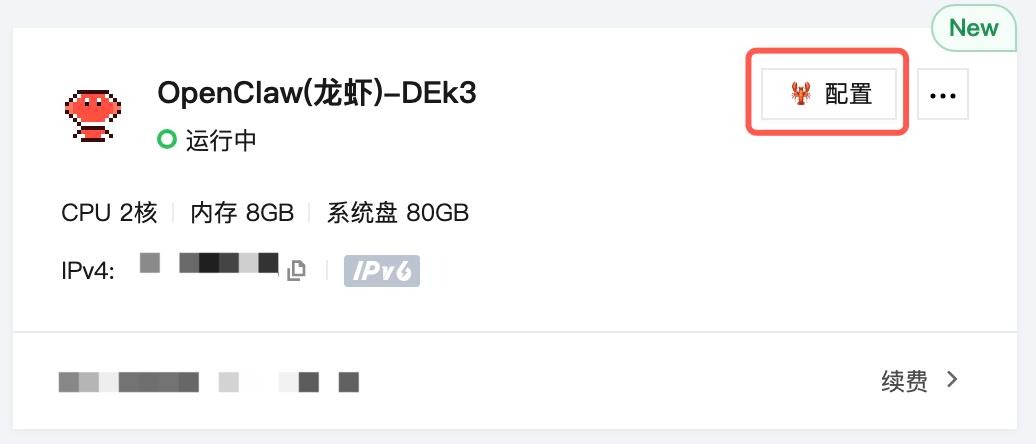
openclaw -v可正常输出版本号,执行
openclaw gateway start可正常启动网关 企业微信权限 拥有企业微信超级管理员 / 应用管理员权限,可登录企业微信管理后台完成应用创建与配置 可正常访问企业微信管理后台「应用与小程序」板块,拥有创建自建应用的权限 大模型配置 已完成 OpenClaw 的大模型 API 对接(阿里云百炼 / DeepSeek/Ollama 等主流模型均可),可正常调用 终端执行
openclaw llm test可正常返回模型响应,无报错 网络与端口 已在服务器防火墙 / 安全组中放行 OpenClaw 核心端口
TCP 18789,公网可正常访问该端口 服务器公网 IP+18789 端口可通过公网 telnet 测试连通,无拦截 基础资源 拥有固定公网 IP(云服务器直接提供弹性公网 IP,本地部署需完成内网穿透) 公网 IP 可正常访问,无运营商端口拦截
这一步是对接成功的基础,所有参数配置必须与后续 OpenClaw 端完全一致,否则会出现签名校验失败、请求拦截等问题。
2.1 创建企业微信自建应用
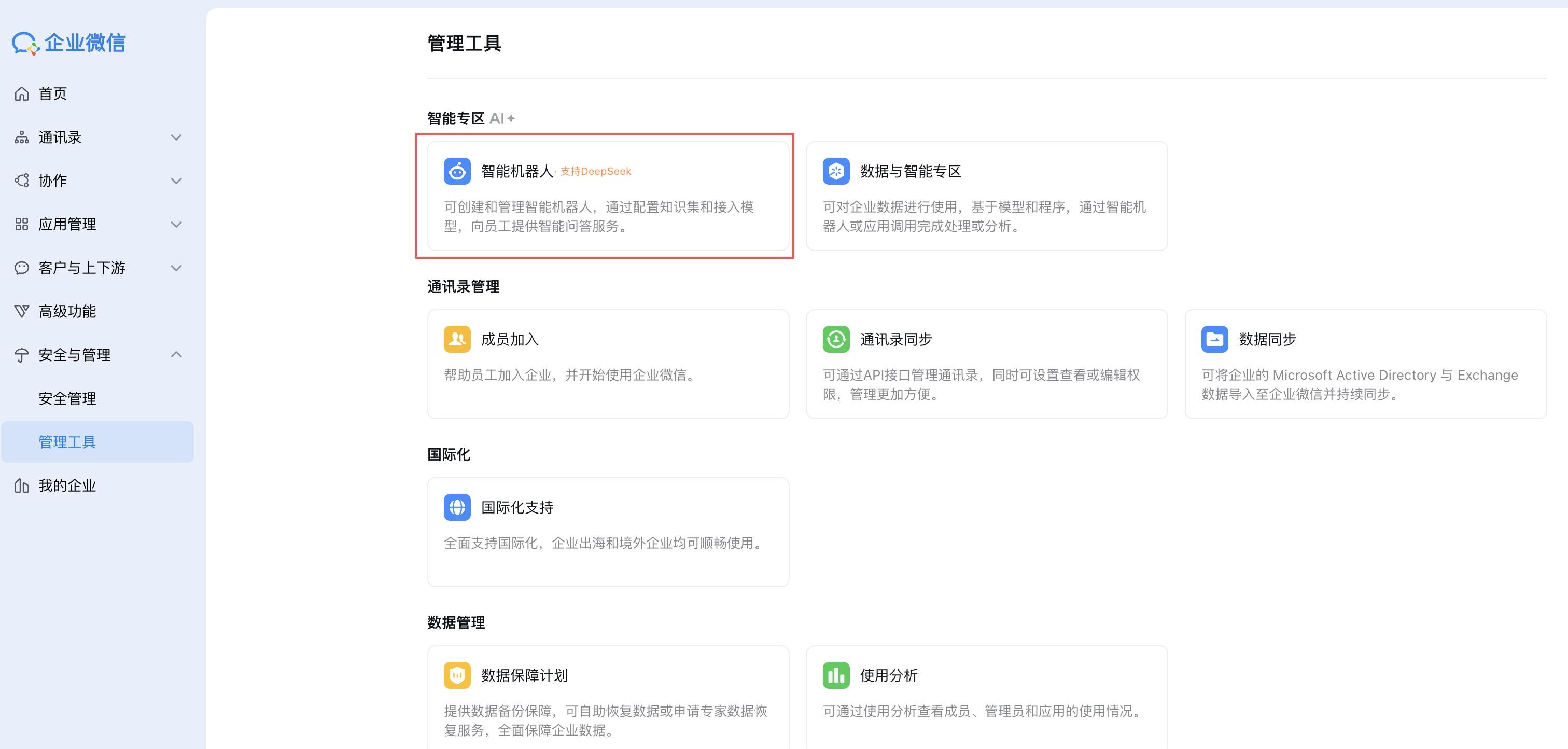
- 使用企业微信管理员账号登录企业微信官方管理后台
- 点击顶部导航栏的「应用与小程序」,下滑页面至「自建」板块,点击「创建应用」按钮
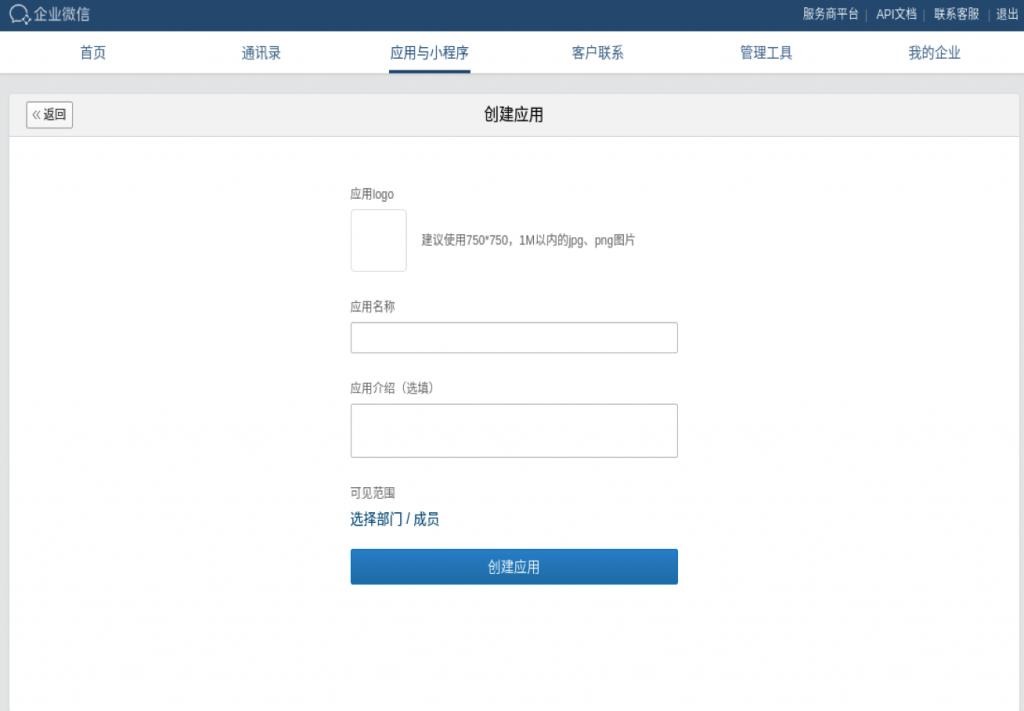
- 按页面要求完善应用信息:上传应用 logo(建议 750*750 尺寸)、填写应用名称(如「OpenClaw 智能办公助手」)、补充应用介绍、设置应用可见范围(测试阶段建议仅开放给管理员,功能验证稳定后再调整至全公司),填写完成后点击「创建应用」
2.2 获取核心对接凭证(务必妥善保存)
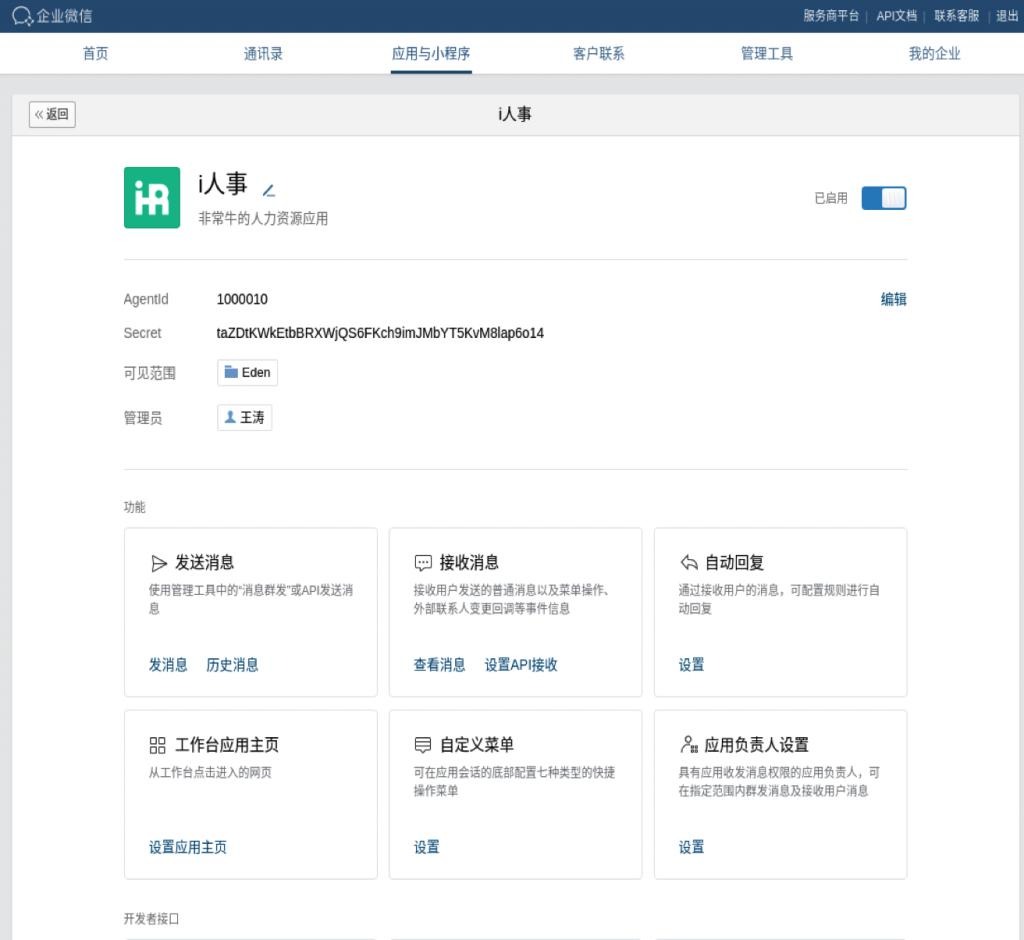
应用创建完成后,会自动跳转至应用详情页,我们需要获取 3 组后续对接必须用到的核心凭证,切勿泄露给第三方:
- AgentId:应用详情页直接展示的数字 ID,是应用的唯一标识
- Secret:点击「获取」按钮即可查看并复制,是应用的接口调用密钥,仅管理员可见
- CorpId(企业 ID):点击左侧导航栏「我的企业」→「企业信息」,下滑至页面最底部即可获取企业唯一 ID
2.3 配置可信 IP 与域名(必做,否则请求会被拦截)
这是绝大多数开发者对接失败的核心原因,企业微信会对非可信 IP 的接口请求进行拦截,必须完成配置:
- 回到自建应用详情页,下滑找到「开发者接口」板块
- 找到「企业可信 IP」配置项,点击「配置」按钮,将你的 OpenClaw 服务器公网 IP 添加至列表中,点击保存
- 找到「可信域名」配置项,点击「配置」按钮,填写你的 OpenClaw 服务器公网 IP,按页面提示完成域名所有权校验后保存
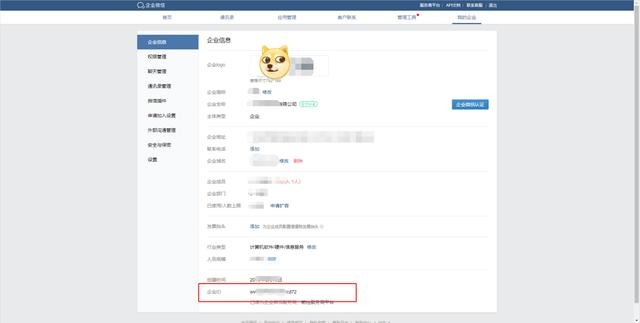
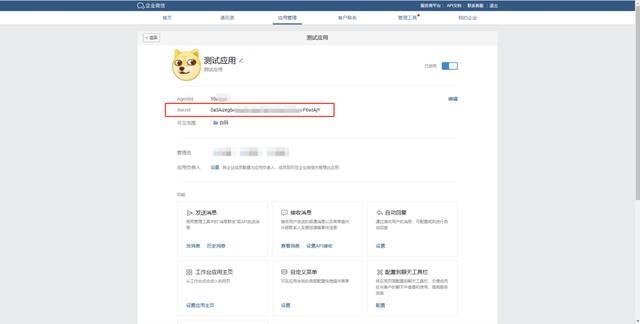
2.4 预留 API 消息接收配置
- 在应用详情页,下滑找到「功能」→「接收消息」板块,点击「设置 API 接收」
- 页面会展示 3 个核心配置项:URL、Token、EncodingAESKey,先不要填写,我们完成 OpenClaw 端配置后再回来操作
- Token 可自定义生成(建议使用 3-32 位随机字母 + 数字组合),EncodingAESKey 点击「随机获取」即可生成,将这两个参数提前记录,后续 OpenClaw 配置必须与这里完全一致
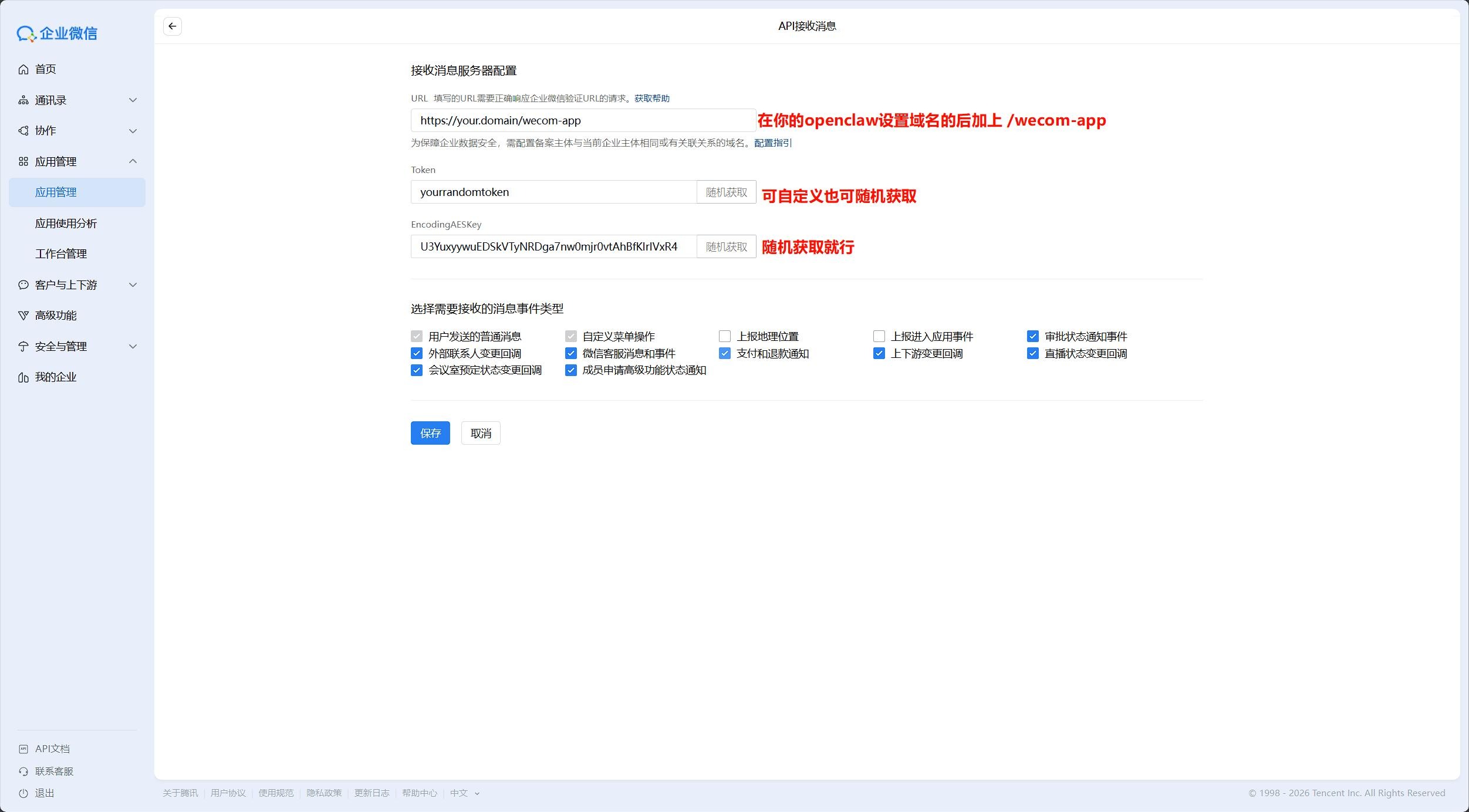
这一步我们将完成 OpenClaw 配置文件的修改,添加企业微信对接通道,所有代码均可直接复制使用,仅需替换为你自己的凭证参数。
3.1 打开 OpenClaw 核心配置文件
通过 SSH 工具远程登录你的 OpenClaw 服务器,或本地打开对应系统的终端,执行对应命令打开配置文件:
# Windows系统(需使用管理员权限打开PowerShell执行) notepad “$env:USERPROFILE.openclawconfig.json”Mac/Linux系统终端执行
vim ~/.openclaw/config.json
3.2 添加企业微信通道配置代码
在打开的config.json配置文件中,找到channels节点,添加企业微信专属的配置代码,完整格式如下(可直接复制,仅需替换为你自己的参数):
{ “models”: [// 此处为你已配置完成的大模型参数,无需修改 ], “channels”: {
// 此处为你已配置的其他消息通道,无需修改 "wechat_work": { "enabled": true, "corp_id": "你的企业ID(CorpId)", "agent_id": "你的自建应用AgentId", "secret": "你的自建应用Secret", "token": "你自定义的Token,与企业微信后台完全一致", "encoding_aes_key": "你随机生成的EncodingAESKey,与企业微信后台完全一致", "webhook_url": "http://你的服务器公网IP:18789/wechat_work/webhook" } } }
配置避坑关键提示:
enabled必须设置为true,否则企业微信消息通道不会启用token与encoding_aes_key必须和企业微信后台填写的内容完全一致,否则会出现签名校验失败webhook_url的端口必须为 18789,路径必须为/wechat_work/webhook,否则回调请求无法正常接收- 配置文件必须严格遵循 JSON 格式规范,确保括号、引号、逗号完整,可使用 JSON 在线校验工具检查格式,避免配置不生效
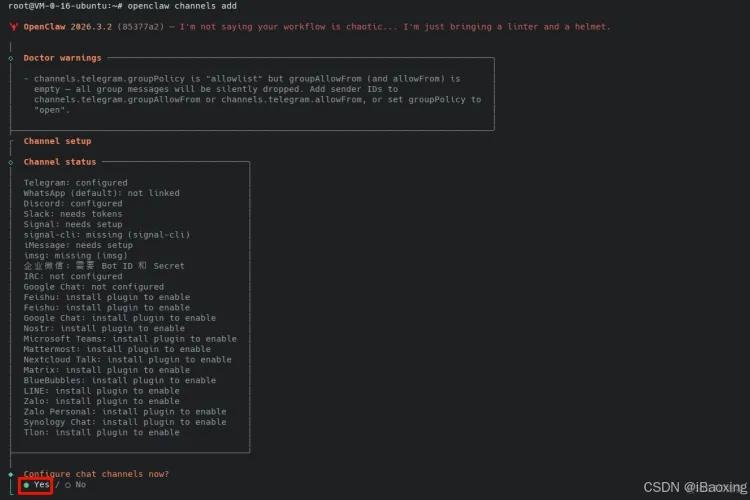
3.3 重启 OpenClaw 网关使配置生效
保存配置文件后,回到终端执行以下命令,重启 OpenClaw 网关服务,让新增的企业微信配置生效:
# 重启OpenClaw网关服务 openclaw gateway restart查看网关运行状态,返回running即为服务正常运行
openclaw gateway status
3.4 完成企业微信后台回调校验
- 回到企业微信管理后台的「接收消息」→「设置 API 接收」页面
- 填写 URL:
http://你的服务器公网IP:18789/wechat_work/webhook - 填写你提前记录的 Token 和 EncodingAESKey,点击「保存」
- 页面提示「保存成功」,即代表回调地址校验通过,OpenClaw 与企业微信的对接已经完成!
对接完成后,我们可以通过以下步骤验证机器人的运行状态,同时解锁 OpenClaw 在企业微信中的全场景能力。
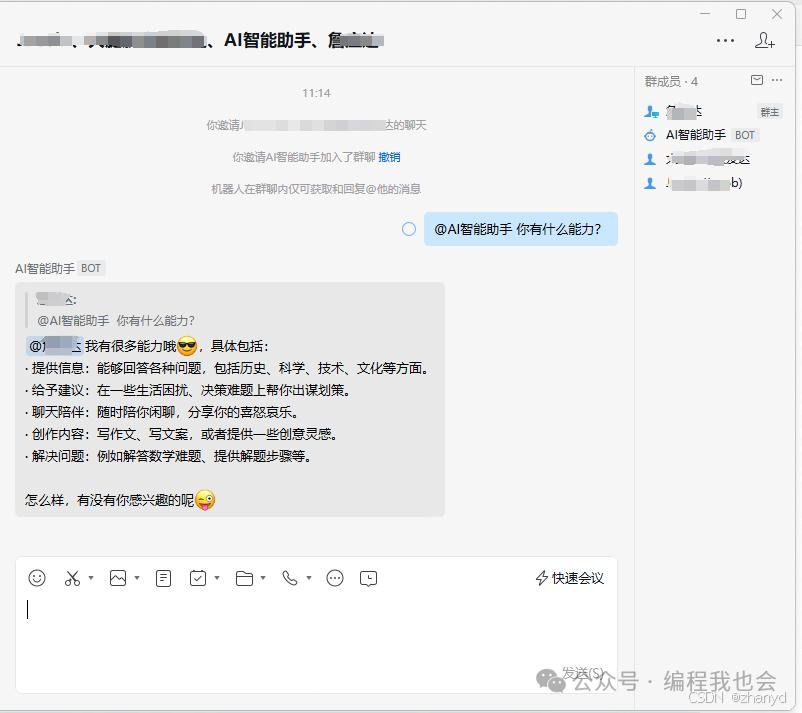
4.1 基础单聊对话测试
- 打开企业微信客户端,在工作台或通讯录中找到你创建的「OpenClaw 智能办公助手」应用,进入对话窗口
- 发送测试指令,比如 “你好,介绍一下你可以实现的办公能力”,若机器人正常返回响应,即代表基础对接成功
4.2 群聊机器人能力测试
- 打开目标企业微信群聊,点击右上角「…」→「群机器人」→「添加机器人」,找到你创建的 OpenClaw 应用,将其添加至群聊
- 在群聊中 @机器人名称 + 指令,比如 “@OpenClaw 智能办公助手 帮我写一份部门月度工作总结框架”,若机器人正常回复,即代表群聊功能正常
4.3 进阶场景能力测试
你可以直接在企业微信中测试 OpenClaw 的全量能力,适配各类办公场景:
- 文档处理:发送 Excel/Word/PDF 文件,发送指令 “帮我总结这份文档的核心内容,提炼 3 个关键结论”
- 自动化任务:配置定时指令,实现 “每天下午 6 点给部门群推送当日工作日报汇总”
- 智能客服:配置企业知识库,让机器人自动回复客户的高频咨询问题,降低人工成本
- 代码辅助:发送开发需求,让机器人生成对应代码并补充详细注释
我整理了对接过程中 99% 的高频报错问题,附带完整的排查逻辑与解决方案,帮你快速定位解决问题:
1. 企业微信回调地址校验失败,无法保存 API 接收配置
- Top1 原因:服务器 18789 端口未放行,公网无法访问
- 解决方案:进入云服务器控制台,在防火墙 / 安全组中放行 TCP 18789 端口,授权对象设置为 0.0.0.0/0,通过 telnet 工具测试端口连通性
- Top2 原因:webhook_url 填写错误,IP、端口、路径不匹配
- 解决方案:检查 URL 是否正确,确保公网 IP 可正常访问,端口与路径和配置文件中的内容完全一致
- Top3 原因:企业可信 IP 未配置,请求被企业微信拦截
- 解决方案:在企业微信后台,将你的服务器公网 IP 添加至企业可信 IP 列表中
2. 企业微信能收到消息,但机器人无任何回复
- Top1 原因:大模型 API 配置错误,或调用额度已用尽
- 解决方案:检查大模型 API 密钥是否填写正确,确认账号有可用的调用额度,执行
openclaw llm test命令校验模型的连通性 - Top2 原因:配置文件 JSON 格式错误,配置未正常生效
- 解决方案:使用 JSON 在线校验工具检查配置文件格式,确保括号、逗号、引号完整,无语法错误,重启网关服务后再次测试
- Top3 原因:应用可见范围未包含发送消息的用户
- 解决方案:在企业微信应用详情页,调整应用可见范围,将对应用户 / 部门添加至可见列表中
3. 重启 OpenClaw 服务后,企业微信对接配置失效
- 核心原因:配置文件未正确保存,或使用了多 profile 配置
- 解决方案:检查配置文件是否成功保存,重启服务后执行
openclaw config list查看配置是否正常加载,确认使用的是默认 profile 配置
4. 群聊中 @机器人后,无任何响应
- 核心原因:机器人未正确添加至群聊,或群聊消息接收权限未开启
- 解决方案:重新将机器人添加至群聊,确认应用可见范围包含该群聊的所有成员,检查企业微信后台的应用权限,开启群聊消息接收权限
其实很多开发者对接失败,核心原因是 OpenClaw 的配置门槛过高:需要手动修改配置文件、反复调试 webhook 回调、处理复杂的企业微信权限逻辑,哪怕一个参数填写错误,就会导致整个对接流程失败。我自己第一次完成企业微信稳定对接时,也因为参数匹配、回调校验的问题,前前后后踩了 2 天坑才成功。
如果你想彻底避开这些底层配置的麻烦,把精力聚焦在机器人的业务场景落地,真心推荐你试试EasyClaw,它作为 OpenClaw 的国产友好平替,在企业微信对接上做到了极致简化,同时完美兼容 OpenClaw 的所有核心能力:
- 零代码一键对接:无需修改任何配置文件、无需敲一行终端命令,全中文可视化界面,仅需填写应用凭证,系统自动完成对接配置
- 无需底层运维:不用配置端口放行、不用调试回调地址、不用处理 IP 白名单,所有底层配置系统自动完成,无需人工干预
- 开箱即用的场景模板:内置了智能客服、办公助手、群聊管理、定时推送等数十种成熟的场景模板,无需二次开发,直接就能落地使用
- 稳定托管服务:提供官方云端托管能力,无需自己部署服务器,7×24 小时稳定在线,不用担心服务中断、宕机等问题
- 全团队权限管理:支持多成员分级权限管理、多群聊独立配置,完美适配中小企业、团队的各类办公需求
它把 OpenClaw 所有复杂的底层配置都做了封装,让你不用关注技术细节,只需要聚焦于机器人的业务场景落地,无论是个人使用还是团队办公,都比 OpenClaw 更省心、更高效。
以上就是 2026 年最新的 OpenClaw 企业微信 AI 机器人对接全流程教程,从企业微信后台配置、OpenClaw 端通道开发,到功能测试、排障指南,全流程覆盖,哪怕你是零基础的新手,跟着本文的步骤也能 100% 完成对接。
如果你想省去底层配置的麻烦,直接快速上线企业微信 AI 机器人,也可以使用EasyClaw【👉 这里插入你的 EasyClaw 快速体验链接】,一键完成对接部署。
如果在对接过程中遇到了任何问题,欢迎在评论区留言交流,我会一一为大家解答;也可以关注我的账号,后续会持续更新 OpenClaw 的进阶玩法、模型调优、自动化工作流搭建等相关技术内容。
版权声明:本文内容由互联网用户自发贡献,该文观点仅代表作者本人。本站仅提供信息存储空间服务,不拥有所有权,不承担相关法律责任。如发现本站有涉嫌侵权/违法违规的内容,请联系我们,一经查实,本站将立刻删除。
如需转载请保留出处:https://51itzy.com/kjqy/248109.html