
如果你还没听说过OpenClaw,那你可能已经错过了2026年AI圈最热闹的话题。这只被开发者亲切称为“龙虾”的开源AI智能体,GitHub星标已突破28万,被誉为“AI从对话走向执行”的里程碑式产品。
但很多新手在“养虾”第一步就卡住了:到底是部署在本地电脑,还是买台云服务器?今天这篇文章,帮你一次性理清两者的区别,直接告诉你该怎么选。
本地部署:把OpenClaw“养”在你自己的电脑里。它能拿到电脑高权限——读写文件、操作浏览器、调用本地程序,像一个真正帮你干活的“数字员工”。
云端部署:把OpenClaw“养”在云服务器上(如阿里云)。它7×24小时在线,随时待命,但无法直接访问你本地电脑的任何内容。
两者没有绝对的好坏,关键看你的需求。
数据不出门:所有对话与操作日志保存在本地,隐私安全更有保障;
权限最大化:AI可以直接操控你的电脑——整理文件、自动操作浏览器、调用本地程序;
高自主性:适合愿意动手配置、对数据敏感的用户。
如果你是Windows 10/11用户,推荐使用OpenClaw部署助手——不用写一行代码,十分钟就能搞定:
① 点击下载按钮↓↓↓,下载并安装OpenClaw部署助手;
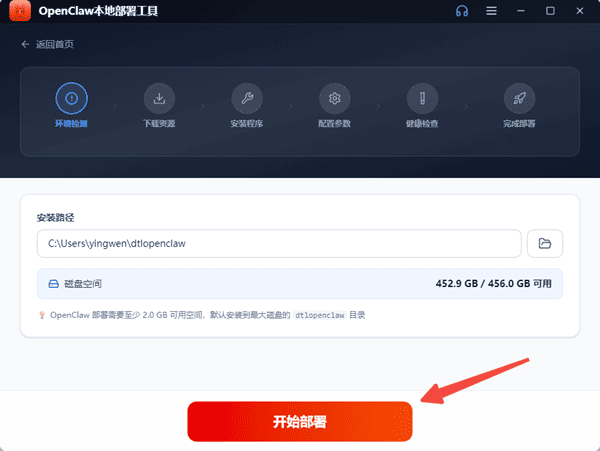
② 打开软件,点击“立即部署”,自动检测环境并安装(遇安全软件弹窗点“允许”即可);
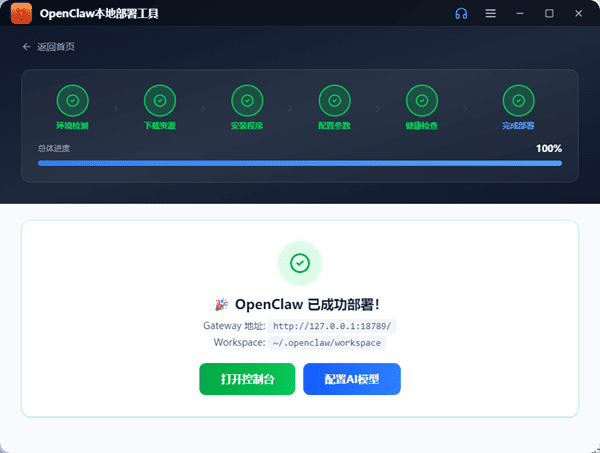
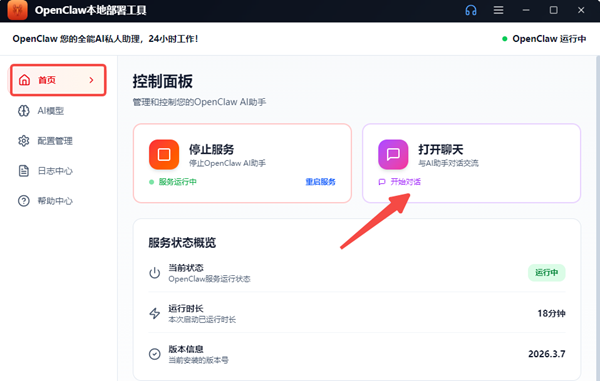
③ 安装完成后,点击“打开控制台”,等待OpenClaw服务启动;
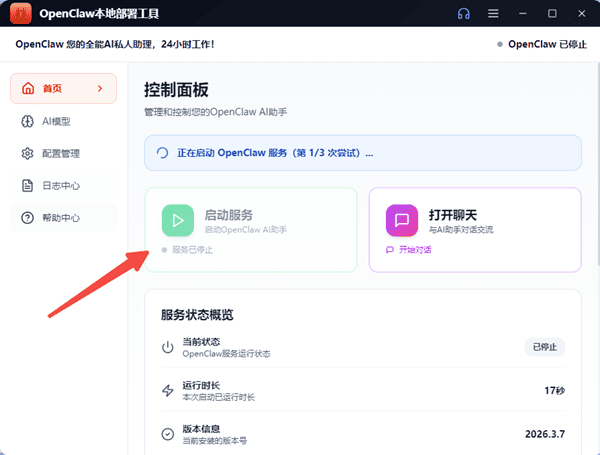
④ 在【AI模型】界面选择你要使用的大模型;
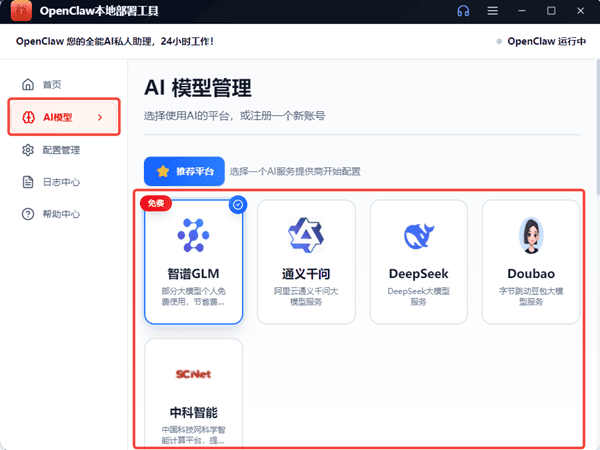
为什么还要选模型?OpenClaw的本质就是个载体,真正负责思考和回答问题的,是背后的大模型。活儿干得漂不漂亮,主要看你给它接的模型够不够强。不同的模型,聪明程度、响应速度、是否免费都不一样。
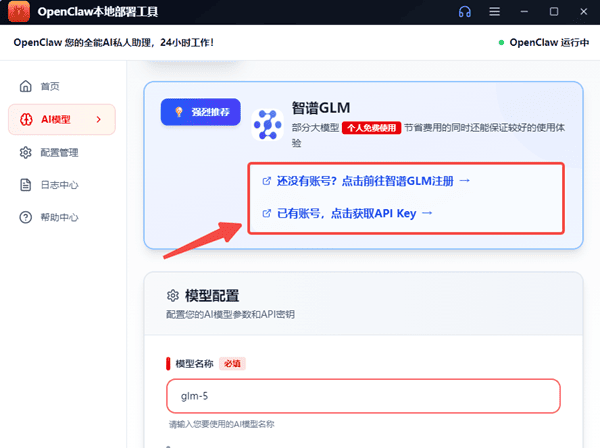
⑤ 配置API Key(以智谱GLM为例):
点击软件中的“还没账号?前往注册”链接;
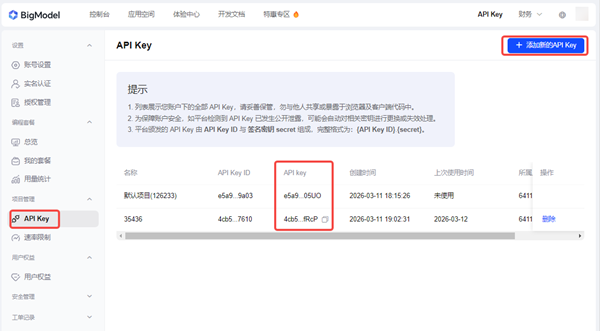
登录后进入“控制台 → API Key”,点击“添加新的API Key”,随便起个名字,就能生成一串API Key密钥;
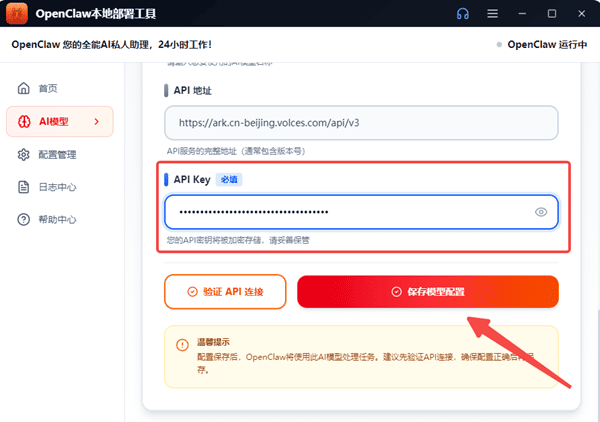
复制生成的密钥,粘贴到软件底部的API Key栏,再点“保存模型配置”;
⑥ 返回【首页】,点击“打开聊天”,即可开始使用。
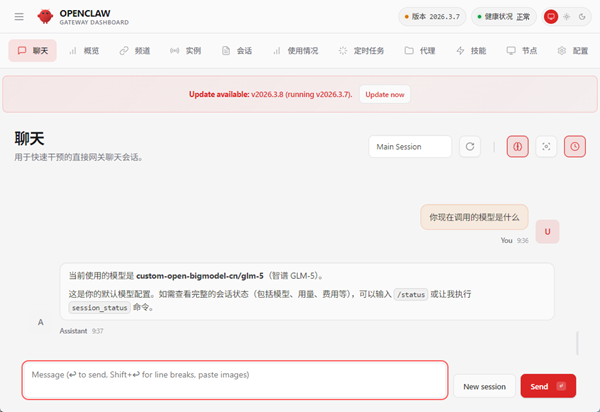
⑦ 你可以在对话框中发出指令,看它能否正常回应。
开箱即用:各大云厂商都推出了OpenClaw一键部署镜像,也很简单。
永不关机:服务器7×24小时运行,随时随地都能用,但需按月付费。
平台兜底:云厂商通常会预装安全策略,避免AI越权操作。
适合谁:技术小白,希望开箱即用;需要7×24小时在线的场景,比如团队协作、远程办公。
如果选择云端部署,各大云厂商基本都提供了一键部署方案,像阿里云、腾讯云等,按自己的需求挑一个就行。
如果想在个人电脑上快速体验“龙虾”的能力,从OpenClaw部署助手开始是最稳妥的选择;如果你更看重服务的稳定性与可用性,云厂商的一键镜像同样值得一试。希望这篇文章能帮你顺利迈出养虾的第一步。
版权声明:本文内容由互联网用户自发贡献,该文观点仅代表作者本人。本站仅提供信息存储空间服务,不拥有所有权,不承担相关法律责任。如发现本站有涉嫌侵权/违法违规的内容,请联系我们,一经查实,本站将立刻删除。
如需转载请保留出处:https://51itzy.com/kjqy/248091.html