
如果你对AI绘画感兴趣但不知从何开始,Stable Diffusion v1.5绝对是**入门选择。这个经典版本虽然发布于2022年,但凭借以下优势至今仍是AI绘画领域的标杆:
- 硬件要求低:仅需4GB显存即可运行,普通显卡也能流畅使用
- 生态成熟:支持ControlNet、LoRA等丰富插件,创作可能性无限
- 效果稳定:经过海量用户验证,生成质量有保障
- 学习资源多:遇到问题容易找到解决方案
本教程将带你10分钟快速上手,从零开始体验AI绘画的魅力。无需任何技术背景,跟着步骤操作就能生成你的第一幅AI作品!
2.1 访问WebUI界面
启动服务后,在浏览器地址栏输入:
http://你的服务器IP:7860 例如:
GPT plus 代充 只需 145http://192.168.1.100:7860
你会看到如下界面: 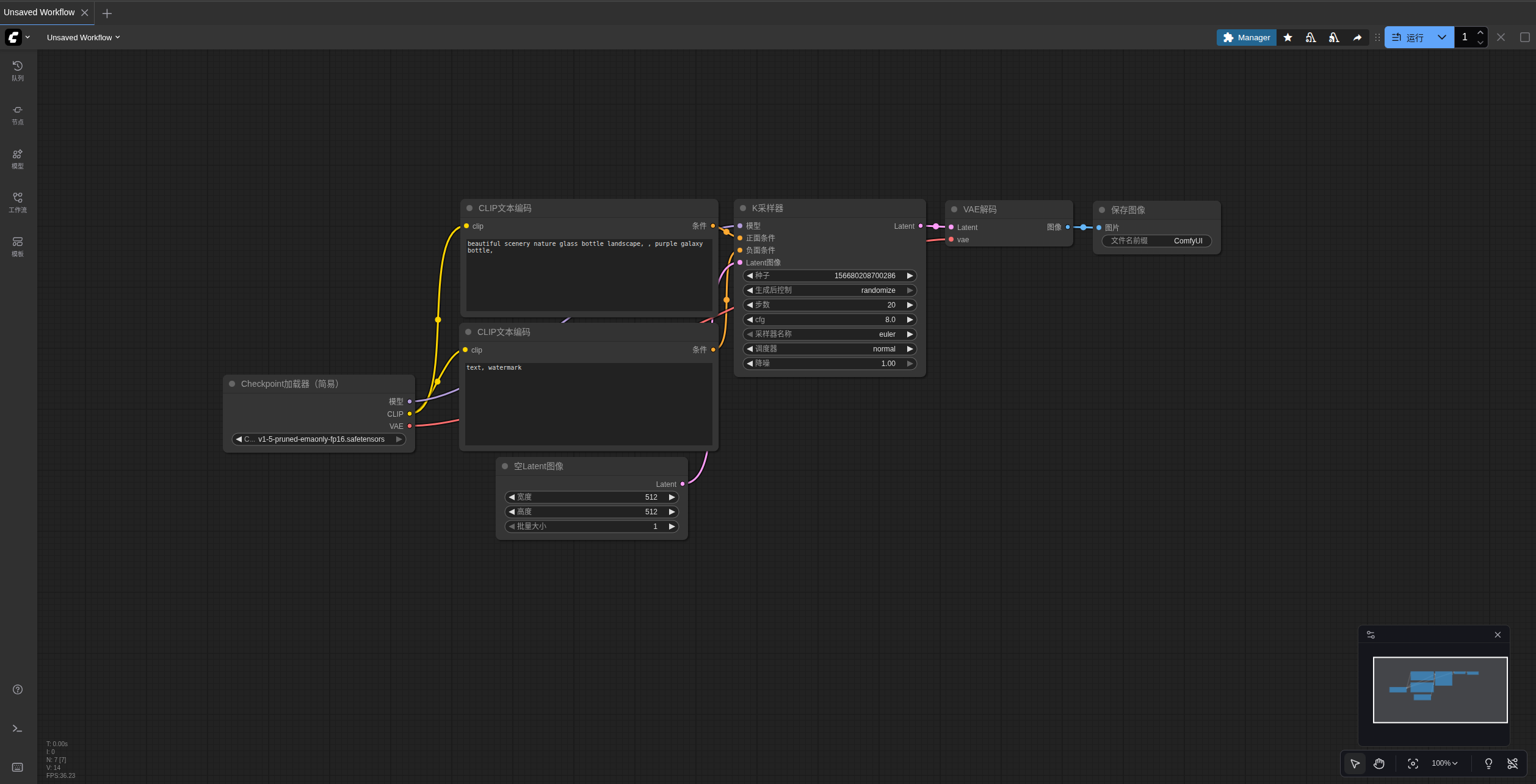
2.2 界面核心区域说明
区域 功能 新手重点关注
Prompt 输入画面描述(英文) 这是最重要的输入框
Negative Prompt 输入不希望出现的内容 可简单填写通用负面词
Generate按钮 开始生成图片 点击这里开始创作
参数设置区 调整生成参数 新手先用默认值
图片预览区 显示生成结果 你的作品将在这里展示
3.1 输入你的第一个提示词
在Prompt框中输入英文描述,这是最关键的一步。举例:
a cute cat playing in the garden, sunny day, detailed fur, 4k quality (花园里玩耍的可爱猫咪,阳光明媚,毛发细节,4k画质)
新手提示词技巧:
- 主体明确:先说清楚要画什么(如“a cute cat”)
- 添加环境:描述场景(如“in the garden”)
- 补充细节:增加质感描述(如“detailed fur”)
- 指定质量:加上“4k quality”等画质关键词
3.2 添加负面提示词(可选)
在Negative Prompt中输入不希望出现的元素,新手可以用这组通用负面词:
GPT plus 代充 只需 145ugly, blurry, low quality, distorted, deformed, extra limbs
(丑陋、模糊、低质量、扭曲、变形、多余肢体)
3.3 点击生成按钮
保持其他参数默认,直接点击Generate按钮,等待约20-60秒(取决于你的显卡性能)。
第一次生成可能会较慢,因为系统需要加载模型。后续生成会快很多。
4.1 核心参数说明
参数 说明 推荐值 效果
Steps 生成步数 20-30 越高细节越好但更慢
Guidance Scale 提示词遵循度 7-10 越高越符合你的描述
Width/Height 图片尺寸 512×512 SD1.5的**尺寸
Seed 随机种子 -1 -1=随机,固定值可复现结果
4.2 图片尺寸建议
用途 推荐尺寸 说明 常规创作 512×512 平衡速度与质量 手机壁纸 512×768 竖屏比例 电脑壁纸 768×512 横屏比例 高清细节 768×768 需要更好显卡
注意:尺寸越大显存消耗越高,可能导致生成失败。新手建议从512×512开始。
5.1 写出更好的提示词
优质提示词结构:
[主体] + [环境] + [风格] + [细节] + [质量] 实际案例对比:
普通描述 优化后的提示词 “a dog” “a golden retriever playing in autumn forest, photorealistic style, detailed fur, soft sunlight, 8k resolution” “a girl” “beautiful asian girl with long black hair, wearing traditional hanfu, standing in ancient chinese garden, studio lighting, artstation trending”
5.2 常用风格关键词
风格 关键词示例 写实 photorealistic, ultra detailed, 8k 动漫 anime style, studio ghibli, makoto shinkai 油画 oil painting, impasto brushstrokes, rembrandt lighting 赛博朋克 cyberpunk, neon lights, futuristic city, rain effects
5.3 进阶参数调整
当你想更精细控制生成效果时:
需求 参数调整 更快生成 Steps=15-20 更高质量 Steps=30-50 严格遵循提示词 Guidance Scale=10-15 更多创意空间 Guidance Scale=5-7 固定某种风格 记录Seed值下次复用
6.1 生成图片模糊/畸形
可能原因:
- 提示词太简单
- 负面提示词不足
- Steps值太低
解决方法:
- 增加提示词细节(如添加“4k, ultra detailed”)
- 使用完整负面提示词(参考5.1节)
- 提高Steps到30左右
6.2 显存不足报错
表现:
GPT plus 代充 只需 145CUDA out of memory
解决方案:
- 降低图片尺寸(如从768×768改为512×512)
- 关闭其他占用显存的程序
- 添加
–medvram参数启动(需修改启动命令)
6.3 中文提示词效果差
重要原则:
- 必须使用英文提示词
- 中文需翻译成英文(可用翻译工具)
对比示例:
中文:一只坐在沙发上的布偶猫 错误输入:a cat sitting on sofa 正确输入:a ragdoll cat sitting on modern gray sofa, fluffy fur, bright blue eyes, soft lighting, cozy home atmosphere 7.1 标准创作流程
- 构思画面:明确想生成的内容
- 编写提示词:按“主体+环境+风格+细节”结构
- 设置参数:新手先用默认值(Steps=20, Scale=7.5)
- 生成图片:点击Generate按钮
- 迭代优化:根据结果调整提示词/参数
7.2 快速入门备忘单
步骤 关键点 访问 http://IP:7860 输入 英文提示词在Prompt框 优化 添加负面提示词 生成 点击Generate按钮 保存 右键图片另存为
7.3 下一步学习建议
掌握基础后,你可以进一步探索:
- 尝试不同艺术风格(动漫/油画/像素等)
- 学习使用LoRA模型添加特定风格
- 体验ControlNet控制构图和姿势
- 探索图生图/局部重绘等进阶功能
获取更多AI镜像
想探索更多AI镜像和应用场景?访问 CSDN星图镜像广场,提供丰富的预置镜像,覆盖大模型推理、图像生成、视频生成、模型微调等多个领域,支持一键部署。
版权声明:本文内容由互联网用户自发贡献,该文观点仅代表作者本人。本站仅提供信息存储空间服务,不拥有所有权,不承担相关法律责任。如发现本站有涉嫌侵权/违法违规的内容,请联系我们,一经查实,本站将立刻删除。
如需转载请保留出处:https://51itzy.com/kjqy/247414.html