
初次使用
- 首次使用,需要网关令牌。
openclaw config get gateway.auth.token

- 输入下面命令,获取网关令牌(token)
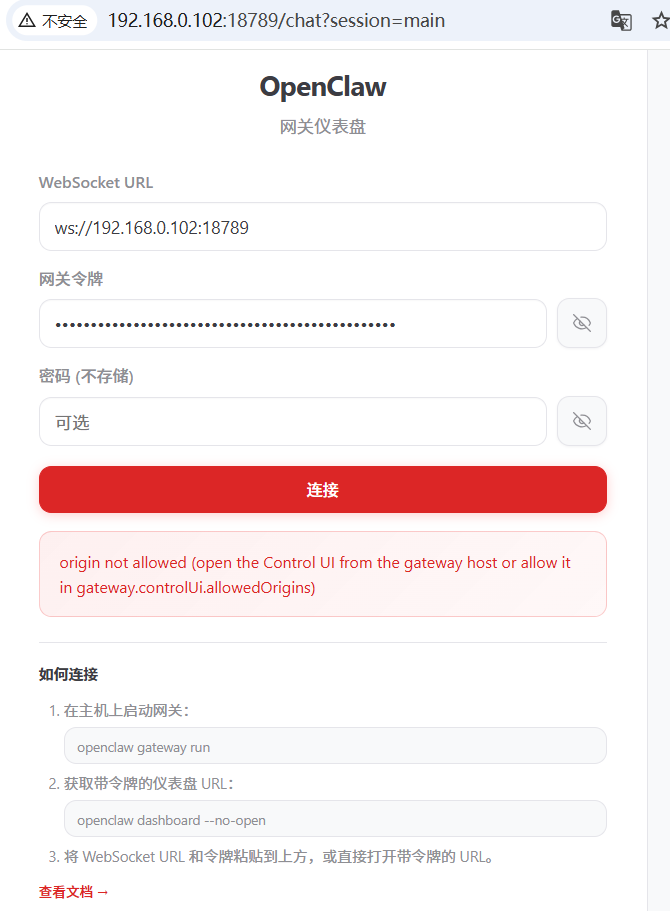
- 但是在登录界面输入令牌,点击【连接】后并不能进入操作界面,反而出现错误提示:
origin not allowed (open the Control UI from the gateway host or allow it in gateway.controlUi.allowedOrigins)
因为你正尝试从局域网的其他设备(IP地址)访问OpenClaw的控制UI,而OpenClaw出于安全策略,只允许从网关主机自身(localhost)访问。
如果你希望无需隧道、直接通过IP地址访问,需要修改OpenClaw配置,将你的浏览器访问地址加入白名单。
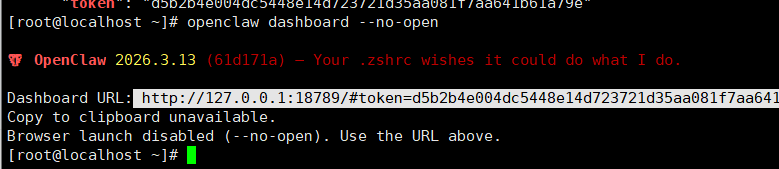
- 输入 openclaw dashboard –no-open 获得带token的url
- 拷贝URL,输入到你的电脑上的浏览器地址中,即可进入,前提是在本地电脑建立 SSH 隧道,访问 Web 界面:
1)建立隧道命令:ssh -L 18789:127.0.0.1:18789 root@192.168.0.102
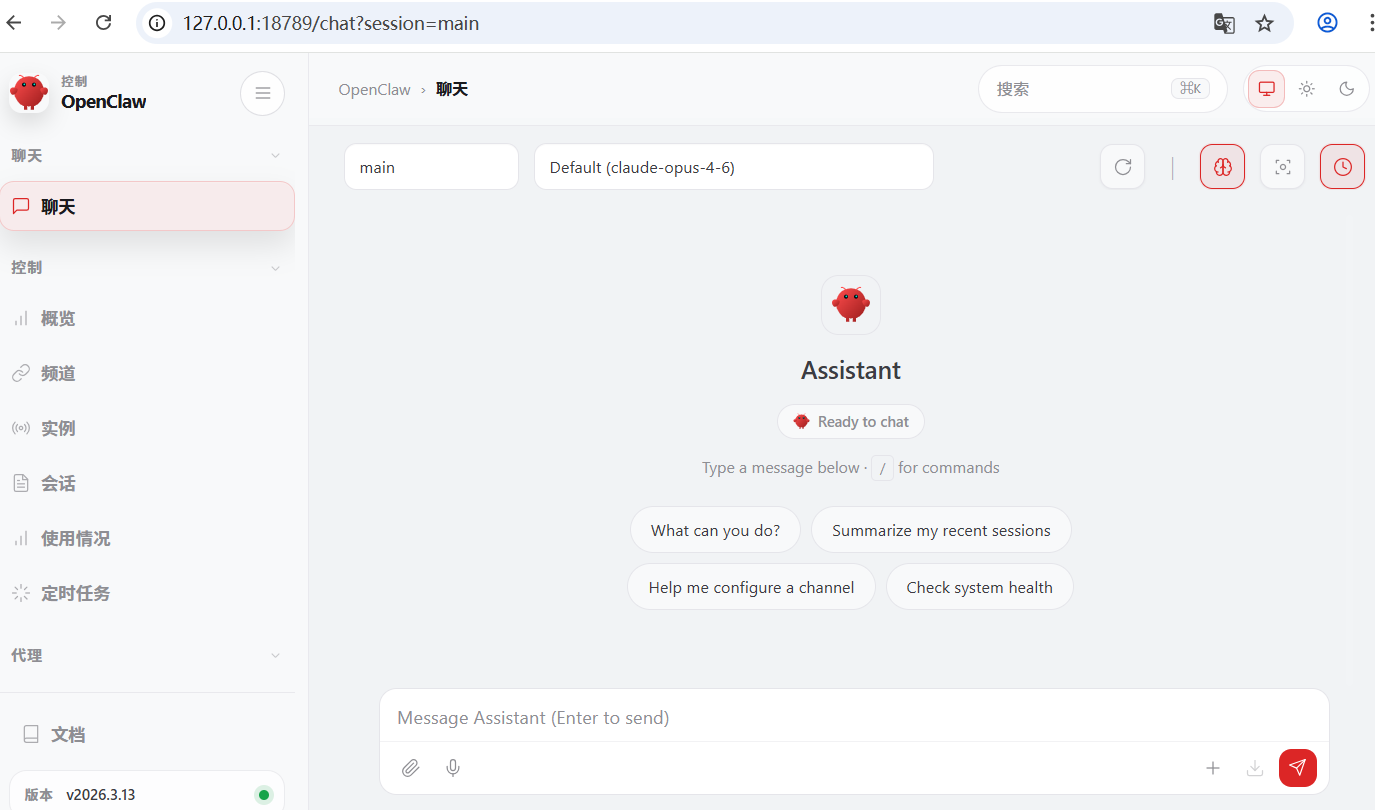
2)然后使用浏览器访问OpenClaw

2.进行OpenClaw 认证配置
- 进入操作主界面后,试用第一个功能:聊天。
本以为非常简单的功能,却花费笔者半天时间的探索,才将聊天功能调通。如果读者能够理解OpenClaw的配置文件,并进行正确配置,会顺利得多。
在第一次输入聊天内容,笔者碰到第一问题,API密钥问题。当时屏幕上出现错误信息:
Agent failed before reply: No API key found for provider “anthropic”. Auth store: /root/.openclaw/agents/main/agent/auth-profiles.json (agentDir: /root/.openclaw/agents/main/agent). Configure auth for this agent (openclaw agents add ) or copy auth-profiles.json from the main agentDir.
Logs: openclaw logs –follow
原因 OpenClaw 智能体(agent)正在尝试调用 Anthropic 的模型(如 Claude),但是没有找到有效的认证信息。需要配置 Anthropic 的 API 密钥。 - 获取API密钥
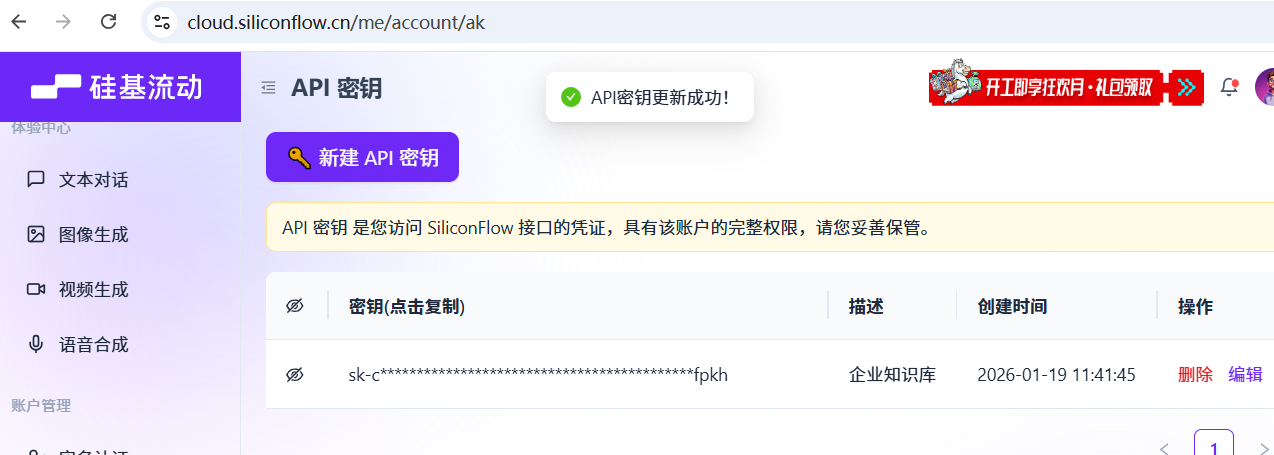
由于Anthropic 是美国公司(Claude 模型的开发者),无法获取API Key,好在国内有兼容平台,在硅基流动(https://cloud.siliconflow.cn/)平台上,笔者获取的API Key。
- 认证目录配置
配置好环境变量后,笔者满心喜欢,重启 OpenClaw。
openclaw gateway restart
不料使用环境变量方法并不可行,问题依旧,还是直接修改配置文件openclaw.json 才行。 除了 openclaw.json 配置文件外,还需要增加认证配置文件。
首先创建认证配置文件目录
mkdir -p ~/.openclaw/agents/main/agent
3.设置OpenClaw服务
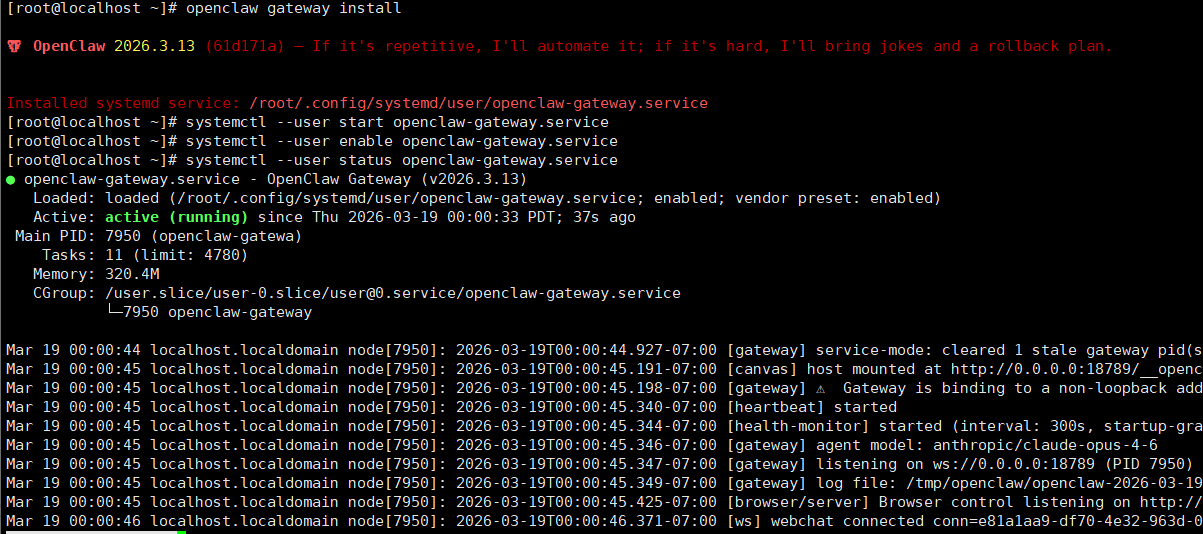
为了操作便利,实现开机自动运行,笔者将OpenClaw设置为服务,过程如下:- 安装网关服务
openclaw gateway install
- 启动服务
systemctl –user start openclaw-gateway.service
- 设置开机自启
systemctl –user enable openclaw-gateway.service
- 查看服务状态
systemctl –user status openclaw-gateway.service
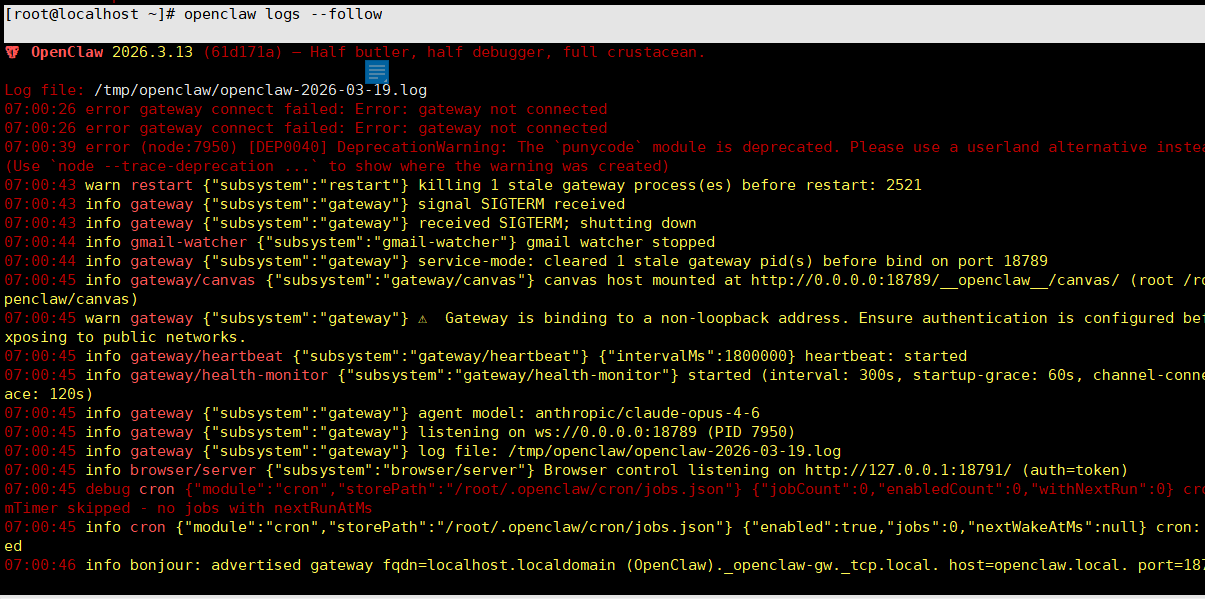
- 查看实时日志(类似 tail -f)
openclaw logs –follow
完成服务配置后,重启服务,再次进行聊天功能测试。
4.聊天出现:HTTP 403 forbidden: Request not allowed
- 原因 OpenClaw 在尝试调用模型 API 时,因为某些原因被服务器拒绝了。核准配置文件,缺少硅基流动的配置信息:
“models”: {
“providers”: {
“siliconflow”: {
“type”: “anthropic”,
“baseUrl”: “https://api.siliconflow.cn”,
“apiKey”: “你的硅基流动API Key”,
“models”: [
{
“id”: “Pro/MiniMaxAI/MiniMax-M2.5”,
“name”: “MiniMax-M2.5”,
“contextWindow”: 200000,
“maxTokens”: 8192
},
{
“id”: “deepseek-ai/DeepSeek-V3”,
“name”: “DeepSeek-V3”,
“contextWindow”: 64000
}
]
}
},
“default”: “siliconflow/Pro/MiniMaxAI/MiniMax-M2.5”
}
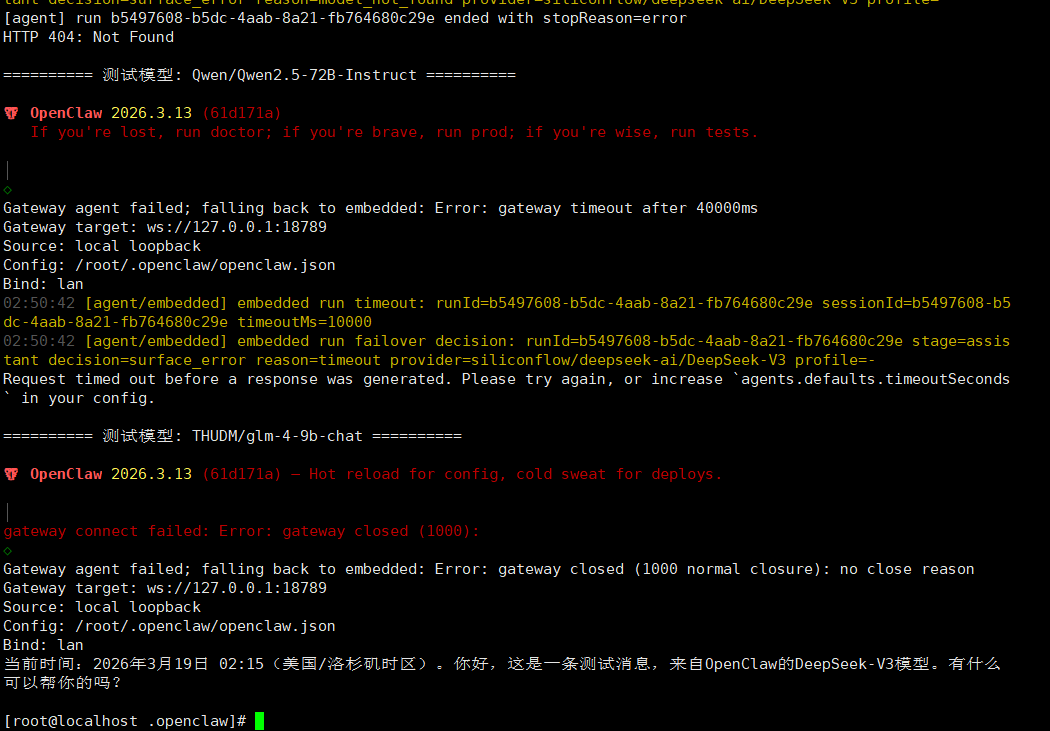
- 配置完成后,在web上聊天出现 HTTP 404: Not Found
原因是 OpenClaw 在尝试调用模型 API 时,请求的地址(URL)是错误的。结合之前配置的是硅基流动(SiliconFlow),很可能是 API 的 baseURL 配置有误。
配置文件/.openclaw/agents/main/agent/auth-profiles.json修改如下:
{
“profiles”: {
“anthropic”: {
“type”: “api_key”,
“provider”: “anthropic”,
“key”: “sk-cfkxxtxxxxkh”,
“baseURL”: “https://api.siliconflow.cn”
},
…
}
- 检查浏览器端 ,反应正常,没有前端报错。
- 还是调试服务器端,输入测试命令:
openclaw agent –agent main –message “你好,这是一条测试消息。” –model “Pro/MiniMaxAI/MiniMax-M2.5”失败。出现404错误。 - 连续改换几个模型,包括DeepSeek-V3还是失败,继续出现 404错误。
[root@localhost .openclaw]# openclaw agent –agent main –message “你好,用DeepSeek-V3测试”
- 继续更改模型,经过长时间的测试,终于找到了一个可用的模型:THUDM/glm-4-9b-chat
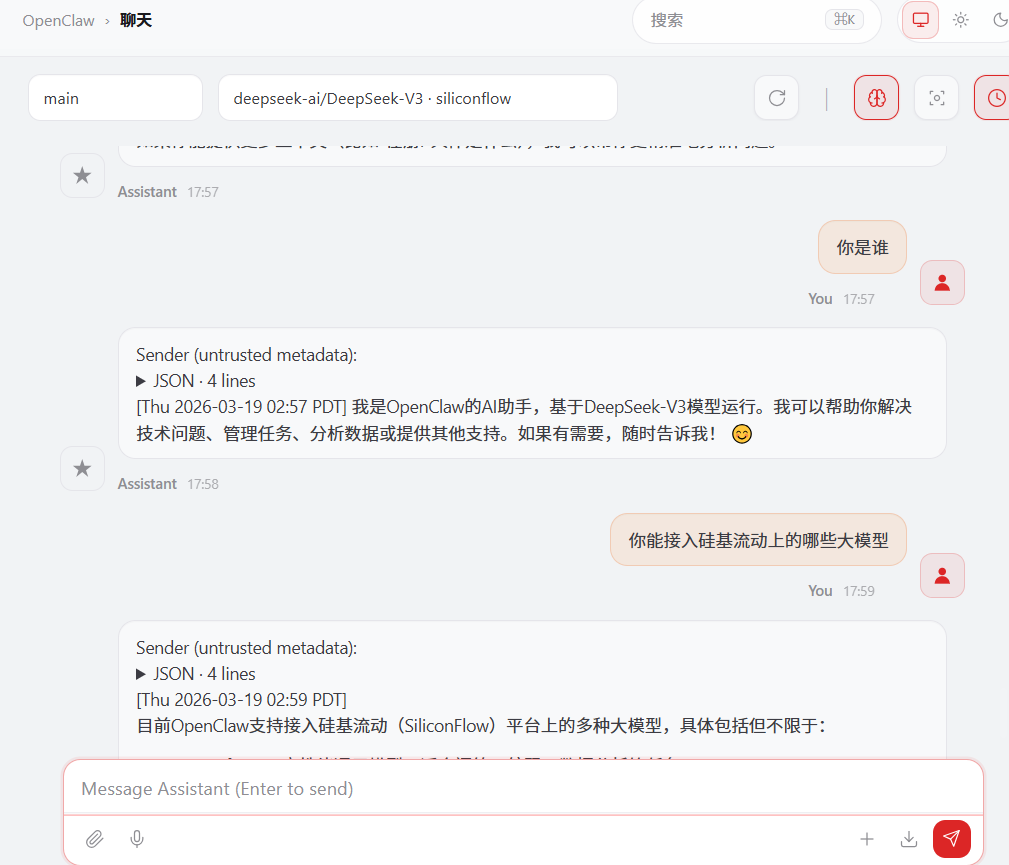
- 重新使用模型THUDM/glm-4-9b-chat配置openclaw,重启后,终于进入正常使用状态:
总结下,首次使用OpenClaw,需要配置好运行参数、认证配置,特别是正确配置好大模型,才能正常使用。今天才开张第一个功能:聊天功能,期待继续努力,挖掘更多功能,真正实现数字助理员的作用。
3.配置API密钥
首先设置环境变量:
export ANTHROPIC_BASE_URL=“https://api.siliconflow.cn”
export ANTHROPIC_API_KEY=“你的硅基流动API Key”
export ANTHROPIC_MODEL=“Pro/MiniMaxAI/MiniMax-M2.5”
选择一个模型,可从模型广场获取(注意,有好多模型不能使用,笔者这里走了很多弯路)
如果想将设置永久生效,需要将变量配置到到 bashrc文件中,然后重新启用配置文件。
echo ‘export ANTHROPIC_BASE_URL=“https://api.siliconflow.cn”’ >> ~/.bashrc
echo ‘export ANTHROPIC_API_KEY=“sk-xxxxxkh”’ >> ~/.bashrc
echo ‘export ANTHROPIC_MODEL=“Pro/MiniMaxAI/MiniMax-M2.5”’ >> ~/.bashrc
source ~/.bashrc - 认证目录配置

版权声明:本文内容由互联网用户自发贡献,该文观点仅代表作者本人。本站仅提供信息存储空间服务,不拥有所有权,不承担相关法律责任。如发现本站有涉嫌侵权/违法违规的内容,请联系我们,一经查实,本站将立刻删除。
如需转载请保留出处:https://51itzy.com/kjqy/246524.html