
本文使用的环境:
- win11 宿主机,安装淘宝桌面版
- 虚拟机,安装了Ubuntu 24
- Ubuntu 中安装了Openclaw,使用nat网络模式
很多朋友刚上手会疑惑:为什么明明Windows上淘宝MCP跑得好好的,Ubuntu里的OpenClaw就是连不上?网上、智能助手给了一大堆回答,结果越高越恼火,还整的很不安全。核心原因先给大家讲透:
我们的部署架构是「双端分离」的:
- 服务端(Windows宿主机):淘宝MCP Server,提供淘宝页面操作、商品搜索、加购等15个自动化工具能力,默认监听
127.0.0.1:3654——这个地址是本机环回地址,仅Windows本机的进程能访问,外部设备(包括虚拟机)默认无法触及。 - 客户端(Ubuntu虚拟机):OpenClaw,需要通过MCP协议对接淘宝MCP服务,让AI能调用淘宝的自动化能力。
- 核心要解决的问题:打通虚拟机与宿主机的网络链路,让Ubuntu里的OpenClaw能正常访问到Windows上的淘宝MCP服务。
环境前提要求
- 宿主机:Windows 11,已完成打开淘宝最新桌面端,并开启了mcp,本地可正常启动运行
- 虚拟机:Ubuntu 20.04/22.04/24.04,已完成OpenClaw部署,
mcporter工具可正常执行 - 网络基础:虚拟机与Windows宿主机网络互通,可互相ping通对方IP(telnet淘宝服务端口可能不通,稍安勿躁,这个就是今天要解决的)
2.1 Windows宿主机侧准备
步骤1:确认淘宝MCP服务本地可正常运行
- 在Windows上启动淘宝MCP服务,确保服务无报错启动
- 打开管理员PowerShell,执行本地访问测试:
GPT plus 代充 只需 145
telnet 127.0.0.1 3654能正常返回结果,无连接报错,说明服务本地运行正常。
步骤2:获取宿主机局域网IP(核心配置用)
- 按
Win+R输入cmd打开命令提示符,执行:ipconfig - 找到当前在用的网卡(以太网/WiFi)对应的
IPv4地址,比如示例中的192.x.x.x,务必记录下来,后续所有配置都要用到。
步骤3:确认虚拟机与宿主机网络互通
- 打开Ubuntu虚拟机的终端,执行ping命令(替换为你的宿主机IP):
GPT plus 代充 只需 145
ping 192.x.x.x - 能正常收到回复、丢包率0%,说明网络链路正常;如果ping不通,先将虚拟机网络模式设置为桥接模式(与宿主机同网段)或NAT模式,确保二层网络互通。
2.2 Ubuntu虚拟机侧准备
步骤1:确认OpenClaw与mcporter工具就绪
- 打开Ubuntu终端,执行版本验证命令:
mcporter –version能正常输出版本号,说明工具安装成功;若提示命令不存在,先完成OpenClaw与mcporter的安装(可以参考OpenClaw MCP之钉钉)。
步骤2:定位并备份MCP配置文件
- 本文示例配置文件路径为
/home/tht/.openclaw/workspace-main/config/mcporter.json,注意:tht需替换为你自己的Ubuntu系统用户名。 - 先执行备份命令,避免改坏配置无法恢复:
GPT plus 代充 只需 145
替换为你的配置文件实际路径
cp /home/你的用户名/.openclaw/workspace-main/config/mcporter.json /home/你的用户名/.openclaw/workspace-main/config/mcporter.json.bak
mcporter.json是OpenClaw管理MCP服务的核心配置文件,我们需要在其中添加淘宝MCP的服务定义,先给大家讲透每个配置项的含义,再给出完整配置模板。
3.1 编辑配置文件
- 终端执行命令打开配置文件:
# 替换为你的配置文件实际路径 nano /home/你的用户名/.openclaw/workspace-main/config/mcporter.json - 在配置文件中写入如下完整配置(若已有其他MCP服务配置,只需在
mcpServers对象中追加taobao-native节点即可):GPT plus 代充 只需 145
{ "mcpServers": { "taobao-native": { "transport": "streamableHttp", "url": "http://127.0.0.1:3654/mcp", "disabled": false } } }
3.2 配置项参数说明
streamableHttp,不可修改 url MCP服务对接地址 核心配置项,后续会根据互通方案修改对应的IP地址 disabled 服务启用开关
false为启用服务,
true为禁用服务
- 编辑完成后,按
Ctrl+O保存文件,按Ctrl+X退出nano编辑器。
⚠️ 全局核心注意事项:
无论使用哪种互通方案,必须先确保Windows宿主机上的淘宝MCP服务已正常启动并稳定运行,否则OpenClaw调用时会直接报连接失败,这是所有操作的前提。
这里给大家提供2种成熟的互通方案,先给大家讲清优缺点和适用场景,大家可根据自己的需求选择,新手优先推荐方案1。
方案1:淘宝MCP服务绑定0.0.0.0(权限开的太大,不推荐,想测一把就关的可以试下,想要安全的直接看方案2)
实现原理
将淘宝MCP服务的监听地址从127.0.0.1(仅本机)改为0.0.0.0(监听本机所有网络接口),这样服务会同时监听宿主机的局域网IP,虚拟机就可以通过宿主机的局域网IP直接访问到MCP服务。
实操步骤
步骤1:修改淘宝MCP服务的监听地址
- 找到淘宝MCP服务的启动配置:
- 若通过命令行启动:找到启动命令中的
--host/--listen/-addr类参数,将127.0.0.1改为0.0.0.0,端口保持3654不变 - 若通过配置文件启动:找到配置文件中的
host/address/listen_addr字段,将127.0.0.1修改为0.0.0.0
- 若通过命令行启动:找到启动命令中的
- 修改完成后,重启淘宝MCP服务,确保服务无报错正常启动
- 本地验证修改生效:打开Windows管理员PowerShell,执行
curl http://0.0.0.0:3654/mcp能正常返回结果,说明监听地址修改成功。
步骤2:Windows防火墙放行3654端口(必做,90%的连接失败都在这里)
即使修改了监听地址,Windows防火墙默认会拦截外部设备对3654端口的访问,必须手动配置放行规则:
- 按
Win+R输入wf.msc,回车打开「高级安全 Windows Defender 防火墙」 - 左侧导航栏点击「入站规则」,右侧操作栏点击「新建规则」
- 按向导一步步完成配置:
- 规则类型:选择「端口」,点击下一步
- 协议和端口:选择「TCP」,勾选「特定本地端口」,输入
3654,点击下一步 - 操作:选择「允许连接」,点击下一步
- 配置文件:默认勾选域、专用、公用(建议全选,避免网络切换后规则失效),点击下一步
- 名称:填写
Allow Taobao MCP 3654,描述可写「允许Ubuntu虚拟机访问淘宝MCP服务」,点击完成
- 规则创建完成后,在入站规则列表中确认该规则为启用状态(绿色对勾)。
步骤3:修改Ubuntu侧OpenClaw配置地址
- 回到Ubuntu终端,重新打开mcporter.json配置文件
GPT plus 代充 只需 145
nano /home/你的用户名/.openclaw/workspace-main/config/mcporter.json - 将
url字段中的地址,修改为宿主机的局域网IP,示例如下:{ "mcpServers": { "taobao-native": { "transport": "streamableHttp", "url": "http://192.1x.x.x:3654/mcp", "disabled": false } } }注意:
192.1x.x.x需替换为你自己的Windows宿主机IPv4地址。 - 保存退出编辑器,重启OpenClaw服务,让配置生效。
步骤4:验证端口连通性
在Ubuntu终端执行端口连通测试:
GPT plus 代充 只需 145 # 替换为你的宿主机IP nc -zv 192.x.x.x 3654
若提示succeeded!/Connected,说明端口互通正常,方案1配置完成。
方案2:Windows开启SSH,通过SSH隧道转发(推荐小伙伴们使用)
实现原理
通过SSH隧道技术,把Ubuntu虚拟机本地的3654端口,转发到Windows宿主机的127.0.0.1:3654端口。这样Ubuntu里访问本地的3654端口,会通过加密的SSH隧道自动转发到Windows的淘宝MCP服务,无需修改MCP服务的原有配置。
实操步骤
第一阶段:Windows宿主机安装并启用OpenSSH Server
提供图形化和命令行两种安装方式,任选其一即可。
方式A:图形化安装(新手友好)
- 按
Win+I打开Windows设置,进入「系统」→「可选功能」(Win10为「应用」→「可选功能」) - 点击页面上方的「查看功能」,在弹出的搜索框中输入
OpenSSH 服务器 - 勾选搜索结果中的「OpenSSH 服务器」,点击下一步→安装,等待安装完成。
方式B:PowerShell命令行安装(高效快捷)
- 按
Win+X,选择「终端(管理员)」/「Windows PowerShell(管理员)」 - 执行安装命令:
Add-WindowsCapability -Online -Name OpenSSH.Server~~~~0.0.1.0
方式C:如果前面都太慢直接用
迅雷去下安装包:win10/win11的
启动SSH服务并配置开机自启
- 仍在管理员PowerShell中,执行命令启动SSH服务:
GPT plus 代充 只需 145
Start-Service sshd - 设置服务开机自动启动,避免重启电脑后服务失效(
如果怕有安全问题,就不要开这个了):Set-Service -Name sshd -StartupType 'Automatic' - 验证服务状态:
GPT plus 代充 只需 145
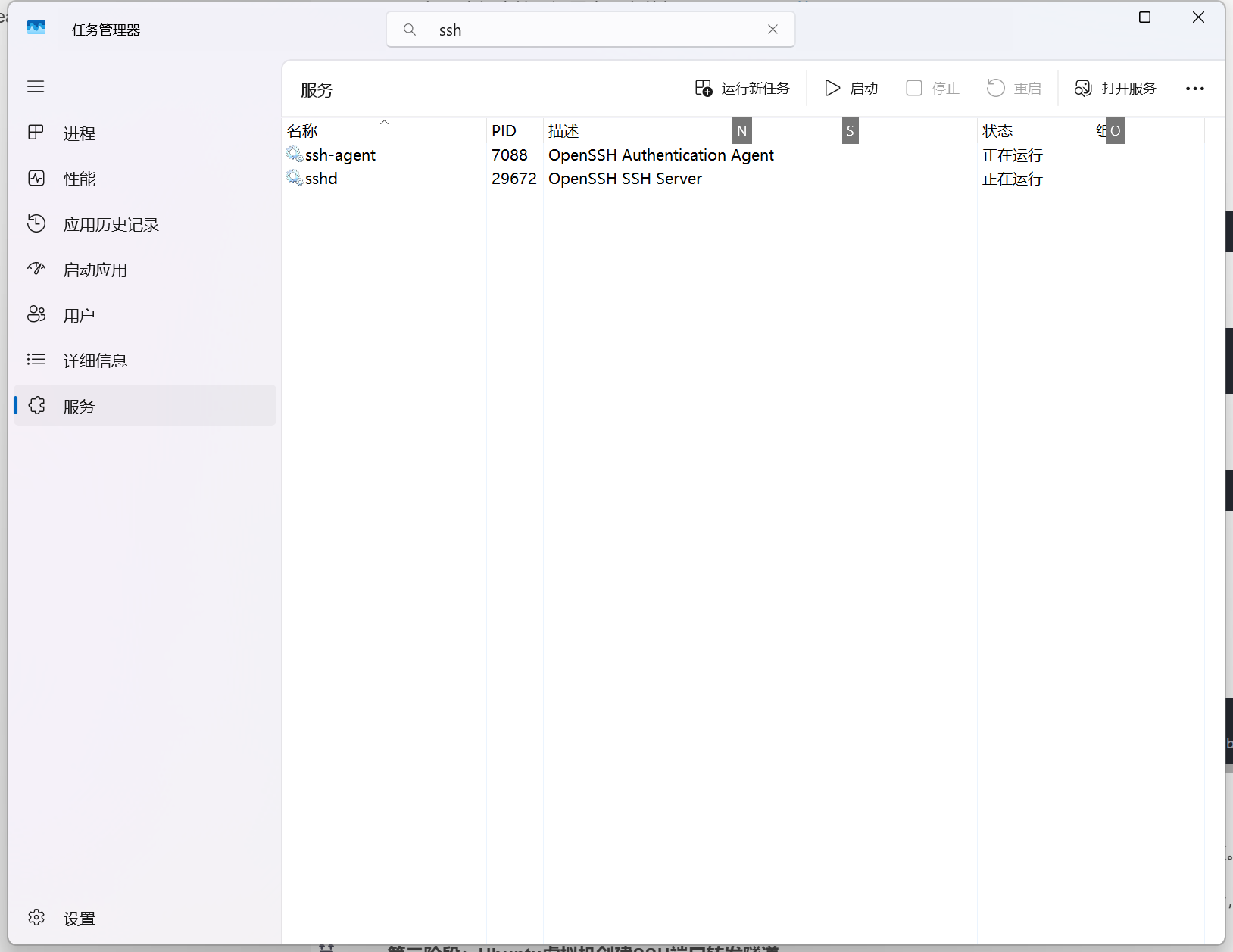
Get-Service sshd显示
Status为Running,说明服务启动成功。或者直接在服务里看,如下图所示:

防火墙放行SSH 22端口
安装OpenSSH Server时会自动创建防火墙规则,若未自动创建,手动执行以下命令创建:
New-NetFirewallRule -Name sshd -DisplayName 'OpenSSH Server (sshd)' -Enabled True -Direction Inbound -Protocol TCP -Action Allow -LocalPort 22 关键前置检查
Windows的SSH服务不允许空密码用户登录,请确保你的Windows登录账户已设置密码,否则会连接失败。
本地验证SSH服务:PowerShell执行ssh 你的Windows用户名@127.0.0.1,输入密码后能正常进入SSH终端,说明服务配置正常。
第二阶段:Ubuntu虚拟机创建SSH端口转发隧道
步骤1:验证SSH连接正常
在Ubuntu终端执行SSH连接测试(替换为你的Windows用户名和宿主机IP):
GPT plus 代充 只需 145 ssh 你的Windows用户名@192.x.x.1x
首次连接会提示确认指纹,输入yes,再输入Windows用户的登录密码,能正常进入Windows的SSH终端,说明连接正常,输入exit退出。
步骤2:创建核心端口转发隧道
在Ubuntu终端执行以下命令,建立端口转发隧道:
ssh -N -L 3654:127.0.0.1:3654 你的Windows用户名@192.1x.x.x 参数说明:
-N:不执行远程命令,仅做端口转发,不打开远程终端-L:本地端口转发,格式为本地端口:目标地址:目标端口3654:127.0.0.1:3654:将Ubuntu本地的3654端口,转发到Windows宿主机的127.0.0.1:3654端口
命令执行后,输入Windows用户密码,终端进入挂起状态,说明隧道已建立成功。
注意:不要关闭这个终端窗口,关闭后隧道会立即断开。
(进阶可选)配置隧道后台运行+开机自启
若不想一直保持终端窗口开启,可配置systemd服务实现后台运行和开机自启:
- 先配置SSH免密登录,避免每次连接需要输入密码:
GPT plus 代充 只需 145
# 生成SSH密钥对,一路回车默认配置即可 ssh-keygen # 将公钥上传到Windows宿主机,替换为你的用户名和IP ssh-copy-id 你的Windows用户名@192.x.x.x输入Windows用户密码完成配置,后续SSH连接无需再输入密码。
- 创建systemd服务文件:
sudo nano /etc/systemd/system/taobao-mcp-tunnel.service - 写入以下配置内容(替换对应的用户名和IP):
GPT plus 代充 只需 145
[Unit] Description=SSH Tunnel for Taobao MCP Service After=network.target [Service] Type=simple User=你的Ubuntu用户名 ExecStart=/usr/bin/ssh -N -L 3654:127.0.0.1:3654 你的Windows用户名@192.x.x.x Restart=always RestartSec=10 [Install] WantedBy=multi-user.target - 保存退出后,执行命令启用服务:
sudo systemctl daemon-reload sudo systemctl enable --now taobao-mcp-tunnel.service - 验证服务状态:
GPT plus 代充 只需 145
sudo systemctl status taobao-mcp-tunnel.service显示
active (running),说明隧道已在后台稳定运行,开机自动启动。
第三阶段:OpenClaw配置保持不变
因为隧道已经将Ubuntu本地的3654端口与Windows的MCP服务打通,所以mcporter.json配置文件无需修改,保持默认的http://127.0.0.1:3654/mcp即可。
无论使用哪种方案,配置完成后,都通过以下步骤验证整个链路是否正常。
步骤1:验证MCP服务连接与工具列表
在Ubuntu终端执行以下命令,查看淘宝MCP提供的所有可用工具:
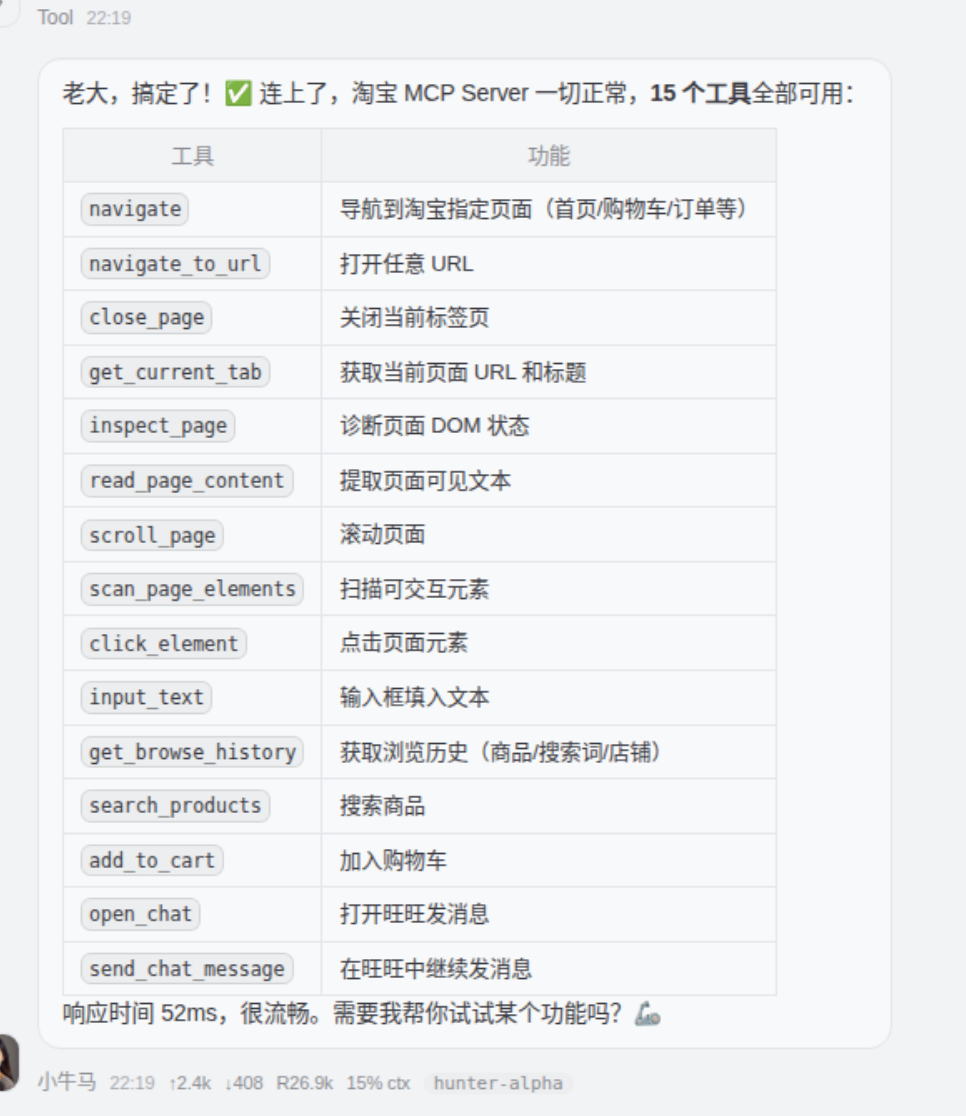
mcporter list taobao-native 配置成功的话,会输出完整的15个工具列表,包括navigate、search_products、add_to_cart、input_text等,和官方提供的工具清单完全一致,说明服务对接成功。如下图所示:
步骤2:测试单个工具调用
通过mcporter call命令测试具体工具的调用能力,示例如下:
- 测试页面信息获取工具:
GPT plus 代充 只需 145
mcporter call taobao-native.get_current_tab - 测试商品搜索工具:
mcporter call taobao-native.search_products --params '{"keyword": "云南小粒挂耳式咖啡"}'
命令能正常返回结果、无连接报错,说明工具调用能力正常。
步骤3:OpenClaw内端到端验证
打开OpenClaw的操作界面,进入AI对话页面,输入自然语言指令,比如「帮我搜索淘宝上销量最高的云南小粒挂耳式咖啡,把前3款的价格和销量列出来」。
若AI能正常调用淘宝MCP工具,完成页面跳转、商品搜索、信息提取等操作,说明整个部署流程完全成功。
1. 问题:mcporter list提示连接失败/Connection refused
排查步骤:
- 优先确认Windows上的淘宝MCP服务已正常启动,本地curl访问无报错
- 确认虚拟机与宿主机可正常ping通,网络链路无问题
- 方案1:检查MCP是否已绑定0.0.0.0,Windows防火墙是否已放行3654端口,telnet宿主机IP 3654是否连通
- 方案2:检查SSH隧道服务是否正常运行,本地telnet 127.0.0.1 3654是否连通
2. 问题:SSH连接提示Permission denied
排查步骤:
- 确认Windows登录账户已设置密码,空密码无法通过SSH登录
- 确认输入的Windows用户名和密码正确,用户名是Windows本地账户名,不是微软邮箱全称
- 检查Windows的SSH配置文件
C:ProgramDatasshsshd_config,确保PasswordAuthentication yes,已开启密码登录
3. 问题:配置修改后不生效
排查步骤:
- 确认修改的配置文件路径正确,没有改错备份文件或其他路径的配置
- 重启OpenClaw服务,重载mcporter配置
- 方案1:重启淘宝MCP服务,确保监听地址修改已生效
- 方案2:重启SSH隧道服务,确保隧道已重新建立
4. 问题:能list工具,但调用工具时报错
排查步骤:
- 确认淘宝MCP服务运行稳定,无崩溃、无报错
- 确认调用命令的参数格式正确,参数名、参数类型与工具要求匹配
- 检查网络稳定性,方案2需确认SSH隧道未断开
- 重启淘宝MCP服务和OpenClaw服务,重新测试
版权声明:本文内容由互联网用户自发贡献,该文观点仅代表作者本人。本站仅提供信息存储空间服务,不拥有所有权,不承担相关法律责任。如发现本站有涉嫌侵权/违法违规的内容,请联系我们,一经查实,本站将立刻删除。
如需转载请保留出处:https://51itzy.com/kjqy/246395.html