
引言
最近看完了李宏毅的机器学习,开始学李沐的《动手深度学习》,完完全全是从零起不。写深度学习一是为了毕业论**准备,二是希望能用发一篇论文。想通过这个平台想督促自己学习,同时希望自己的笔记给同时刚入坑的你一些帮助。
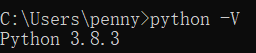
以前安装过python,现在查看一下自己python的版本
讯享网
1. 安装anaconda
1.1 anaconda干什么用的
anaconda是一个包管理器和环境管理器。
- 包管理
Anaconda 附带了一大批常用数据科学包,它附带了 conda、Python 和 150 多个科学包及其依赖项,在数据分析中,你会用到很多第三方的包,而conda(包管理器)可以很好的帮助你在计算机上管理这些包,包括安装、卸载和更新包。
- 环境管理
比如你在A项目中用了 Python 2,而新的项目B老大要求使用Python 3,而同时安装两个Python版本可能会造成许多混乱和错误。这时候 conda就可以帮助你为不同的项目建立不同的运行环境。
还有很多项目使用的包版本不同,比如不同的pandas版本,不可能同时安装两个 Numpy 版本,你要做的应该是,为每个 Numpy 版本创建一个环境,然后项目的对应环境中工作。这时候conda就可以帮你做到。
1.2 安装anaconda
Anaconda 的下载文件比较大(约 500 MB),因为它附带了 Python 中最常用的数据科学包。
如果计算机上已经安装了 Python,安装不会对你有任何影响。实际上,脚本和程序使用的默认 Python 是 Anaconda 附带的 Python,所以安装完Anaconda已经自带安装好了Python,不需要你再安装Python了。
- 下载python3.8对应的anaconda
网址是:
anaconda官网:https://www.anaconda.com
清华大学开源镜像:https://mirrors.tuna.tsinghua.edu.cn/anaconda/archive/


然后一路next
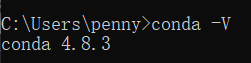
- 安装完成后,在cmd下查看其版本
1.3 创建虚拟环境并激活
安装好 anaconda 后,建议立即建一个虚拟环境。
为pytorch创建一个虚拟环境,这样做的好处是方便我们可以同时使用多个深度学习框架,每个框架对应一个虚拟环境,框架之间互不干扰。
1.3.1 创建虚拟环境
C:\Users\penny>conda create -n pytorch-cpu python=3.8 讯享网

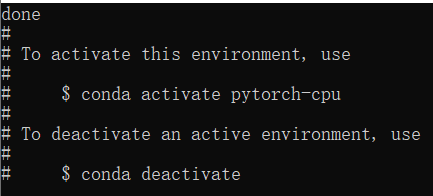
- 创建完毕
1.3.2 激活虚拟环境
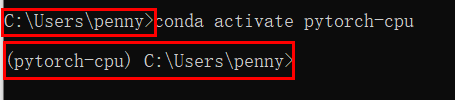
讯享网C:\Users\penny>conda activate pytorch-cpu
以前的环境是C:\Users\penny>,现在的环境是(pytorch-cpu) C:\Users\penny>
2. 安装pytorch
2.1 pytorch是干什么用的
Pytorch是torch的python版本,一个神经网络框架(一个包,包里封装好了一些方法程式),专门针对 GPU 加速的深度神经网络(DNN)编程。Torch 是一个对多维矩阵数据进行操作的张量库,在机器学习和其他数学密集型应用有广泛应用。

2.2 安装
进入pytorch-cpu这一虚拟环境后,为了加快下载速度,首先输入以下的命令,添加清华镜像源
conda config --add channels https://mirrors.tuna.tsinghua.edu.cn/anaconda/pkgs/free/ conda config --add channels https://mirrors.tuna.tsinghua.edu.cn/anaconda/pkgs/main/ conda config --set show_channel_urls yes 另外为了保险起见,建议同时添加第三方conda源:
讯享网conda config --add channels https://mirrors.tuna.tsinghua.edu.cn/anaconda/cloud/conda-forge/ conda config --add channels https://mirrors.tuna.tsinghua.edu.cn/anaconda/cloud/msys2/ conda config --add channels https://mirrors.tuna.tsinghua.edu.cn/anaconda/cloud/bioconda/ conda config --add channels https://mirrors.tuna.tsinghua.edu.cn/anaconda/cloud/menpo/ conda config --add channels https://mirrors.tuna.tsinghua.edu.cn/anaconda/cloud/pytorch/
[外链图片转存失败,源站可能有防盗链机制,建议将图片保存下来直接上传(img-QusdqheL-58)(D:\capturePic\image-.png)]
输入如下安装命令:
(pytorch-cpu) C:\Users\penny>conda install pytorch torchvision cpuonly 
在Proceed([y]/n)? 后面输入y,回车,即可开始从清华镜像源下载包,接着等待安装成功就好
3.2 测试环境是否搭建成功
[外链图片转存失败,源站可能有防盗链机制,建议将图片保存下来直接上传

3. 安装pycharm
pycharm以前已经装好了,在官网下载安装包装即可。
3.1 配置pycharm环境
打开pycharm,新建一个项目
[外链图片转存失败,源站可能有防盗链机制,建议将图片保存下来直接上传![(img-B7R5qELr-1641545116759)(D:\capturePic\image-20211215165033085.png)]](https://img-blog.csdnimg.cn/6cf689a92d534245a6f7c6acadcf2044.png)
点击下图红框框区域,添加新的Interpreter,找到新建的pytorch-cpu环境下的python.exe,将其添加到Interpreter中,


3.2 测试环境是否搭建成功
![[外链图片转存失败,源站可能有防盗链机制,建议将图片保存下来直接上传(img-gkicmMj8-1641545116760)(D:\capturePic\image-20211215171023480.png)]](https://img-blog.csdnimg.cn/6e779aa59026490eb1dbe1f687ee4eb6.png?x-oss-process=image/watermark,type_d3F5LXplbmhlaQ,shadow_50,text_Q1NETiBA5Yay6bit5bCP6I-c6bih,size_20,color_FFFFFF,t_70,g_se,x_16)
![[外链图片转存失败,源站可能有防盗链机制,建议将图片保存下来直接上传(img-nQ5cb4bl-1641545116760)(D:\capturePic\image-20211215171128114.png)]](https://img-blog.csdnimg.cn/5cfdf900bd894e46837c53bf01076a8a.png?x-oss-process=image/watermark,type_d3F5LXplbmhlaQ,shadow_50,text_Q1NETiBA5Yay6bit5bCP6I-c6bih,size_20,color_FFFFFF,t_70,g_se,x_16)
Tips
![(img-hIXG6BQa-1641545116761)(D:\capturePic\image-20211215171622780.png)]](https://img-blog.csdnimg.cn/a5b4d22175a042ca818f28afaf795068.png?x-oss-process=image/watermark,type_d3F5LXplbmhlaQ,shadow_50,text_Q1NETiBA5Yay6bit5bCP6I-c6bih,size_20,color_FFFFFF,t_70,g_se,x_16)
![[外链图片转存失败,源站可能有防盗链机制,建议将图片保存下来直接上传(img-6UPQ3oGT-1641545116761)(D:\capturePic\image-20211215171648330.png)]](https://img-blog.csdnimg.cn/37122769b3ec41d593e0f013308ef457.png?x-oss-process=image/watermark,type_d3F5LXplbmhlaQ,shadow_50,text_Q1NETiBA5Yay6bit5bCP6I-c6bih,size_20,color_FFFFFF,t_70,g_se,x_16)
我们在这里使用的命令是 conda install pytorch torchvision cpuonly
4. 补充:anaconda使用
ananconda管理主要的数据科学包,包括panda、scikit-learn、SciPy、NumPy和谷歌的机器学习平台TensorFlow。
conda list命令将列出当前安装到项目中的包。你可以使用install命令添加附加包及其依赖项。
[外链图片转存失败,源站可能有防盗链机制,建议将图片保存下来直接上传
- 将panda安装到当前环境中
讯享网
conda install pandas对于不属于Anaconda存储库的包,可以使用典型的pip命令。
5. 补充安装anaconda navigator
- 启动Anaconda Prompt

- 下载
(base) C:\Users\penny>conda install anaconda-navigator
6. 下载《动手学习深度学习》上面要用的资料
6.1安装d2l包
方便调取本书中要使用的函数和类
激活上次创建的虚拟环境
讯享网conda active pytorch-cpu
安装d2l包
pip install d2l==0.17.1 下载超时,下载不下来

用这个链接
讯享网(pytorch-cpu) C:\Users\penny>pip install d2l -i https://pypi.tuna.tsinghua.edu.cn/simple
6.2 下载本书要用的jupyter记事本内容
我没有用命令行语句下,是直接点的下载到了D盘,然后解压

用命令行进入D盘(D:),键入jupyter notebook
(pytorch-cpu) D:\研究生学习资料\机器学习资料\d2l-zh>jupyter notebook 
版权声明:本文内容由互联网用户自发贡献,该文观点仅代表作者本人。本站仅提供信息存储空间服务,不拥有所有权,不承担相关法律责任。如发现本站有涉嫌侵权/违法违规的内容,请联系我们,一经查实,本站将立刻删除。
如需转载请保留出处:https://51itzy.com/kjqy/24478.html