
1. Kurento
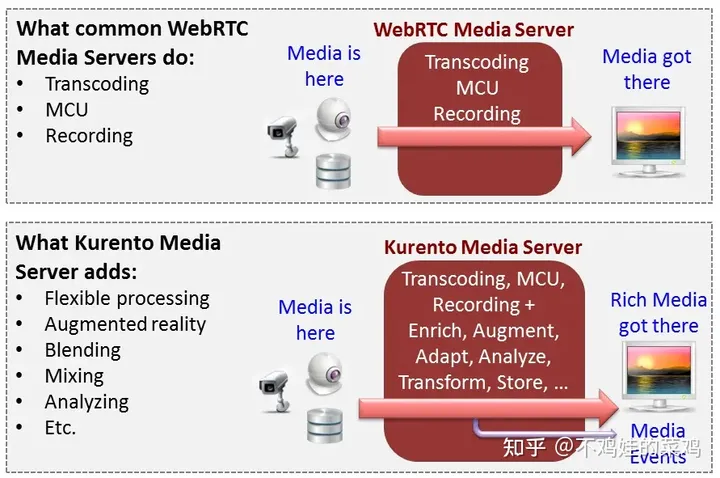
Kurento的主要组件是Kurento媒体服务器(KMS),负责媒体传输,处理,记录和播放。KMS建立在出色的GStreamer多媒体库之上,并提供以下功能:
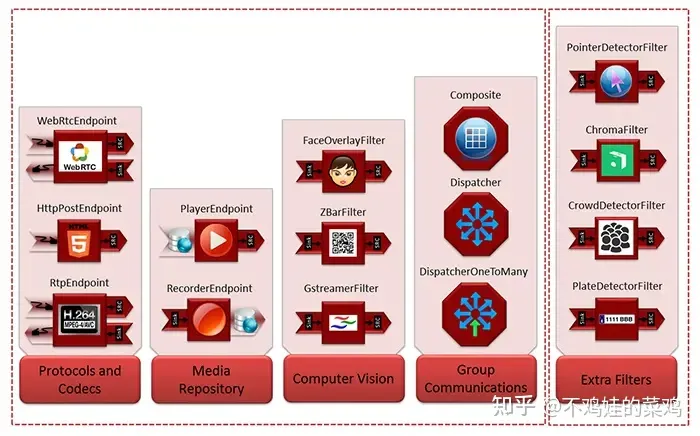
- 网络流协议,包括HTTP,RTP和WebRTC。
- 支持媒体混合和媒体路由/调度的组通信(MCU和SFU功能)。
- 对实现计算机视觉和增强现实算法的过滤器的通用支持。
- 媒体存储支持WebM和MP4的写入操作以及GStreamer支持的所有格式的播放。
- GStreamer支持的任何编解码器之间的自动媒体转码,包括VP8,H.264,H.263,AMR,OPUS,Speex,G.711等。
Kurento设计原则
Kurento的设计基于以下主要原则:
- 分开的媒体和信令平面信号和媒体是两个独立的平面,以便应用程序可以分别处理多媒体处理的那些方面。
- 媒体和应用服务的分配 Kurento Media Server和应用程序可以在不同的机器之间并置,升级或分布。 一个应用程序可以调用多个Kurento Media Server的服务。相反的情况也适用,即Kurento Media Server可以满足多个应用程序的请求。
适用于云 Kurento适合集成到云环境中以充当PaaS(平台即服务)组件。
媒体管道 通过媒体管道链接媒体元素是一种挑战多媒体处理复杂性的直观方法。
应用开发 开发人员无需了解内部Kurento Media Server的复杂性:所有应用程序都可以以开发人员喜欢的任何技术或框架部署,从客户端到服务器。从浏览器到云服务。
端到端通信能力 Kurento提供端到端通信功能,因此开发人员无需处理在客户端设备上传输,编码/解码和呈现媒体的复杂性。
完全可处理的媒体流 Kurento不仅支持交互式人际通信(例如具有对话呼叫推送/接收功能的Skype),而且还支持人机(例如通过实时流传输的视频点播)和人机(例如远程视频录制) ,多传感器数据交换)通信。
媒体的模块化处理 通过媒体元素和管道实现的模块化允许通过“面向图形”的语言定义应用程序的媒体处理功能,其中应用程序开发人员可以通过链接适当的功能来创建所需的逻辑。
可审核的处理 Kurento能够为QoS监视,计费和审计生成丰富而详细的信息。
无缝IMS集成 Kurento旨在支持无缝集成到电话运营商的IMS基础架构中。
透明媒体适配层 Kurento提供了透明的媒体适配层,以使在屏幕大小,功耗,传输速率等方面具有不同要求的不同设备之间的融合成为可能。 - Kurento模块体系
Kurento被设计为可插入框架,Kurento中的每个插件都称为一个模块,可以使用新的自定义模块扩展Kurento Media Server。更多信息,请阅读Kurento模块部分。
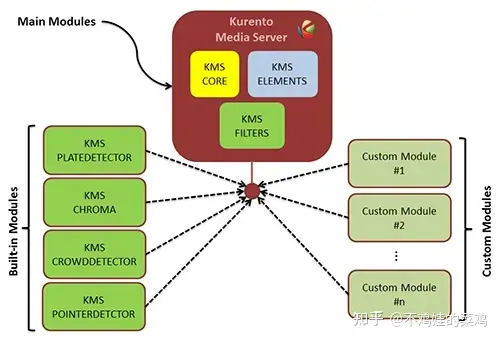
Kurento模块分为三类:
- 主要模块 与Kurento Media Server开箱即用合并:
- kms-core:Kurento Media Server的主要组件。
- kms-elements:Kurento Media Elements的实现(WebRtcEndpoint,PlayerEndpoint等)
- kms-filters:Kurento过滤器的实现(FaceOverlayFilter,ZBarFilter等)
内置模块 Kurento团队开发的额外模块,用于增强Kurento Media Server的基本功能。到目前为止,有四个内置模块,分别是:
- kms-pointerdetector:基于颜色跟踪检测视频流中指针的过滤器。
- kms-chroma:过滤器,它在顶层使用颜色范围并使之透明,从而在后面显示另一个图像。
- kms-crowddetector:用于检测视频流中人聚集的过滤器。
- kms-platedetector:用于检测视频流中的车牌的过滤器。
- 定制模块 Kurento Media Server的扩展,提供了新的媒体功能。
2. 安装 EPEL 镜像源
yum update # RHEL/CentOS 7: yum install https://dl.fedoraproject.org/pub/epel/epel-release-latest-7.noarch.rpm # RHEL/CentOS 8: yum install https://dl.fedoraproject.org/pub/epel/epel-release-latest-8.noarch.rpm 讯享网
3. 安装docker
讯享网# 卸载旧版本(如果安装过旧版本的话) yum remove docker docker-common docker-selinux docker-engine # 安装需要的软件包 yum install -y yum-utils device-mapper-persistent-data lvm2 #设置docker源 yum-config-manager --add-repo https://download.docker.com/linux/centos/docker-ce.repo # 可使用阿里云docker源 yum-config-manager --add-repo http://mirrors.aliyun.com/docker-ce/linux/centos/docker-ce.repo #安装docker yum install docker-ce docker-ce-cli containerd.io #启动 docker systemctl start docker #开机自启 systemctl enable docker #查看KMS日志 docker logs kms #实时查看: docker logs -f kms
4. 安装kurento
#安装最新版kurento docker pull kurento/kurento-media-server:latest #启动镜像 docker run --name kms -d -p 8888:8888 kurento/kurento-media-server:latest该Kurento媒体服务器的端口(KMS)过程中默认监听8888客户端WebSocket连接。
容器运行后,您可以使用docker logs命令获取其日志输出: docker logs --follow kms >"kms-$(date '+%Y%m%dT%H%M%S').log" 2>&1
要检查KMS是否已启动并正在侦听连接,请使用以下命令:
讯享网curl \ --include \ --header "Connection: Upgrade" \ --header "Upgrade: websocket" \ --header "Host: 127.0.0.1:8888" \ --header "Origin: 127.0.0.1" \ http://127.0.0.1:8888/kurento
您应该得到类似于以下内容的响应:
HTTP/1.1 500 Internal Server Error Server: WebSocket++/0.7.0忽略“ Server Error ”消息:这是预期的,它实际上证明KMS已启动并正在侦听连接。
5. 安装coturn
讯享网#安装依赖 yum install -y openssl-devel libevent-devel git #clone 源码 git clone https://github.com/coturn/coturn.git cd coturn ./configure make sudo make install # 启动turnserver nohup turnserver -L 0.0.0.0 -a -u kurento:kurento123pwd -v -f -r zhaolong.org & #然后查看相应的端口号3478是否存在进程 sudo lsof -i:3478

这样就说明已经可以启动了,接下来我们先停掉turnserver,重新配置。 turnserver 默认加载配置文件是etc/turnserver.conf或/usr/local/etc/turnserver.conf。
cp /usr/local/etc/turnserver.conf.default /usr/local/etc/turnserver.conf openssl req -x509 -newkey rsa:2048 -keyout /usr/local/etc/turn_server_pkey.pem -out /usr/local/etc/turn_server_cert.pem -days 99999 -nodesturnserver 默认使用的是SQLite数据库,如果是需要使用MySQL或者PostgreSQL,需要先初始化数据库,sql位置在/usr/local/share/turnserver/schema.sql。
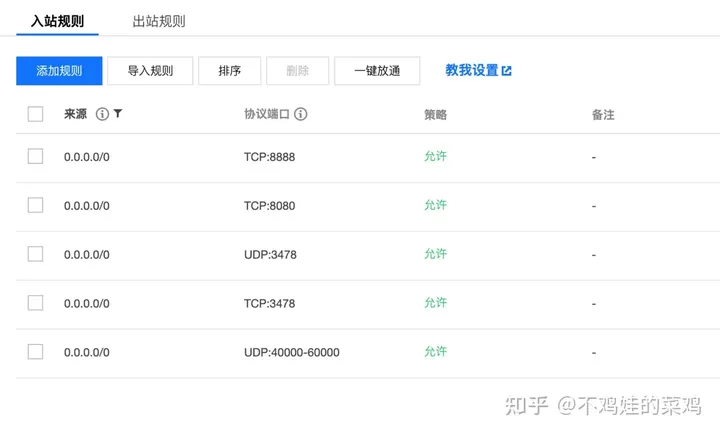
讯享网# 设置转发的ip(局域网ip),如果不设置,他会自己选择默认的 relay-ip=xx.xx.xx.xx # 转发的外网ip(本机外网ip),用于NAT 地址映射 external-ip=xx.xx.xx.xx # 转发的线程数,其实默认不设置最好 relay-threads=5 #UDP 最小端口和最大端口 min-port=40000 max-port=60000 # WebRTC 的消息里会用到 fingerprint # WebRTC 认证需要 lt-cred-mech #中继服务器的监听器IP地址 listening-ip=0.0.0.0 #静态账号 user=kurento:kurento # 统计状态信息的redis db redis-statsdb="ip=xx.xx.xxx.xx dbname=3 password=xxxx port=6379 connect_timeout=30" # 用户登录域 realm=zhaolong.org # 证书 cert=/usr/local/etc/turn_server_cert.pem # 证书key pkey=/usr/local/etc/turn_server_pkey.pem # 输出log log-file=stdout mobility
重新启动turnserver
nohup turnserver >> /var/tmp/turn.log &记得开放使用的端口:

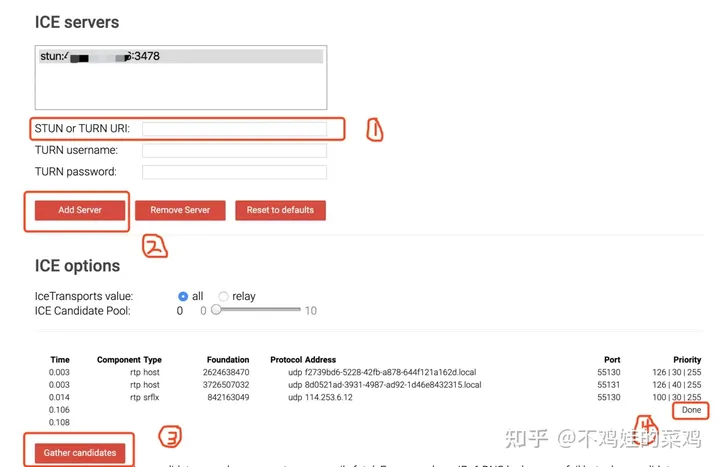
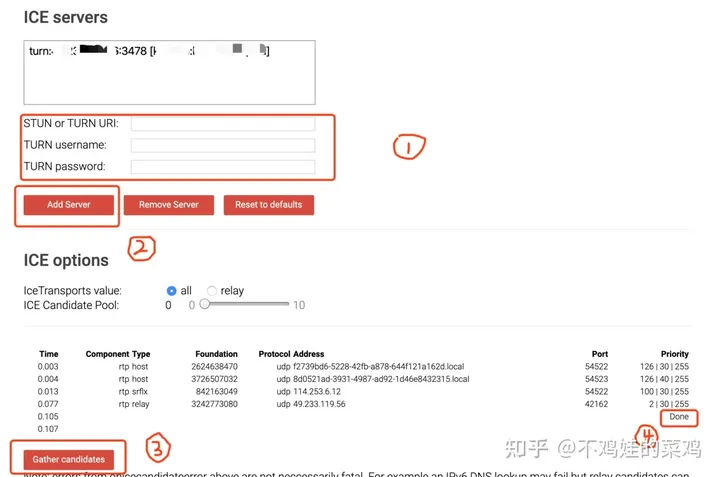
可以用这个网址去测试stun和turn的有效性: webrtc.github.io/samples/src…
测试stun 测试stun的时候不需要输入账号密码,只需要输入stun:
测试turn需要输入turn地址,以turn:开头,以及账号密码
5. 配置kurento服务器
进入kurento的镜像编辑kurento的配置文件:
讯享网#进入镜像 docker exec -it kms /bin/bash #安装vim apt-get update apt-get install vim #进入配置文件夹 cd /etc/kurento/modules/kurento/ #编辑配置文件 vim WebRtcEndpoint.conf.ini
修改stun 和turn 信息
stunServerAddress=xx.xx.xx.xx stunServerPort=pp turnURL=username::pp?transport=tcp重启kurento容器
讯享网#查看当前启动的容器 docker ps docker restart {kurento容器ID}
6. kurento-hello-world
git clone https://github.com/Kurento/kurento-tutorial-java.git cd kurento-tutorial-java/kurento-hello-world vim src/main/resources/static/js/index.js在函数function uiStart()里,增加一个叫iceservers的变量,格式如下:
讯享网var iceservers={ "iceServers":[ { urls:"stun:xx.xx.xx.xx:3478" }, { urls:["turn:xx.xx.xx.xx:3478"] username:"xxxx", credential: "xxxx" } ] }
再修改底下的options变量:
const options = { localVideo: uiLocalVideo, remoteVideo: uiRemoteVideo, mediaConstraints: { audio: true, video: true }, onicecandidate: (candidate) => sendMessage({ id: 'ADD_ICE_CANDIDATE', candidate: candidate, }), configuration: iceservers //修改在这里,增加了一个configuration的key };启动项目
讯享网mvn -U clean spring-boot:run -Dkms.url=ws://xx.xx.xx.xx:8888/kurento
启动完之后用谷歌或者火狐浏览器打开demo页面https://localhost:8443/点击start启动
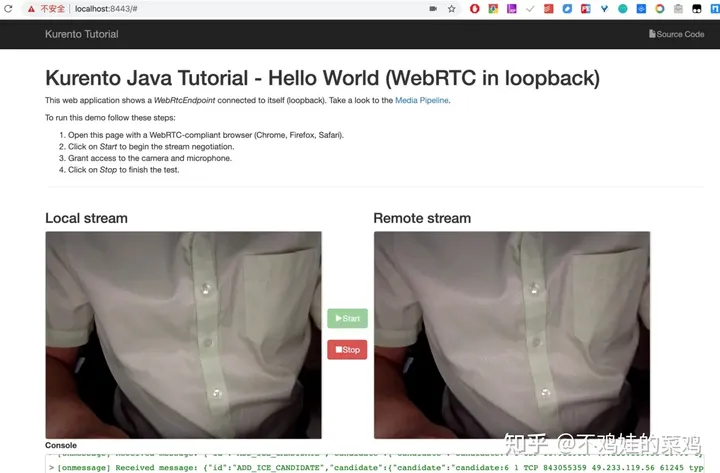
至此,最简单的HelloWorld已经完成。
原文 互动直播之WebRTC服务器Kurento实战 - 掘金
★文末名片可以免费领取音视频开发学习资料,内容包括(FFmpeg ,webRTC ,rtmp ,hls ,rtsp ,ffplay ,srs)以及音视频学习路线图等等。
见下方!↓↓↓↓↓↓↓↓↓↓↓↓↓↓↓↓↓↓↓↓↓↓↓↓↓↓↓↓↓↓↓↓↓↓↓↓↓
版权声明:本文内容由互联网用户自发贡献,该文观点仅代表作者本人。本站仅提供信息存储空间服务,不拥有所有权,不承担相关法律责任。如发现本站有涉嫌侵权/违法违规的内容,请联系我们,一经查实,本站将立刻删除。
如需转载请保留出处:https://51itzy.com/kjqy/24466.html