
有了它,你的电脑就多了一位24小时待命的AI员工
最近科技圈最火的名词非OpenClaw莫属。这款原本名为Clawdbot的个人AI代理工具,因被AI巨头Anthropic指控商标相似而更名为OpenClaw,其中Open代表开源,对所有人开放。
简单来说,普通的AI只会教你如何整理文件,而OpenClaw可以直接上手实操。它是一个AGI雏形下的AI智能体,不仅会思考,拥有永久记忆,更能通过iMessage、WhatsApp和你实时聊天。
其核心就是把顶尖LLM大脑塞进你的电脑,让每个人都获得一个超级智能AI员工。
今天,我就带大家在Windows 11上一步步完成OpenClaw的安装,并接入DeepSeek模型,让你的电脑拥有真正的AI能力。
今日目标:
在 Windows 11 上通过 Node 安装 OpenClaw,使⽤ DeepSeek 官⽅ API(OpenAI 兼容),并把默认模型切到 deepseek-chat。
本文将按“可复现、少废话”的⽅式写,适合做内部 wiki 或对外发布。
01 什么是OpenClaw?为什么选择 OpenClaw + DeepSeek ?
在2026年的今天,AI工具层出不穷,但很多用户依然面临两个痛点:
① 部署太难:Python环境、CUDA驱动、依赖库冲突……还没开始写代码,心态就崩了。
② 成本太高:云端API调用昂贵,本地部署又需要高端显卡。
OpenClaw 的出现完美解决了这些问题。作为一个专为Windows优化的轻量级模型加载器,它主打“开箱即用”,对硬件要求极低,且原生支持 GGUF 格式模型。
而 DeepSeek(深度求索)作为国产大模型的佼佼者,其最新的 V3 或 R1 版本在逻辑推理、代码生成和长文本处理上表现卓越,且完全开源免费。
两者结合 = 本地隐私 + 极致性能 + 零成本。
本教程你将学到:
√如何在 Windows 11 上部署 OpenClaw 环境。
√如何获取并配置 DeepSeek API Key。
02 部署前期准备工作(必备条件和工具)
在开始之前,请确保你已准备好以下资源:
① 操作系统:Windows 11(建议更新至最新版本,以获得**的 PowerShell 和终端体验)。
② DeepSeek 账号:访问 DeepSeek 开放平台 注册并获取 API Key。
③ OpenClaw 源码/安装包:
注:由于”OpenClaw”可能指代特定的 GitHub 开源项目或用户内部工具,本教程假设其为基于 Python 或 Go 编写的开源 API 网关。请前往其官方 GitHub 仓库(例如搜索 OpenClaw GitHub)下载最新 Release 版本。若该项目尚未广泛公开,本文将以通用的“Python FastAPI 桥接方案”作为 OpenClaw 的核心逻辑进行演示,这是目前最稳定的实现方式。
④ 开发工具:
– VS Code(推荐)
– Python 3.10+(若 OpenClaw 基于 Python)
– Git for Windows
详细步骤如下:
- 前置条件与约定
Node.js ≥ 22.12.0
推荐使⽤ CMD 执⾏命令(更少踩 PowerShell 脚本策略的坑)
全局 npm 安装⽬录建议使⽤⽤户⽬录:%APPDATA% pm
- 环境检查
在 CMD 执⾏:
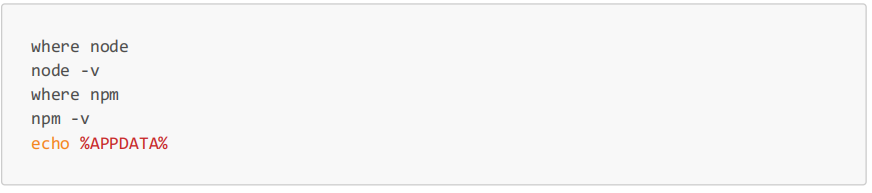
确认 node -v ≥ v22.12.0,并且 %APPDATA% 正常输出到 …AppDataRoaming。
- 固定 npm 全局⽬录(避免命令入⼝⽣成失败)
很多 Windows 环境把 npm 全局 prefix 放在 C:Program Files odejs,会出现“包装脚本没⽣成 / where 找不到命令”的情况。直接把 prefix 迁到⽤户⽬录:

让当前窗⼝立刻⽣效:

03 Windows 11 本地部署 OpenClaw(核心步骤)
1)安装指南.md
这里推荐使用命令行手动部署,以便更清晰地了解配置过程,也便于后续排错。
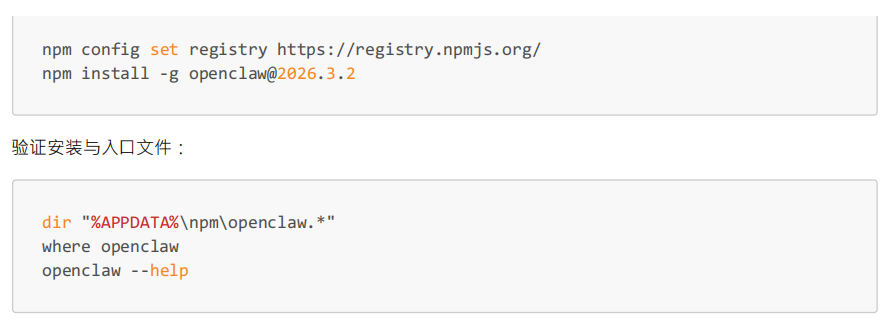
预期能看到 openclaw.cmd / openclaw.ps1 等文件,并且 openclaw –help 正常输出帮助。
2)初始化(可跳过模型配置)
第⼀次初始化建议只完成基础⽬录、⼯作区与本地⽹关,不急着绑定模型:

向导推荐:
– QuickStart
– Channels:Skip for now
– Skills:No
– Hooks:Skip for now
初始化完成后,配置默认落在:C:Users <你> .openclawopenclaw.json
3)配置OpenClaw的核心文件——DeepSeek(OpenAI 兼容⽅式)
安装完成后,配置文件通常位于 C:Users你的用户名.openclawopenclaw.json。
你需要修改此文件以接入DeepSeek。
① 配置 provider(DeepSeek baseUrl + models 列表)
使⽤ openclaw config set 写入 DeepSeek provider。CMD ⾥建议⽤“⼀条命令写入 JSON”,直接替换,注意双引号写法:
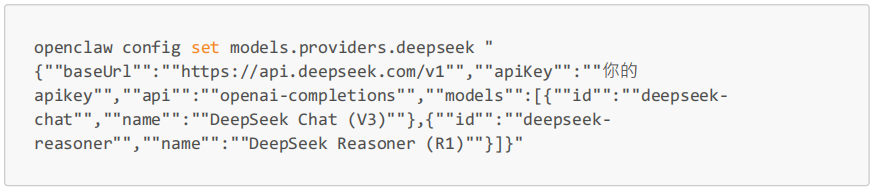
验证是否写入成功:

*建议:不要把 key 写进脚本/仓库;对外分享配置时务必打码或使⽤外部密钥存储。
② 设置默认模型(primary)
把默认主模型指向 DeepSeek Chat:

4)启动与进入⻚⾯
启动后通常会看到类似⽇志(关键点:model、端⼝、Web UI):
agent model: deepseek/deepseek-chat
listening on ws://127.0.0.1:18789
Browser control listening on http://127.0.0.1:18791/ (auth=token)
进入主控制台⻚⾯:http://127.0.0.1:18789/
CMD ⾥也可以直接打开:

5)常见问题(高频展示)
① openclaw 命令找不到
先确认入⼝文件是否在 %APPDATA% pm:

② PowerShell 脚本策略报错(PSSecurityException)
⽤ CMD 运⾏;或在 PowerShell ⾥⽤ CMD 转发:

③ ⽹关健康检查失败 / 1006
优先跟⽇志定位启动失败原因:

检查端⼝占⽤:

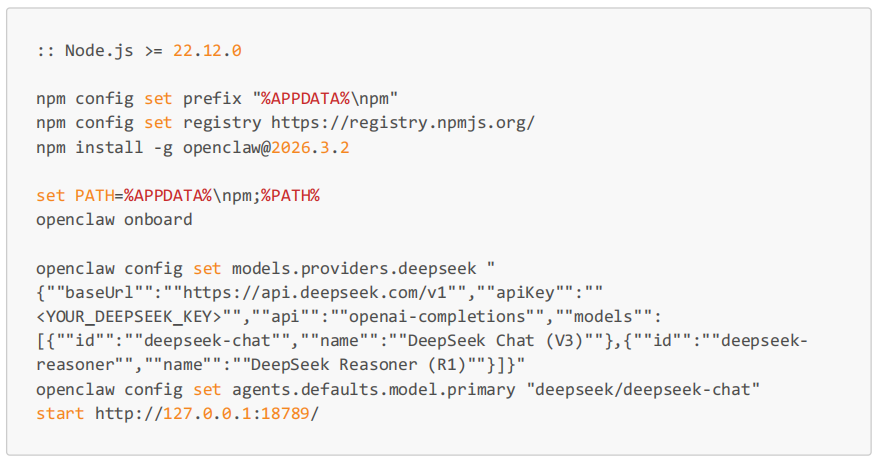
④ 最短可复⽤命令块
04 实战测试与调优
模型加载成功后,我们来测试一下 DeepSeek 的实力。
测试 Prompt 1:逻辑推理
“一个池塘里的睡莲每天面积扩大一倍,30天覆盖整个池塘。请问多少天覆盖半个池塘?”
预期结果:DeepSeek 应能迅速回答“29天”,并解释逻辑。
测试 Prompt 2:代码生成
“请用 Python 写一个函数,使用 OpenClaw 的 API 接口批量处理文本摘要。”
预期结果:生成结构清晰、注释完整的代码。
提速小技巧:
如果发现回复速度慢,尝试降低 Context Length。
在 Windows 任务管理器中,将 openclaw.exe 的优先级设置为“高”。
确保电源模式设置为“**性能”。
至此,你已经成功在 Windows 11 上搭建了一个完全本地化、隐私安全且免费的 DeepSeek AI 助手!
2026年,AI 不再是云端的黑盒,而是你触手可及的工具。OpenClaw 让这一切变得如此简单。无论是用来辅助编程、写作润色,还是作为私人知识库的问答引擎,这套组合拳都能胜任。
下期预告:《如何利用 OpenClaw + DeepSeek+飞书 让你的AI助手真正“干起活来”,并在飞书中随时待命》敬请期待!
版权声明:本文内容由互联网用户自发贡献,该文观点仅代表作者本人。本站仅提供信息存储空间服务,不拥有所有权,不承担相关法律责任。如发现本站有涉嫌侵权/违法违规的内容,请联系我们,一经查实,本站将立刻删除。
如需转载请保留出处:https://51itzy.com/kjqy/244177.html