
你是不是也这样?
想给自己的小服务器加个监控,结果一头扎进哪吒探针的配置深渊:Docker网络、反向代理、数据库初始化、证书申请……折腾半天,CPU没爆,心态先崩了。
其实,监控本该简单。现在,有个更轻、更快、更省心的选择来了——Komari。
它没有复杂的依赖,不占内存,不开天窗,一行命令就能启动完整的自托管监控服务。数据实时、界面清爽、部署无痛,专为“不想折腾但又想要掌控感”的你而生。
如果你受够了重量级方案的繁琐,不妨试试Komari——真正的轻量级平替,从这一行命令开始。
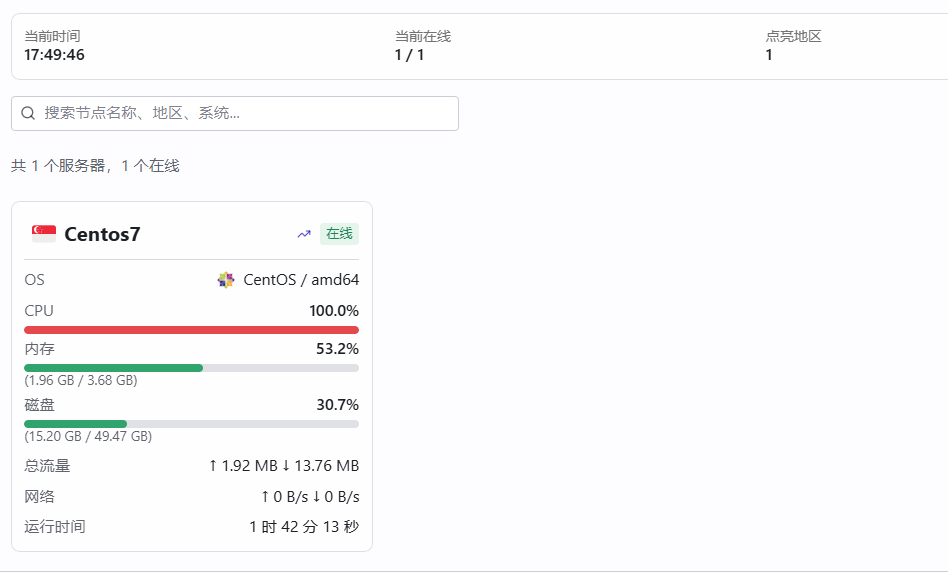
Komari是一个面向个人用户的、极简设计的自托管服务器监控工具,主打 “零配置、低资源、快部署”。
适合:
- 想快速监控一台VPS的状态
- 不想折腾数据库和反向代理
- 追求隐私(数据不出内网)
- 设备资源有限(如512MB内存小鸡)
/app/komari),无数据库/前端分离依赖 ✅ 简易部署 通过Docker一行命令启动,无需复杂配置 ✅ 基础监控 可能支持CPU、内存、磁盘、网络、进程等指标 ⚠️ 功能聚焦 不追求大而全,专注核心指标 + 简洁UI
由于我们是docker一键部署,所以我们本地需要安装docker:
检查Docker服务是否正常运行,确保Docker正常运行。
systemctl status docker 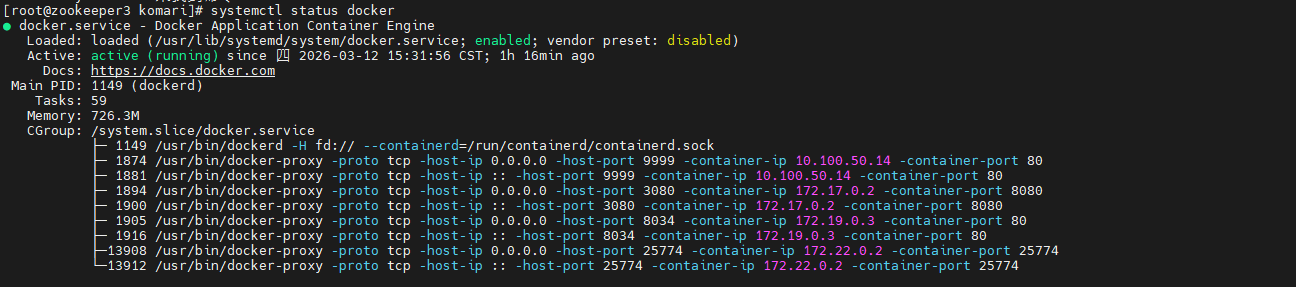
检查Docker版本。
GPT plus 代充 只需 145docker -v

检查Docker compose版本,确保2.0以上版本。
docker compose version 
下载Komari镜像,镜像名称为:registry.cn-hangzhou.aliyuncs.com/jeson/journiv-app:main。
GPT plus 代充 只需 145docker pull registry.cn-hangzhou.aliyuncs.com/jeson/komari:1.1.3

创建部署目录:
mkdir -p /data/komari/data && cd /data/komari docker compose方式部署:
1.使用docke-cli方式部署,DOMAIN_NAME注意改为自己IP:
GPT plus 代充 只需 145docker run -d -p 25774:25774 -v $(pwd)/data:/app/data --name komari registry.cn-hangzhou.aliyuncs.com/jeson/komari:1.1.3
2.新建及编辑docker-compose.yaml文件:
vim docker-compose.yaml GPT plus 代充 只需 145services: komari: image: registry.cn-hangzhou.aliyuncs.com/jeson/komari:1.1.3 container_name: komari restart: always ports: - 25774:25774 volumes: - /data/komari/data:/data
执行以下命令,创建Komari容器:
docker compose up -d 检查Komari容器运行状态,确保Komari容器正常启动:
GPT plus 代充 只需 145docker compose ps
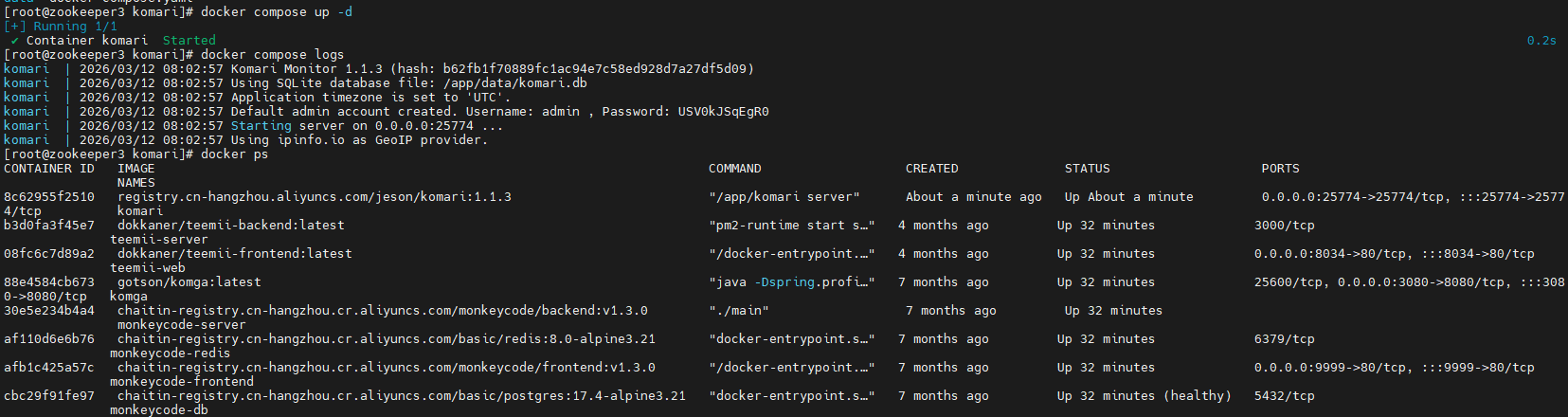
查看初始登录密码:
docker compose logs 
使用浏览器打开,http://
,访问Komari初始页。
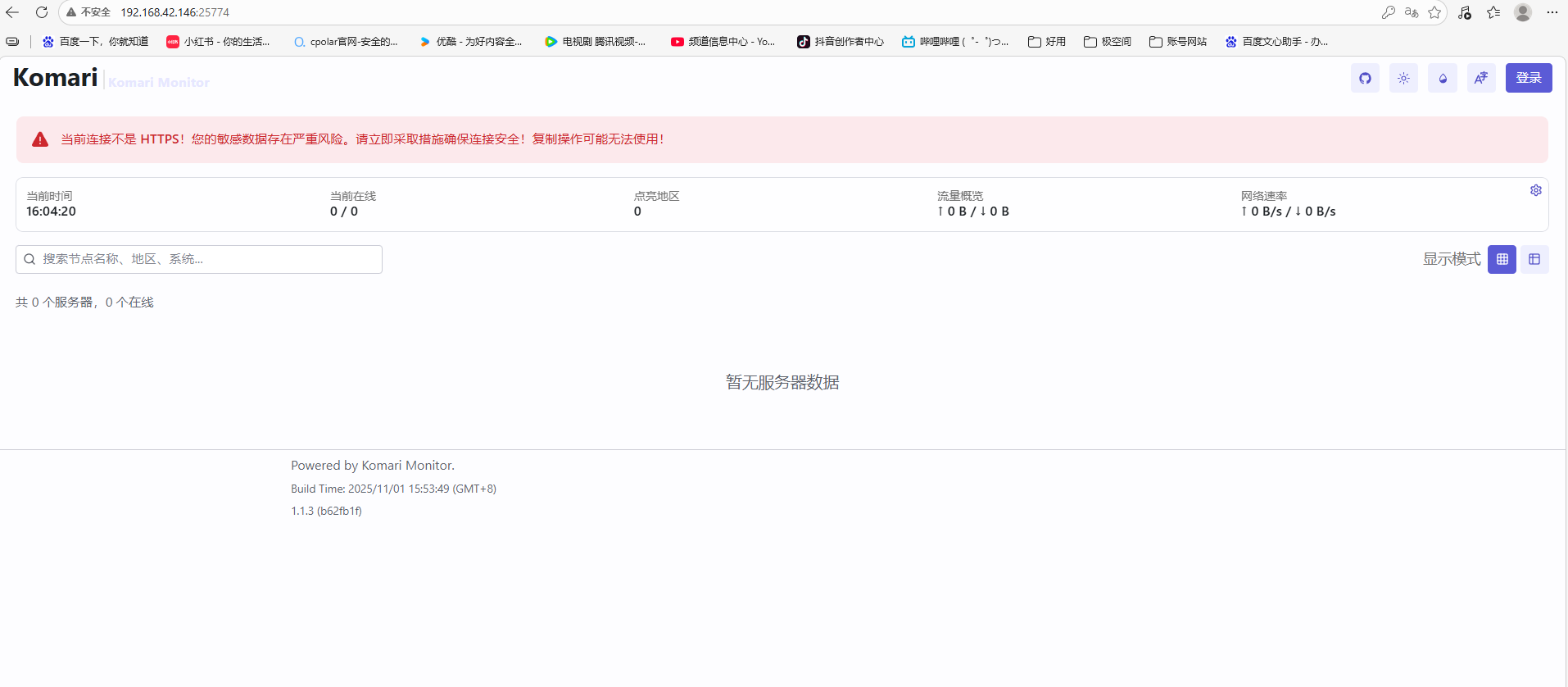
使用用户名及密码登录到komari管理页:
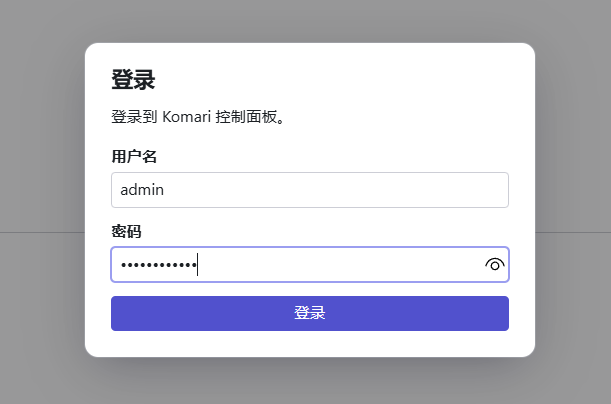
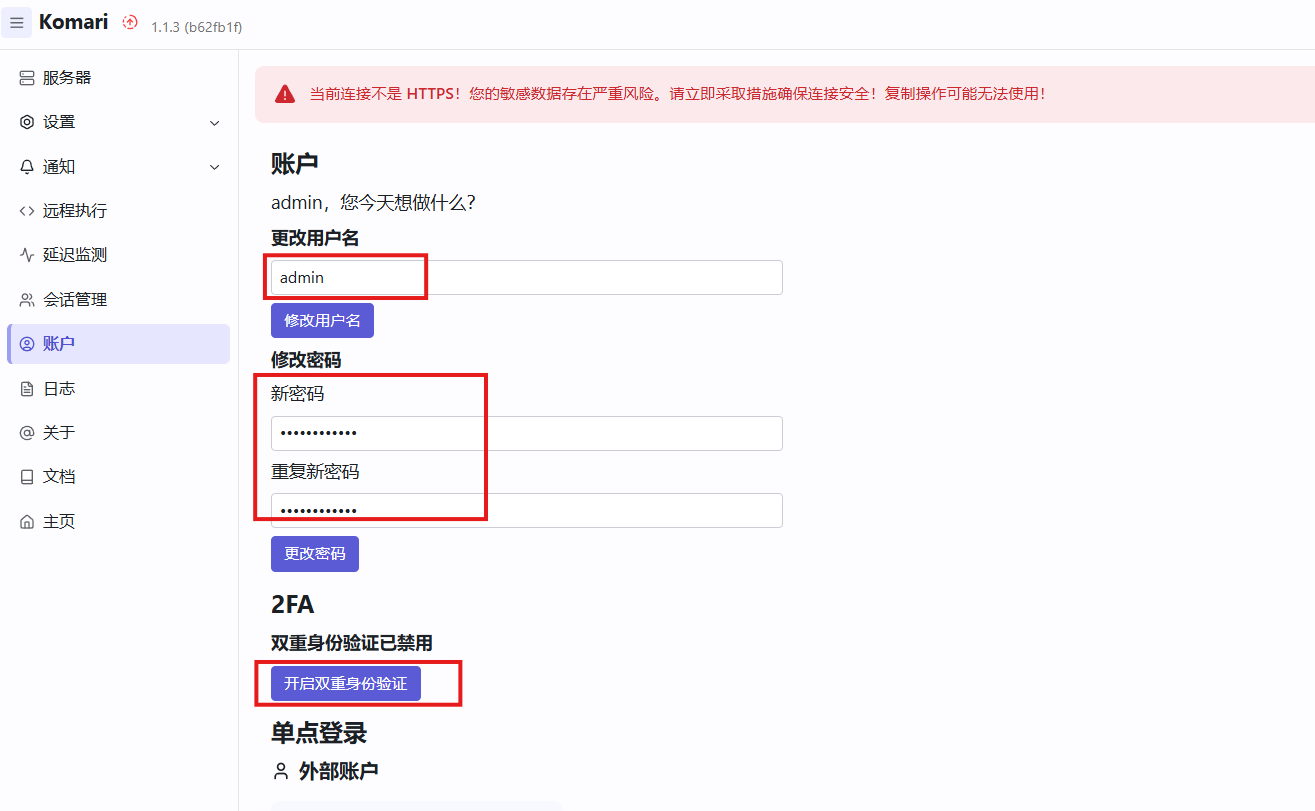
进入到管理页后,点击“账户‘,更改用户名及密码(可以不更改,但是改了会更安全):
在节点列表新增服务器,获取被控端一键部署指令:
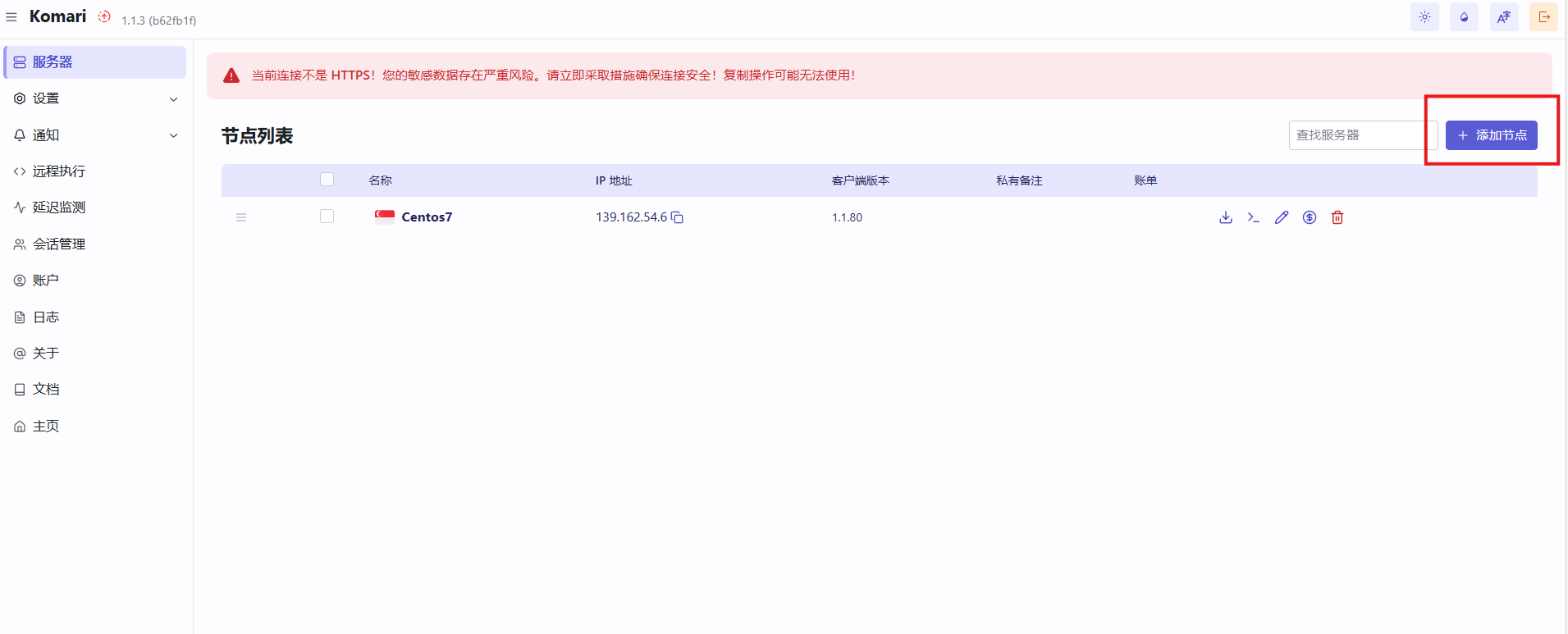
给节点起个名称:

点击如图所示按钮:
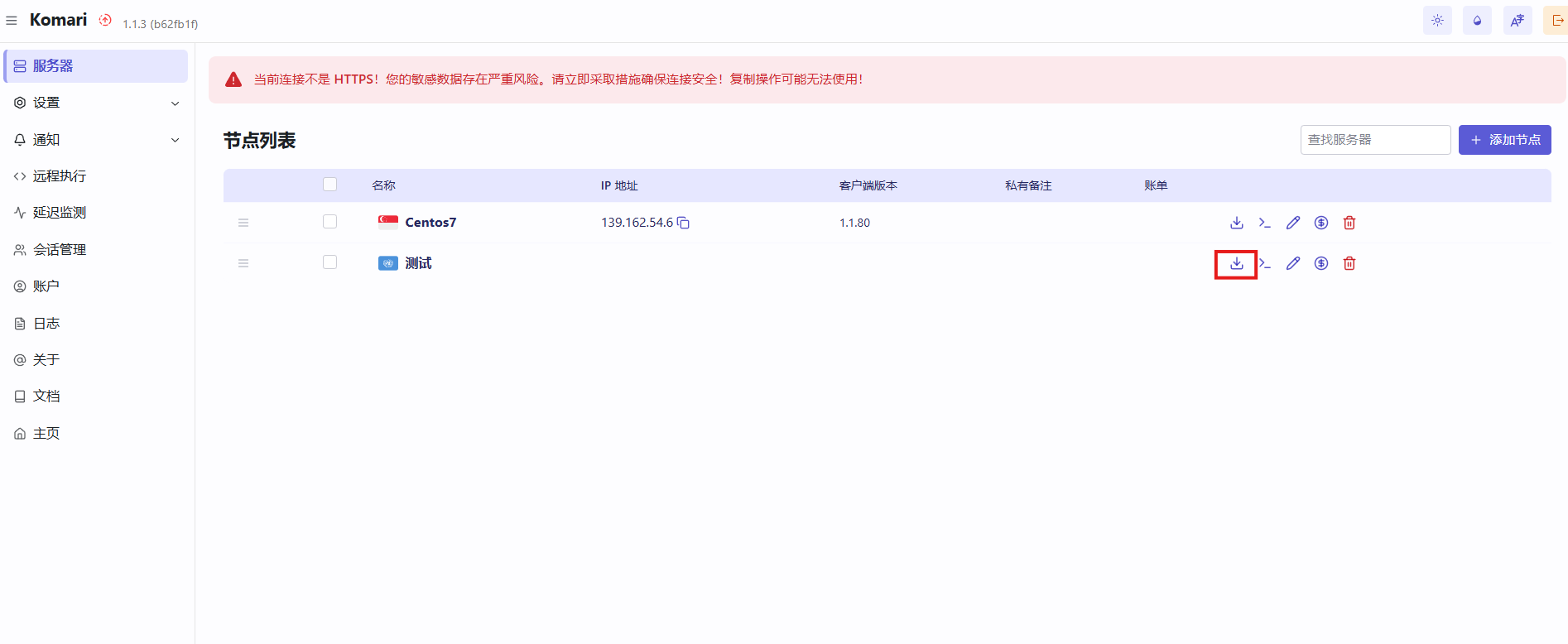
获取被控端一键部署指令(分别有linux、windows、macOS):
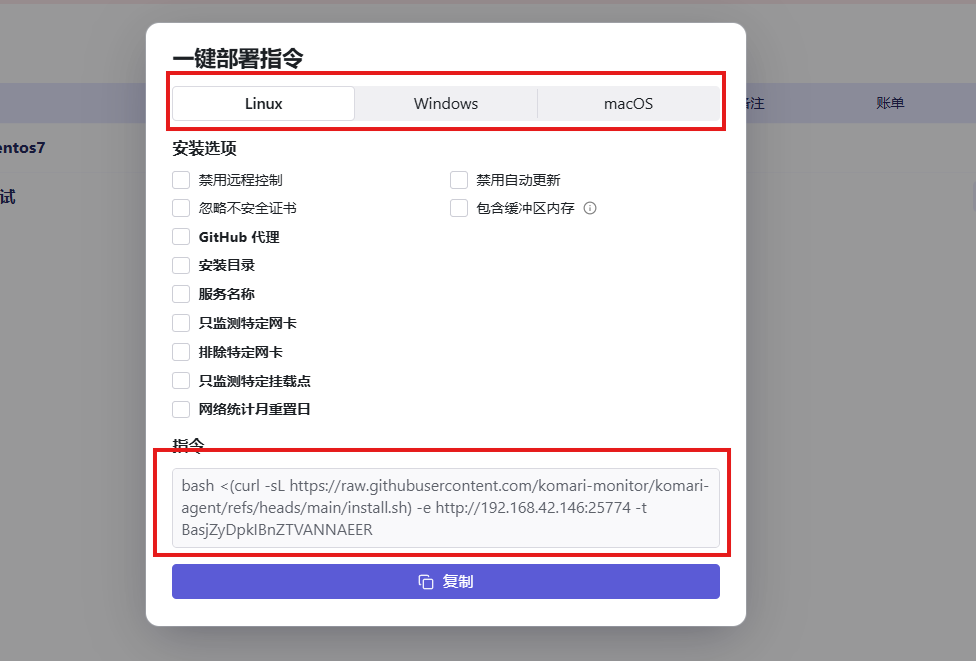
在被控端服务器中执行刚才复制的指令,如下所示:
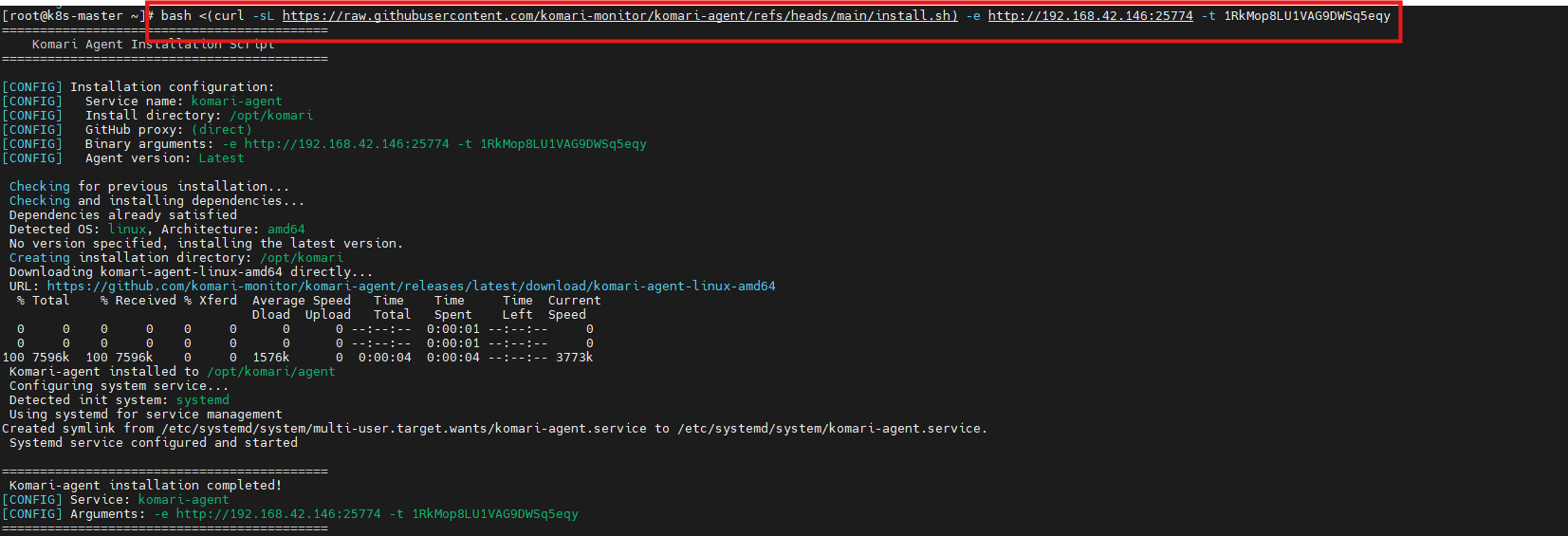
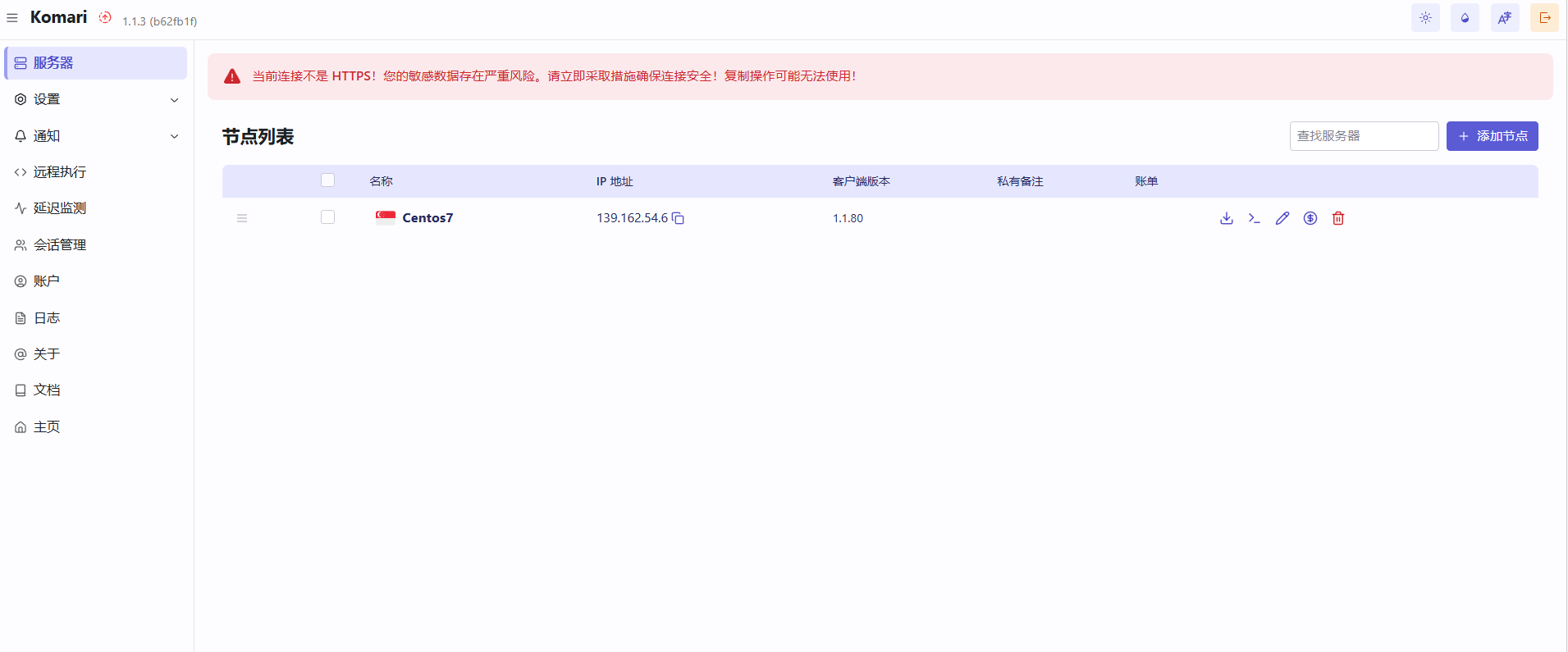
可以看见Cetnos7被监控成功:
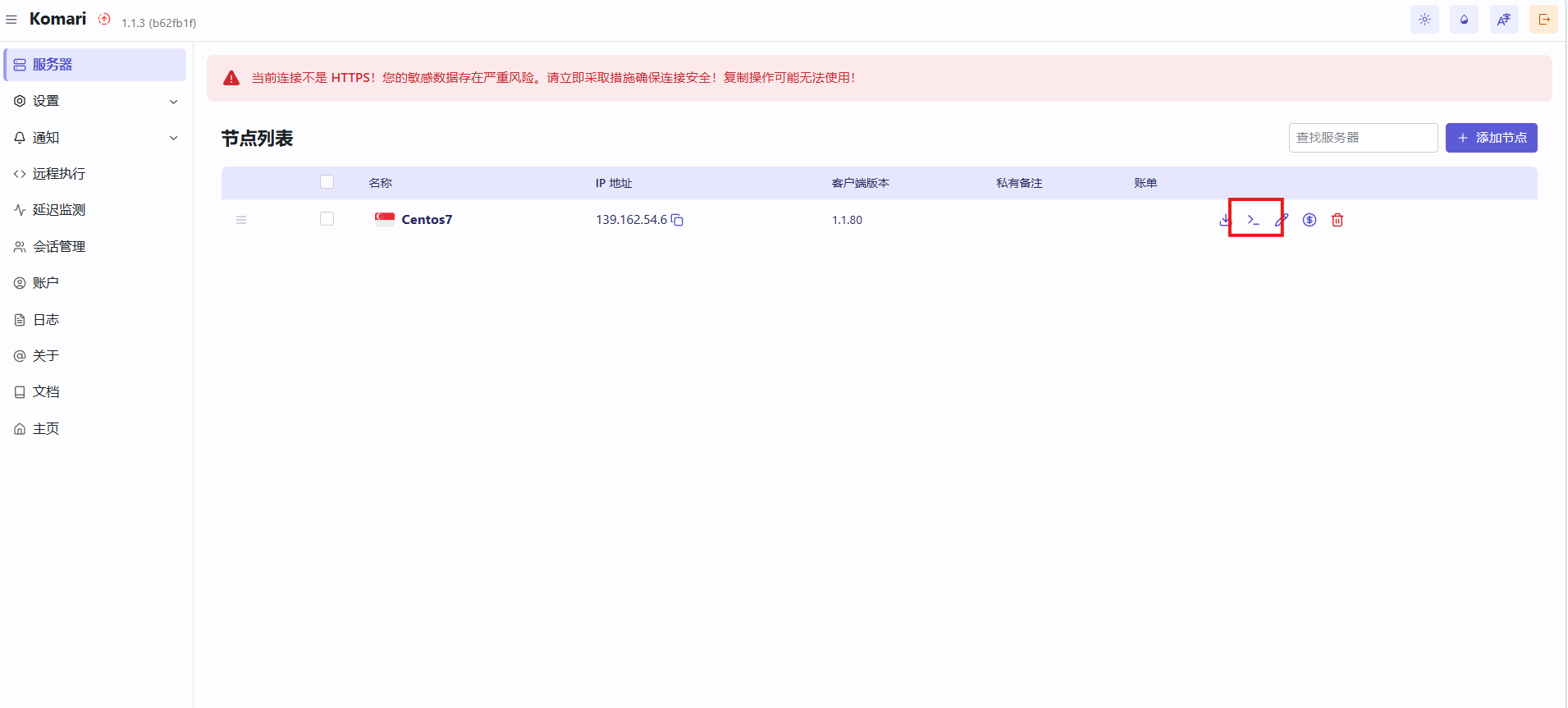
点击如图所示按钮,一键访问终端:
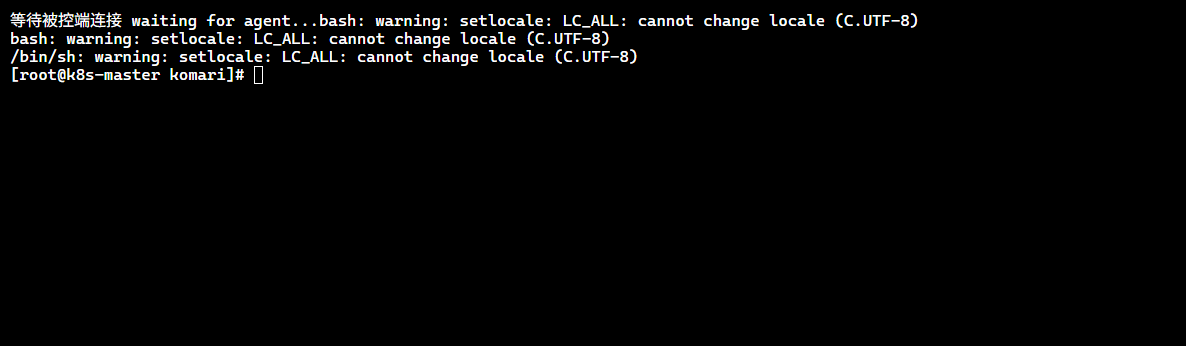
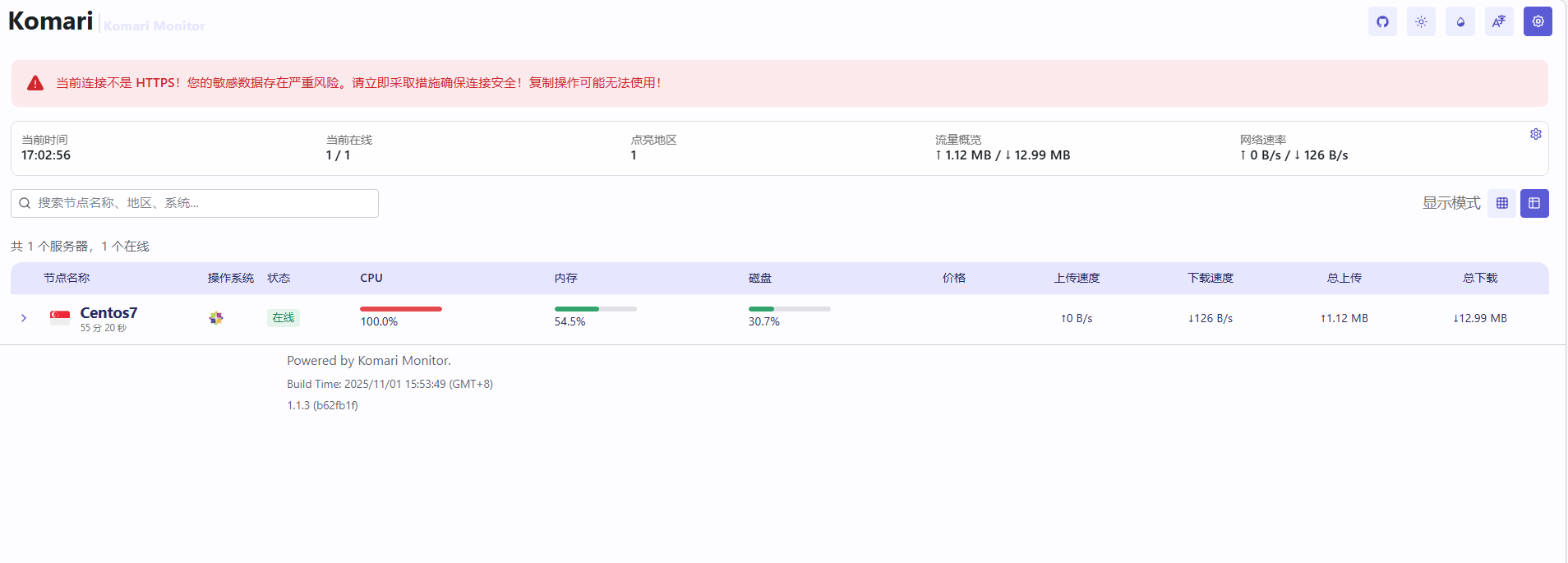
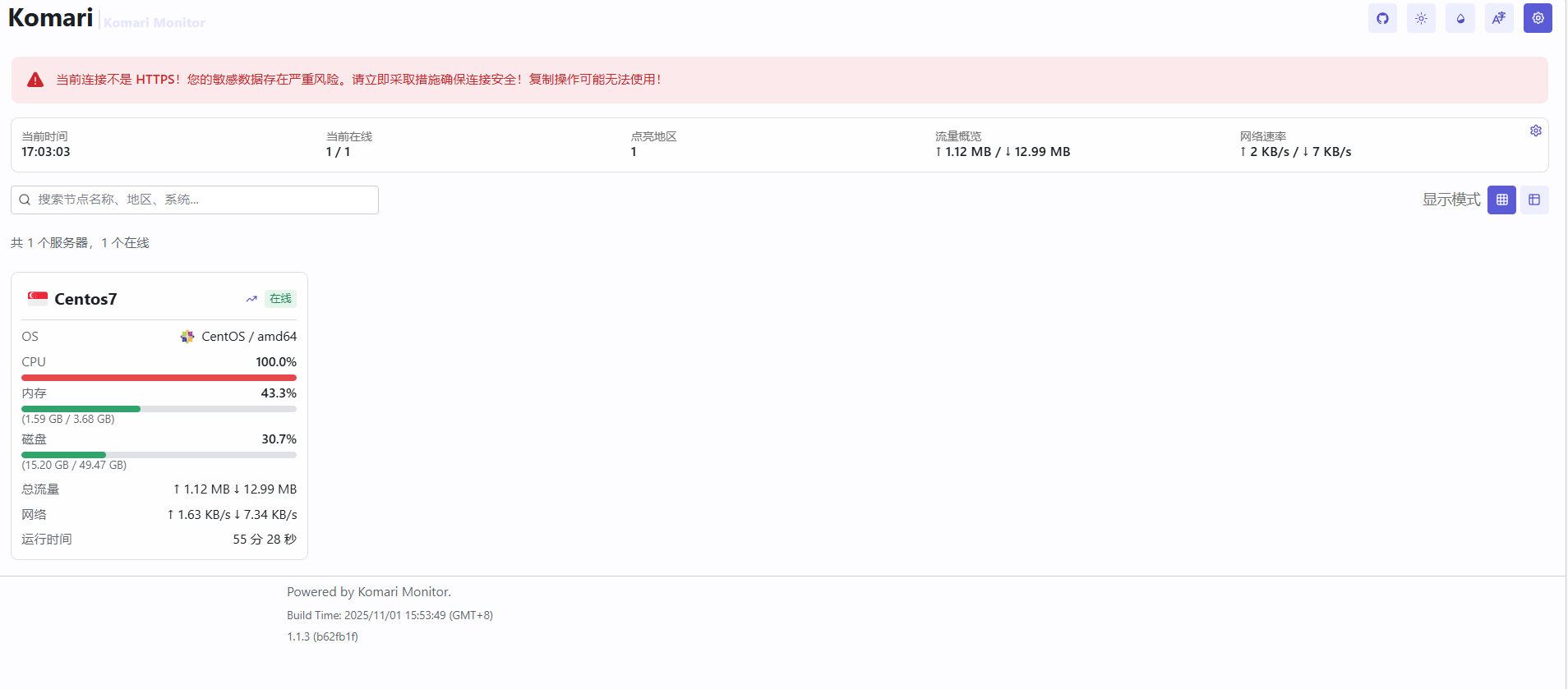
回到Komari监控页,监控效果如下所示:
点进去查看详情:
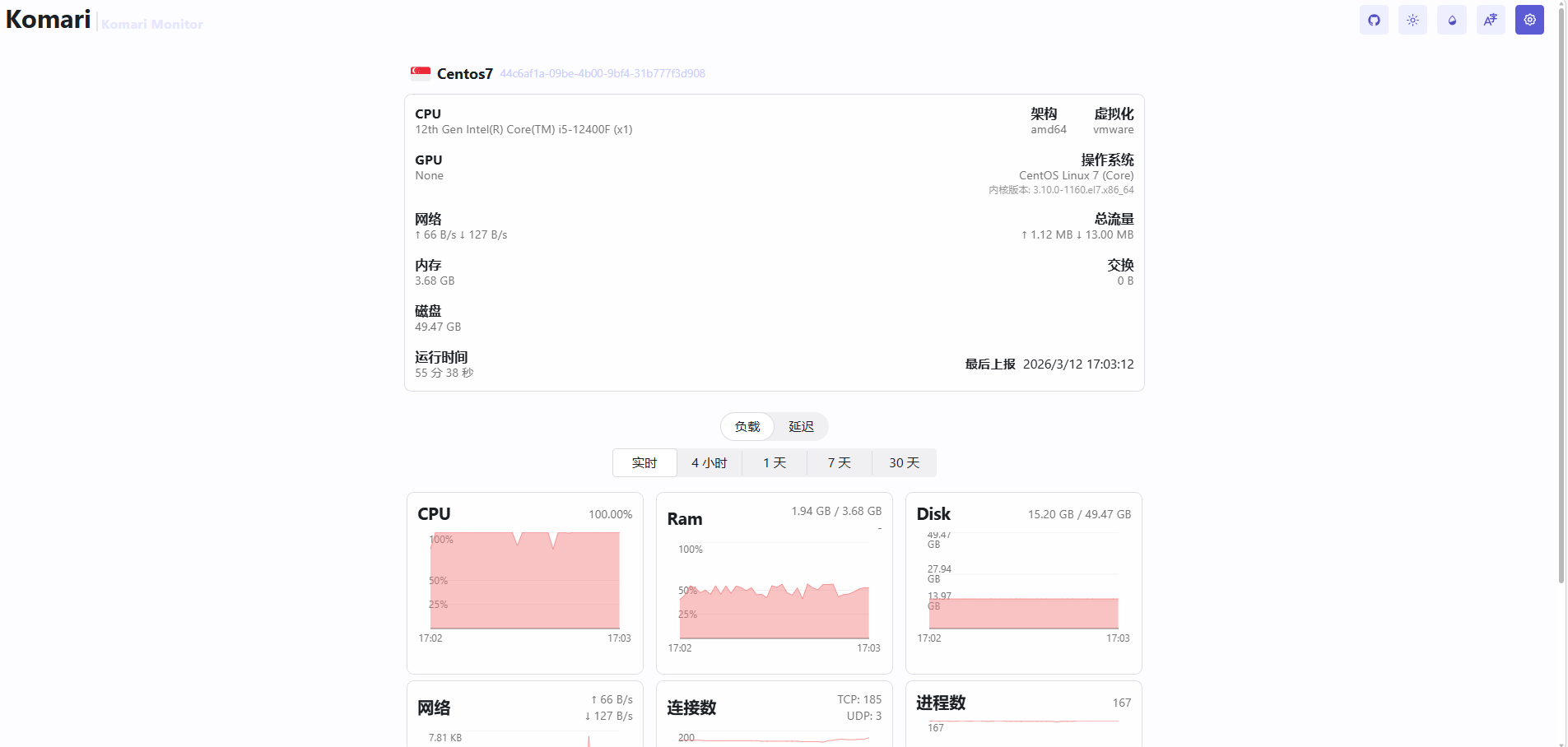
至此,我们成功部署了Komari轻量级服务器监控工具。
还在为自建监控只能在局域网查看而烦恼?
想在外网实时掌握服务器状态,却不想暴露 IP、配置域名、申请证书?
现在,只需一个工具 ——Cpolar,就能让你的轻量级监控神器秒变公网服务!
cpolar是一款安全高效的内网穿透工具,无需公网IP或复杂配置,只需一条命令,即可将本地服务器、Web服务或任意端口映射到公网,让你随时随地远程访问内网应用,特别适合开发调试、远程运维和应急部署等场景。
cpolar 可以将你本地电脑中的服务(如 SSH、Web、数据库)映射到公网。即使你在家里或外出时,也可以通过公网地址连接回本地运行的开发环境。
❤️以下是安装cpolar步骤:
官网在此:
使用一键脚本安装命令:
GPT plus 代充 只需 145sudo curl https://get.cpolar.sh | sh
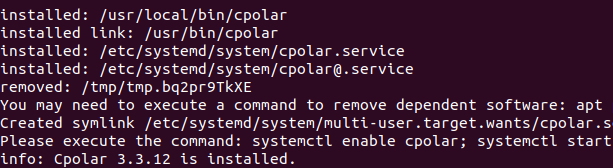
安装完成后,执行下方命令查看cpolar服务状态:(如图所示即为正常启动)
sudo systemctl status cpolar 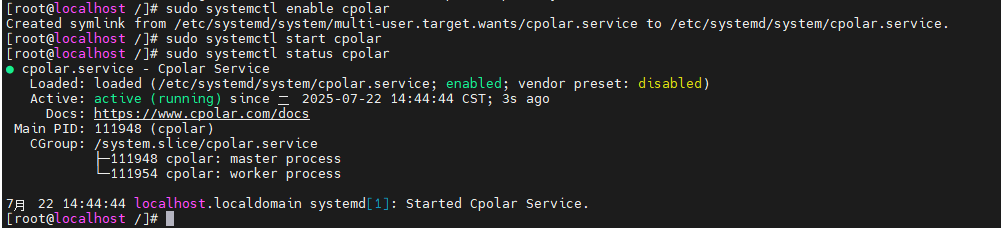
Cpolar安装和成功启动服务后,在浏览器上输入虚拟机主机IP加9200端口即:【】访问Cpolar管理界面,使用Cpolar官网注册的账号登录,登录后即可看到cpolar web 配置界面,接下来在web 界面配置即可:
打开浏览器访问本地9200端口,使用cpolar账户密码登录即可,登录后即可对隧道进行管理。
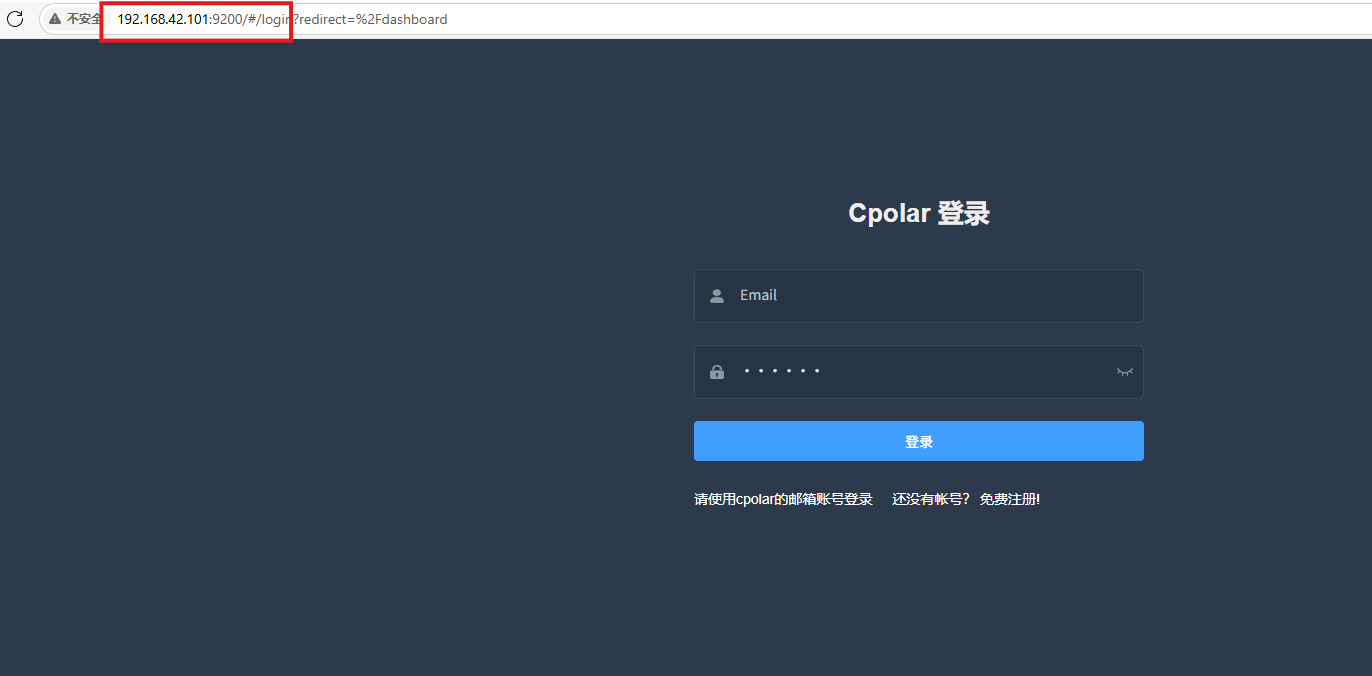
登录cpolar web UI管理界面后,点击左侧仪表盘的隧道管理——创建隧道:
- 隧道名称:可自定义,本例使用了:komari,注意不要与已有的隧道名称重复
- 协议:http
- 本地地址:25774
- 域名类型:随机域名
- 地区:选择China Top
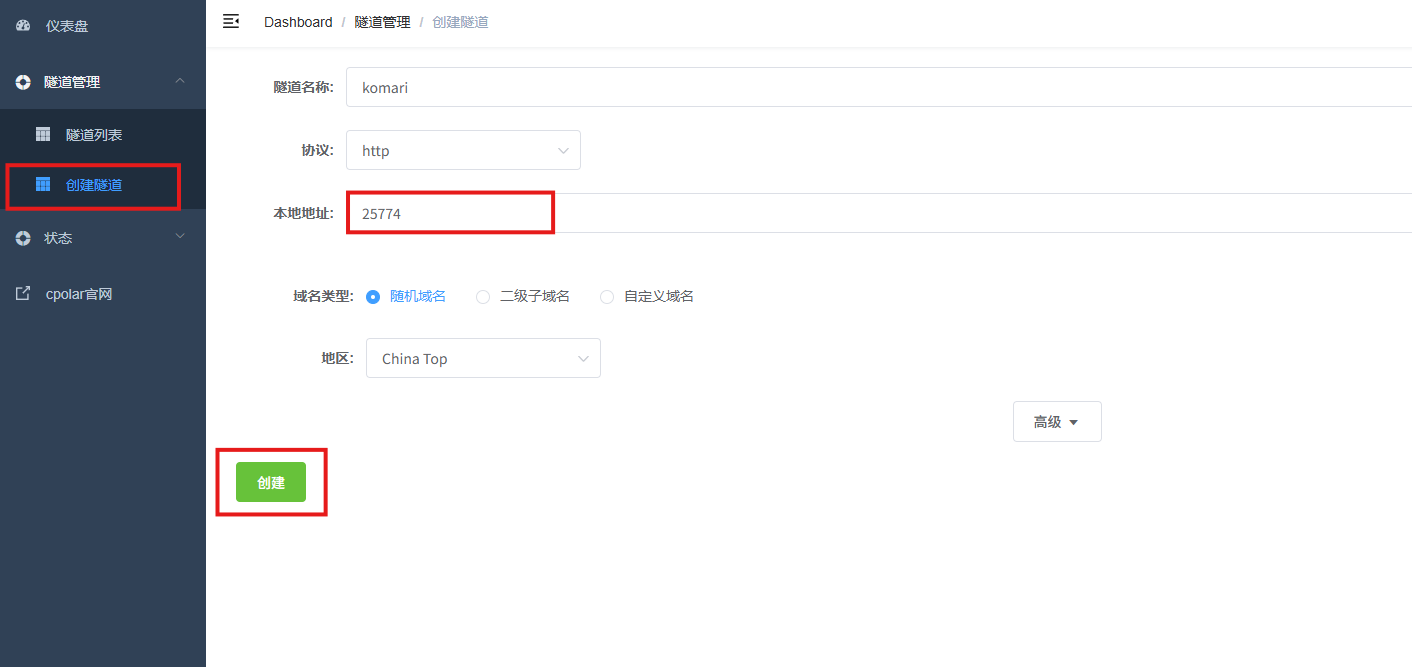
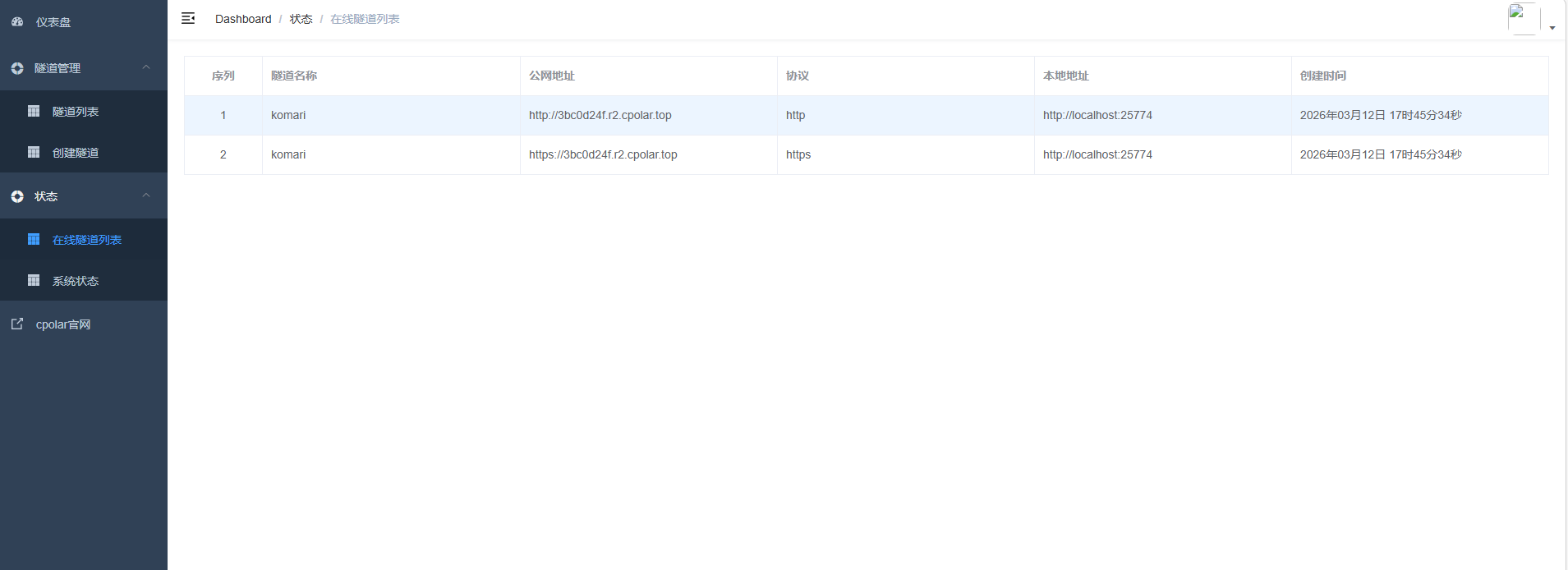
创建成功后,打开左侧在线隧道列表,可以看到刚刚通过创建隧道生成了公网地址,接下来就可以在其他电脑或者移动端设备(异地)上,使用地址访问。
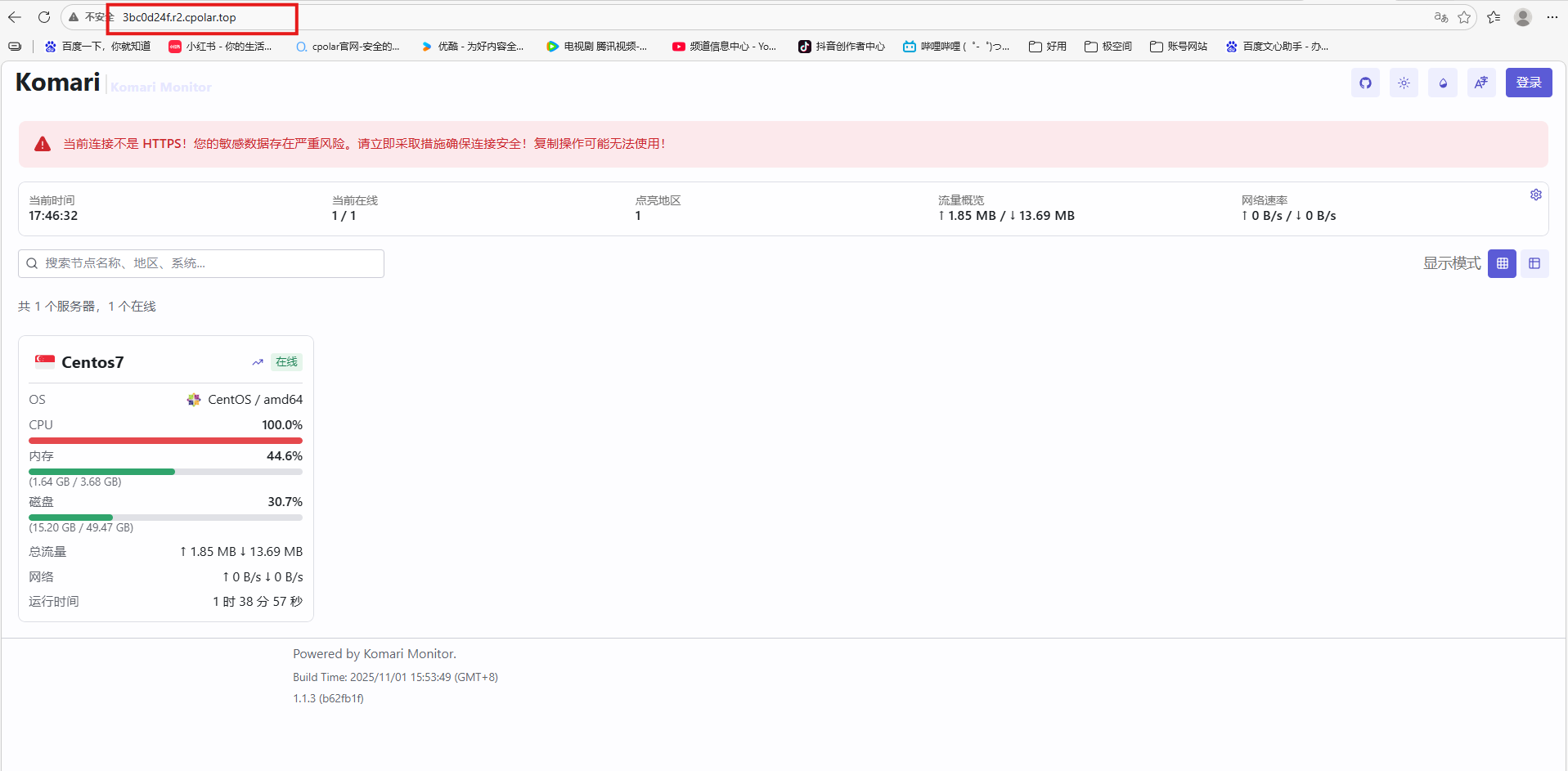
访问成功。
使用cpolar为其配置二级子域名(),该地址为固定地址,不会随机变化。
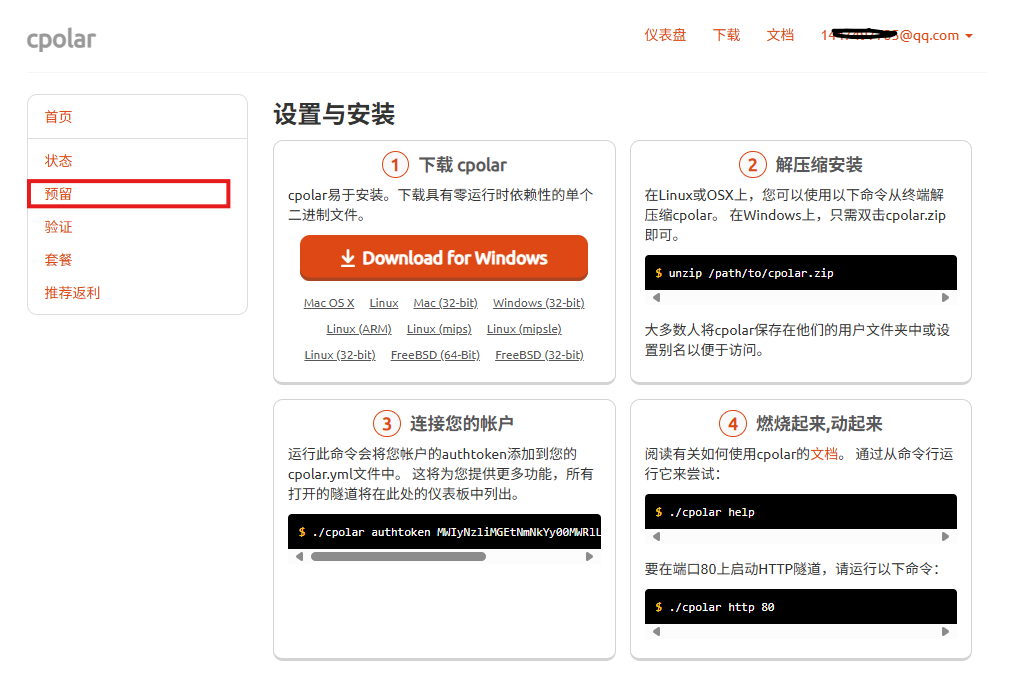
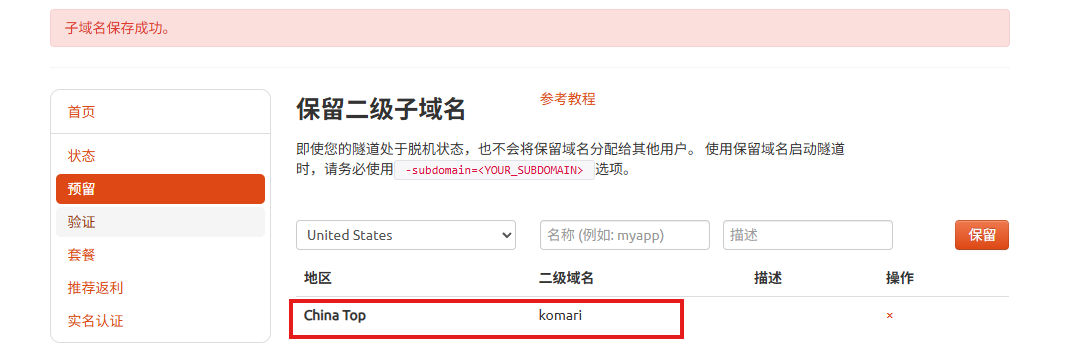
点击左侧的预留,选择保留二级子域名,地区选择china Top,然后设置一个二级子域名名称,我使用的是komari,大家可以自定义。填写备注信息,点击保留。
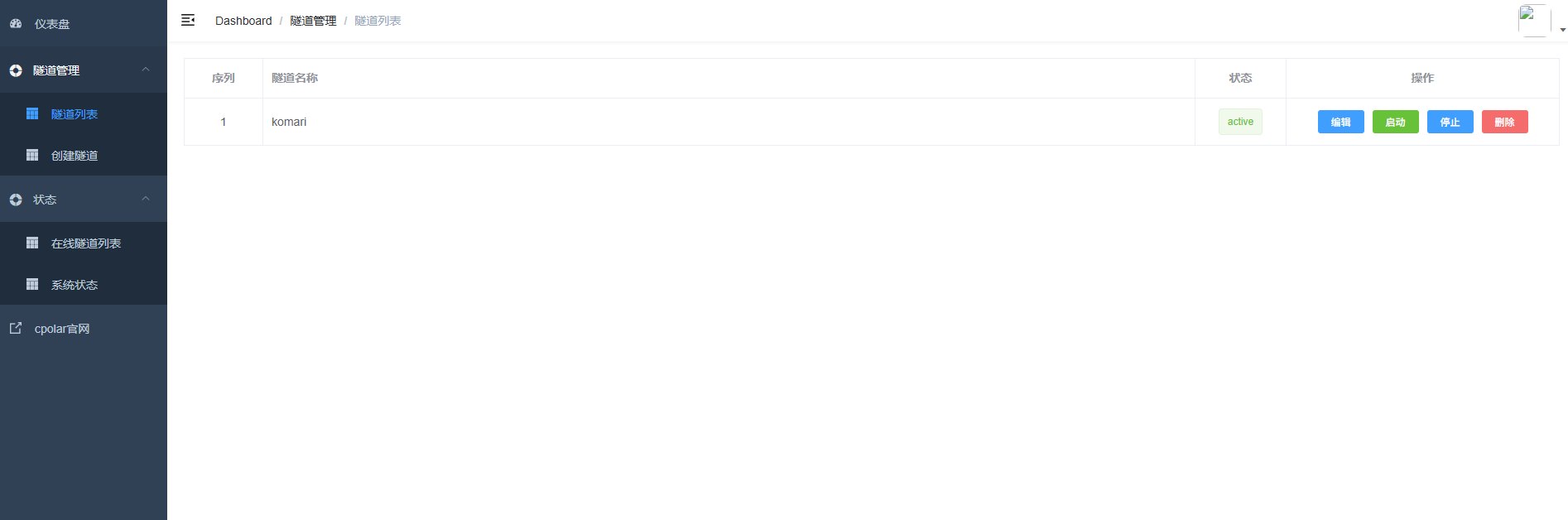
登录cpolar web UI管理界面,点击左侧仪表盘的隧道管理——隧道列表,找到所要配置的隧道,点击右侧的编辑。
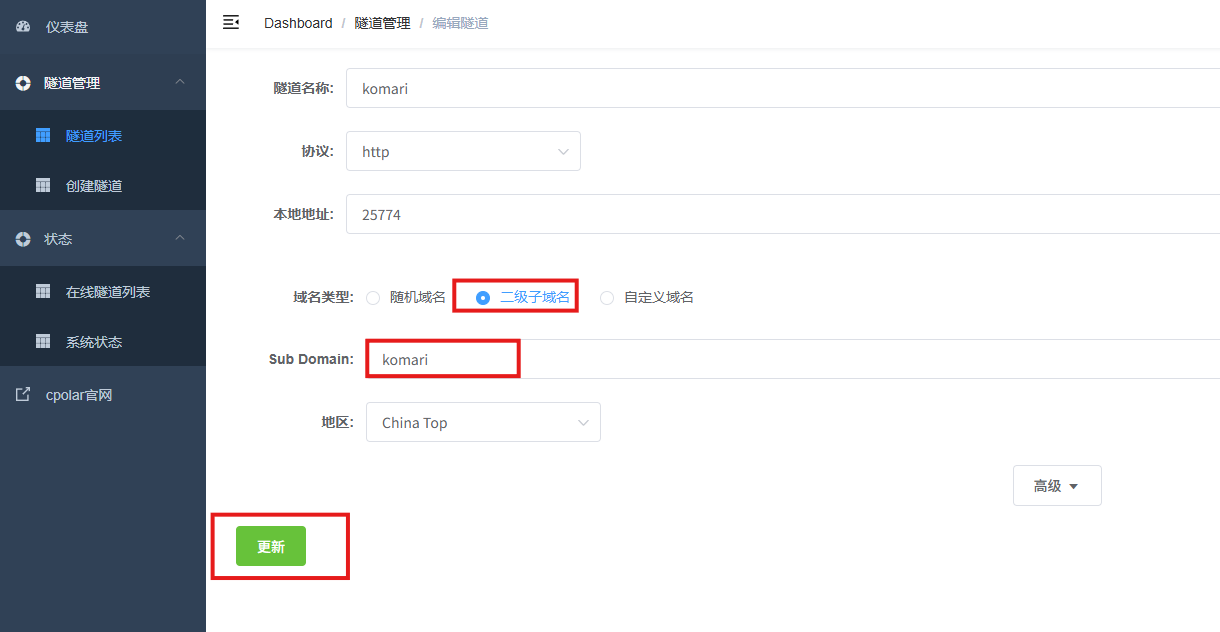
修改隧道信息,将保留成功的二级子域名配置到隧道中
- 域名类型:选择二级子域名
- Sub Domain:填写保留成功的二级子域名
- 地区: China Top
点击更新
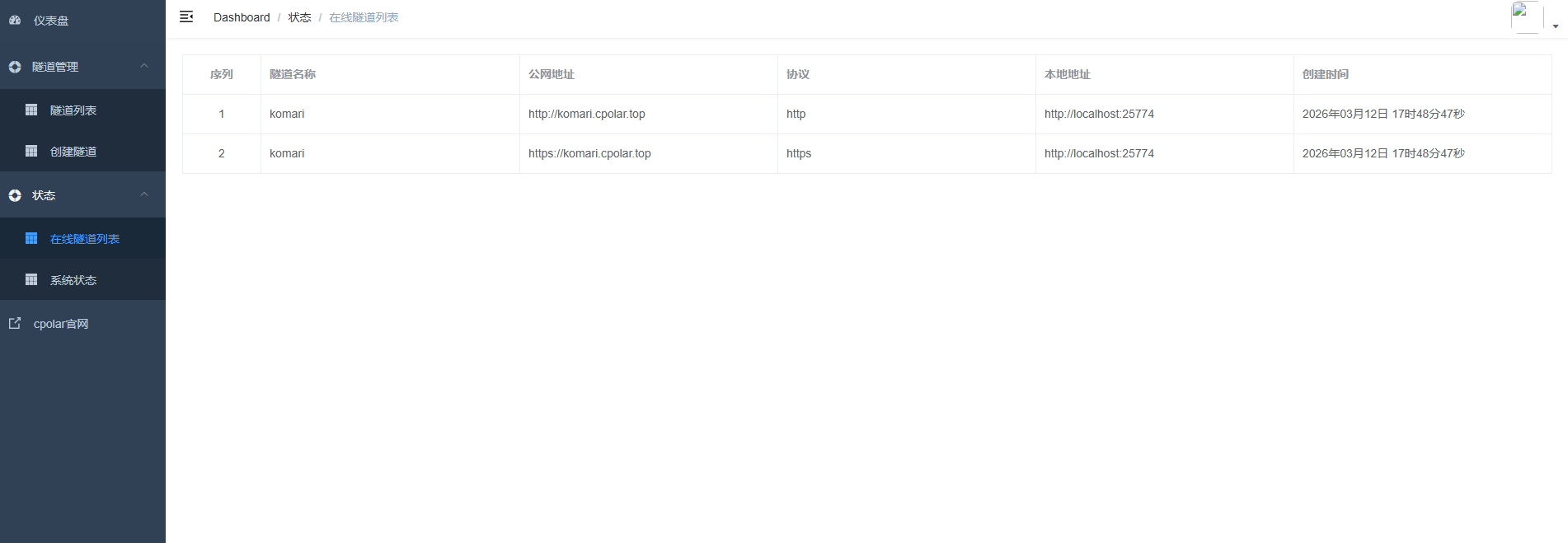
更新完成后,打开在线隧道列表,此时可以看到随机的公网地址已经发生变化,地址名称也变成了保留和固定的二级子域名名称。
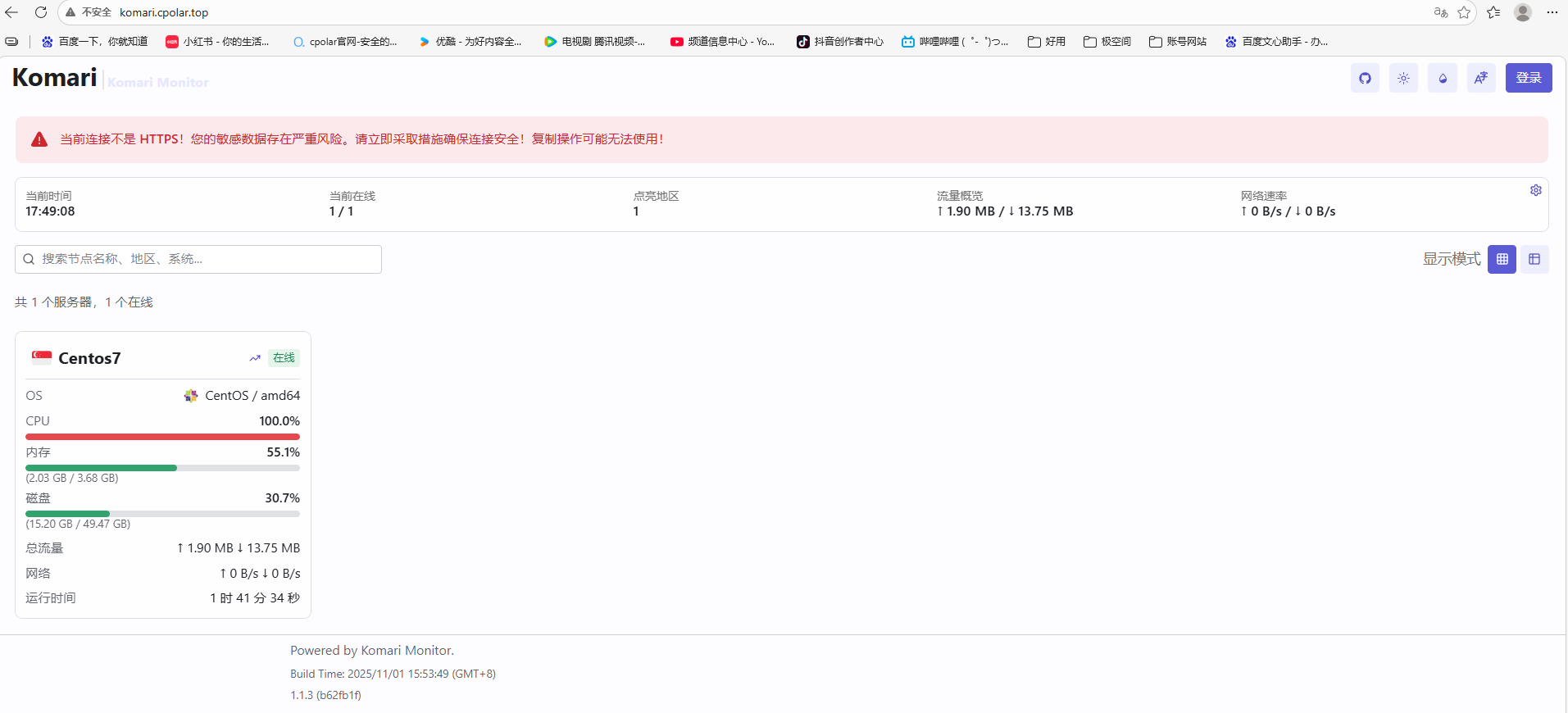
最后,我们使用固定的公网地址在任意设备的浏览器中访问,可以看到成功访问的页面,这样一个永久不会变化的二级子域名公网网址即设置好了。
Komari是一个轻量级、自托管的服务器监控工具,专为“不想折腾但又想要掌控感”的用户设计。
相比功能强大但配置复杂的哪吒监控,Komari以极简部署、低资源占用、开箱即用 的特性,成为个人VPS、家庭服务器或临时监控场景的理想平替。
搭配Cpolar内网穿透,还能秒变HTTPS公网服务,随时随地安全查看服务器状态——简单,才是高级的生产力。
感谢您对本篇文章的喜爱,有任何问题欢迎留言交流。
版权声明:本文内容由互联网用户自发贡献,该文观点仅代表作者本人。本站仅提供信息存储空间服务,不拥有所有权,不承担相关法律责任。如发现本站有涉嫌侵权/违法违规的内容,请联系我们,一经查实,本站将立刻删除。
如需转载请保留出处:https://51itzy.com/kjqy/242781.html