
OpenClaw是一款开源的、模块化的网络安全评估与渗透测试工具集,专为安全研究人员、渗透测试工程师和网络安全爱好者设计,先安装nodejs,后面执行一键安装命令,可以自动安装nodejs,但是如果为了加快速度,防止安装意外,可以先安装nodejs。
GPT plus 代充 只需 145

OpenClaw windos本地部署配置及教程GPT plus 代充 只需 145OpenClaw官网入口>>>点击前往(Tips:由于法规,部分地区可能无法直接访问)
一、OpenClaw介绍GPT plus 代充 只需 145OpenClaw是一款开源的、模块化的网络安全评估与渗透测试工具集,专为安全研究人员、渗透测试工程师和网络安全爱好者设计。它集成了丰富的漏洞扫描、渗透利用、信息搜集和后期维持模块,提供了一个高度可扩展的框架,使用户能够自动化执行复杂的安全测试流程。OpenClaw支持对Web应用、网络服务、操作系统及物联网设备进行全面的安全检测,其核心优势在于强大的插件生态系统和自定义脚本能力,允许用户根据特定目标环境编写或集成自己的测试工具,形成定制化的攻击链路,有效模拟高级持续性威胁(APT)的攻击手法。

GPT plus 代充 只需 145二、OpenClaw windos本地部署配置及教程
1、安装nodejsGPT plus 代充 只需 145后面执行一键安装命令,可以自动安装nodejs,但是如果为了加快速度,防止安装意外,可以先安装nodejs。
官方下载地址:https://nodejs.org/zh-cn/downloadGPT plus 代充 只需 1452、开始安装
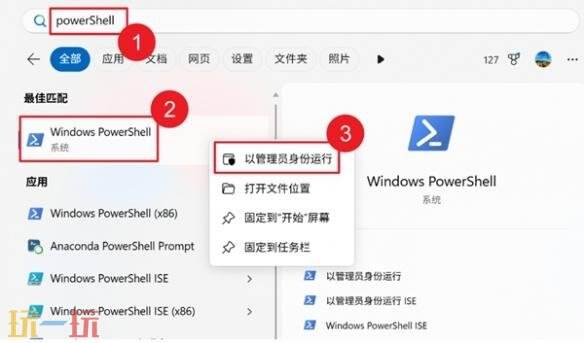
设置PowerShell执行权限GPT plus 代充 只需 145以管理员身份运行PowerShell
按Win键,搜索PowerShellGPT plus 代充 只需 145右键点击WindowsPowerShell
选择以管理员身份运行GPT plus 代充 只需 145点击是确认
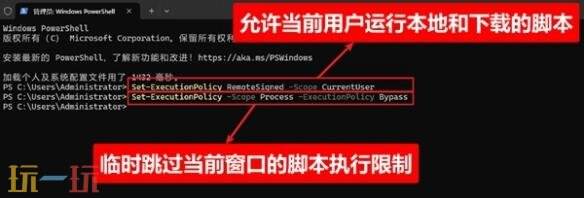
GPT plus 代充 只需 145在管理员PowerShell窗口中,依次执行以下两条命令:

GPT plus 代充 只需 145代码语言:powershell
第一条命令:允许当前用户运行本地和下载的脚本GPT plus 代充 只需 145第二条命令:允许当前用户运行本地和下载的脚本
安全提示:这些命令只会影响您自己的账户,不会影响系统安全或其他用户。GPT plus 代充 只需 145
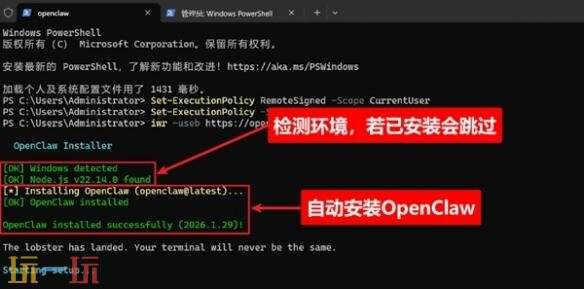
执行一键安装命令GPT plus 代充 只需 145复制以下命令,粘贴到PowerShell窗口中,按Enter执行:
代码语言:powershellGPT plus 代充 只需 145

安装过程会自动完成:GPT plus 代充 只需 145检测系统环境
安装必要依赖(Node.js等)GPT plus 代充 只需 145下载OpenClaw核心文件
配置环境变量GPT plus 代充 只需 145启动配置向导
注意:如果命令执行后,还是报错,可以自己到官网下载node安装包,自己安装node环境,注意版本最好在nodev22.x以上,node官网下载地址:https://nodejs.org/zh-cn/download。GPT plus 代充 只需 145
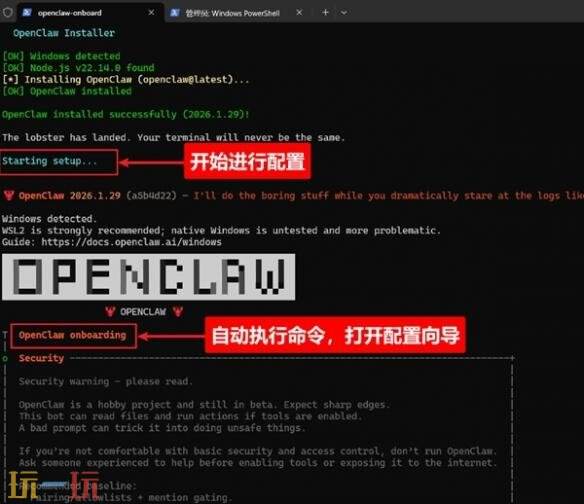
GPT plus 代充 只需 1453、初始配置向导
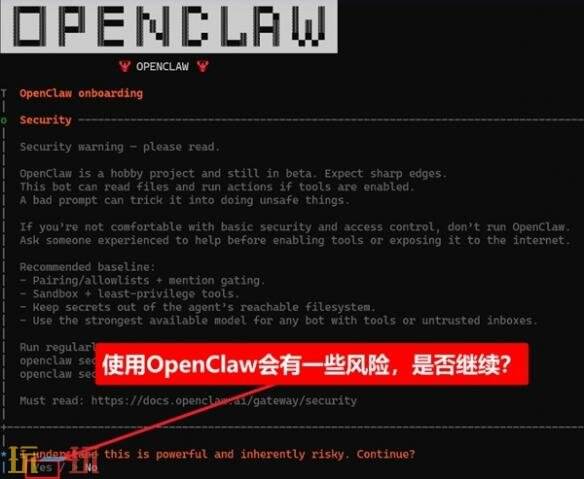
安装完成后,会自动进入配置向导(openclawonboard)。GPT plus 代充 只需 145风险告知:这一步主要是告诉你,使用OpenClaw可能会有一些风险。请问你是否继续?
按向左方向键←,选择Yes,按Enter回车确认。GPT plus 代充 只需 145
选择QiuickStart模式GPT plus 代充 只需 145

配置AI模型APIKey:OpenClaw需要连接到大语言模型才能工作。Openclaw比较费token,国外模型成本高,门槛也高,选择国内的智谱的GLM4.7GPT plus 代充 只需 145
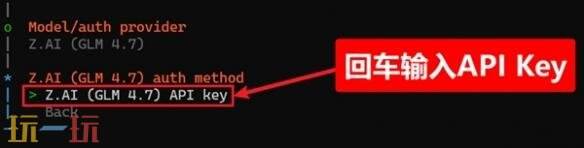
输入自己的APIKeyGPT plus 代充 只需 145
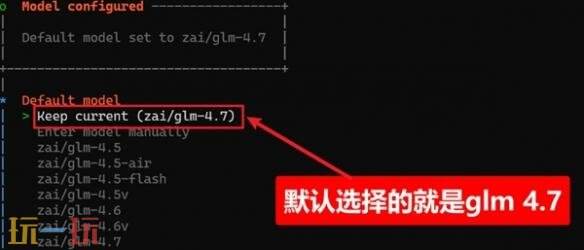
选择AI模型:选择默认的GLM4.7,也是智普当前的旗舰模型。GPT plus 代充 只需 145
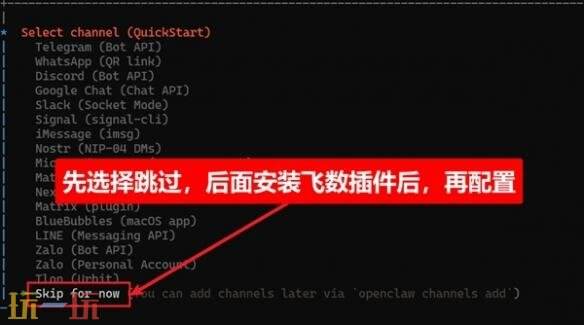
连接即时通讯平台:配置完AI模型后,OpenClaw会询问你要连接哪个通讯平台?GPT plus 代充 只需 145

OpenClaw原生支持的即时通信平台主要是海外的Discord、Slack等,国内用户不习惯,这里国产即时通信软件大厂也跟进了,现在钉钉,飞书等都已支持接入OpenClaw。GPT plus 代充 只需 145
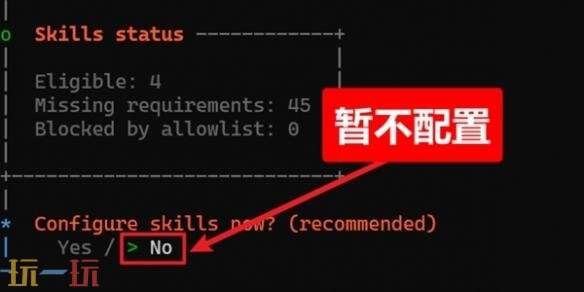
选择Skills:这里也选择No,暂不配置,后面通过UI界面进行配置。GPT plus 代充 只需 145
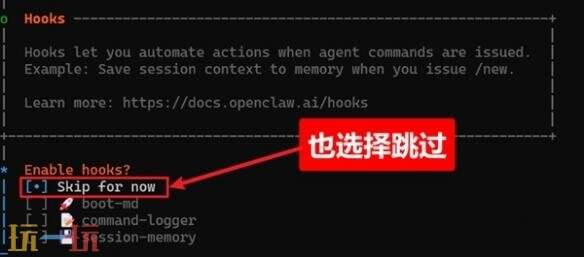
是否开启Hooks:先敲空格,表示选中当前项,再敲回车键。GPT plus 代充 只需 145
启动服务并打开UI界面:此时它会自动再打开一个命令窗口来启动服务:GPT plus 代充 只需 145
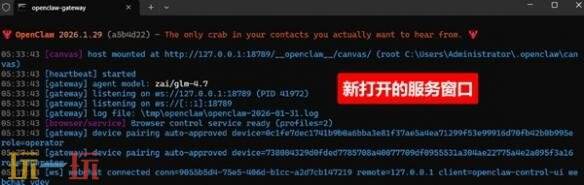
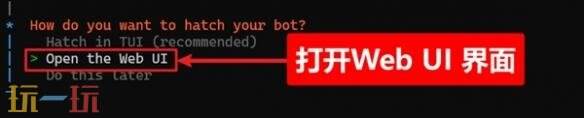
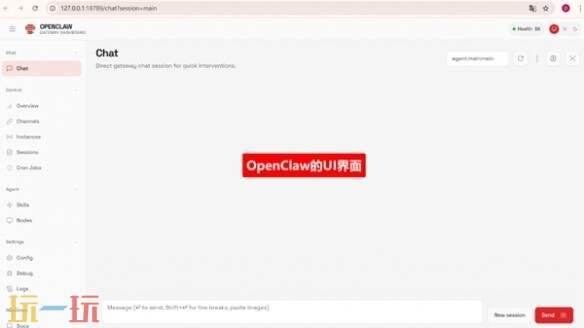
这个过程是在启动服务,可能会需要等一点时间,同时,大约过30秒左右,我们回到刚才的设置窗口,选择 Open the Web UI ,打开 OpenClaw 的UI界面:GPT plus 代充 只需 145
浏览器自动打开Web UI界面:GPT plus 代充 只需 145
测试一下GPT plus 代充 只需 145

三、注意事项GPT plus 代充 只需 145法律合规授权:使用OpenClaw进行任何安全测试前,必须获得目标系统所有者的明确书面授权。未经授权的扫描和攻击行为属违法活动。
测试环境隔离:严禁在非授权或生产环境直接进行渗透测试。所有攻击性操作应在完全隔离的实验室或测试环境中进行。GPT plus 代充 只需 145工具指纹规避:高级入侵检测系统可能识别出OpenClaw的流量特征。在授权测试中,应与客户沟通测试范围;在真实对抗中,需自行修改默认特征。
模块依赖管理:OpenClaw的许多高级模块依赖外部库或第三方工具。使用前需仔细阅读文档,确保所有依赖已正确安装并配置。GPT plus 代充 只需 145
以上就是OpenClaw windos本地部署配置及教程的全部内容,希望能够有所帮助。更多相关内容前往玩一玩查看。
版权声明:本文内容由互联网用户自发贡献,该文观点仅代表作者本人。本站仅提供信息存储空间服务,不拥有所有权,不承担相关法律责任。如发现本站有涉嫌侵权/违法违规的内容,请联系我们,一经查实,本站将立刻删除。
如需转载请保留出处:https://51itzy.com/kjqy/241322.html