

此文章引用博客HaoJueTrace
名称演变
简单来说,你可以把它理解为一个运行在你自家设备(电脑、服务器甚至树莓派)上的“钢铁侠贾维斯”。
它与普通聊天机器人的最大区别:
然后去设置创建好apikey
本次选用ubuntu 24.04LTS,应该大部分的都会一样
采用一键安装
GPT plus 代充 只需 145
下面的我给你输出成中文啦
但是现在还没启动,用不了,只是安装了
现在配置一些基础的配置,添加环境变量
GPT plus 代充 只需 145
报错解决:(无报错,跳过)
1.cmake依赖缺失
解决方法:
GPT plus 代充 只需 145
2.无法正常下载npm包
解决方法:
配置npm淘宝源
GPT plus 代充 只需 145
npm和pnpm更换国内源
进行openclaw初始化
这里使用kimi大模型进行搭建
GPT plus 代充 只需 145
验证安装
GPT plus 代充 只需 145
openclaw基础命令和配置文件
解读openclaw的配置文件
GPT plus 代充 只需 145
访问openclaw页面
这时候我都虚拟机的ip是10.0.54.100
你是不是就回去访问http://10.0.54.100:18789
肯定是行不通的,因为他的配置文件配置的是回环地址,只能这个虚拟机的127.0.0.1访问
但是你在自己的电脑要怎么访问呢
方法一
在自己的电脑的cmd或者bash,进行端口转发
GPT plus 代充 只需 145
:使用 SSH 协议连接远程主机。
:不执行远程命令,只建立隧道。
:
- 本地端口 → 虚拟机的
- 意思是:你在本地访问 时,实际**问的是虚拟机的 OpenClaw 网关。
:登录虚拟机的用户名和 IP。
这是和浏览器访问就会出现openclaw的页面了
这时候如果你的终端也就是你自己电脑的cmd/bash被你关掉了,或者ctrl+c断开了,那页面也就会断开,就是端口转发关闭了
方法二
通过前面的配置文件解析,可以知道
Gateway 模式
这里选择lan(还是不推荐的,可能后面调用模型就会报404,我建议是选下面的custom)
GPT plus 代充 只需 145
重启服务
然后你就可以通过http://10.0.54.100:18789/ 去访问openclaw web ui了
如果是custom必须要这样
GPT plus 代充 只需 145
重启服务
页面报错解决方案
1.control ui requires device identity (use HTTPS or localhost secure context)
GPT plus 代充 只需 145
然后重启网关
配置开机自启openclaw
配置自启动
GPT plus 代充 只需 145
验证服务
Nvidia
https://openclaw-docs.dx3n.cn/tutorials/providers/nvidia
GPT plus 代充 只需 145
设置为默认模型(可选)
GPT plus 代充 只需 145
重启服务
进行单条测试
GPT plus 代充 只需 145
Moonshot AI(Kimi)
上面通过CLI进行配置,下面附上通过配置文件修改
部分配置文件
GPT plus 代充 只需 145
重启网关
超算
在Kimi大模型的基础上添加一个超算的大模型
GPT plus 代充 只需 145
方法一
安装clawhub
搜索skill
GPT plus 代充 只需 145
安装skill
大概率会出现如下问题
GPT plus 代充 只需 145
解决方法如下
https://blog.lanluo.cn/13411
方法二
通过直链下载skill,然后将skill包移动到.openclaw/workspace/skills/目录下,然后让openclaw帮你安装
演示如下:
此演示以self-improving-agent skill进行演示
self-improving-agent下载链接https://clawhub.ai/kn70cjr952qdec1nx70zs6wefn7ynq2t/self-improving-agent
这里我已经将self-improving-agent下载完毕,已经上传到服务器中
将self-improving-agent复制到skills目录下
GPT plus 代充 只需 145
然后进入openclaw页面发送如下命令
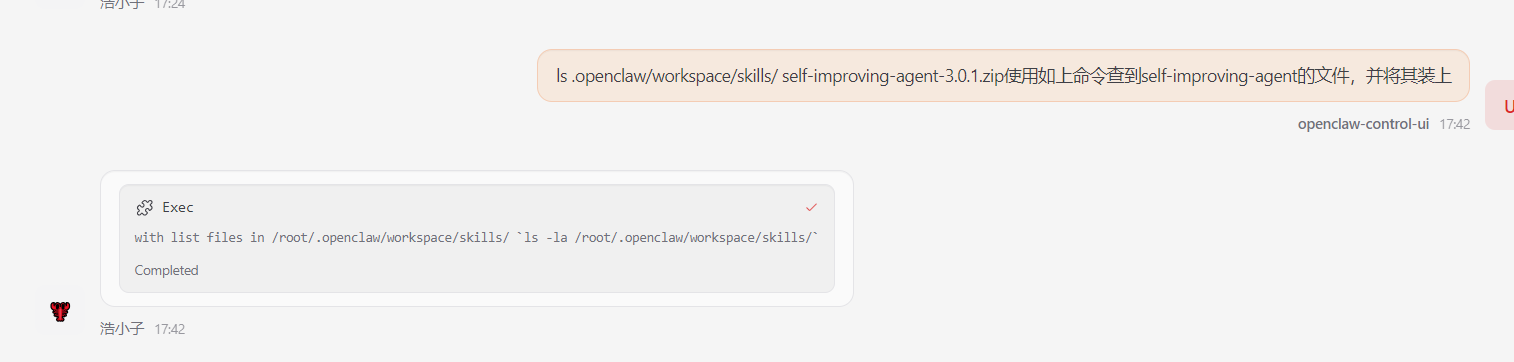
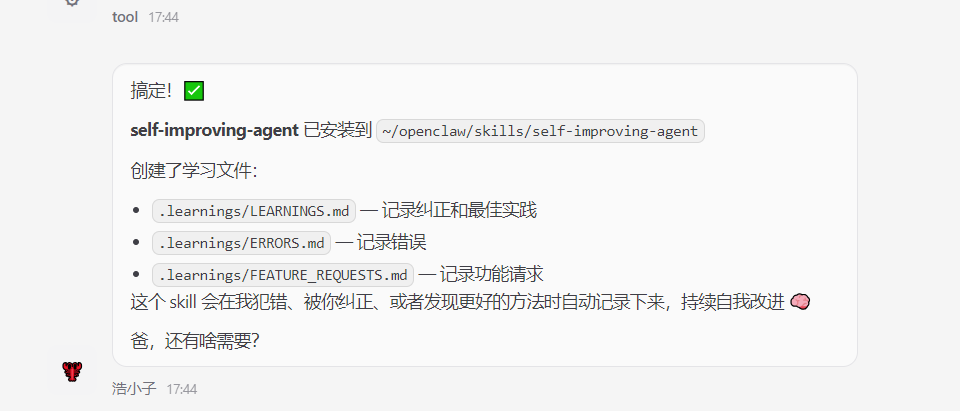
就可以等待安装了,当出现如下提示就是安装成功了
页面origin not allowed
GPT plus 代充 只需 145
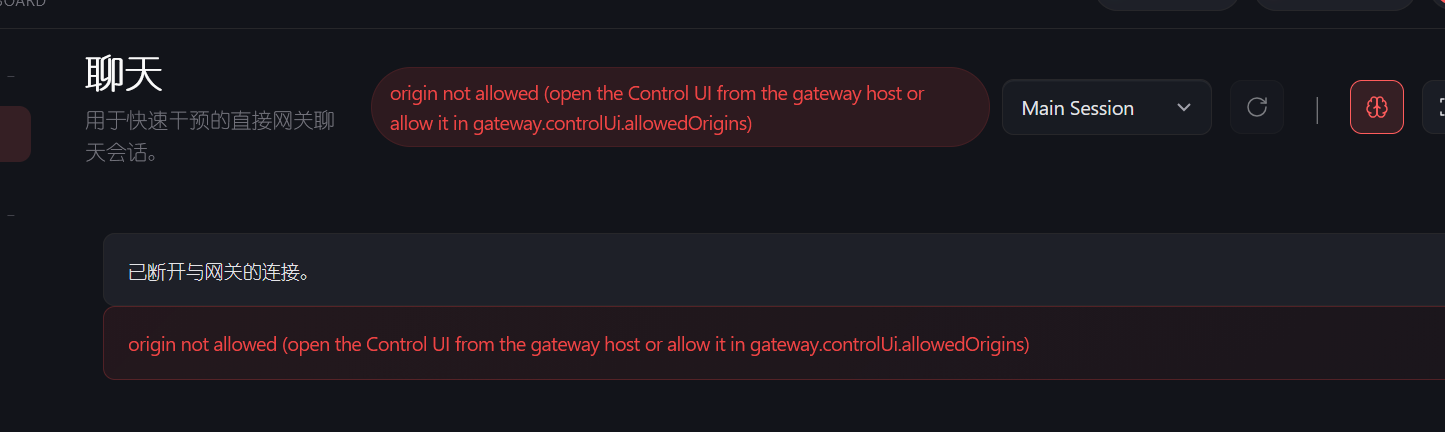
你访问 Web UI 的 URL 所在的 (浏览器请求来源)没有被 OpenClaw 网关允许。
解决办法
部分配置文件
GPT plus 代充 只需 145
页面control ui requires device identity
这个报错control ui requires device identity (use HTTPS or localhost secure context)
control ui requires device identity (use HTTPS or localhost secure context)
此页面为 HTTP,因此浏览器阻止设备标识。请使用 HTTPS (Tailscale Serve) 或在网关主机上打开 http://127.0.0.1:18789。
如果您必须保持 HTTP,请设置 gateway.controlUi.allowInsecureAuth: true (仅限令牌)。
Docs: Tailscale Serve·Docs: Insecure HTTP
GPT plus 代充 只需 145
部分配置文件
GPT plus 代充 只需 145
作用:
浏览器访问 Control UI 时,OpenClaw 会尝试验证“设备身份”(Device Identity),确保你是从受信任的客户端访问(通常是 或 HTTPS)。
- 默认情况下,如果你用 HTTP LAN IP 访问(比如 ),浏览器会报:
- 设置 就关闭这个验证,允许你直接用 HTTP + LAN IP 访问 Control UI。
页面device identity required
device identity required
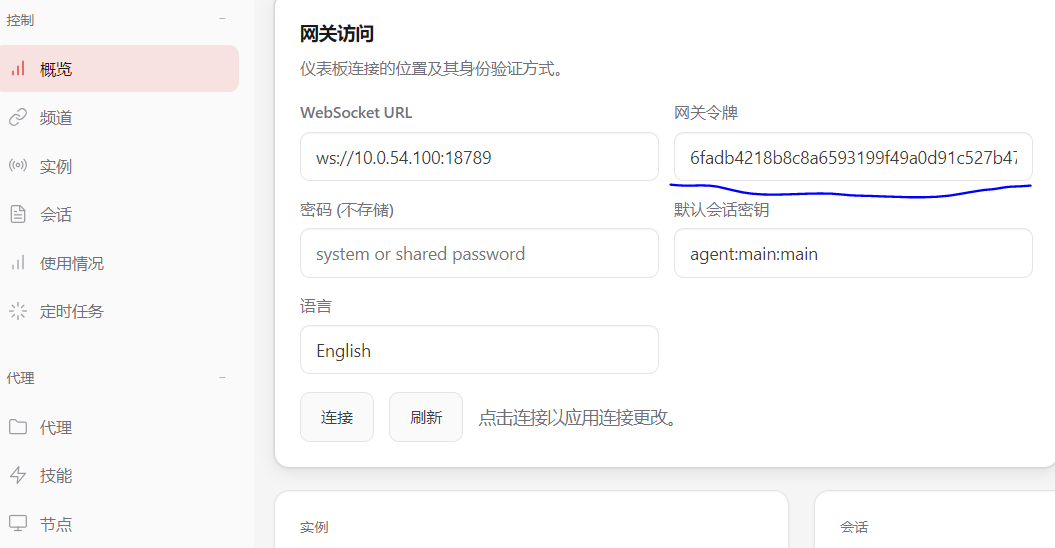
这就是页面没有配置token
服务器运行
GPT plus 代充 只需 145
token就在下面,你也可以用带token的网址进行访问
也可以手动配置
页面Agent failed before reply: Model context window too small
报错 4:Agent failed before reply: Model context window too small
现象:
GPT plus 代充 只需 145
原因:
当前模型上下文窗口太小(默认 4096 tokens),无法处理请求,需要至少 16000 tokens。
解决方法:
GPT plus 代充 只需 145
说明:
- 决定模型一次可以处理的上下文长度。
- 决定模型一次可以生成的最大输出长度。
- 修改后可以支持大上下文场景,避免 Agent 提前失败。
⚠ 注意:删除配置目录会清空所有配置和聊天记录,请谨慎操作。
卸载步骤:
GPT plus 代充 只需 145
版权声明:本文内容由互联网用户自发贡献,该文观点仅代表作者本人。本站仅提供信息存储空间服务,不拥有所有权,不承担相关法律责任。如发现本站有涉嫌侵权/违法违规的内容,请联系我们,一经查实,本站将立刻删除。
如需转载请保留出处:https://51itzy.com/kjqy/240994.html