
前言
本文专为仅搭建不修改前端内容的用户编写,全程讲解Windows系统下OpenClaw 2026.3.7版本的完整部署流程,以及与线上DeepSeek大模型的对接方法,步骤清晰、实操性强,无复杂操作,新手可直接跟随执行。
⚠️ 重要提示:本教程仅适配OpenClaw 2026.3.7版本,部署前请务必下载对应版本源码。
一、环境准备:安装软件+配置国内源
部署前需完成基础软件安装,并为npm、pnpm配置国内源,从根源解决后续依赖包下载速度慢、下载失败的问题,此步骤为所有操作的基础,需按顺序完成。
1. 安装必备基础软件
直接访问官方地址,下载并安装对应Windows版本的软件,无需额外配置,默认安装即可:
- Git:Git - Install for Windows
- Nodejs:Node.js — 下载 Node.js®
2. 配置npm国内源(清华源)
1.打开CMD命令提示符(任意电脑目录均可打开);
2.输入更换源命令,回车执行:
npm config set registry https://registry.npmmirror.com/
3.输入验证命令,确认源更换成功:
npm config get registry
成功标识:控制台返回https://registry.npmmirror.com/,即npm源配置完成。
3. 安装pnpm并配置国内源
pnpm为项目依赖管理工具,推荐命令安装,备选手动安装,安装后同步配置国内源,步骤如下:
方式1:CMD命令安装(推荐)
在已打开的CMD中,直接输入命令回车,通过corepack启用pnpm:
npm install –global corepack@latest
方式2:手动安装(备选)
访问pnpm官方GitHub地址:Releases · pnpm/pnpm · GitHub,下载对应Windows版本安装包,双击按提示完成安装。
配置pnpm国内源
无论哪种安装方式,均需配置国内源,在CMD中依次执行以下命令:
成功标识:控制台返回https://registry.npmmirror.com/,即pnpm源配置完成。
二、OpenClaw部署:源码下载→解压→依赖安装
此步骤为OpenClaw的核心安装环节,解压目录的规范性是关键,直接影响后续服务能否正常启动,需严格遵循要求操作。
1. 下载指定版本源码
访问OpenClaw官方GitHub仓库:Releases · openclaw/openclaw · GitHub,精准找到2026.3.7版本,点击下载源码包Source code(zip)。
2. 规范解压源码包
⚠️ 核心避坑点:解压目录必须无中文、无空格、无特殊符号,否则会导致后续启动报错!
将下载的ZIP压缩包,解压至自定义纯英文目录,示例:F:openclaw-2026.3.7,记住该目录路径,后续命令操作需使用。
3. 安装项目依赖包
1.切换到OpenClaw根目录,然后在路径上方双击,输入CMD进入命令行窗口。
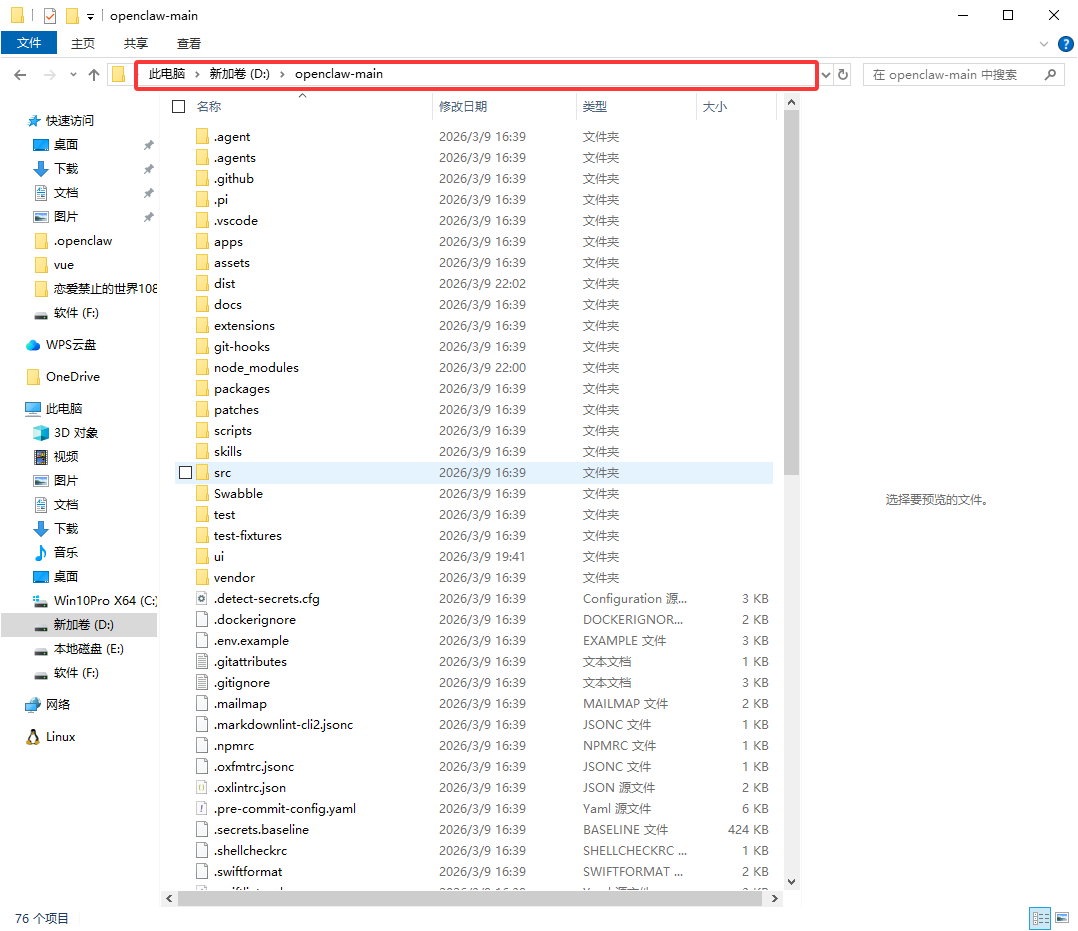
2.输入依赖安装命令,回车执行
pnpm install
温馨提示:若依赖下载速度过慢,可开启网络代理,或重新检查pnpm国内源是否配置正确;命令执行无报错、控制台显示依赖安装完成,即此步骤结束。
三、后端服务启动:权限配置+构建+启动(核心步骤)
后端服务为OpenClaw运行的核心,启动前需先配置脚本运行权限(非管理员用户必做),避免启动报错,全程在CMD/PowerShell中按步骤执行命令即可。
步骤1:配置脚本运行权限(避免启动报错)
1.右键电脑开始菜单,以管理员身份打开PowerShell;
2.依次输入以下两条命令,回车执行,允许当前用户运行本地/下载的脚本:
1.新建CMD窗口,通过cd命令定位到OpenClaw根目录(无需进入其他文件夹);
2.输入命令构建后端,回车执行:
pnpm build
成功标识:控制台出现Build complete,并显示OpenClaw版本信息、命令列表,即后端构建成功;
3.输入命令初始化后端配置:
npm run dev – config set gateway.mode local
成功标识:控制台提示Updated gateway.mode. Restart the gateway to apply.,即配置初始化成功;
4.输入命令启动后端网关
npm run dev – gateway:
成功标识:控制台显示网关监听地址(默认ws://127.0.0.1:18789)、网关令牌(token)等信息,即后端服务启动完成,此窗口全程保持打开,关闭则服务停止。
四、系统配置:接入DeepSeek大模型(核心对接)
后端服务启动后,直接完成DeepSeek大模型的对接配置,获取API Key后完成参数配置,即可实现OpenClaw与DeepSeek的联动,配置完成后即时生效。
步骤1:获取DeepSeek API Key(免费有额度,无需购买)
1.访问DeepSeek开放平台:https://platform.deepseek.com/;;
2.注册并登录账号,按平台指引完成操作,获取API Key;
3.保存好该API Key,后续配置需两次填写,切勿泄露。
步骤2:配置DeepSeek对接参数
1.找到OpenClaw的配置文件路径C:Users你的用户名.openclawopenclaw.json,用记事本打开该文件;
2.将文件内原有所有内容删除,替换为以下JSON代码,把两处「填写你的密钥」替换为刚获取的DeepSeek API Key,其余内容无需修改:
3.保存修改后的配置文件,重启后端网关服务(关闭原有后端CMD窗口,重新执行启动命令),配置即可生效。
五、测试验证:确认部署+对接全部成功
所有配置完成后,通过后端服务的交互验证,确认OpenClaw部署成功且与DeepSeek对接正常,为最终验收步骤。
1.确保后端网关服务CMD窗口正常运行,无报错信息;
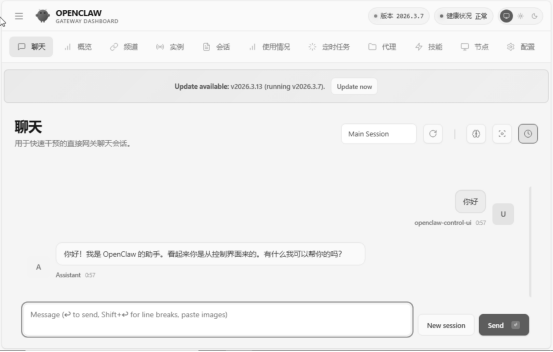
2.通过网关监听地址(默认ws://127.0.0.1:18789)发起交互请求,发送任意测试消息(示例:“你好”“介绍一下OpenClaw”);
3.成功标识:能正常收到由DeepSeek大模型驱动的回复信息,即说明OpenClaw部署+DeepSeek对接全部完成。
六、常见问题排查(按问题概率排序,99%问题可解决)
若无法正常实现交互、接收回复,无需重新部署,按以下顺序逐一检查,快速定位并解决问题:
1.检查后端服务的CMD窗口是否正常运行(未关闭、无红色报错信息);
2.检查DeepSeek API Key是否填写正确(无空格、无拼写错误、未泄露);
3.检查OpenClaw源码解压目录,是否无中文、无空格、无特殊符号;
4.检查配置文件openclaw.json是否保存成功,且网关模式是否为local;
5.尝试重启后端网关服务,重新发起交互请求测试。
七、核心总结:新手必记关键点
本教程为纯后端搭建流程,无需操作WebUI、无需修改前端代码,新手只需牢记以下核心要点,即可顺利完成部署:
1.严格使用OpenClaw 2026.3.7版本,为教程唯一适配版本;
2.解压目录、命令操作路径必须纯英文,无中文/空格/特殊符号,是最核心的避坑点;
3.非管理员用户必须先配置PowerShell脚本权限,否则后端服务无法正常启动;
4.后端网关服务CMD窗口全程保持打开,关闭则服务停止,重启需重新执行启动命令;
4.DeepSeek API Key需在配置文件中两处正确填写,配置后必须保存文件并重启后端服务才生效;
5.问题排查按概率排序,优先检查服务运行状态和配置文件,无需重复执行部署步骤。
版权声明:本文内容由互联网用户自发贡献,该文观点仅代表作者本人。本站仅提供信息存储空间服务,不拥有所有权,不承担相关法律责任。如发现本站有涉嫌侵权/违法违规的内容,请联系我们,一经查实,本站将立刻删除。
如需转载请保留出处:https://51itzy.com/kjqy/240849.html