
大家好,我是阿陆!
最近哥们不是在面试嘛。面试都面到老板面了,结果老板问了一句,你有玩过openClaw嘛,我说没有。好家伙,这一句话一出来当场变脸。
后续不出所料,老板面没有通过。
我心里想着吃一垫长一智。直接输出最全配置教程!
windows部署可以采用目前千问的免费模型进行部署
- 适用于:
Windows 10 及以上版本 - 软件依赖版本

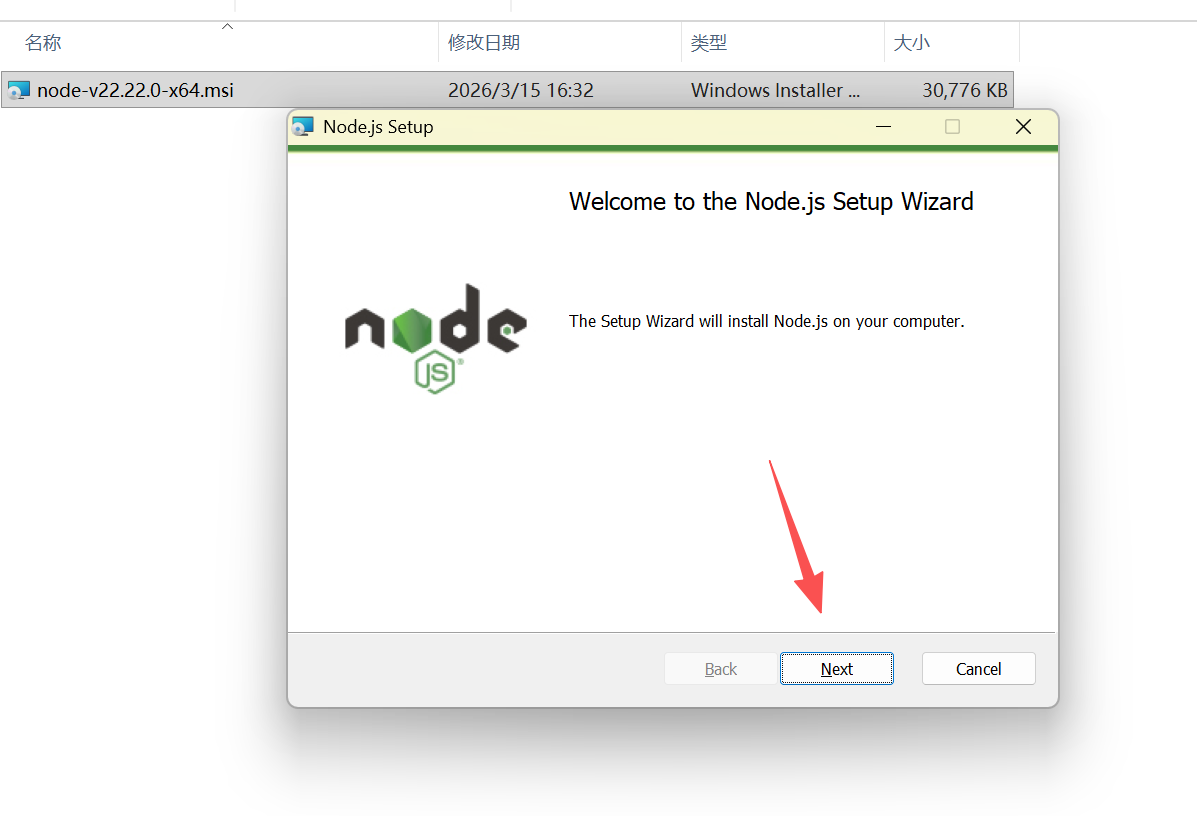
1. 安装node
双击下载后的msi文件 一路回车
检查node是否安装成功:
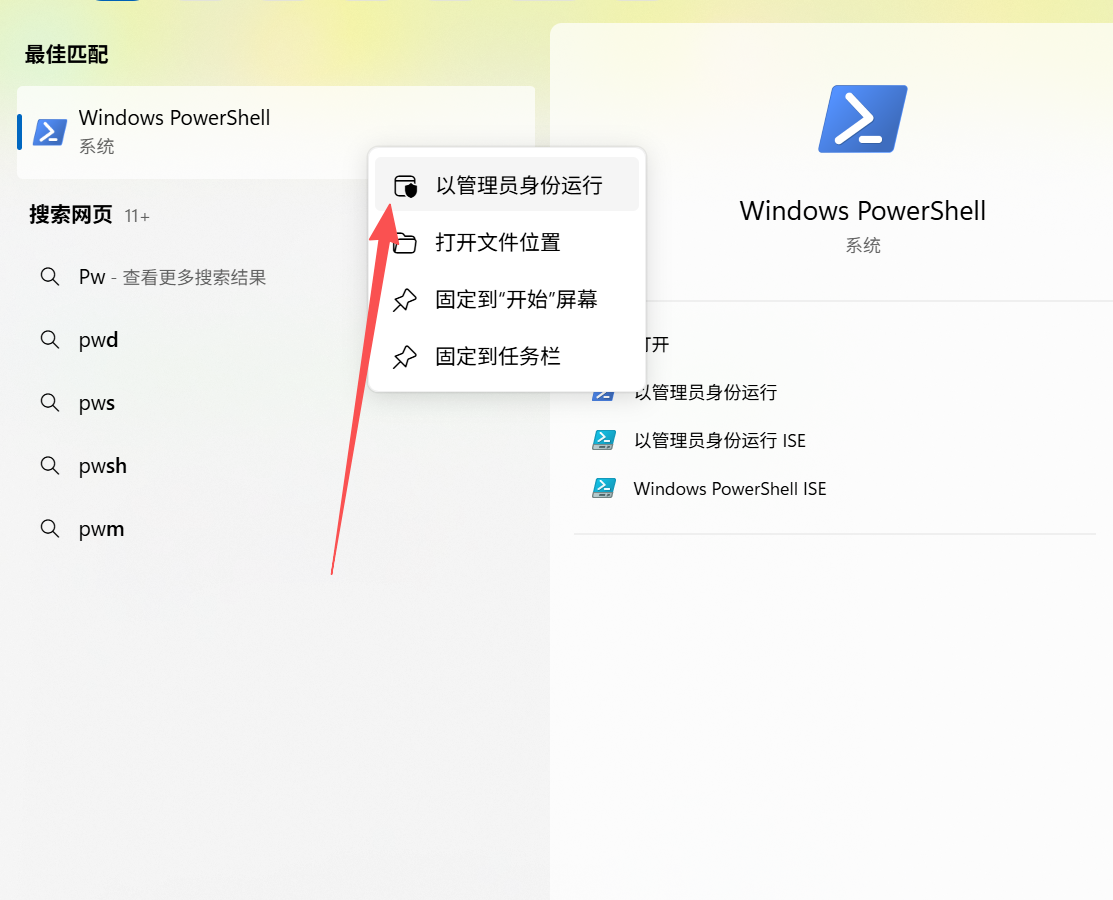
按住Windows徽标键 + S,输入 PowerShell ,右键选择“以管理员身份运行”:
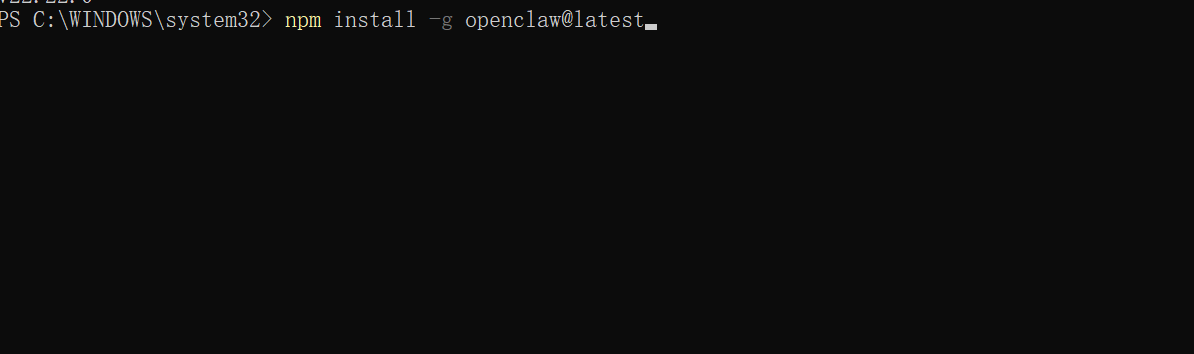
2. 安装 OpenClaw
执行:
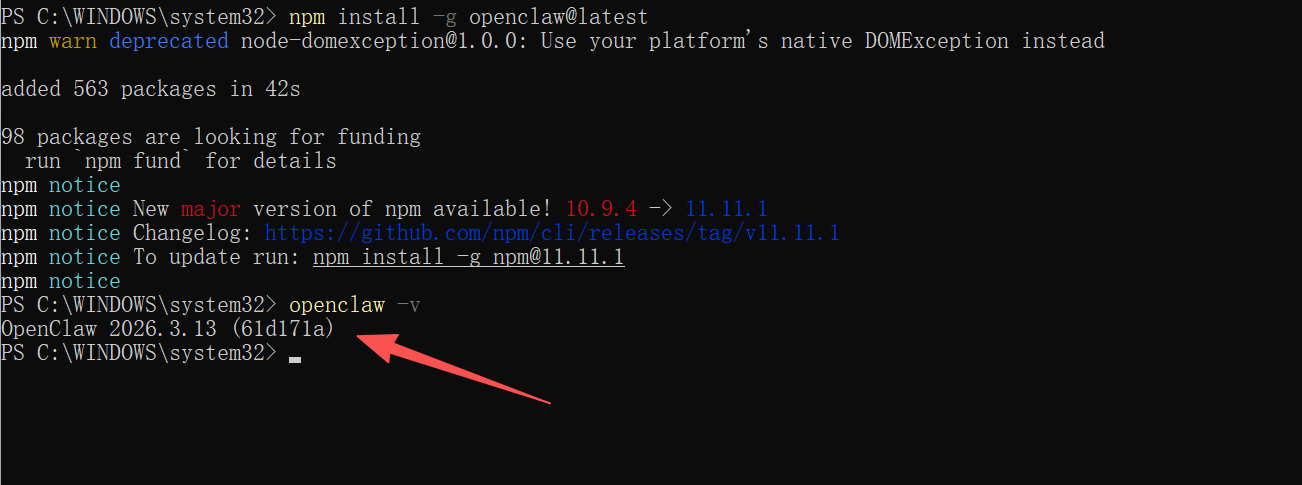
成功后:
执行
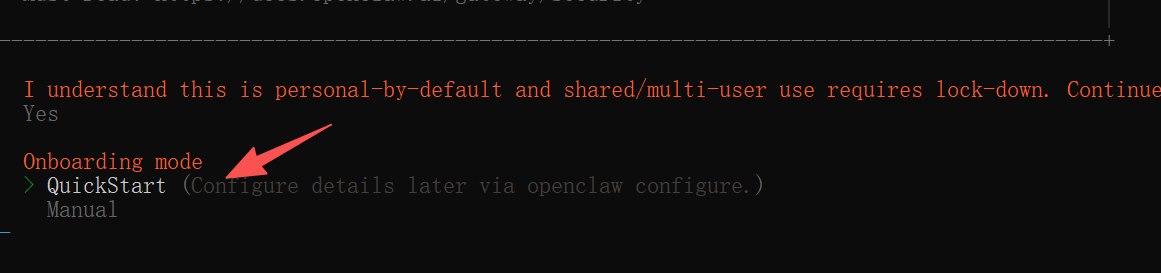
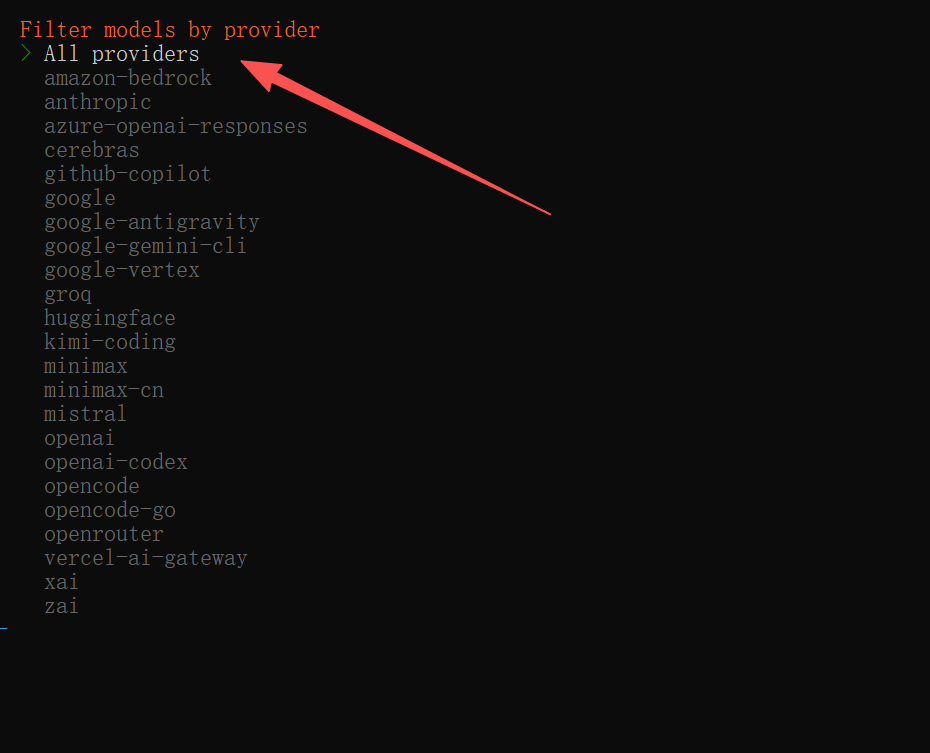
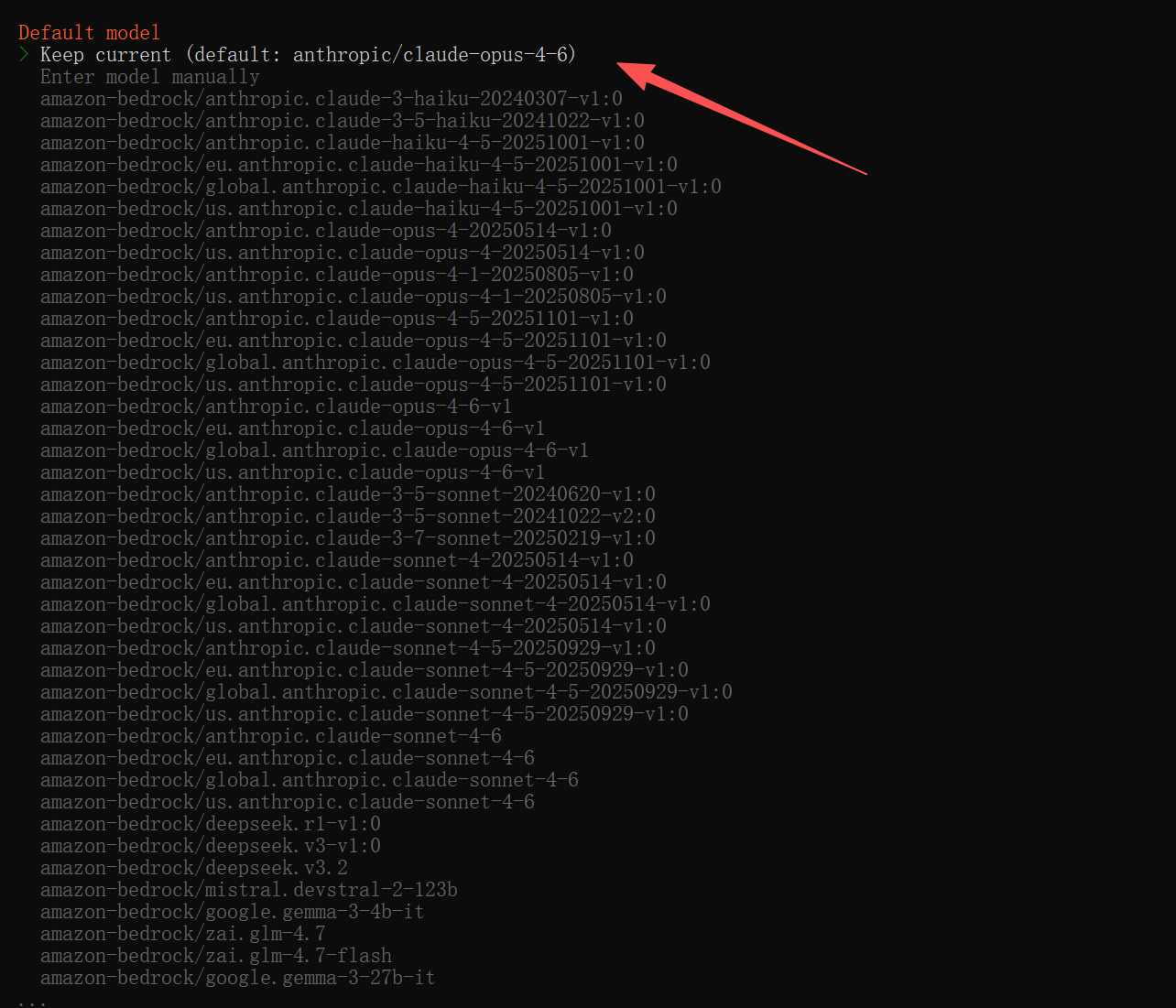
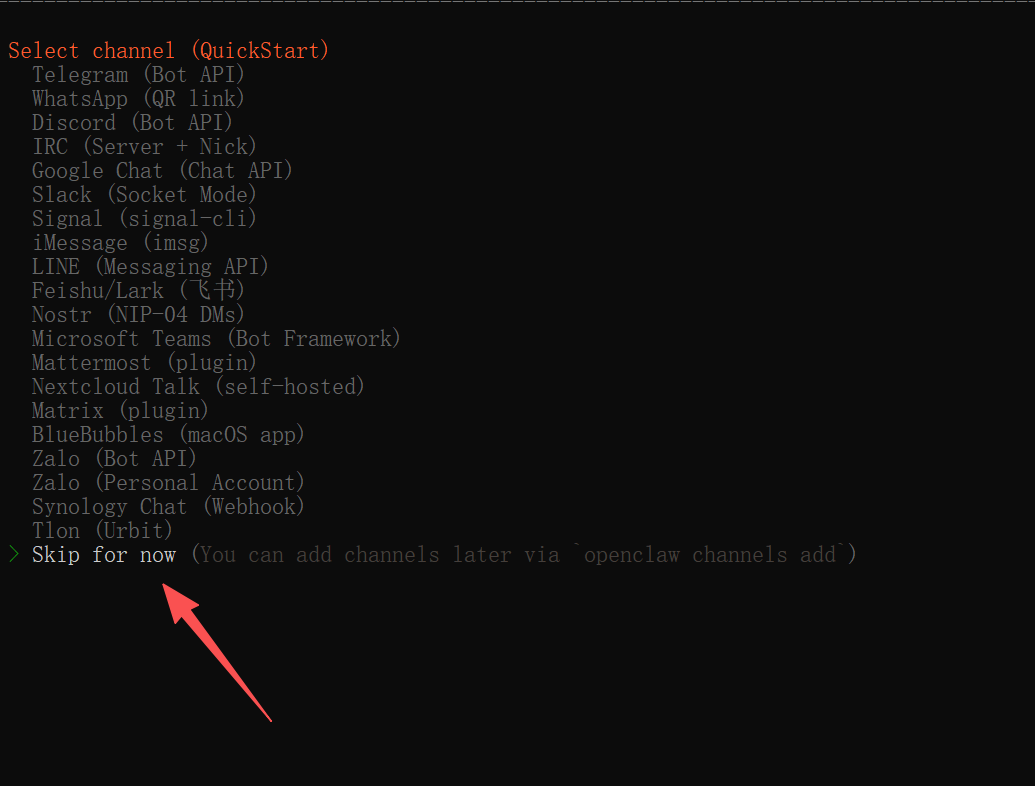
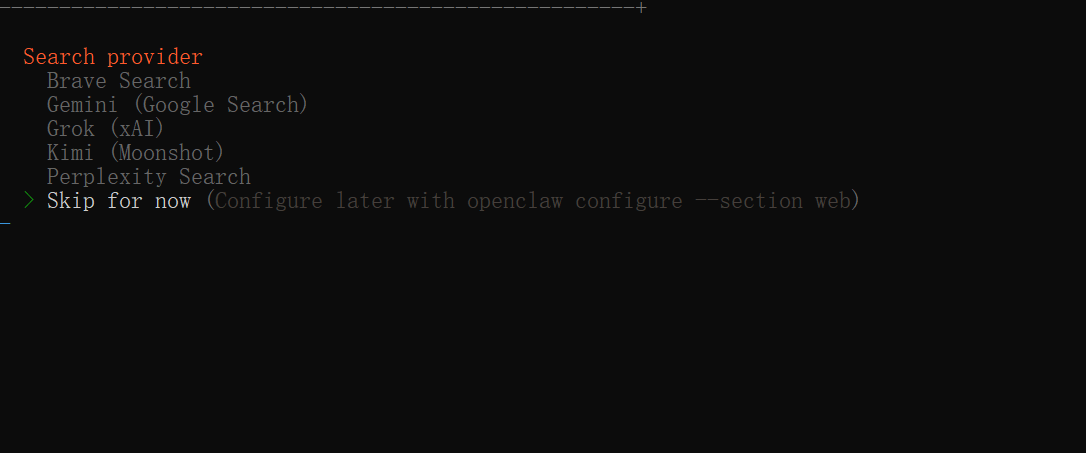
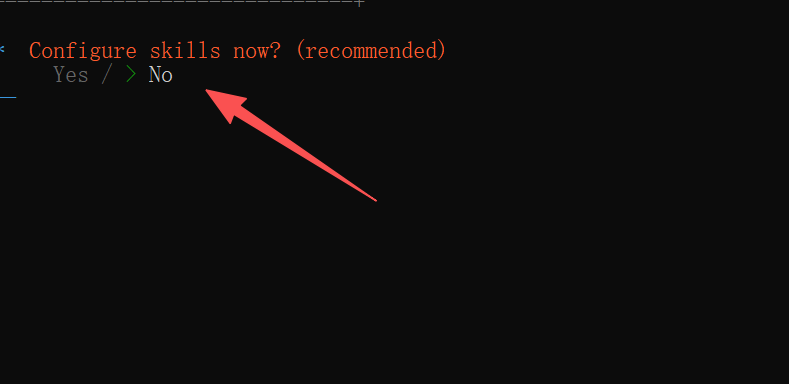
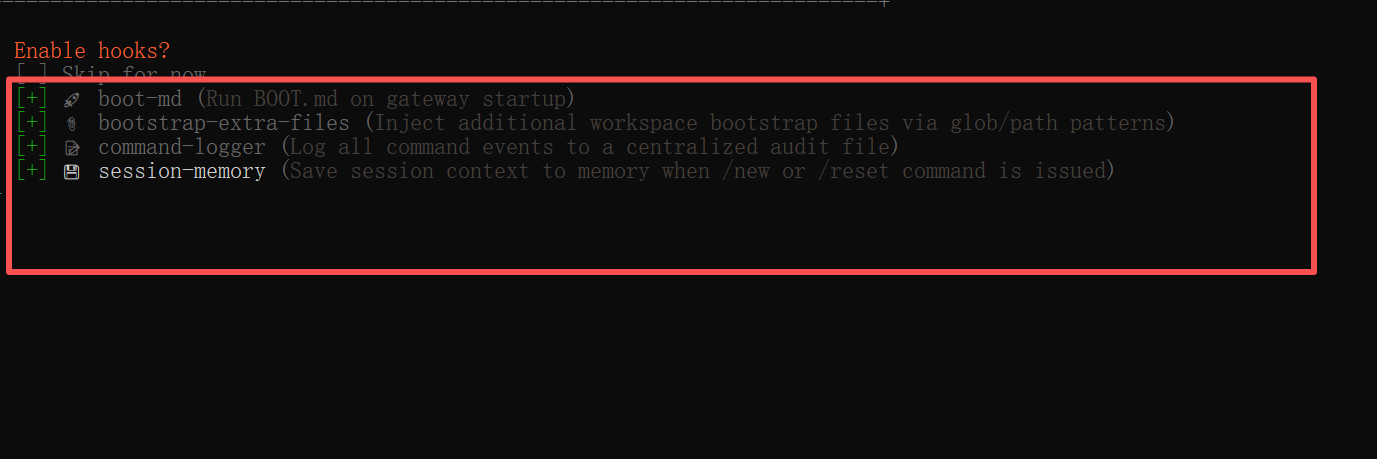
3. 配置API KEY
使用阿里千问模型 有免费额度
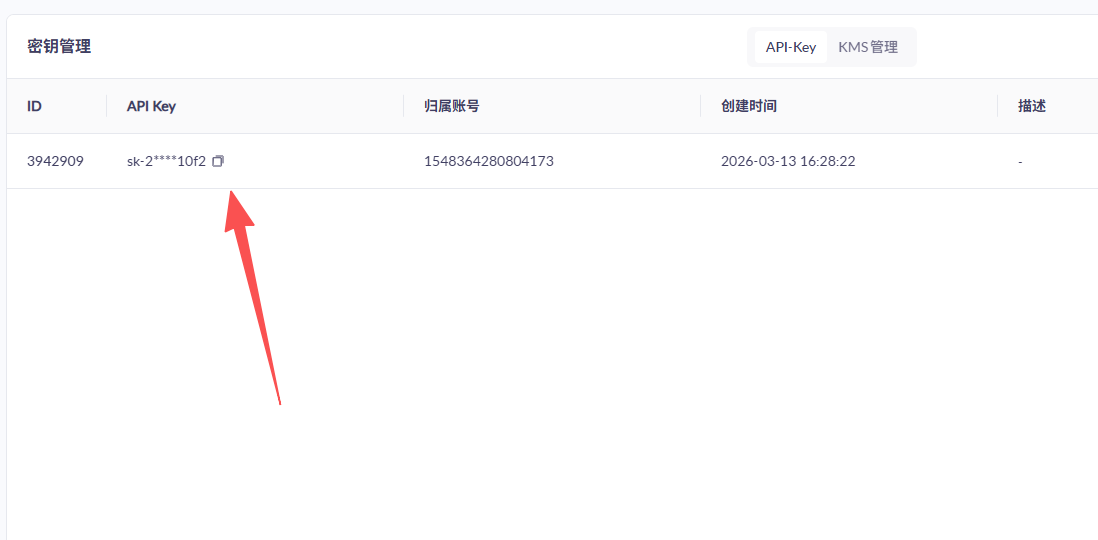
访问:
点击创建一个api key 我这里已经创建好了
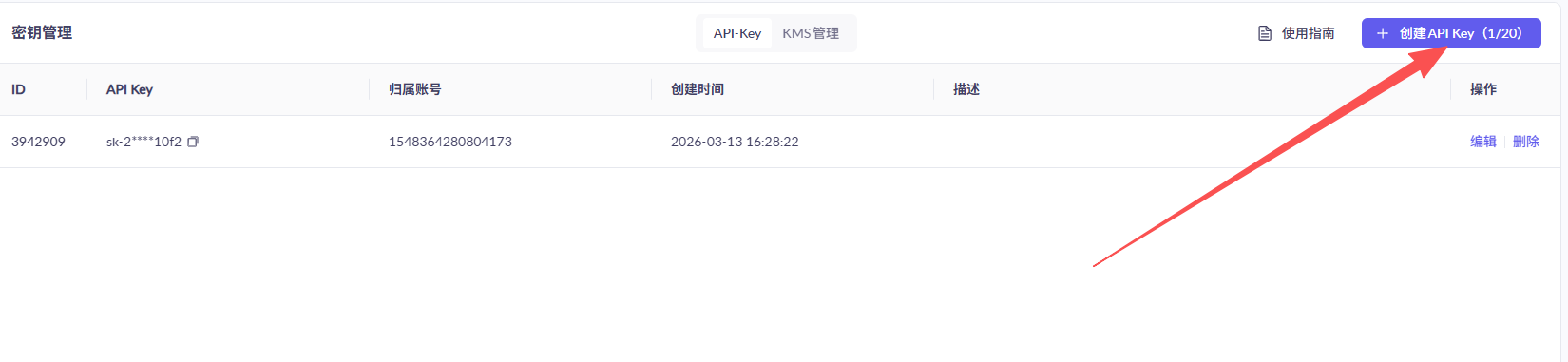
复制这个api key
GPT plus 代充 只需 145
4. 如何在飞书中调用我们openClaw
- 适用于:
苹果电脑和 Mac Mini
- 软件依赖版本

Mac 部署教程包含的设备有:苹果电脑和 Mac Mini
1. 准备工作
打开苹果电脑或Mac mini以后连上键盘和鼠标,完成最初的初始化,国家最好选择在英国或者日本。
- 第一步是煮,一定要打开TUN模式(虚拟网卡模式)
如果你的煮没有TUN模式,容易在下载git等时候出现网络问题(因为不在TUN模式下,终端默认使用本地ip)
- 第二步是安装一些比较必要的软件:
微信(或文件传输)
Obsidian(文件管理)
Chrome(浏览器更好用)
Cursor(跑终端,用cursor agent解决终端上出现的问题)
2. 安装注册 Cursor
先去官网下载 Cursor
https://cursor.com/cn
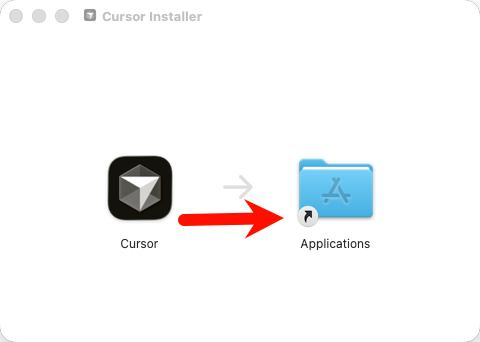
如果你已经安装了 Cursor 或 Claude Code,可直接跳过此步双击安装包,将应用图标拖至应用文件夹完成安装
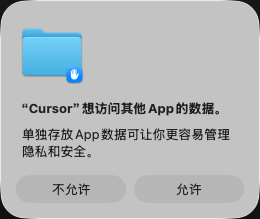
注册 Cursor
打开安装好的 Cursor 应用,根据页面提示选择注册方式,可通过邮箱、GitHub 或 Google 账号完成注册,按步骤验证后即可激活使用
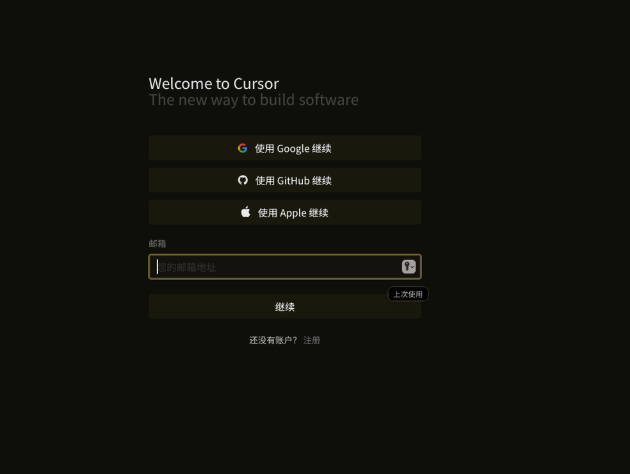
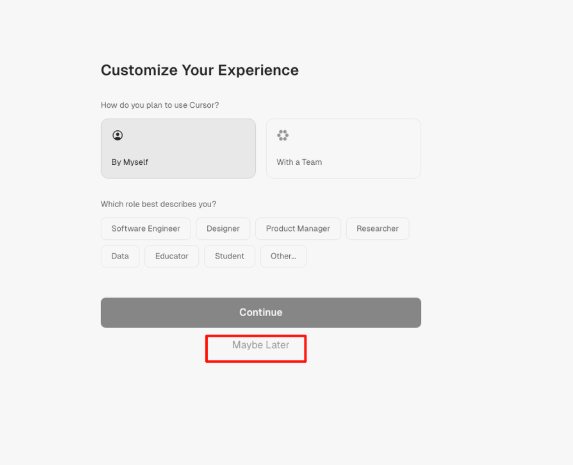
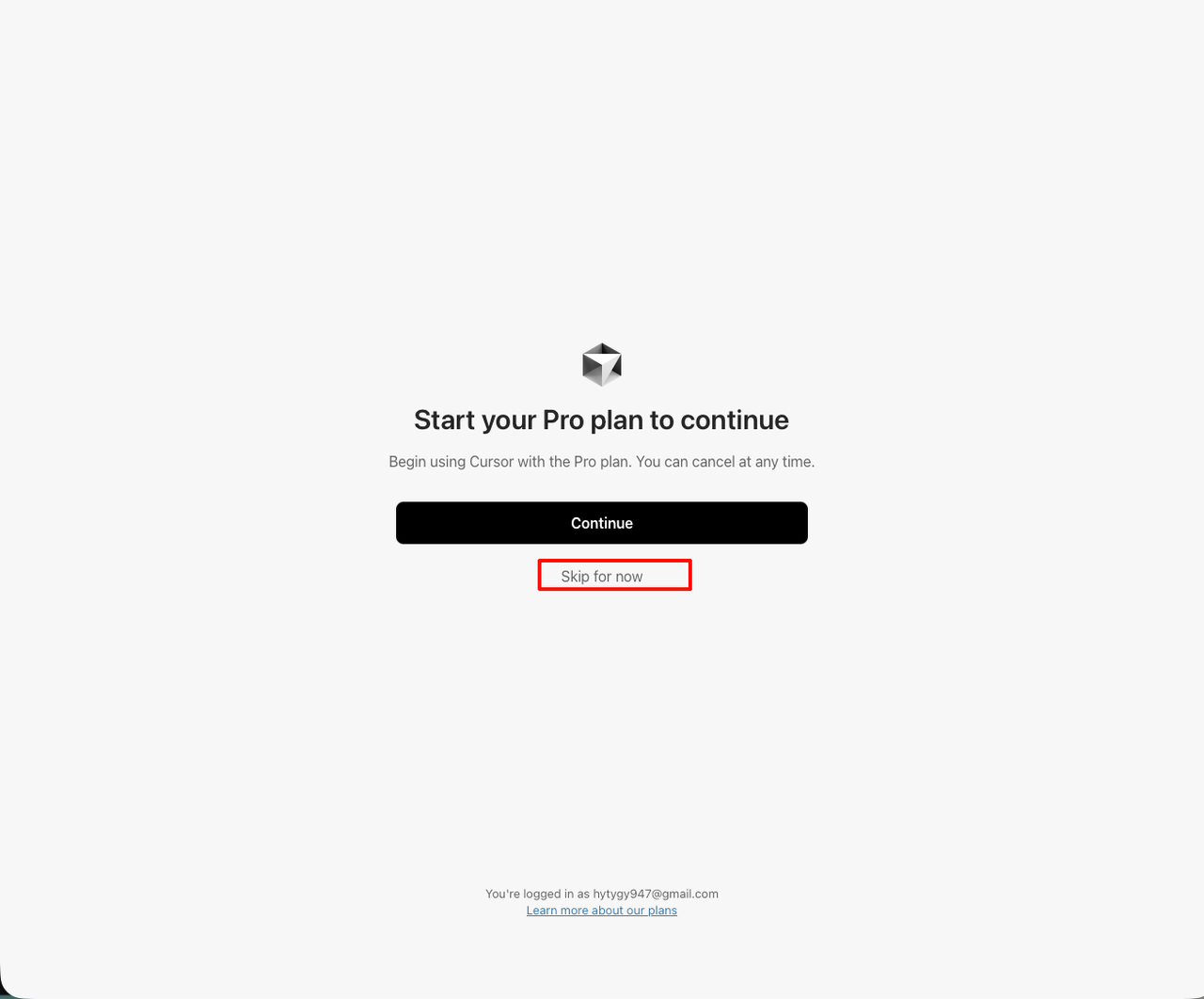
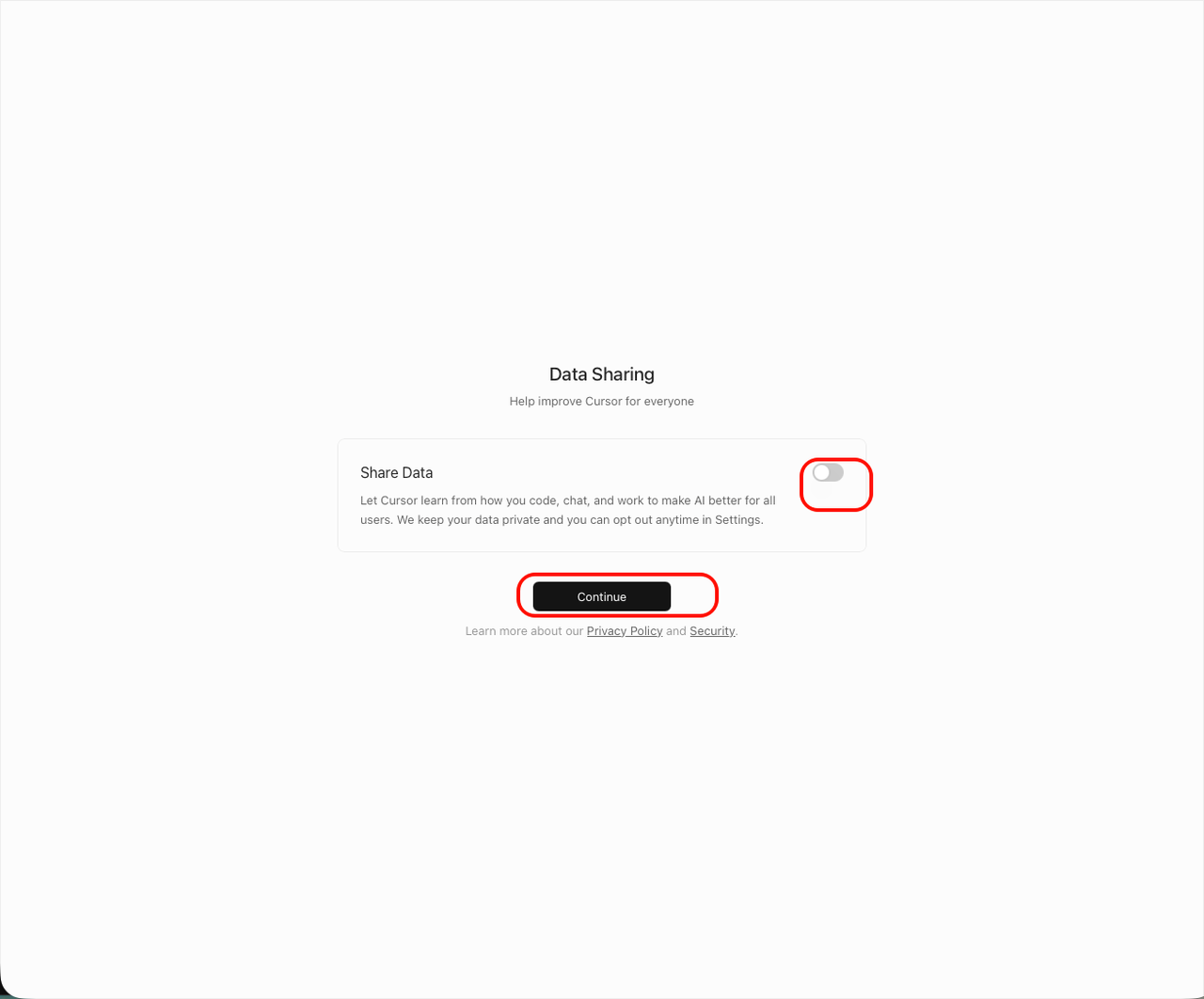
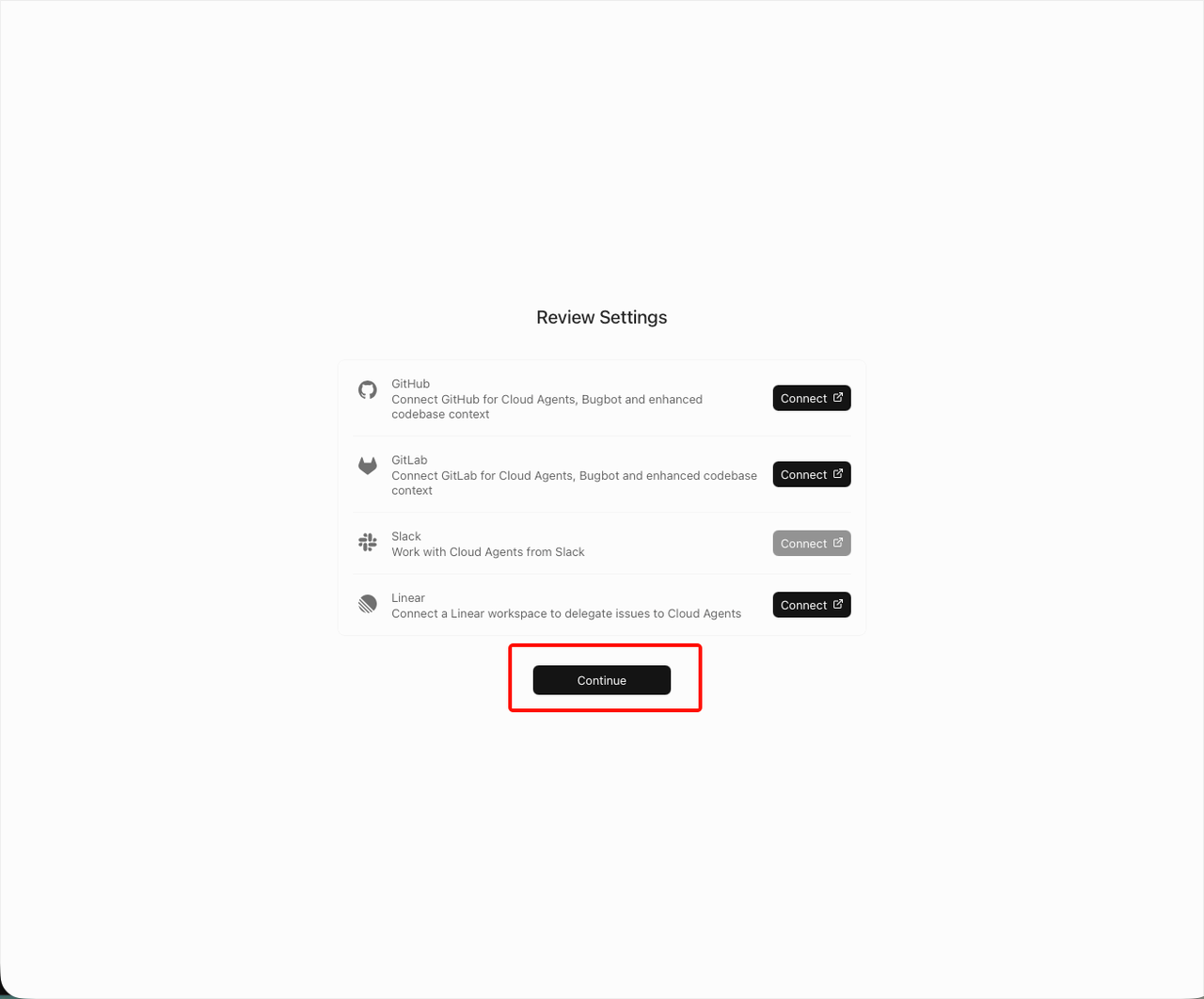
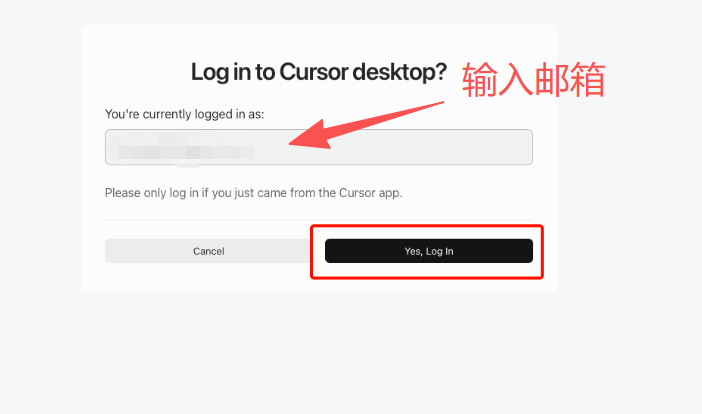

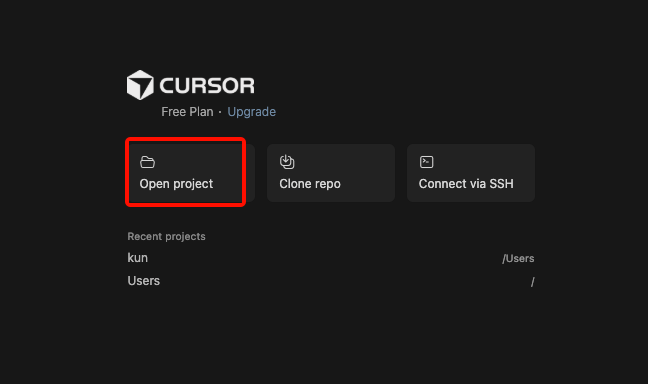
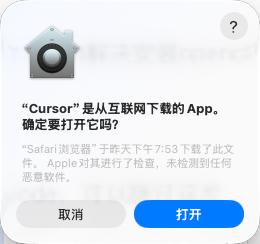
然后
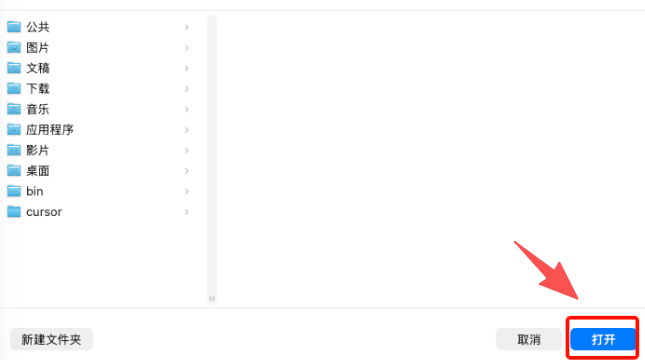
直接点打开
不要改默认路径
安装 OpenClaw
打开cursor终端和Chat界面
终端是右侧的第二个命名(show terminal)
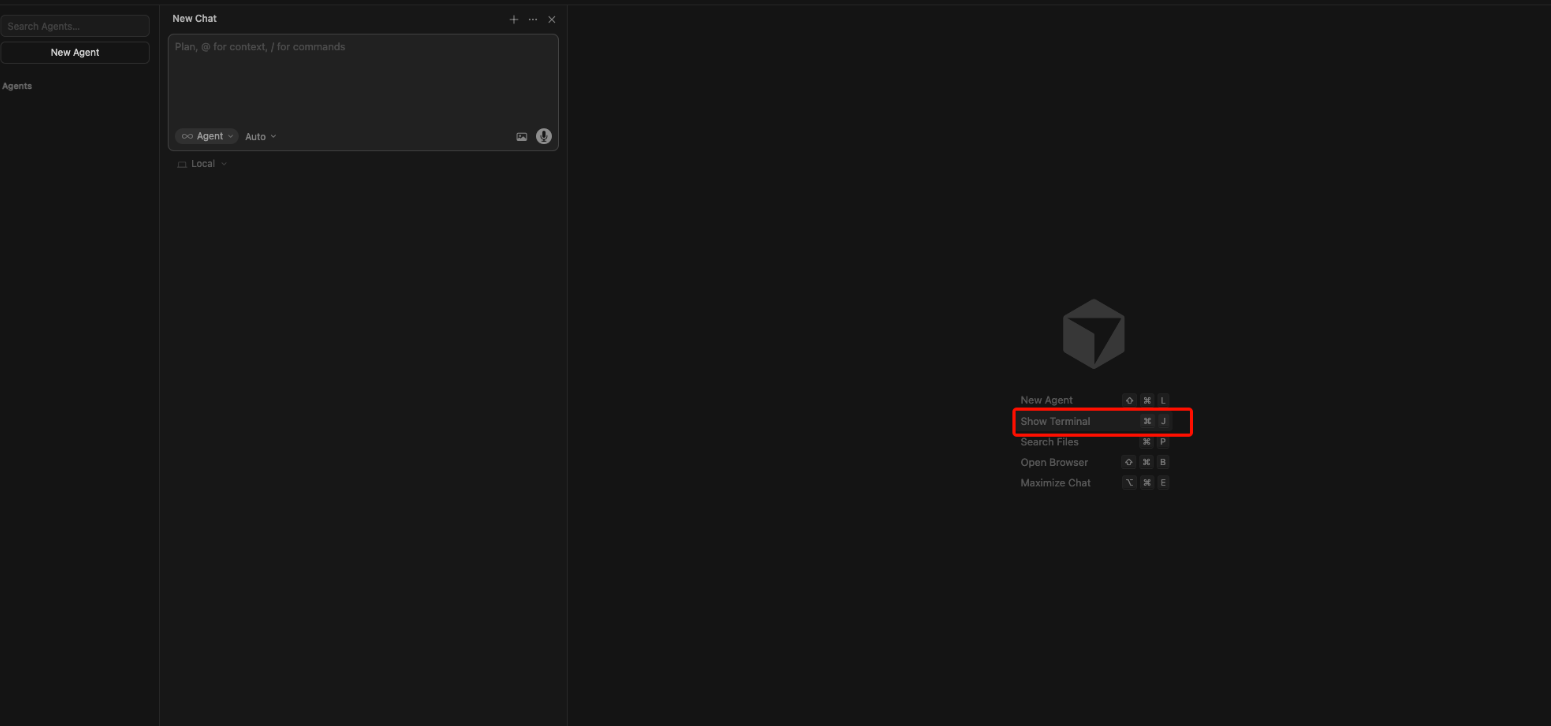
Chat是左上角的对话窗口 New Chat,大家如果在之后的部署过程中遇到任何的问题或者卡点,把具体的问题报错发在这个窗口里,让cursor的agent先解决一下
然后可以开始安装,如果缺少任何东西它都会自己装好:
在终端界面复制粘贴这句
这个是让你输入电脑密码,电脑为了保护你的隐私,输入密码后不会显示,
也就是说,按完密码,屏幕上看起来是没变化的,
这是正常的,回车即可
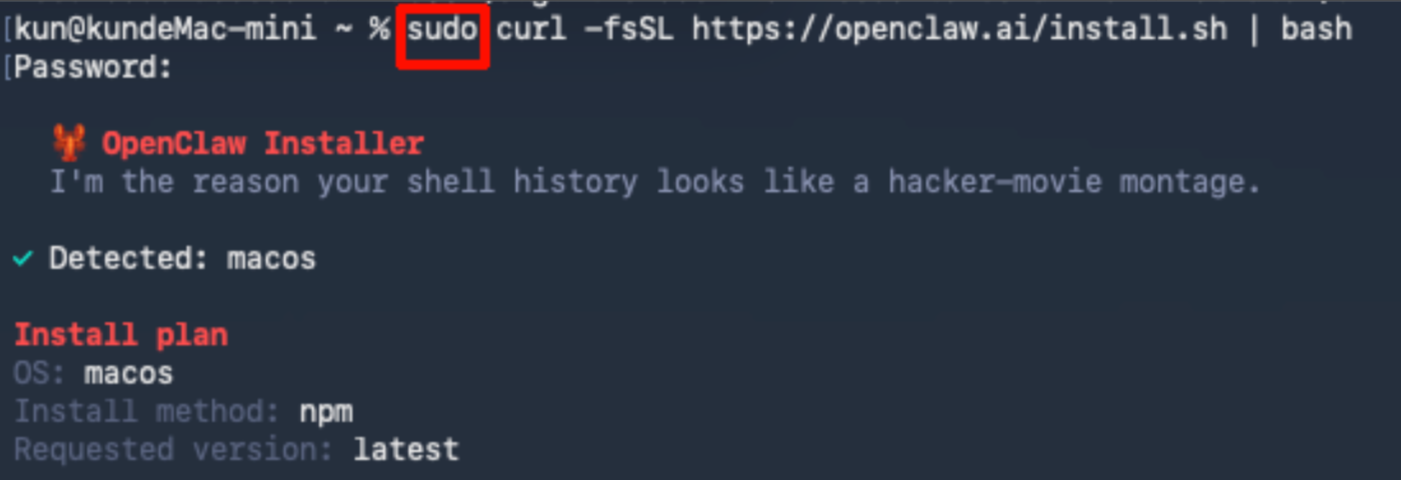
到这里需要等待一段时间,让他下载完成
当终端出现OPENCLAW的时候,就安装完成了
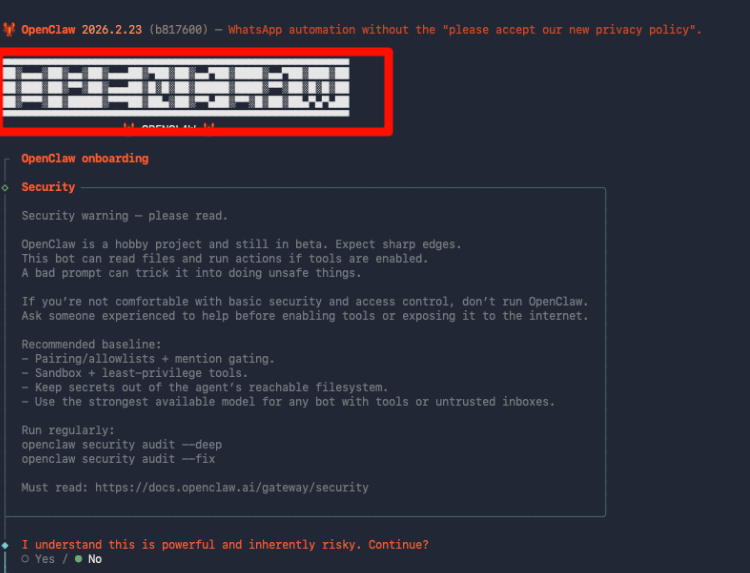
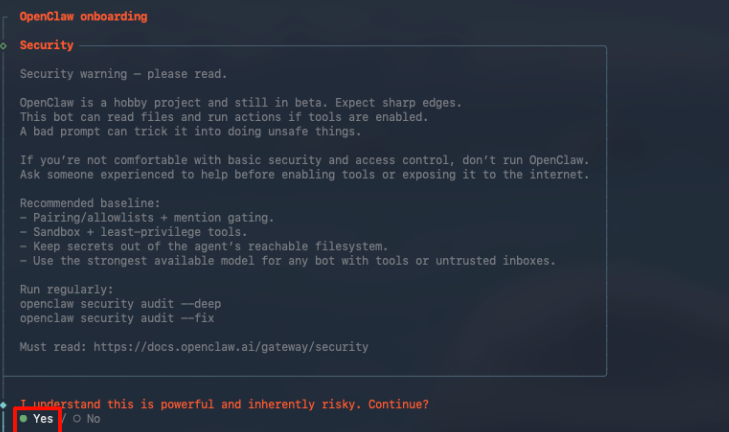
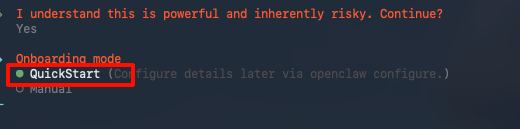
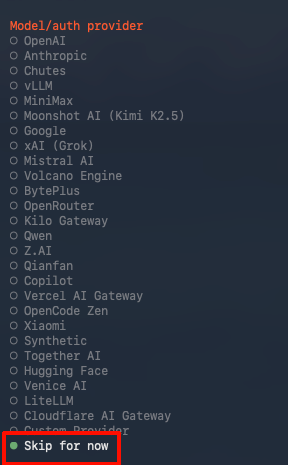
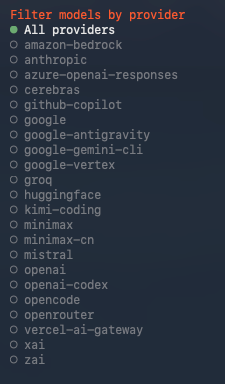
之后继续选择skip for Now 关于模型的我们可以后期在设置
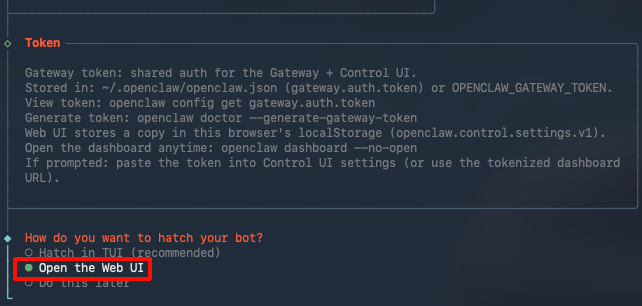
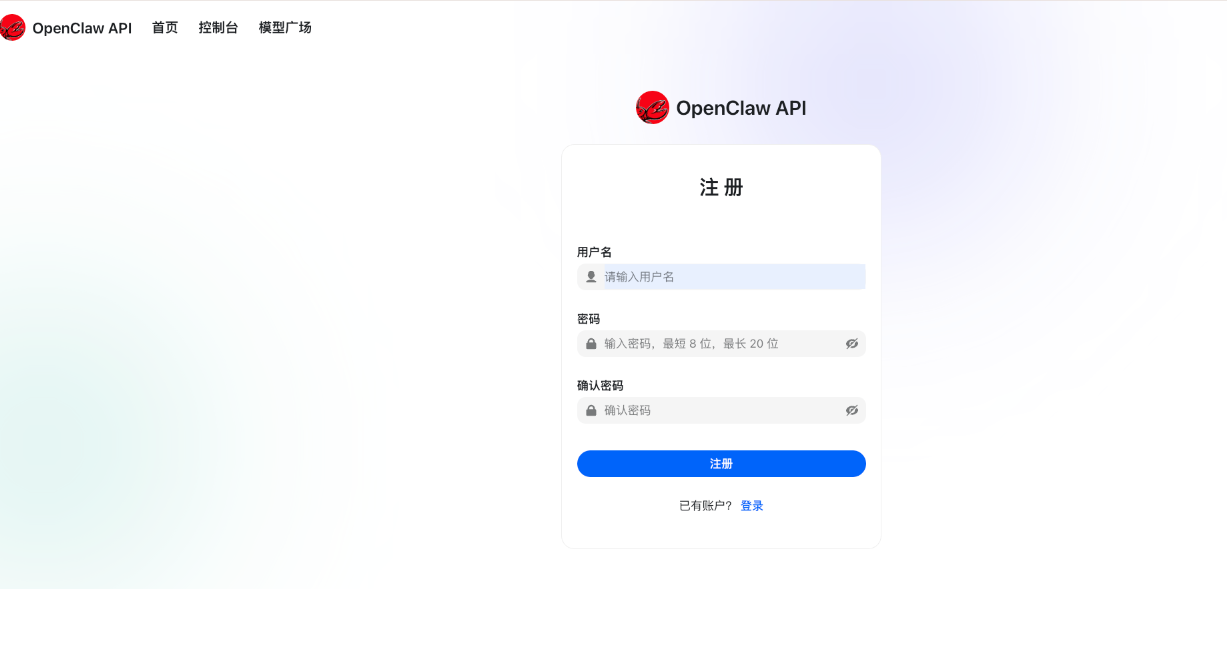
4. 购买 API key
注册
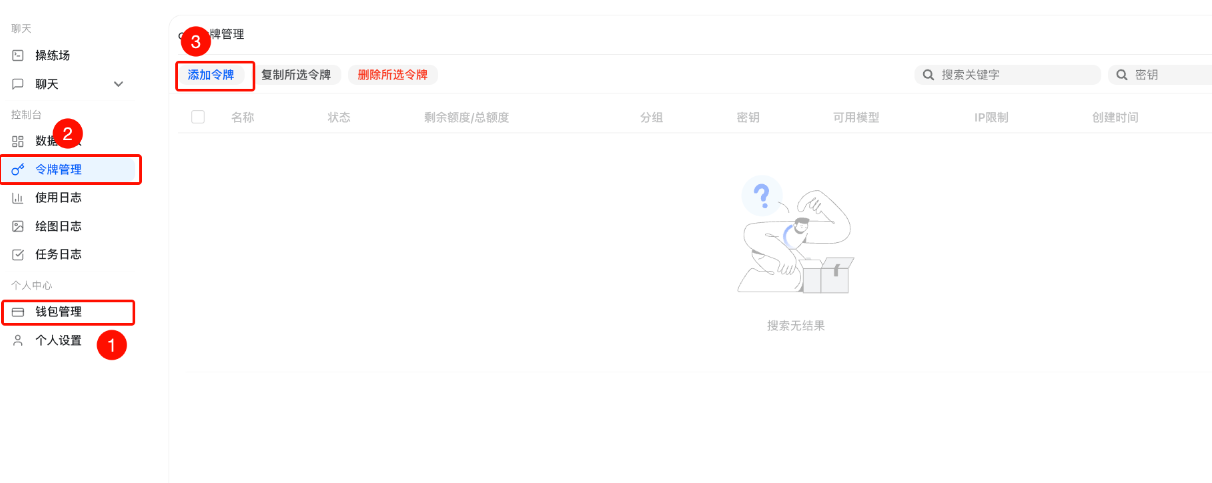
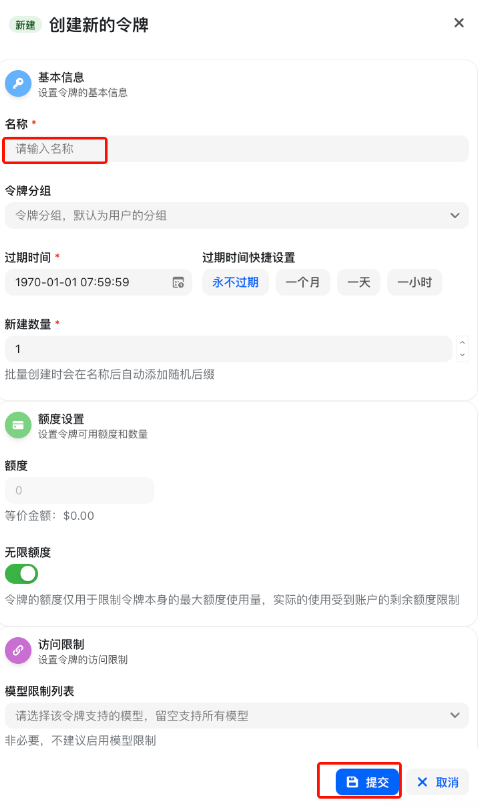
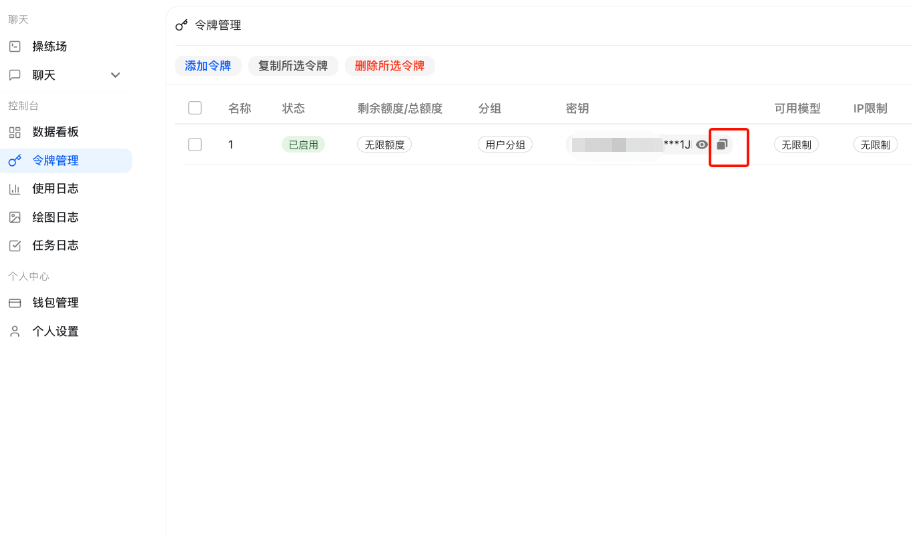
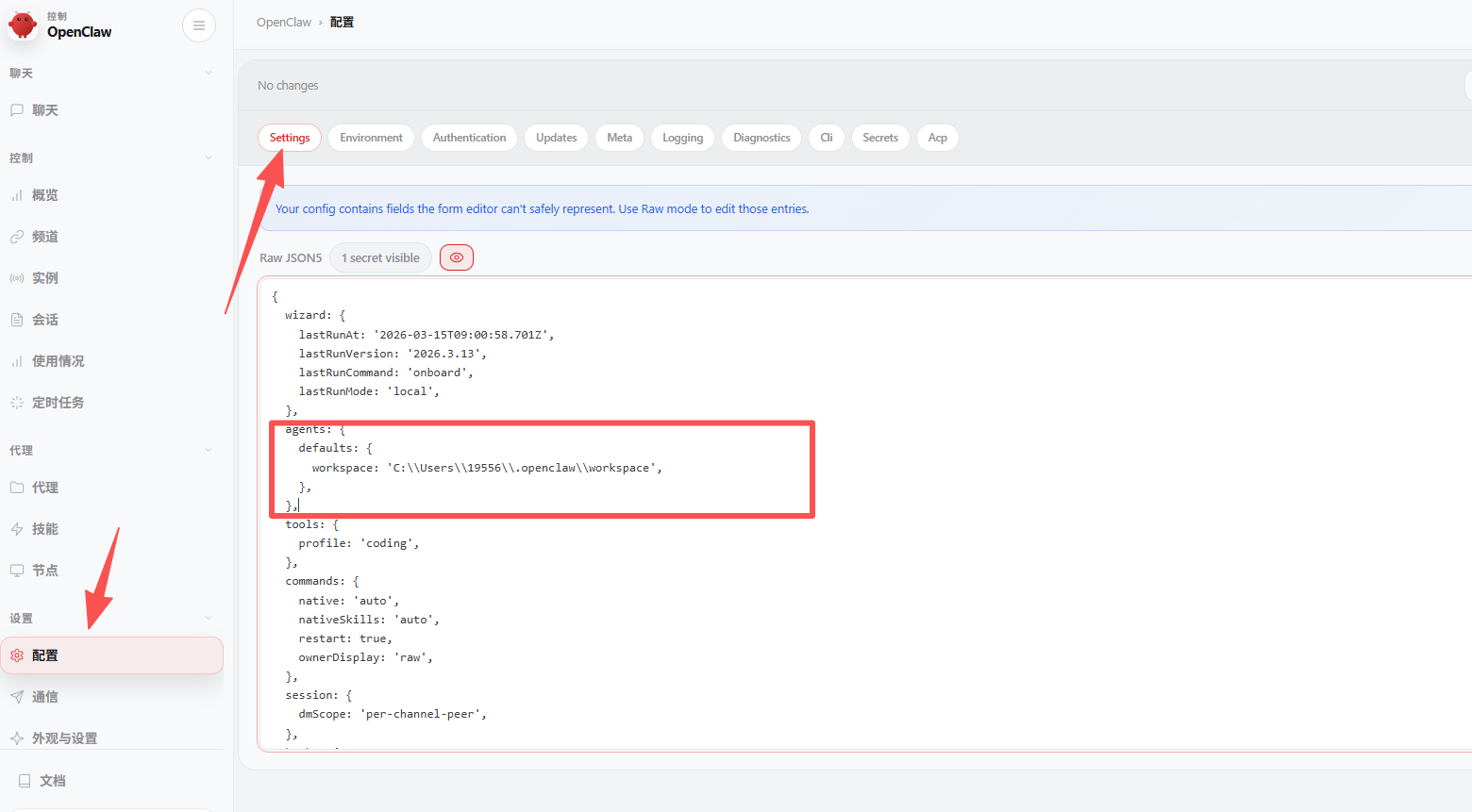
5.配置 API key
点击
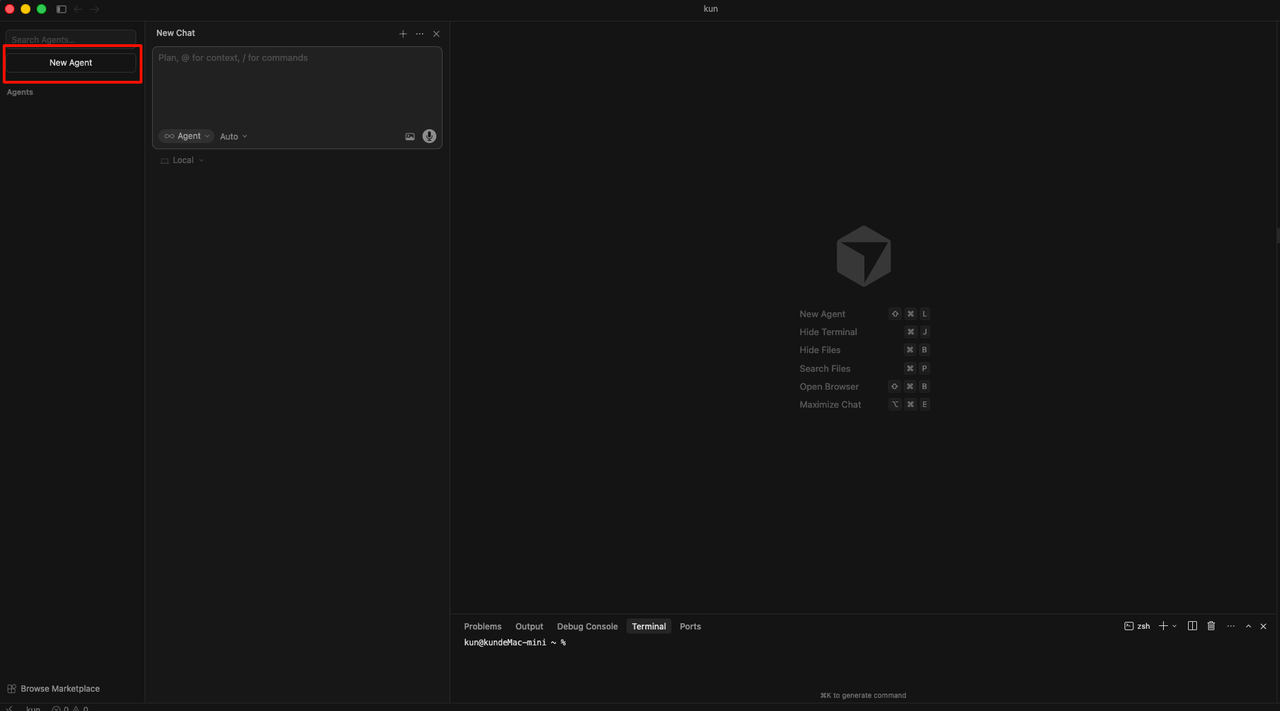
将以上文本 的api key替换成你刚刚所获得的key即可
我是阿陆,前大厂在线教育后端高级开发,5年全栈开发经验。
版权声明:本文内容由互联网用户自发贡献,该文观点仅代表作者本人。本站仅提供信息存储空间服务,不拥有所有权,不承担相关法律责任。如发现本站有涉嫌侵权/违法违规的内容,请联系我们,一经查实,本站将立刻删除。
如需转载请保留出处:https://51itzy.com/kjqy/239961.html