
一、虚拟机安装rhel7
二、虚拟机管理命令
三、虚拟机快照
四、自动化管理虚拟机脚本
五、一条命令搞定虚拟机快照
一、虚拟机安装rhel7
安装linux下的虚拟化kvm,,关闭其他虚拟机
节省硬件资源
qemu-kvm硬件
/etc/libvirt/qemu/*.xml 虚拟机的硬件信息文件
/var/lib/libvirt/images/*.qcow2 虚拟机硬盘文件
实验:
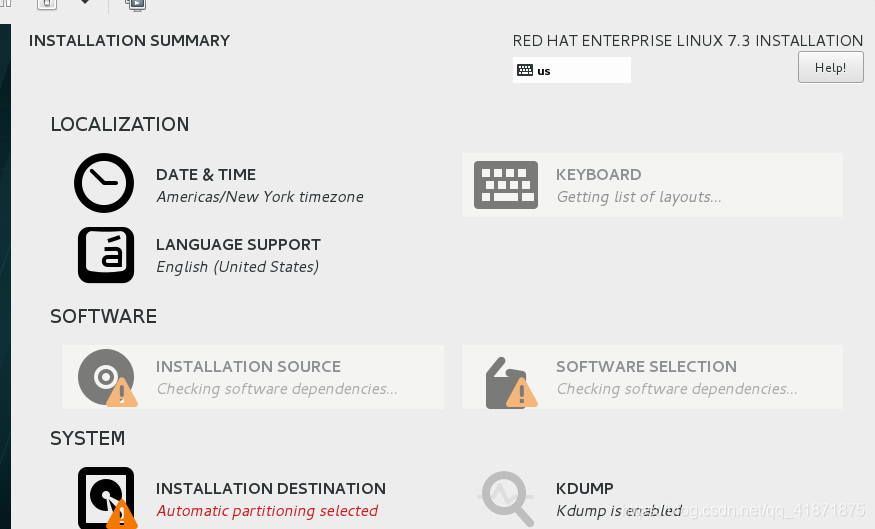
镜像创建虚拟机
图形创建虚拟机
su - 进入超级用户
virt-manager
右键 qemu/kvm点击new,新建一个虚拟机
点击第一个,本地安装介质(iso影像或光驱)
使用iso映像位置:在home下的desktop
cpu1G
为虚拟机启用存储:最小为6G,设置的是9G
设置虚拟机名称westos




二、虚拟机管理命令
virsh命令
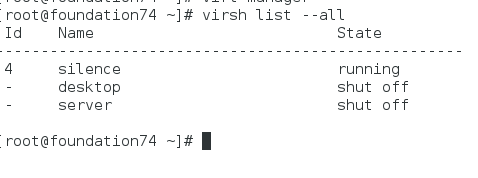
virsh list 列出当前正在运行的虚拟机
virsh list --all 列出所有的虚拟机
virsh start desktop 启动虚拟机
virsh reboot desktop 重启虚拟机
virsh destroy desktop 强制关闭虚拟机
virsh shutdown desktop 关闭虚拟机
virsh create westos.xml 一次性打开虚拟机
virsh define westos.xml 永久恢复虚拟机
virsh undefine westos.xml 删除虚拟机的xml文件(硬件信息),硬盘还在
rm -fr /var/lib/libvirt/images/westos.qcow2 删除虚拟机硬盘


利用别人安装好的虚拟机直接拷贝qcow2和xml文件。




三、虚拟机快照
虚拟机快照
1.图像建立快照
cd /var/lib/libvirt/
cd /var/lib/libvirt/images/
file node1.qcow2 建立虚拟机快照文件
ls 查看是否建立成功
virt-manage
du -sh westos.qcom2 查看虚拟机总大小
du -sh node1.qcom2 查看虚拟机快照总大小
rm -f node1.qcom2 删除虚拟机快照,在删除之前关闭虚拟机快照,删除之后虚拟机快照不能打开新的shell
qemu-img create -f qcom2 -b westos.qcom2 node1.qcow2
【.qcow2】为镜像创建的格式 【-f】创建 【-b】备份,使用后端模板文件
westos.qcow2是母盘名称 node1.qcow2是快照名称
选择第四项:import exiting disk image
导入虚拟机快照的硬件文件:
/var/lib/libvirt/images/node1.qcow2
修改快照名字:node1
快照成功生成
双击小灯泡,右键,add hardware,storage,导入7.0径向

qemu-img create -f qcom2 -b westos.qcom2 node1.qcow2 创建快照

查看大小:




删除etc文件重启然后发现报错,这时候关闭xixi主机

然后删除node.qcow2,在重新复制即可完成修复。

四、自动化管理虚拟机脚本
新建一个sh文件
vim /usr/bin/vm_create.sh
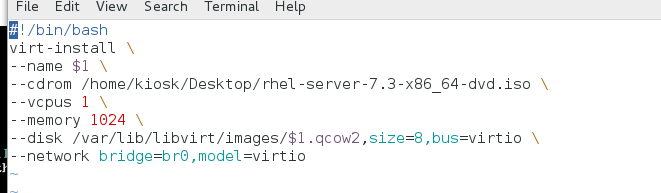
chomd +x /usr/bin/vm_create.sh修改可执行权限
vm_create.sh westos2新建一个westos2用户。

脚本运行有很多输出,可以使用&> /dev/null &来屏蔽输出(必须保证是正确的)

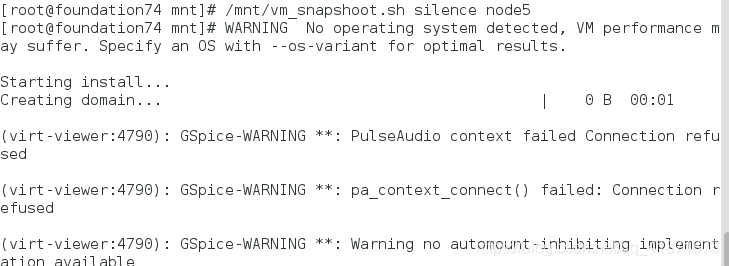
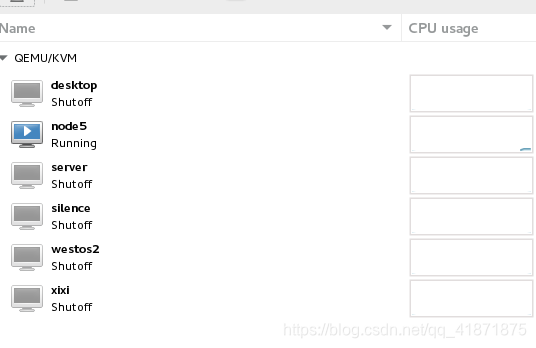
五、一条命令搞定虚拟机快照
vim vm_snapshoot.sh
chmod +x vm_snapshoot.sh 修改可执行权限


版权声明:本文内容由互联网用户自发贡献,该文观点仅代表作者本人。本站仅提供信息存储空间服务,不拥有所有权,不承担相关法律责任。如发现本站有涉嫌侵权/违法违规的内容,请联系我们,一经查实,本站将立刻删除。
如需转载请保留出处:https://51itzy.com/kjqy/23974.html