
包含两种稳定方案:
- OpenClaw + Kimi大模型(云模型方案,最稳定)
- OpenClaw + 本地大模型(Ollama / Qwen2.5 / DeepSeek)开发环境
适用于 Windows 开发环境
需要安装:
- Node.js 22+
- OpenClaw
- Kimi2.5 API key
推荐系统:
1.1 安装 Git
OpenClaw 的部分功能依赖 Git 进行版本管理或资源拉取。
- 下载 :访问 Git 官网 下载 Windows 版本安装包。
- 安装:运行安装程序,保持默认选项即可。
- 验证 :打开 PowerShell或命令提示符,输入以下命令: git --version
若显示版本号(如 ),则安装成功。
1.2 安装 Node.js
后面执行一键安装命令,可以自动安装nodejs,但是如果为了加快速度,防止安装意外,可以先安装nodejs。
下载:
GPT plus 代充 只需 145 建议版本:
- 下载完,安装,默认下一步即可直到安装完毕。
验证NodeJs是否安装成功:
一)设置 PowerShell 执行权限
以管理员身份运行 PowerShell:
- 按 键,搜索 PowerShell
- 右键点击 Windows PowerShell
- 选择 以管理员身份运行
- 点击 是 确认
在管理员 PowerShell 窗口中,依次执行以下两条命令:
代码语言:powershell
GPT plus 代充 只需 145 这是什么意思?
- 第一条命令:允许当前用户运行本地和下载的脚本
- 第二条命令:允许当前用户运行本地和下载的脚本
安全提示:这些命令只会影响您自己的账户,不会影响系统安全或其他用户。
执行一键安装命令
复制以下命令,粘贴到 PowerShell 窗口中,按 Enter 执行:
代码语言:powershell
安装过程会自动完成:
- 检测系统环境
- 安装必要依赖(Node.js 等)
- 下载 OpenClaw 核心文件
- 配置环境变量
- 启动配置向导
安装完成后,会自动进入配置向导()。
一)风险告知
这一步主要是告诉你,使用OpenClaw可能会有一些风险。请问你是否继续?
按 向左方向键 ←,选择 ,按 回车确认。
二)选择 QiuickStart 模式
三)配置 AI 模型 API Key
OpenClaw 需要连接到大语言模型才能工作。Openclaw 比较费token,国外模型成本高,门槛也高,这里我选择国内的智谱的 GLM 4.7
如果没有智谱的API Key,点击官方地址自己注册账号获取API key:API key
输入自己的 API Key:
四)选择 AI 模型
这里我选择默认的GLM 4.7,也是智普当前的旗舰模型
五)连接即时通讯平台
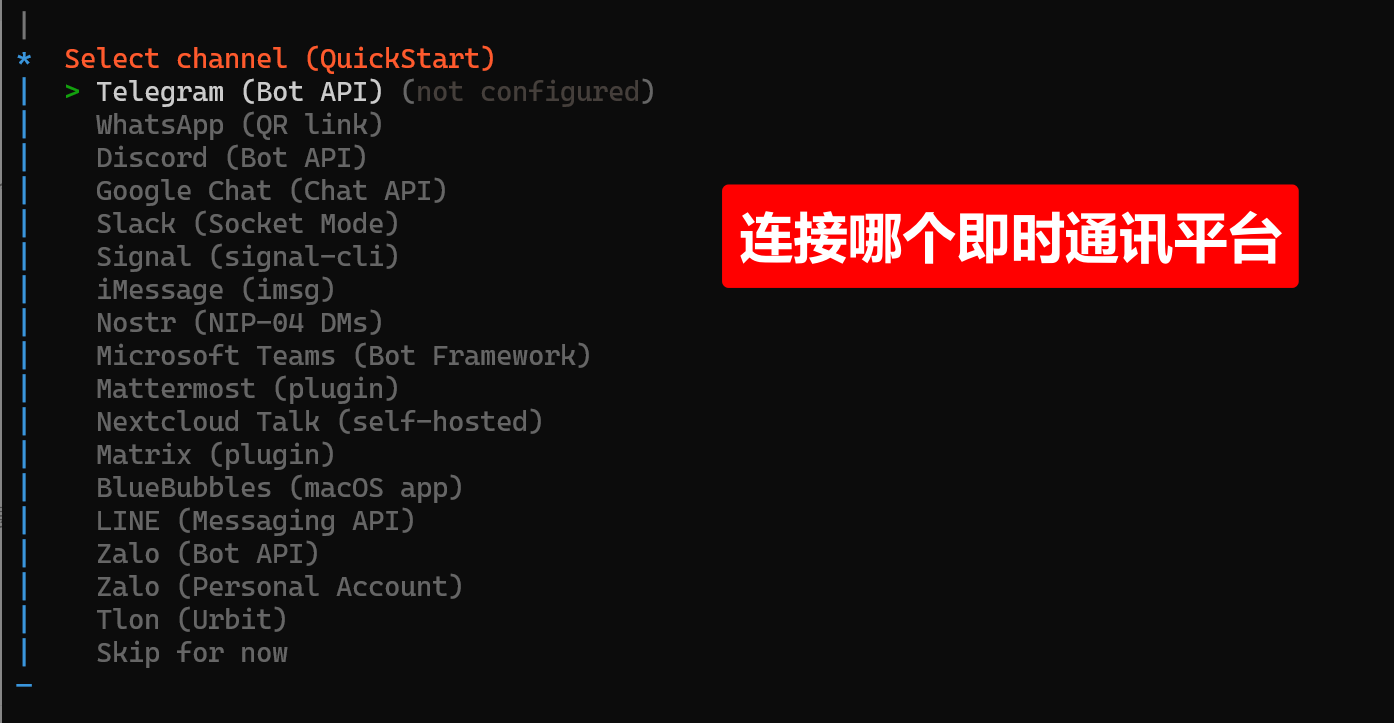
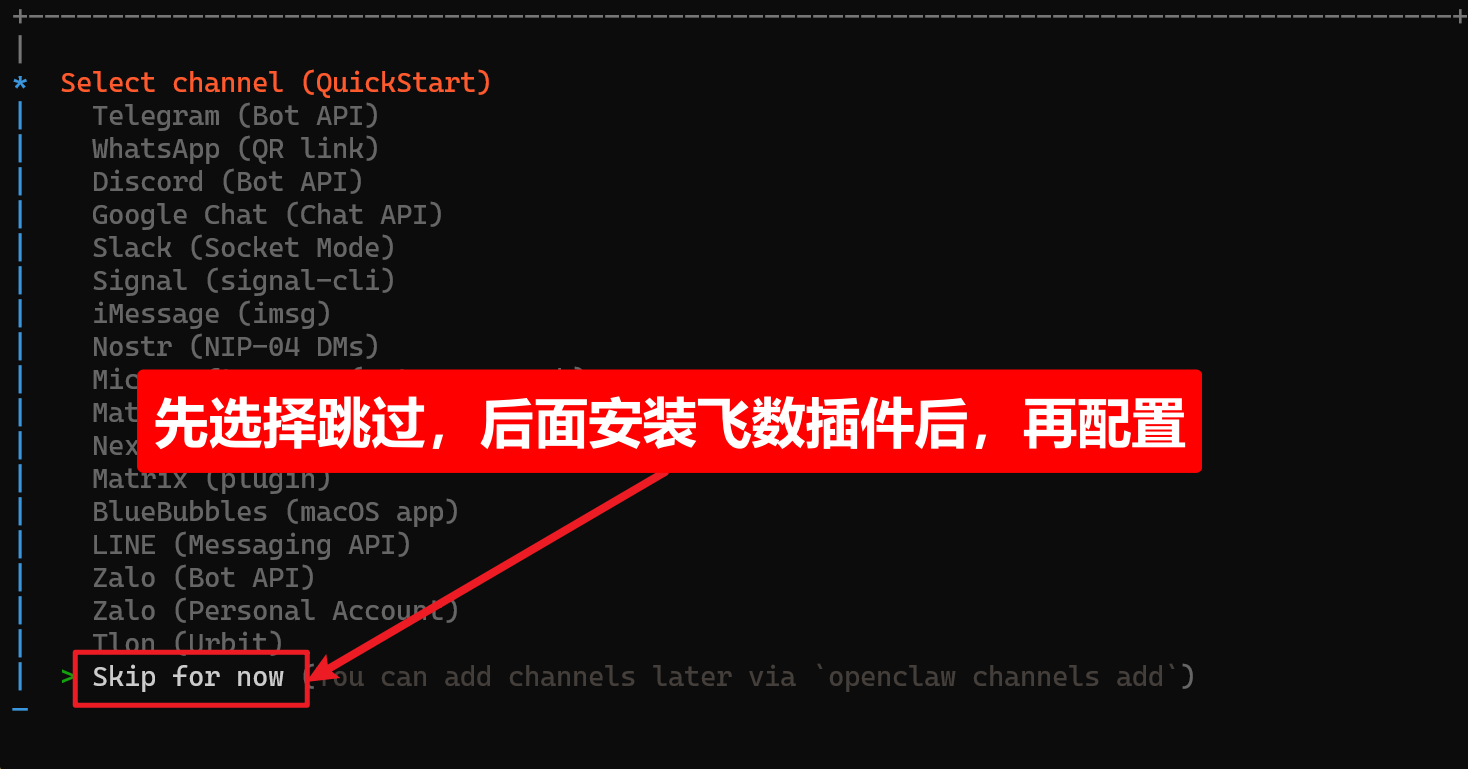
配置完 AI 模型后,OpenClaw 会询问你要连接哪个通讯平台?
- 先跳过这步,选择Skip for now回车

六)选择Skills
七)是否开启Hooks
- 跳过此设置
操作步骤:先敲空格,表示选中当前项,再敲回车键
八)启动服务并打开UI界面
此时它会自动再打开一个命令窗口来启动服务:
这个过程是在启动服务,可能会需要等一点时间
到此龙虾安装完毕。
win +R 键,cmd命令行窗口输入下面命令验证。
验证:
GPT plus 代充 只需 145 示例:
Kimi大模型获取API key
- 官网
- 注册账号登陆
- 点击用户中心
GLM5
- 清华智普大模型
- 官网
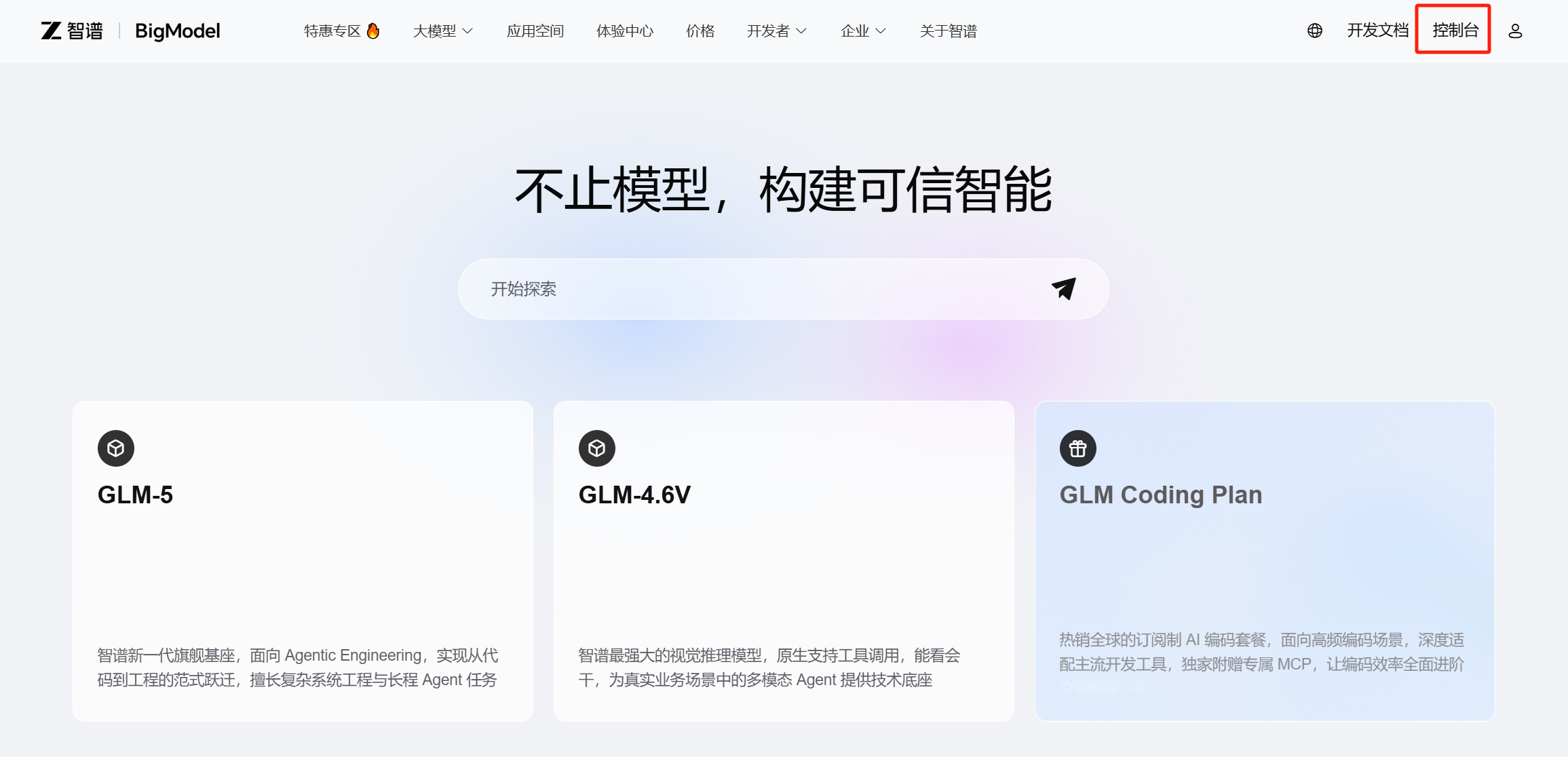
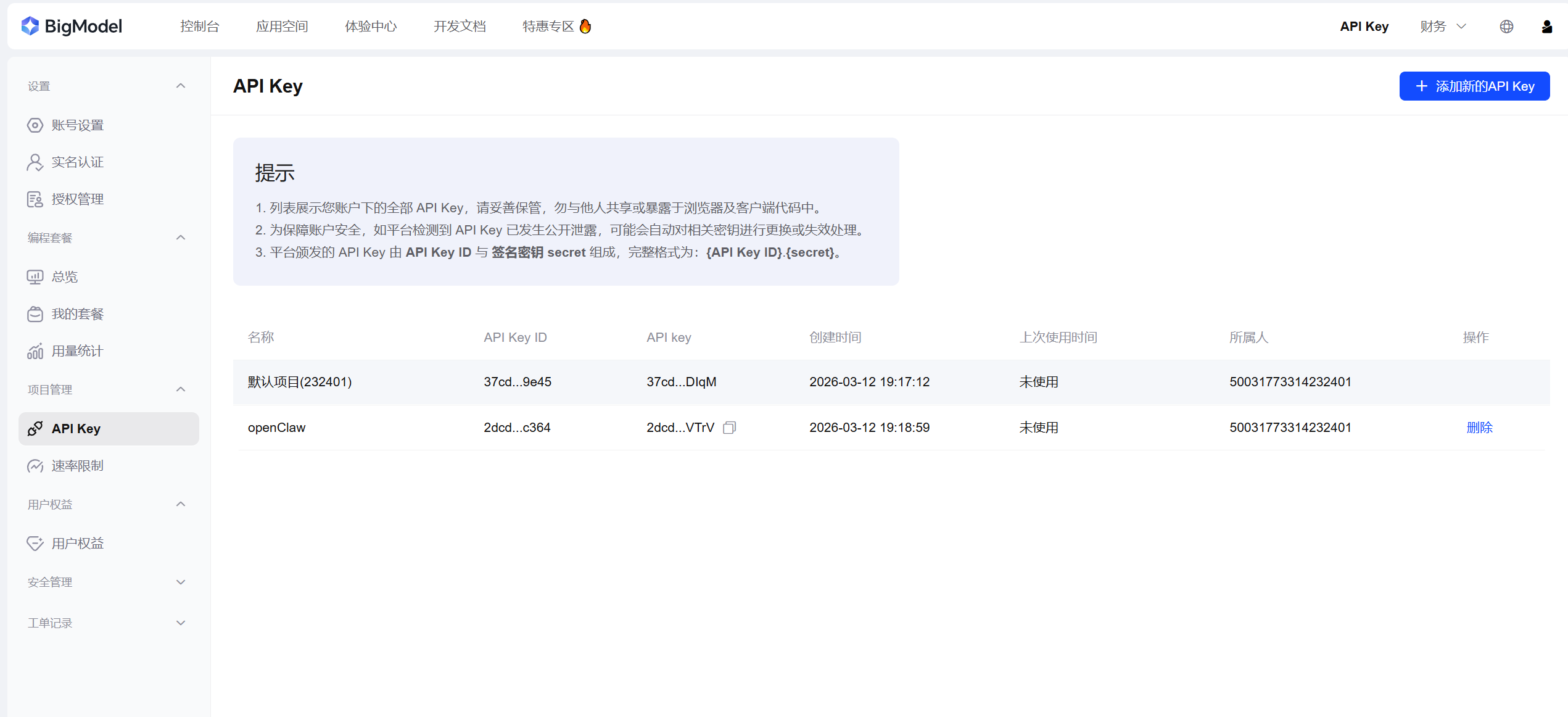
- 打开网页注册账号并登陆
- 点击控制台 => 点击API key => 创建api key
如果在安装openClaw的时候没有配置大模型操作:
一)设置系统环境变量:
Windows PowerShell:
重新打开终端。
验证:
GPT plus 代充 只需 145 有输出证明设置成功
二)修改配置
配置文件默认路径在
找到这段配置,查看配置是否成功,agents里面的defaults默认的模型"primary": "kimi-k2.5",就对了。
- 记得每次设置完配置都需要重启网关
关闭 gateway:
GPT plus 代充 只需 145 启动 gateway:
网页访问地址:
WebSocket:
测试:
成功示例:Status: ok即为成功
如果不想使用 云端大模型,在本地电脑配置尚可的情况下,可以部署 本地大模型。
推荐:
GPT plus 代充 只需 145 架构:
优点:
- 不需要连接云端模型
- 私有数据安全
- 可离线运行
缺点:
- 需要 GPU / CPU
- 模型能力略弱
2.1 下载Ollama
Ollama官网:Ollama
GPT plus 代充 只需 145 点击Download,选择自己的电脑版本相应的Ollama安装包。
2.2 安装Ollama
这里由于Ollama默认安装到C盘,修改安装路径。
以管理员身份打开 PowerShell 或命令提示符(CMD)。这很重要,否则可能因权限不足导致安装失败。切换到你想要安装的目录,比如D:Ollama,执行:
安装运行:
命令执行后,会弹出图形化的安装界面,点击 "Install" 即可开始安装。
2.3 修改模型储存路径(推荐)
方法一:使用命令行修改
在 管理员身份 运行的 PowerShell 或 CMD 中,输入以下命令(注意变量值是你想存放模型的具体路径):
GPT plus 代充 只需 145 或者在Windows的环境变量窗口修改。
方法二:通过图形界面设置
打开Ollama程序,在Settings选项卡,也有Model Location的设置,可以在这里修改。
2.4 验证
在命令行输入:
正常出现版本号,就说明安装成功了。
2.4 下载模型
安装之后就可以在Ollama下载模型了,Ollama的模型仓库提供了基本我们需要的所有模型。模型仓库的地址:Ollama模型仓库
这里面有很多个,不同参数量的模型,个人电脑根据电脑的配置不同,可以选择不同参数的模型,建议个人电脑选择30b以下的模型进行部署。
选择模型点击进入页面
复制命令:
然后在命令行直接执行,Ollama就会自动下载这个模型,等待下载完成即可。
下载之后,执行:
GPT plus 代充 只需 145
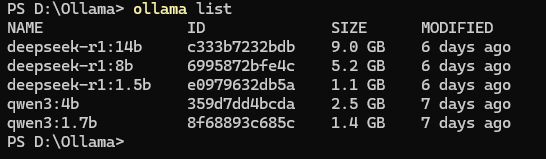
Ollama 页面
2.5 模型测试
下载完成之后,可以测试下这个模型,有两种测试方式
Ollama应用测试
Ollama接口测试
接口测试,我们需要先在Ollama应用里面,把这个选项打开:
API:
编辑:
GPT plus 代充 只需 145 找到对应的json的配置:要不默认的大模型改成ollama/qwen3.5:35b
改完配置重启openClaw的网关。
然后再次刷新页面,访问:http://127.0.0.1:18791
推荐配置:
创建飞书机器人
一)来到飞书开发者后台
没有飞书账号的,需要自己注册账号
点击右上角进入 开发者后台:
二)创建应用
三)填写应用信息
四)获取自己的应用凭证
五)给应用添加机器人
六)给应用配置权限
把即时通讯相关的权限全部开通:
七)创建版本并发布
八)安装飞书插件
打开powershell,输入以下命令,安装飞书插件:
代码语言:powershell
GPT plus 代充 只需 145 安装成功后,再打开一个新的命令窗口,开始配置飞书插件:
输入命令:
选择管道:
输入飞书的AppID,AppSecrect:
- 飞书开发者后台找到机器人的AppId、App Secret
输入飞书的AppID,AppSecrect:
域名选择中国的:
选择继续,完成配置:
重启服务,使配置生效:
GPT plus 代充 只需 145
控制可以看到飞书插件已经配置成功.
七)回到飞书后台设置事件回调
选择 :
可以看到添加事件按钮由原来的灰色不可点击变为可点击:
添加接收消息事件:
【注意】需要重新发布版本。
八)在飞书中与OpenClaw对话
来到飞书客户端或者手机飞书app上:
版权声明:本文内容由互联网用户自发贡献,该文观点仅代表作者本人。本站仅提供信息存储空间服务,不拥有所有权,不承担相关法律责任。如发现本站有涉嫌侵权/违法违规的内容,请联系我们,一经查实,本站将立刻删除。
如需转载请保留出处:https://51itzy.com/kjqy/239134.html