
修复 Windows 11 中损坏的注册表项的 10 种方法:分步指南-云东方
方法 1:运行系统文件检查器 (SFC) 扫描
本机系统文件检查器专为修复损坏的丢失系统文件而设计,包括注册表中的文件。以下是如何使用它:
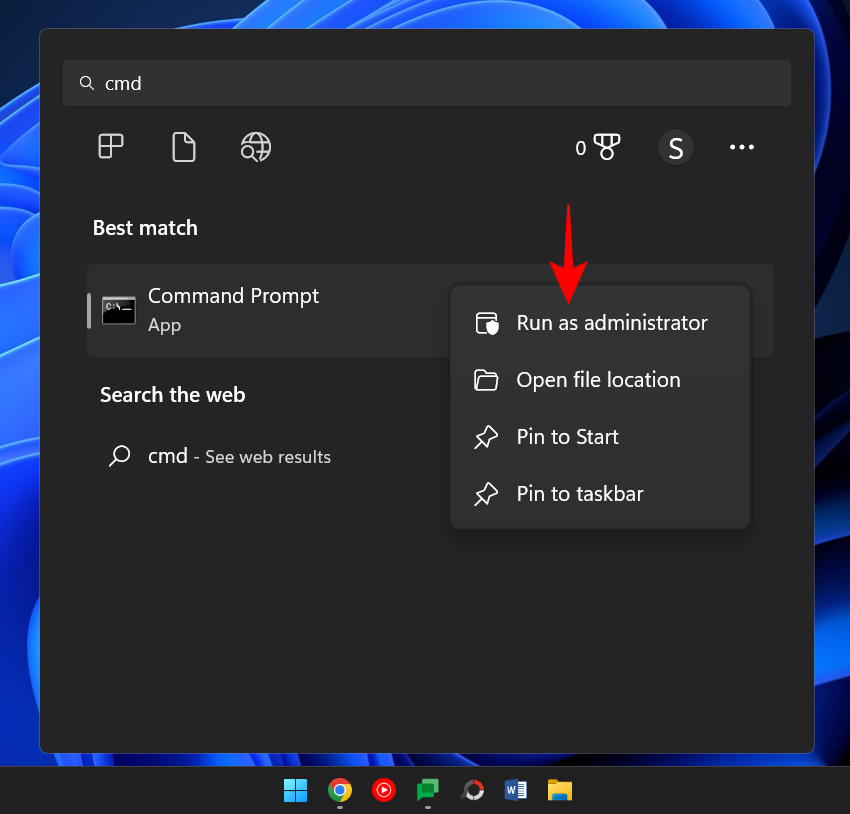
按“开始”,键入 cmd,右键单击“命令提示符”,然后选择 “以管理员身份运行”。这将为您打开命令提示符工具。
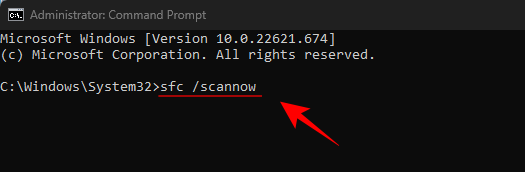
在这里,键入以下命令:
sfc /scannow
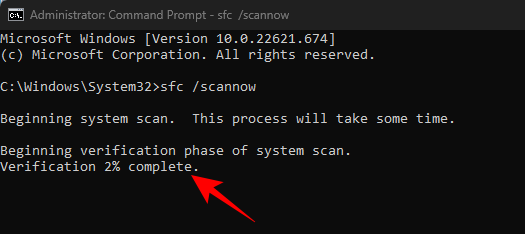
按回车。等待扫描完成。
您应该收到一条消息,指出 Windows 资源保护找到了损坏的文件并成功修复了它们。
如果您收到的消息另有说明,请继续进行接下来的几个修复。
方法 2:运行 DISM 工具
修复损坏的项目时采用的第二种方法是使用部署映像和服务管理 (DISM) 工具来扫描问题。操作方法如下:
如前所示打开命令提示符。然后键入以下命令:
DISM /Online /Cleanup-Image /ScanHealth
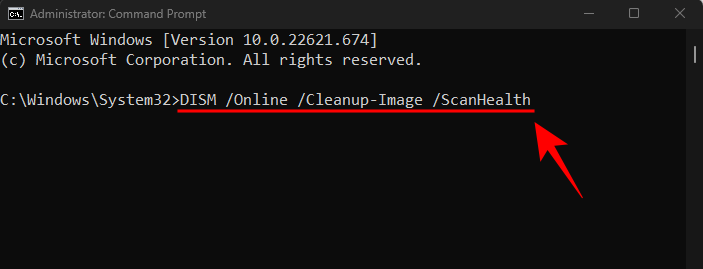
然后按回车。等待扫描完成。
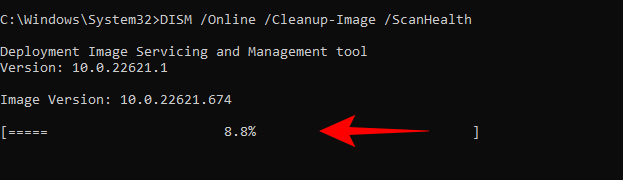
然后输入这个命令:
DISM /Online /Cleanup-Image /RestoreHealth
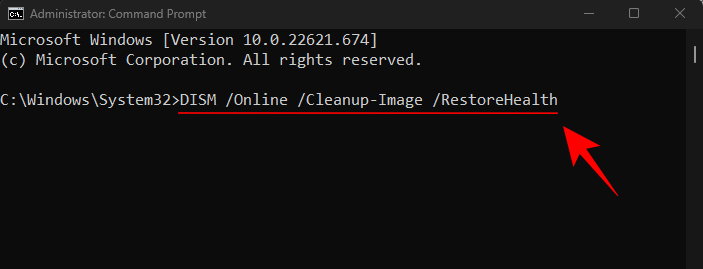

按回车。
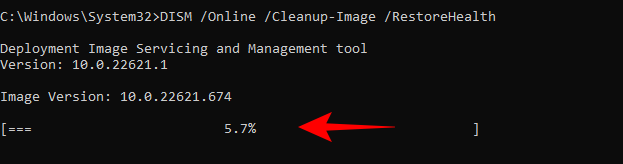
完成后,重新启动 PC 并检查系统功能是否有所改善。
方法 3:运行磁盘清理工具
磁盘清理是一种本机工具,可以帮助清理系统文件和疏通注册表项。以下是如何使用它:
按开始,键入 磁盘清理,然后打开应用程序。
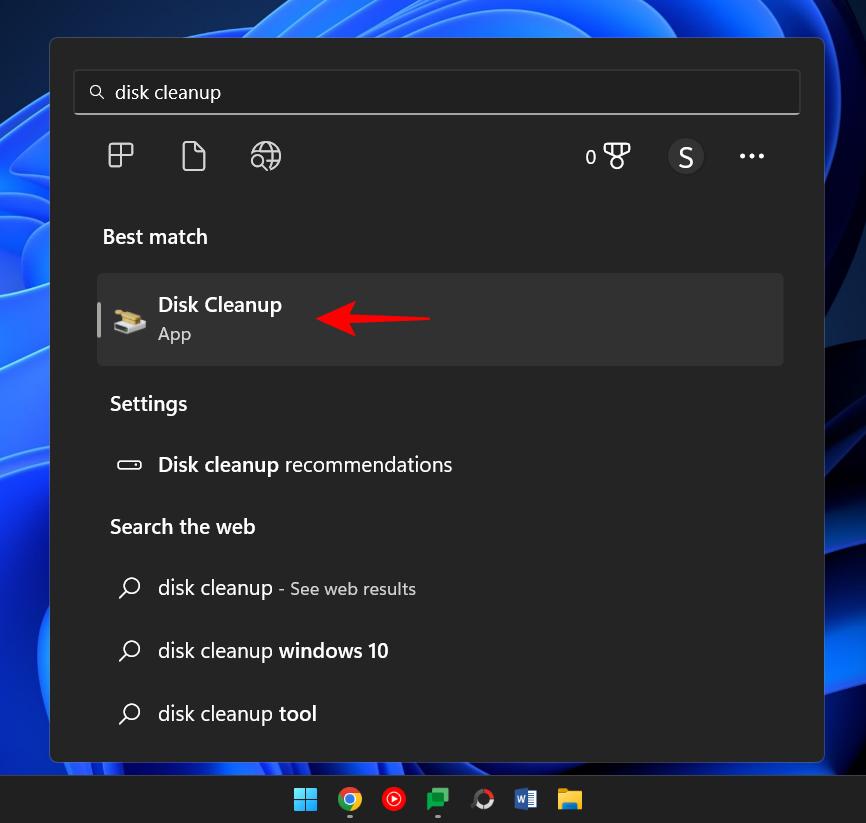
现在,选择驱动器“C:”(默认选择)并单击“确定” 。
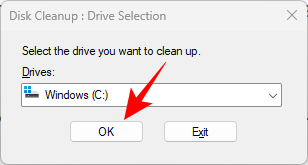
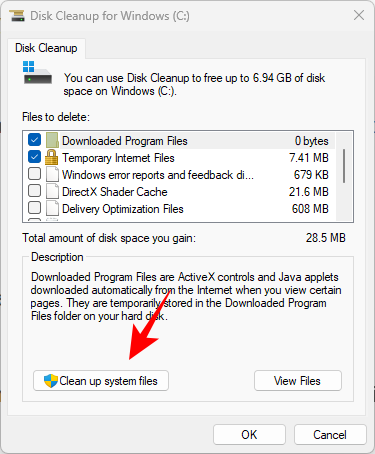
在磁盘清理窗口中,您会发现一堆可以删除以节省空间的文件。但是我们要清理系统文件,所以选择左下角的 清理系统文件 。
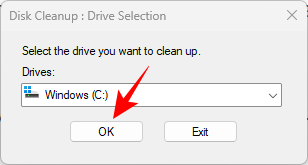
再次选择 C: 驱动器并单击OK。
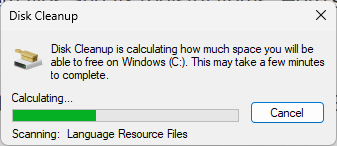
等待扫描完成。
您会在磁盘清理建议您清理的文件旁边看到勾号。单击“确定”进行确认。
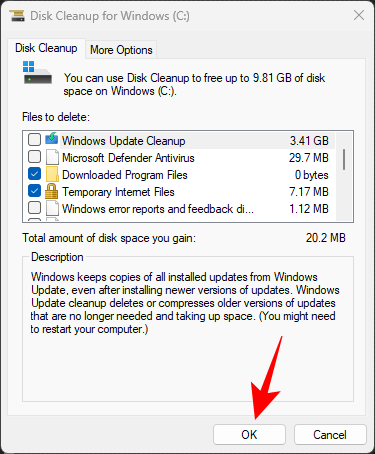
再次单击 删除文件。
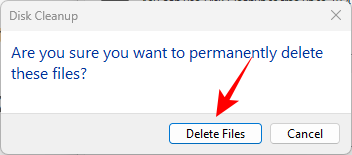
清理完成后重新启动计算机,并且应该有更少的注册表文件阻塞系统。
版权声明:本文内容由互联网用户自发贡献,该文观点仅代表作者本人。本站仅提供信息存储空间服务,不拥有所有权,不承担相关法律责任。如发现本站有涉嫌侵权/违法违规的内容,请联系我们,一经查实,本站将立刻删除。
如需转载请保留出处:https://51itzy.com/kjqy/23902.html