
最近在折腾 OpenClaw 和钉钉的对接,记录一下完整配置流程,给有需要的朋友参考。
在开始之前,你需要准备好以下东西:
- 钉钉企业管理后台账号(需要管理员权限)
- OpenClaw 已安装并能正常运行
- 能访问钉钉开放平台:https://open-dev.dingtalk.com
另外需要了解几个基本概念:
- CorpId:企业 ID,相当于企业的身份证号
- AppKey:应用的唯一标识
- AppSecret:应用的密钥
- RobotCode:机器人唯一标识
这是个关键点!OpenClaw 本身不自带钉钉通道,需要额外安装插件。
官方提供了两种安装方式,我个人用的是第二种:
方式一(官方推荐):
GPT plus 代充 只需 145
方式二(我用这个成功了):
执行完安装命令后,会看到类似这样的输出:
GPT plus 代充 只需 145
如果不确定有没有安装成功,可以运行:
登录钉钉开放平台(https://open-dev.dingtalk.com),选择企业管理员账号登录。
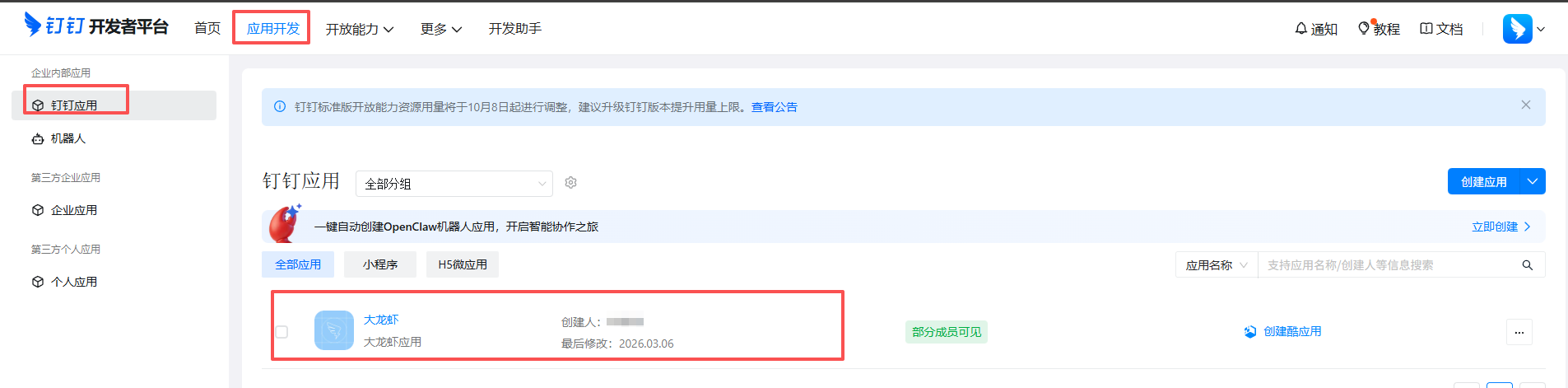
进入应用开发 → 钉钉应用 → 创建应用,填写应用名称等信息。
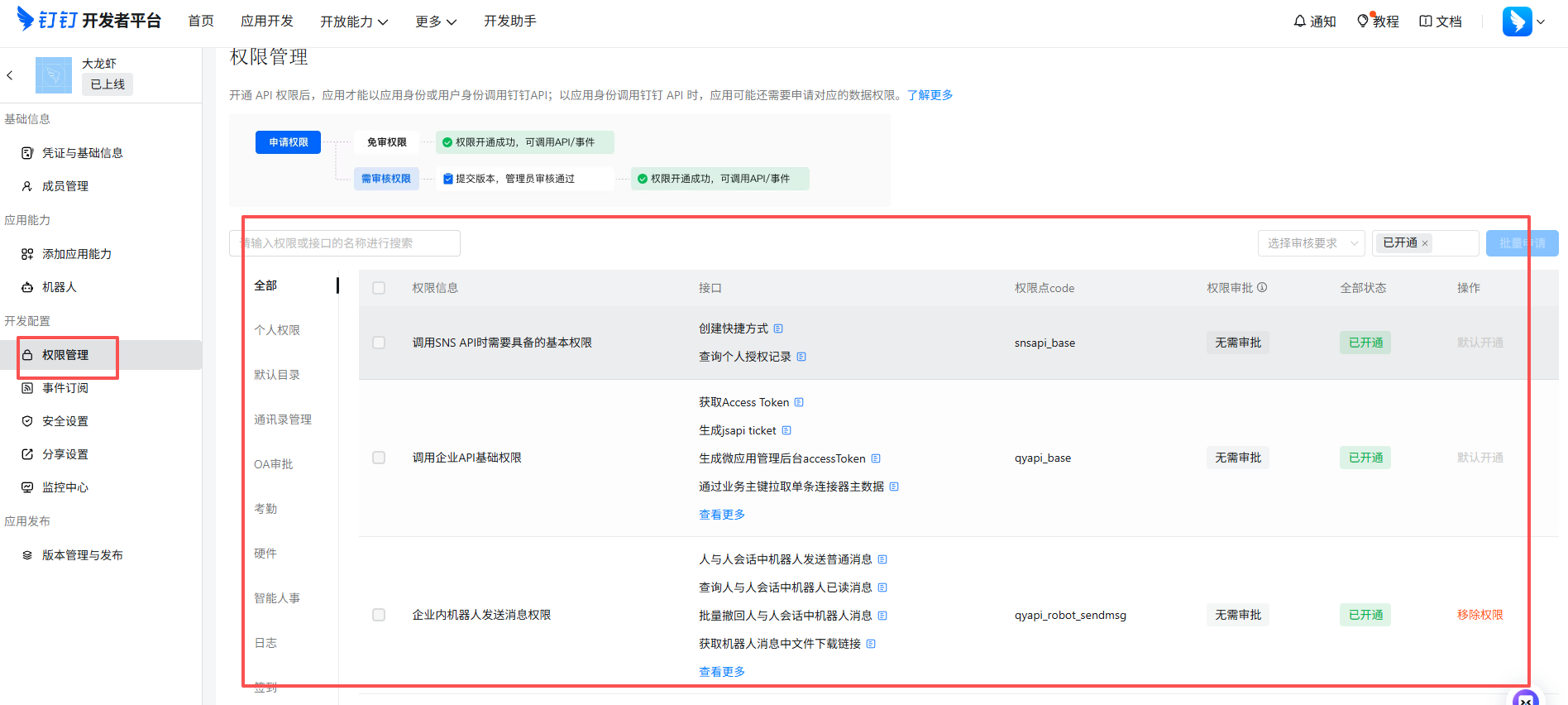
创建成功后,进入应用的「权限管理」页面,添加以下权限:
- 成员读取权限(搜索"成员")
- 发送应用消息(搜索"消息")
- 发送群消息(搜索"群会话")
- 群会话权限(搜索"群")
- 通讯录权限(搜索"通讯录")
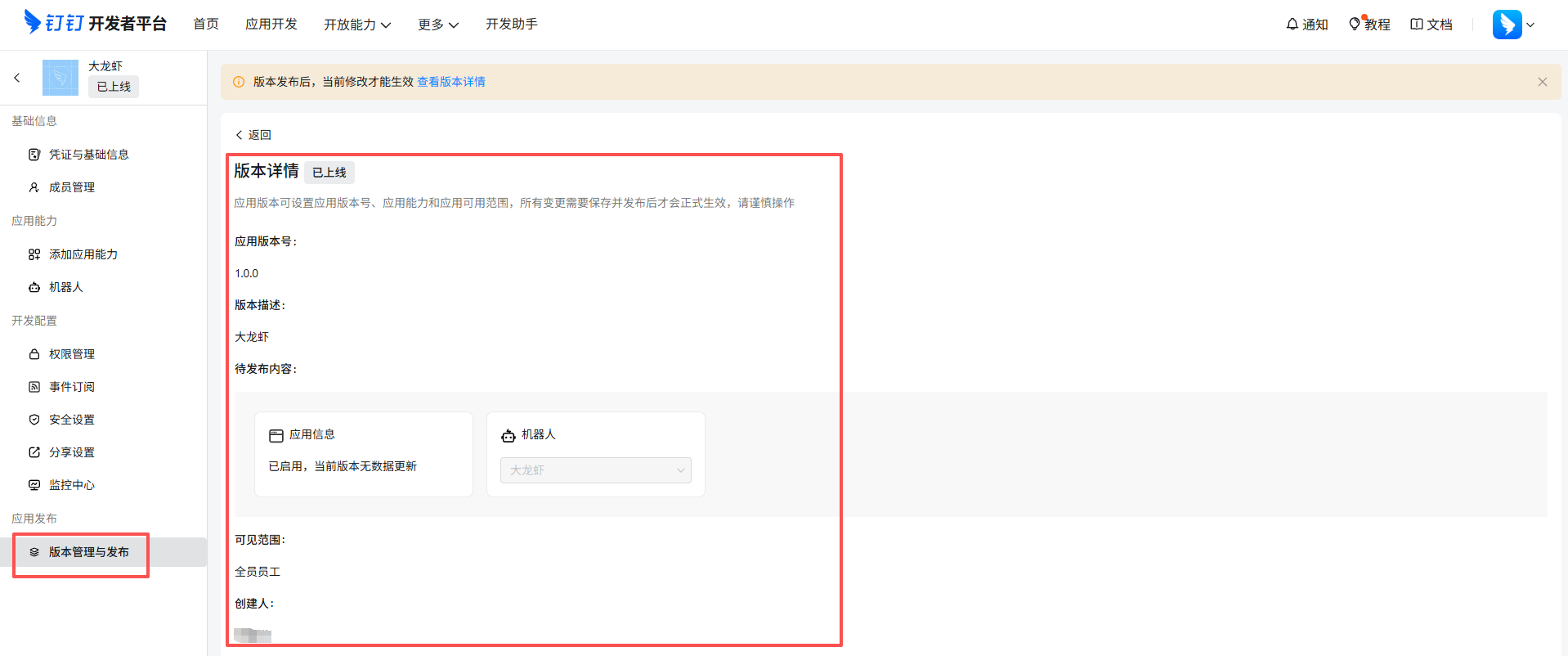
权限加完后,点击「版本管理与发布」,发布新版本。注意:必须发布后才能在钉钉中看到应用。
回到应用页面,找到「凭证与基础信息」,这里能看到:
- AppKey → 对应 clientId
- AppSecret → 对应 clientSecret
- AgentId(如果没有就不用填)
然后在应用里创建机器人:进入「机器人」→ 添加机器人 → 选择自定义机器人。填写机器人名称,一定要勾选「群机器人」,创建完成后会得到 RobotCode。
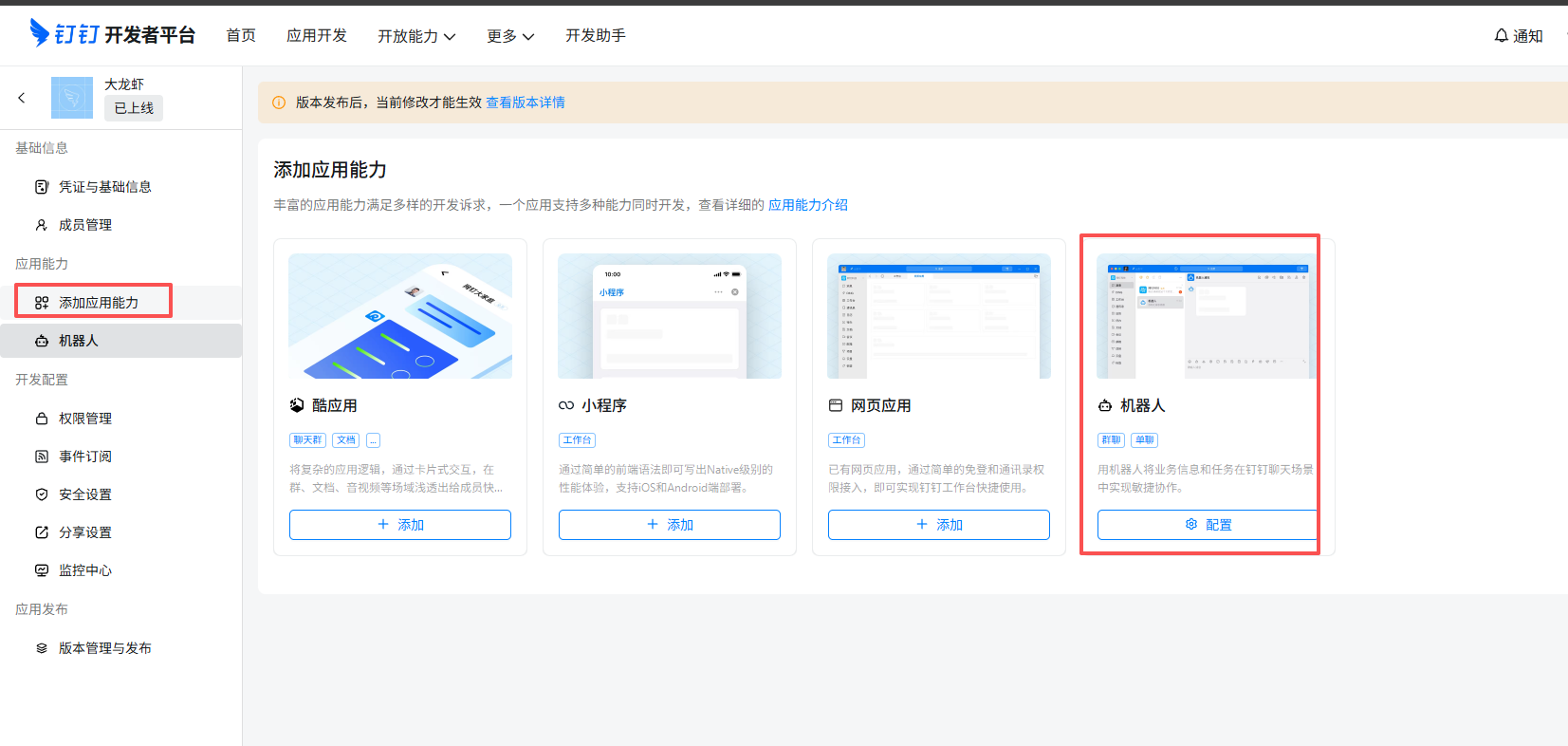
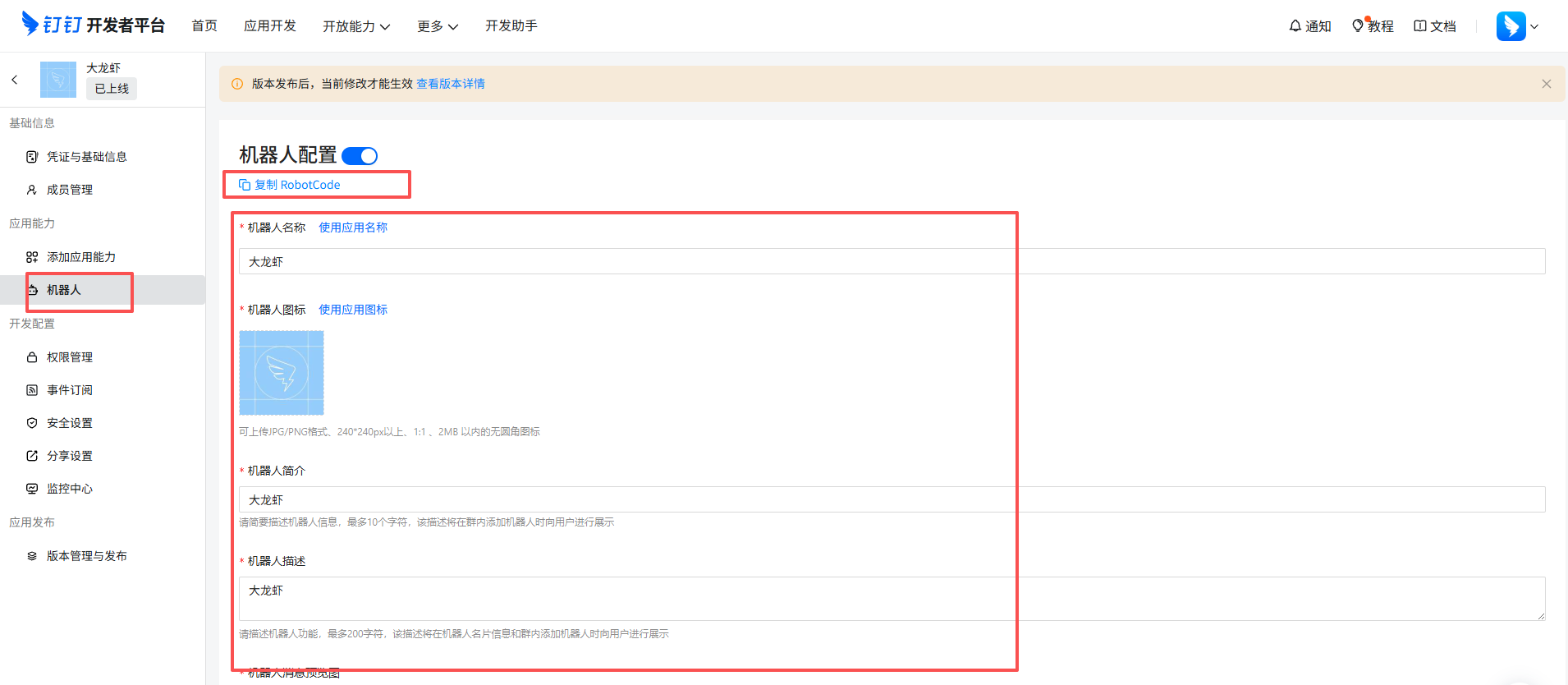
企业 ID(CorpId)在管理后台的「企业信息」页面可以查到。
打开浏览器,访问 OpenClaw 的 Web 控制台:http://127.0.0.1:19897
找到「频道」或「Channels」页面,选择 DingTalk 通道,然后填表单就行:
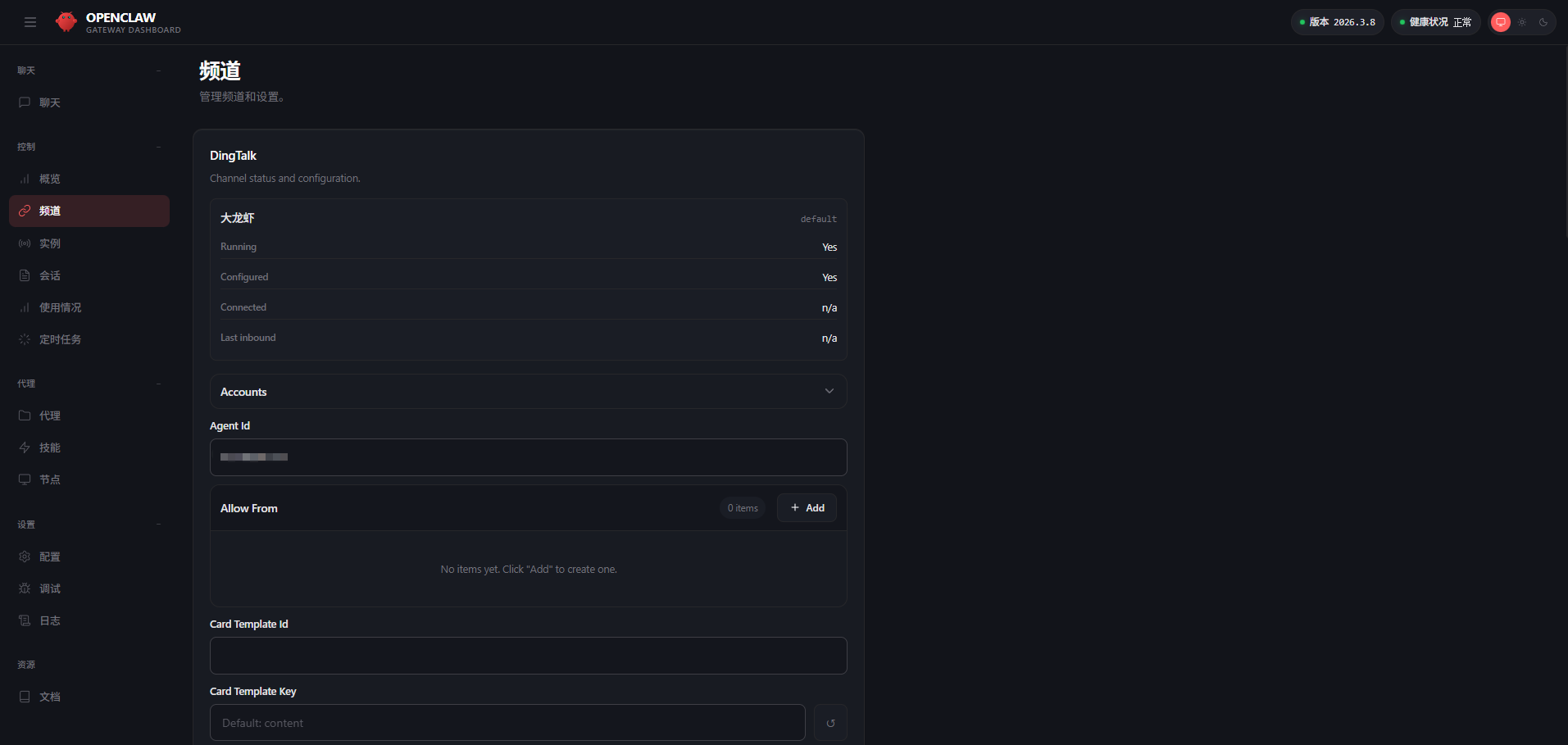
- Name:随便填,比如“钉钉助手”
- Enabled:打开
- Client Id:填 AppKey
- Client Secret:填 AppSecret
- Robot Code:填机器人 Code
- Corp Id:填企业 ID
- Dm Policy:选 open
- Group Policy:选 open
- Message Type:选 markdown
填完后点保存,OpenClaw 会自动重启,配置就生效了。
如果更喜欢用命令行也行,执行下面的命令,把参数替换成你的:
GPT plus 代充 只需 145
配置项简单说明一下:
- defaultAccount:给机器人起个名字,用英文
- dmPolicy:open表示所有人可以私聊,也可以改成allowlist限制白名单
- groupPolicy:群聊策略,同上
- messageType:markdown或者card,建议用markdown
- debug:先关着,出了问题再打开看日志
等一两分钟让 Gateway 重启完成,然后看日志检查连接情况:
如果看到类似这样的日志,说明钉钉已经连上了:
GPT plus 代充 只需 145
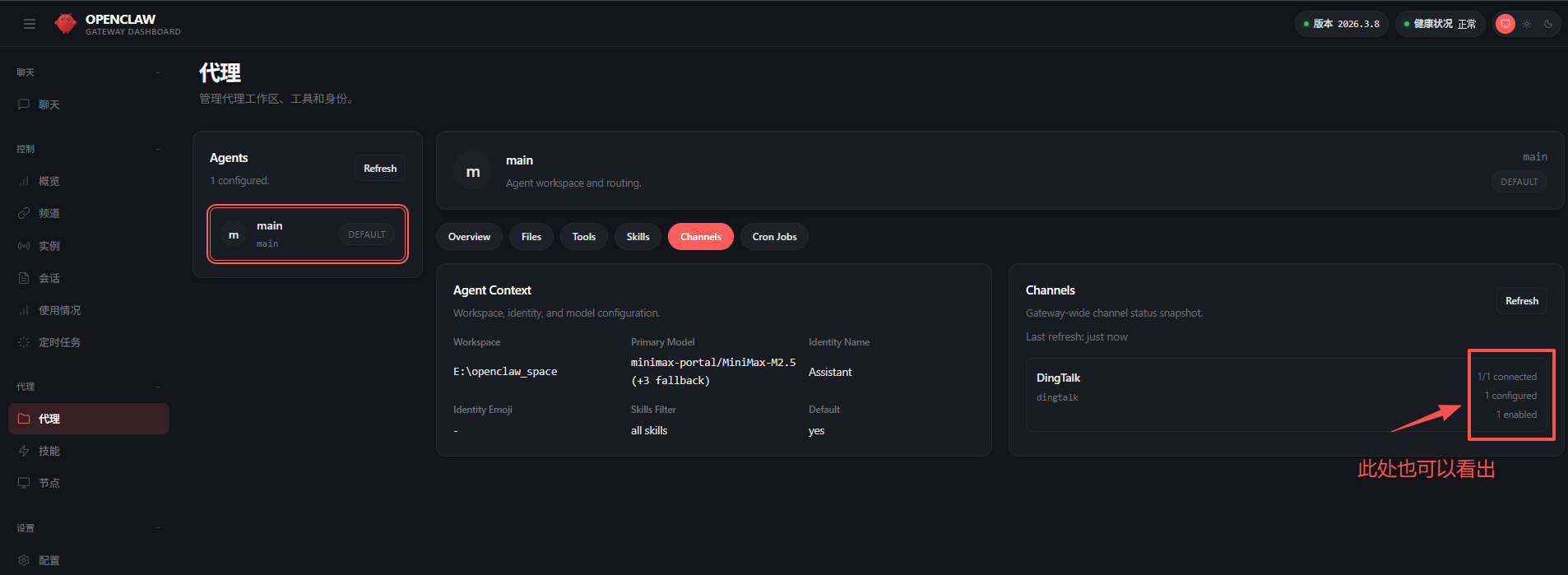
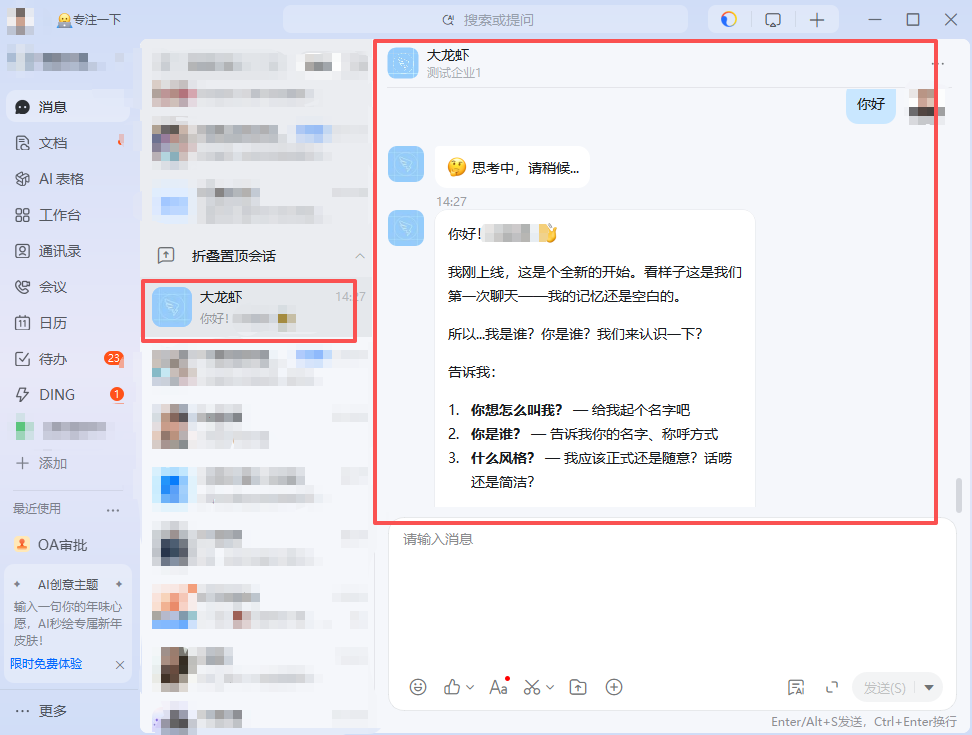
最后打开钉钉,给你的机器人发条消息试试,比如“你好”。
常见问题
Q: 配置完显示“未连接”
A: 检查几个地方:AppSecret有没有填错、RobotCode对不对、debug改成true看看日志具体报什么错。
Q: 能私聊但不能在群里回复
A: 确认groupPolicy设的是open,另外检查机器人有没有被拉进群里。
Q: 一直重连
A: 看看网络能不能访问钉钉服务器,参数填对了没有。
有问题欢迎评论区讨论,祝配置顺利!
版权声明:本文内容由互联网用户自发贡献,该文观点仅代表作者本人。本站仅提供信息存储空间服务,不拥有所有权,不承担相关法律责任。如发现本站有涉嫌侵权/违法违规的内容,请联系我们,一经查实,本站将立刻删除。
如需转载请保留出处:https://51itzy.com/kjqy/238714.html