
最近OpenClaw在AI圈火得一塌糊涂,这款开源AI智能体凭借本地部署、数据私有化、多工具集成的核心优势,成为打工人打造专属“数字员工”的首选。但很多新手卡在了最关键的一步——怎么把它接入日常用的钉钉?
今天这篇保姆级教程,专治各种“看不懂、不会配”。全程不用写一行代码,跟着做就能让你的OpenClaw在钉钉群里“活”起来!
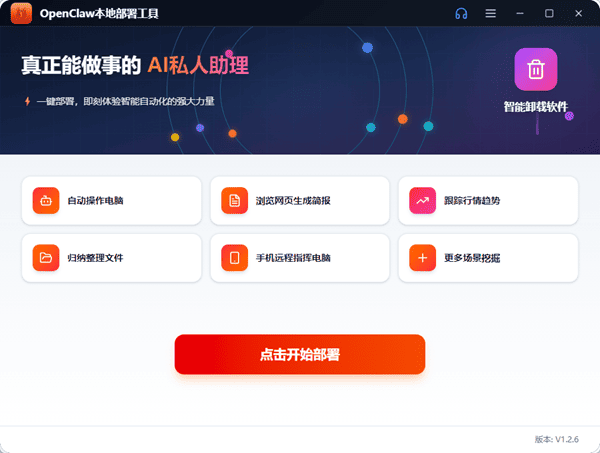
在对接钉钉前,必须先拥有一只“活”的OpenClaw。如果你还在为配置Python环境、安装CUDA驱动、解决版本冲突而头疼,那么OpenClaw部署助手就是你的救星——它会自动搞定所有脏活累活。四步完成部署:
下载并运行“OpenClaw部署助手”。在主界面上选择“点击开始部署”,助手会自动为你补齐Windows环境下缺失的虚拟环境和必要的运行库。安装过程中,如果防火墙或安全软件弹出提示,选择“允许”即可。
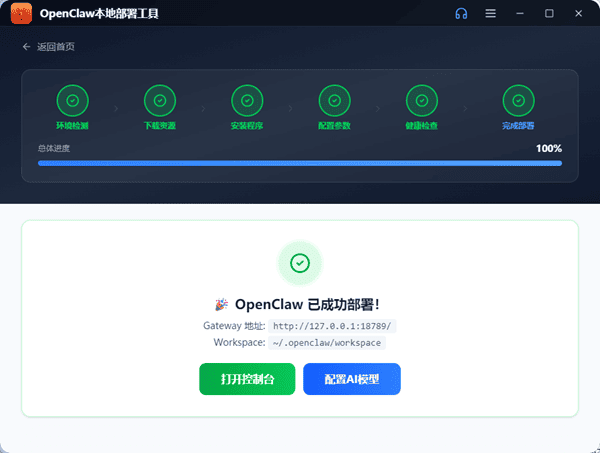
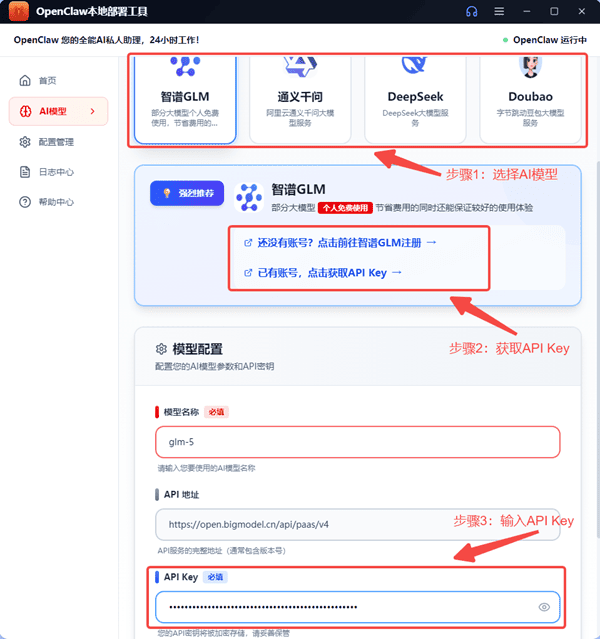
等待OpenClaw部署完成,点击“配置AI模型”,你会看到OpenClaw支持的多种模型版本。在这里你需要做两件事:添加需要使用的AI模型和填入你的“API Key”。
关于API Key:如果你还没有,可以对应的大模型服务平台,登录后创建API-Key。部分大模型,新用户通常有免费额度。配置完成后,点击“保存模型配置”。
配置完成后,回到首页点击“打开聊天”,如果能正常进入对话界面并发送消息,恭喜你,OpenClaw已经成功跑起来了!如果打不开聊天框,可以检查OpenClaw服务是否处于运行状态,如果未运行,点击“启动服务”即可。
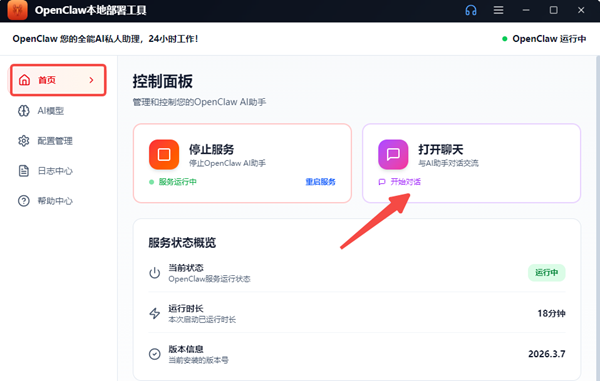
现在你已经拥有了一个运行中的OpenClaw,接下来通过 “钉钉开发者后台配置” + “OpenClaw通道绑定” 两步,即可打通任督二脉。
1、登录开发者后台:访问钉钉开发者平台,用有管理员权限的钉钉扫码登录。
2、创建应用:点击“创建应用” → “企业内部开发” → “机器人”填写 应用名称和 应用图标。
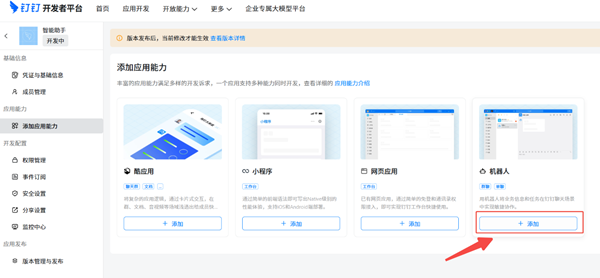
3、发布应用:填写版本号(如“1.0.0”),选择可见范围。点击“发布”,此时应用生效 。
4、获取凭证(关键):进入应用管理页面 → 左侧 “凭证与基础信息”。复制 Client ID(原AppKey)和 Client Secret(原AppSecret)
现在回到你的OpenClaw这边。
1、进入应用管理:OpenClaw,进入“频道”或“Channels”页面。
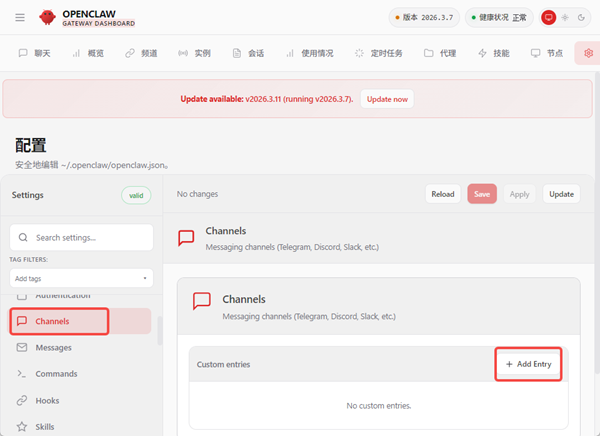
2、配置钉钉凭证:在“通道配置”输入框中,粘贴刚才保存的:Client ID和Client Secret
3、保存并等待生效:点击“应用”或“保存”按钮,确认操作。等待几十秒后刷新页面,查看状态。当钉钉通道状态显示为“运行中”,恭喜你,OpenClaw和钉钉已经成功连接!
1、添加机器人:打开钉钉,在搜索框中输入前面创建的钉钉机器人的“应用名称”,找到后点击“添加好友”或“添加到群聊”。
2、开始对话:在私聊窗口或群聊中@你的机器人,发送一条消息试试。如果机器人回复你了,说明你已经成功完成OpenClaw接入钉钉机器人!
通过以上步骤,你已经成功将OpenClaw打造成了钉钉里的“超级员工”。它不仅能陪你聊天,还能执行文件处理、信息检索、自动化操作等任务,真正实现“所说即所得”。
如果在配置过程中遇到问题,优先检查凭证是否正确和端口是否放行。快去试试吧,让你的“龙虾”开始在钉钉里干活!
版权声明:本文内容由互联网用户自发贡献,该文观点仅代表作者本人。本站仅提供信息存储空间服务,不拥有所有权,不承担相关法律责任。如发现本站有涉嫌侵权/违法违规的内容,请联系我们,一经查实,本站将立刻删除。
如需转载请保留出处:https://51itzy.com/kjqy/238572.html