
- 无法做浏览器操作
- 最近平台禁止了同时创建两个机器人
这就导致 OpenClaw 的玩法被大大限制。
于是我转向研究如何在个人电脑上安装,安装后可以让它帮我们做很多工作,比如操作浏览器去浏览、统计、下单等等。
现在把安装过程整理到这里,全程免费!
主要包括这几步:
- 下载 Cherry Studio
- 一键安装 OpenClaw
- 配置免费模型
- 给小龙虾注入灵魂
Cherry Studio 是什么呢?
它就像一个「大模型盒子」,可以把 DeepSeek、Claude、Gemini、Ollama 等 300+ 模型都接进来,让你在一个软件里轻松切换不同模型。
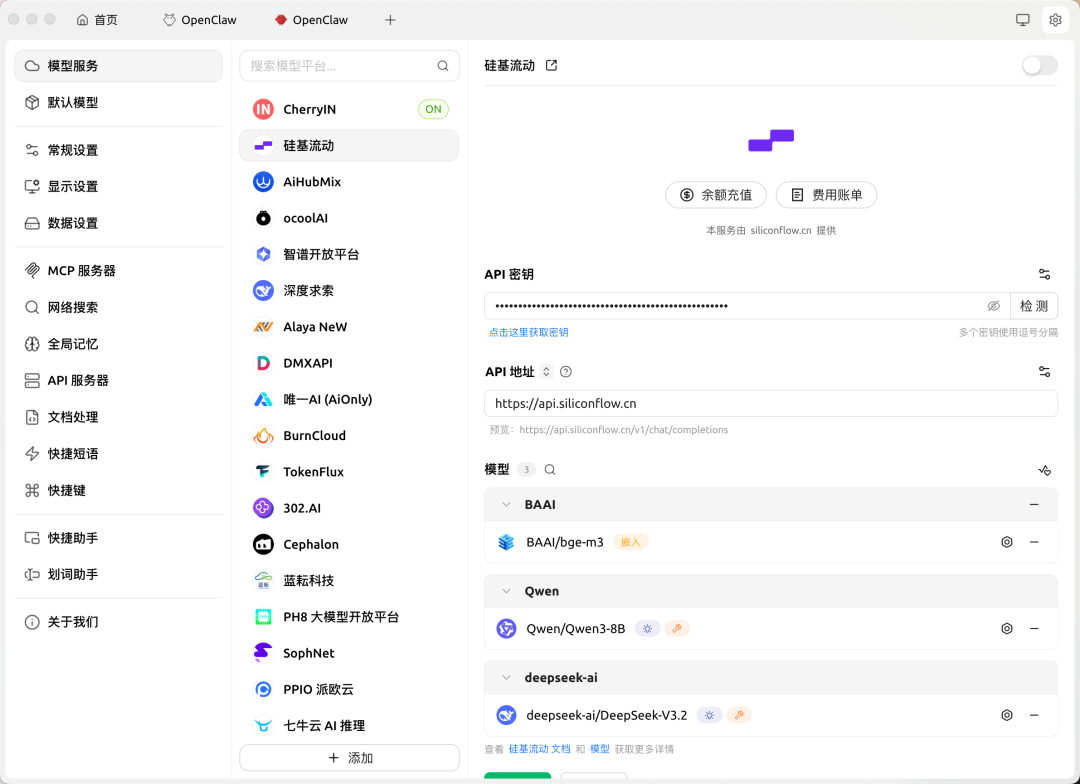
最近 Cherry Studio 支持了快速安装 OpenClaw,通过它我们不用自己折腾 Node、Git、环境变量,点几下就能跑起来。
更重要的是:它支持纯本地使用,隐私性强;界面对国人友好,零基础也能上手。
下载地址:
https://www.cherry-ai.com/download
点击上面的链接,下载安装包:
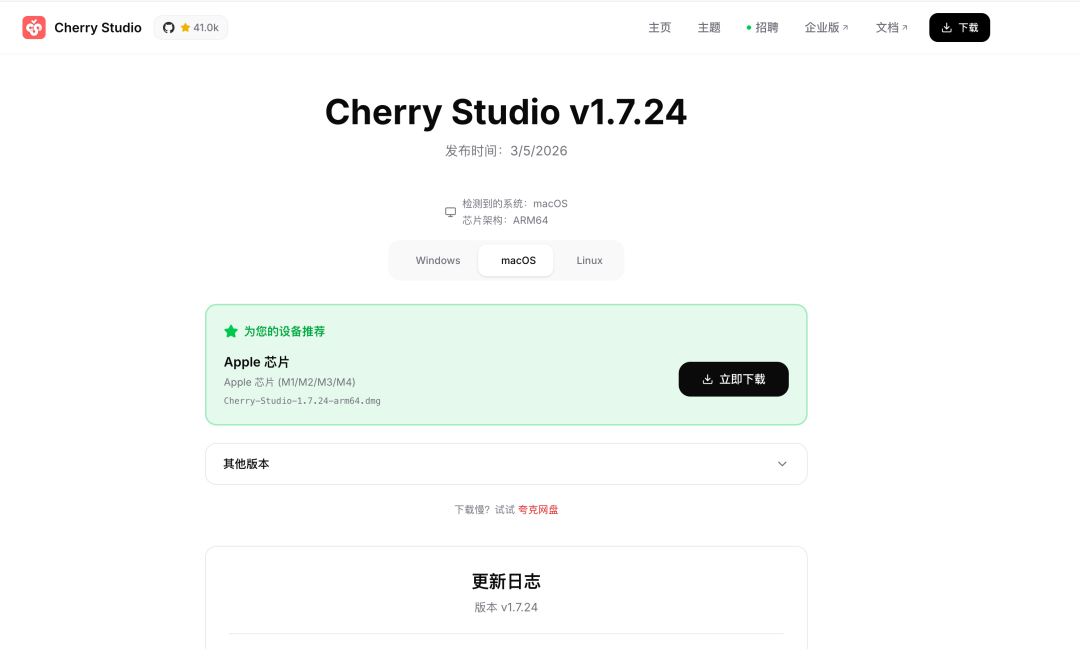
安装时选择「任何人安装」,需要权限点确定,选好安装位置即可。装完直接运行。
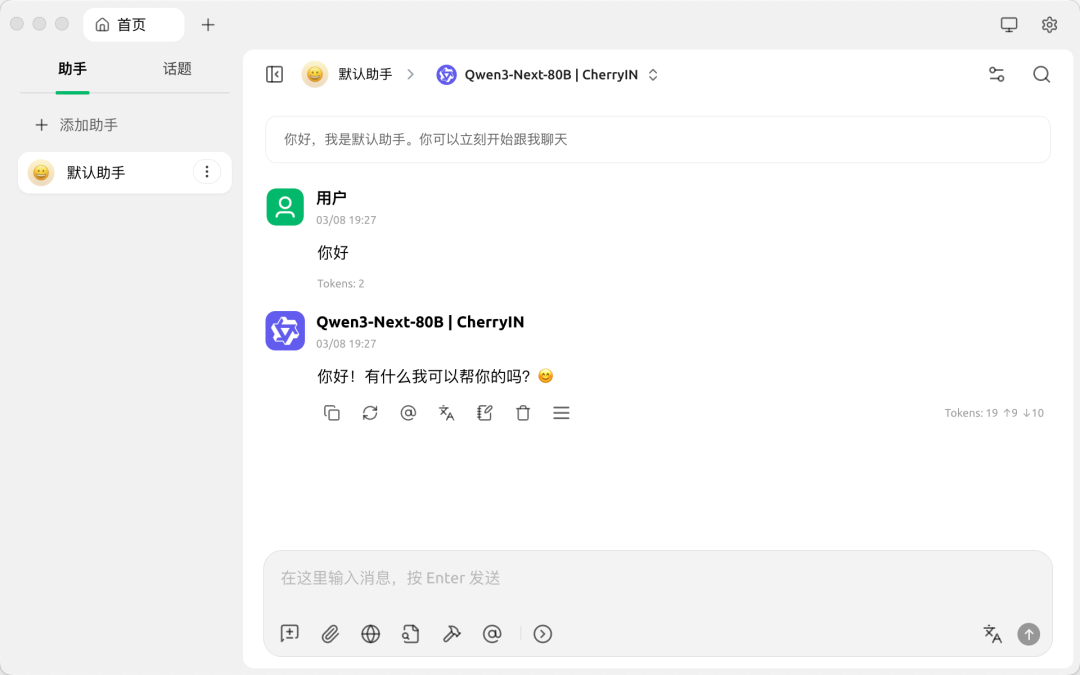
安装好内置免费模型,可以先发个消息测试一下能否返回信息。
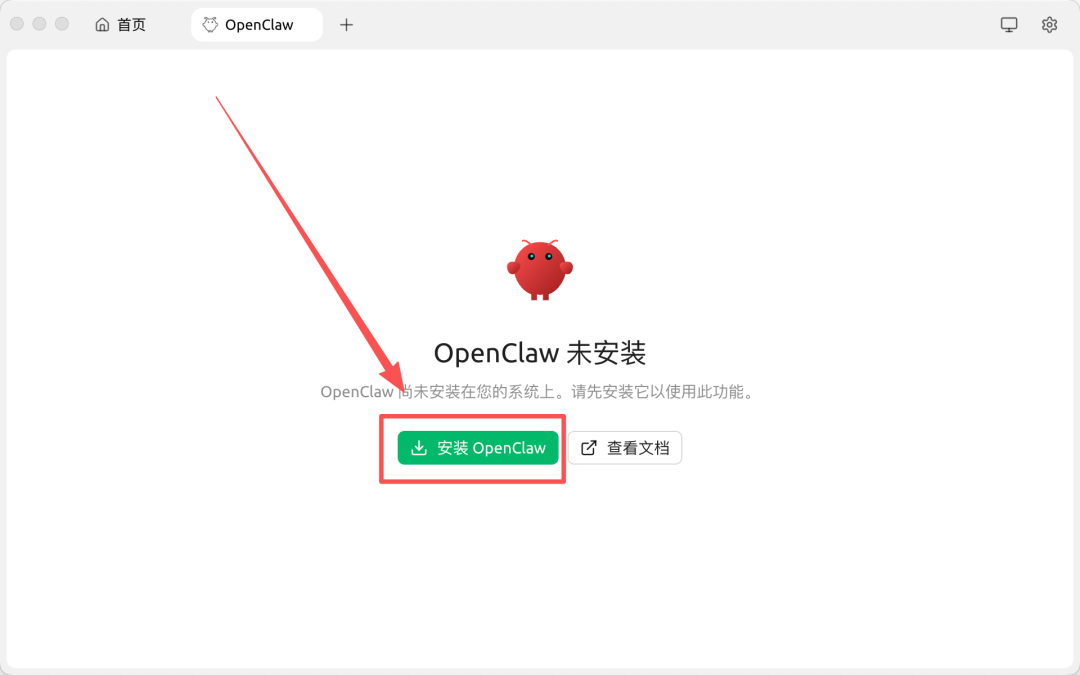
启动 Cherry Studio,点顶部的加号,找到「OpenClaw 」:
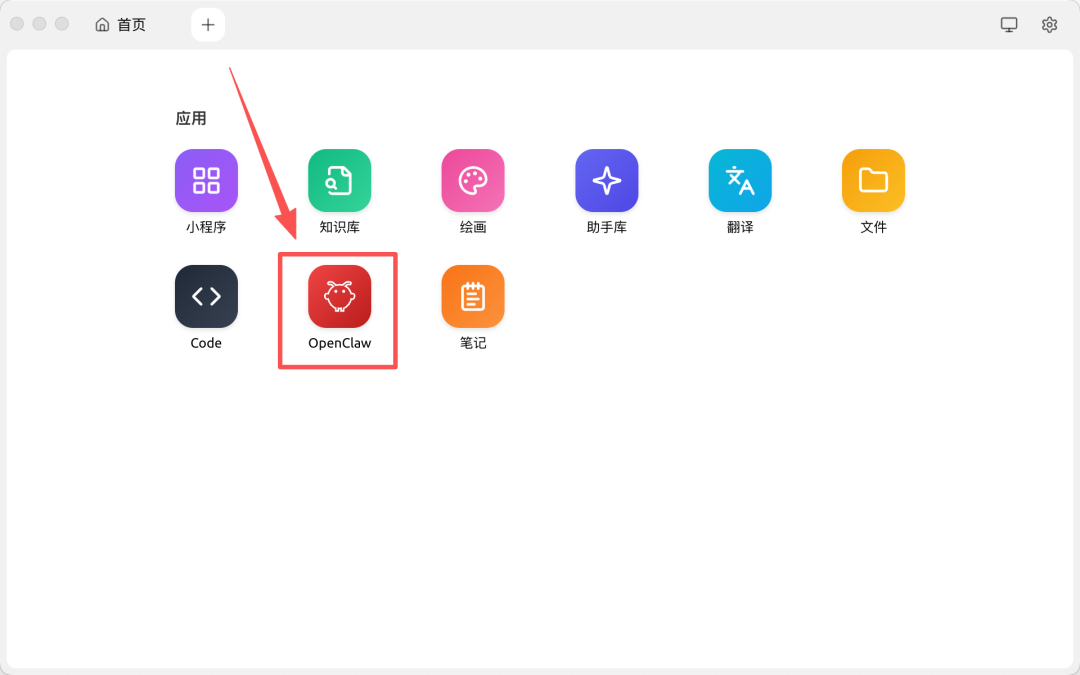
点「安装 OpenClaw」:
等待一段时间,大概3到5分钟:
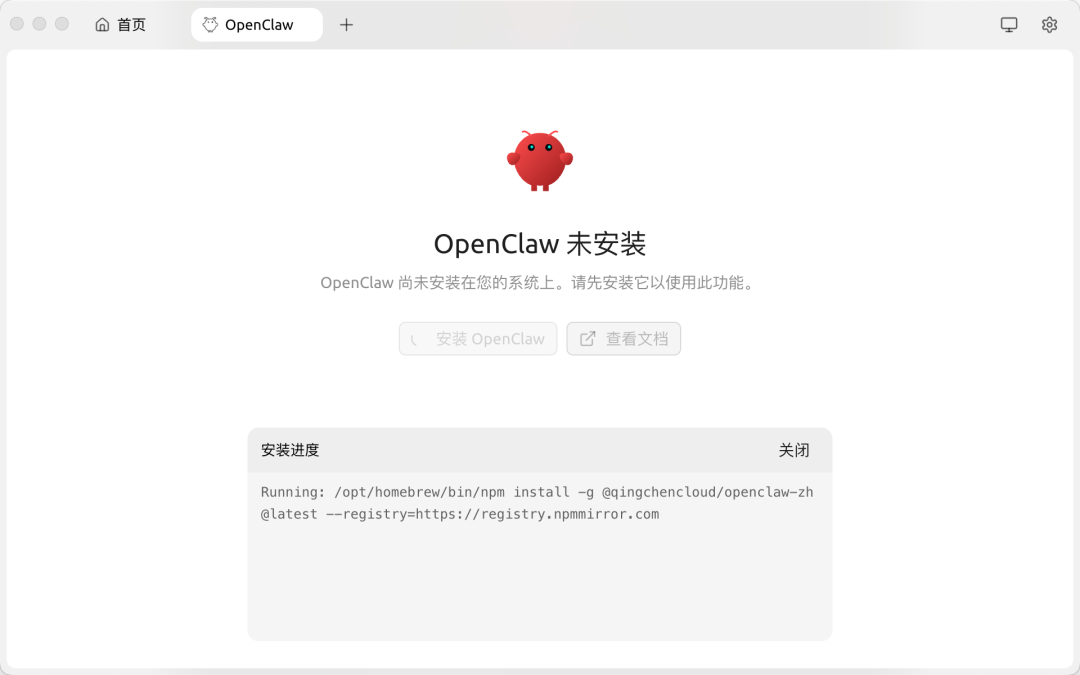
如果提示安装失败:多半是缺 Node 或 Git。先通过 AI 把这两个装上,再回来点安装。
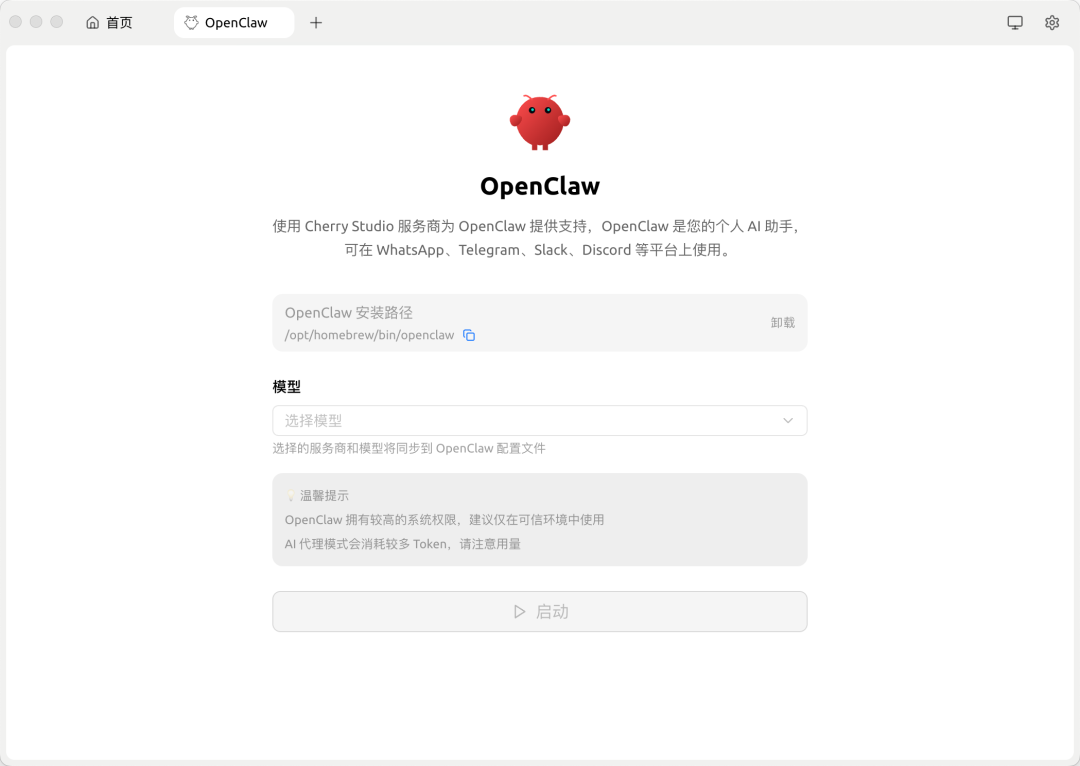
安装完成后,距离启动还需要一个模型,OpenClaw 需要大模型驱动。
这里我们用 OpenRouter 上的免费模型,不用自己掏钱。
第一步:打开 Cherry Studio,点右上角设置,输入 进入配置页。
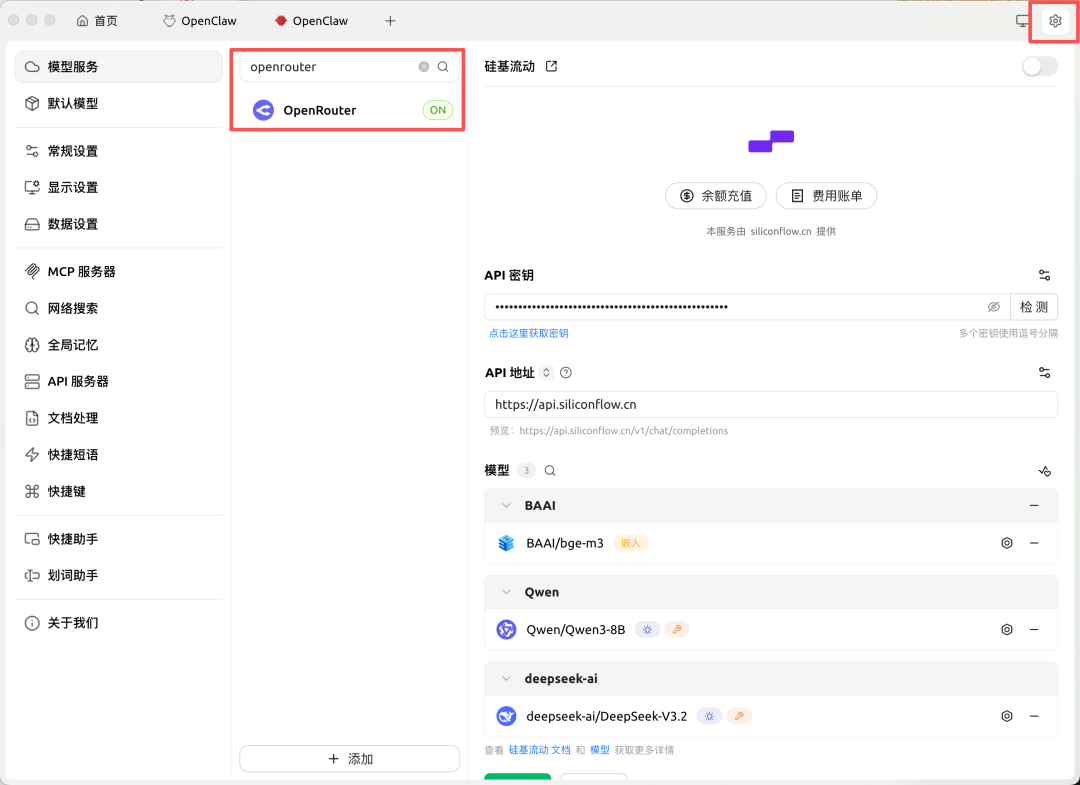
第二步:去 https://openrouter.ai/ 注册并登录,创建一个 API Key,保存好。
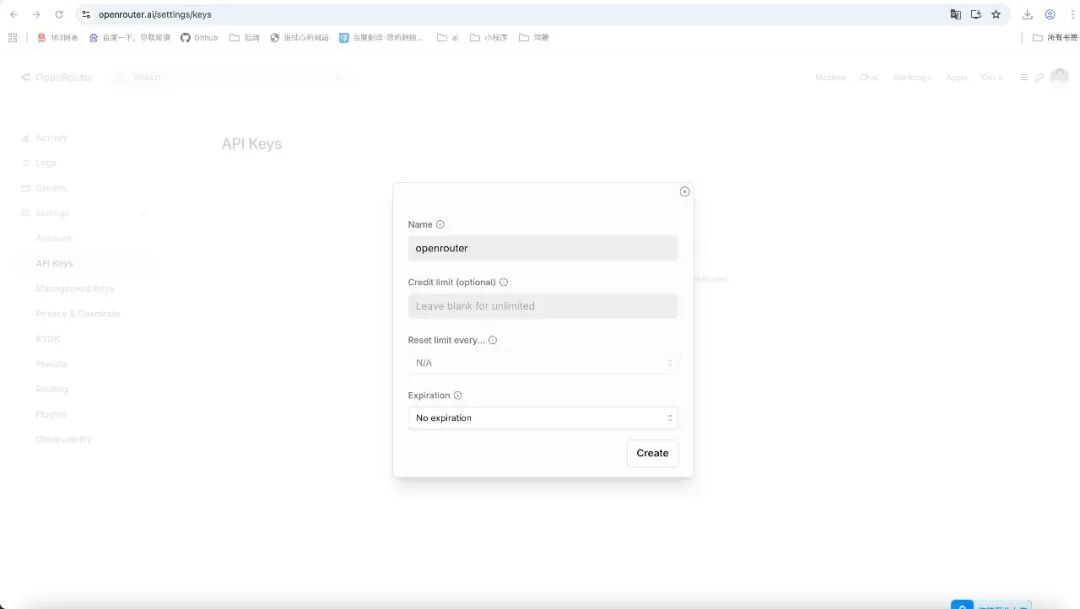
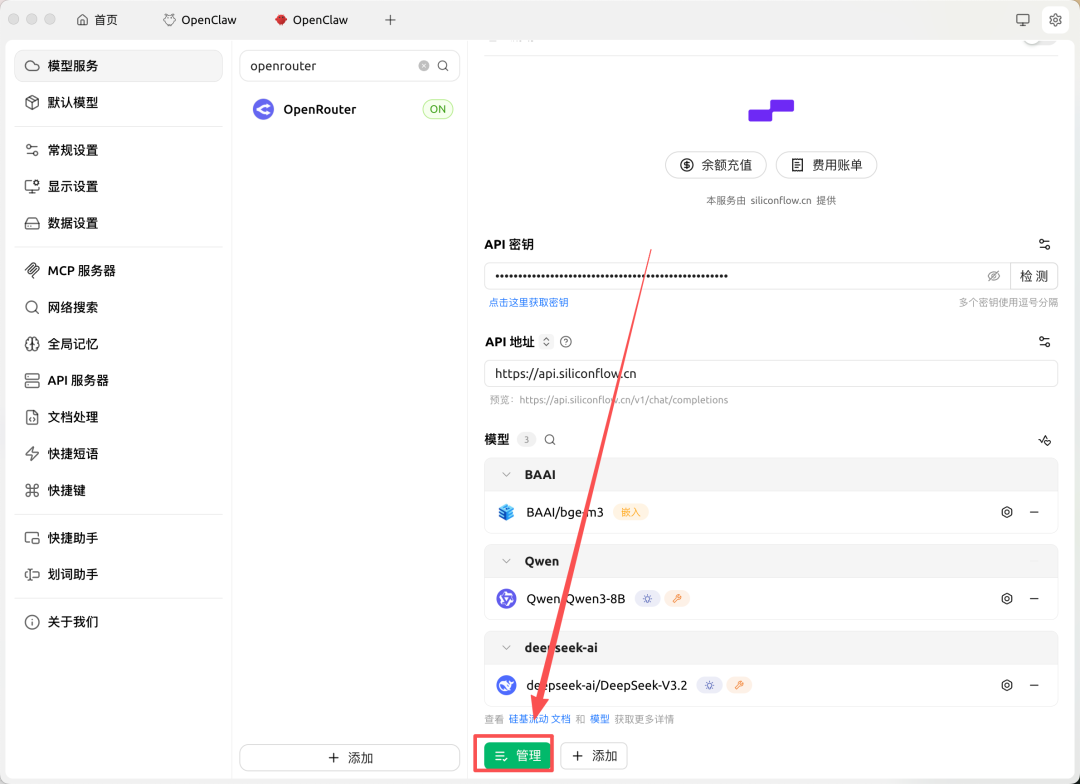
第三步:回到 Cherry Studio,把 OpenRouter 的密钥填进去;
然后滑到底部,点击管理:
在顶部搜索「free」,就是免费模型,在出现的列表里找到 「Z.ai: GLM 4.5 Air」 和 「StepFun:Step 3.5 Flash」 这两款免费模型,各点右侧的加号进行「添加」:
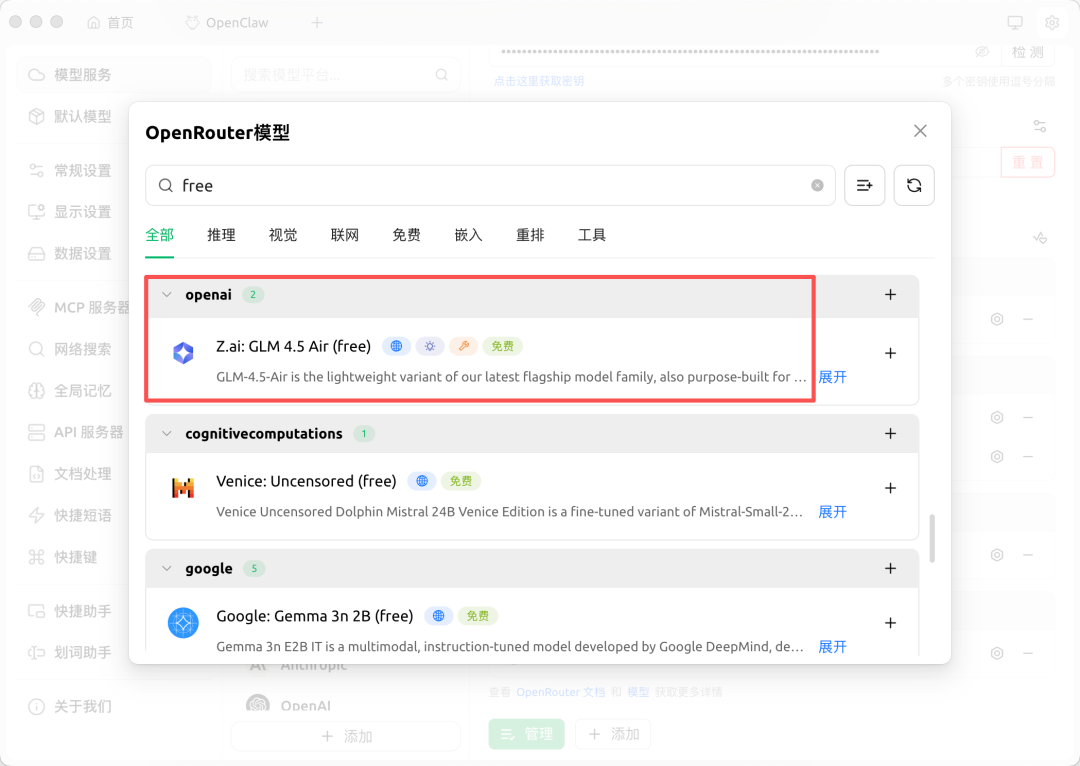
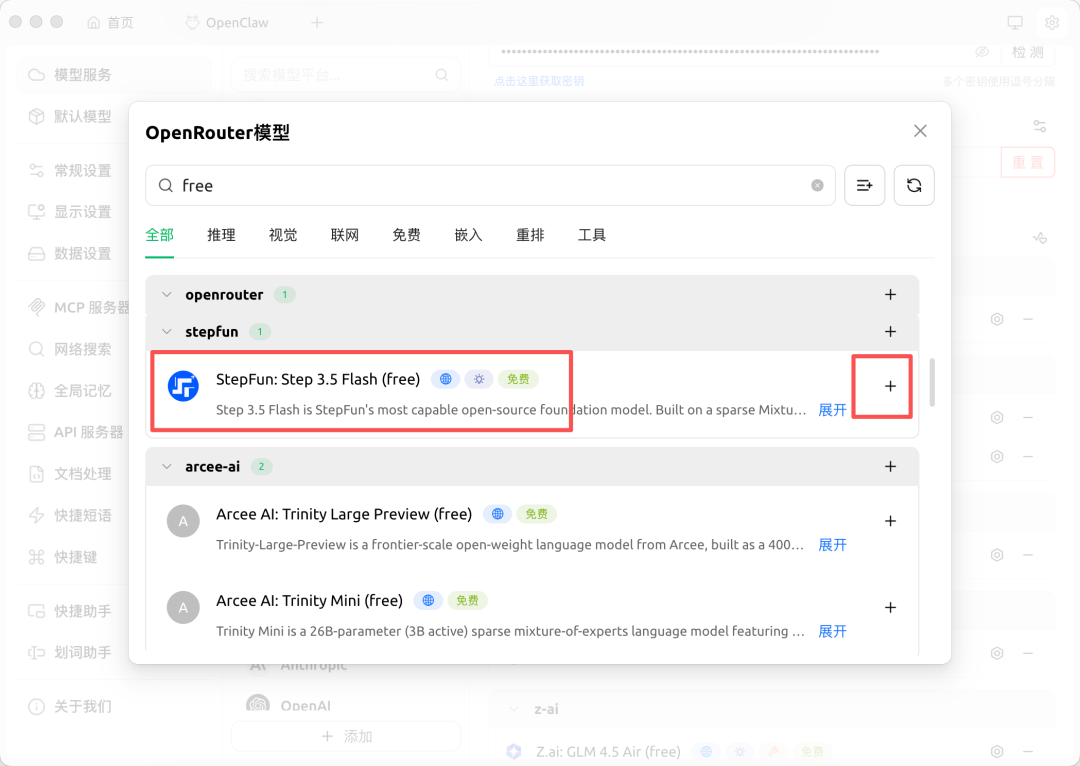
第四步:回到首页,选择 Z.ai: GLM 4.5 Air 或者 StepFun:Step 3.5 Flash 这两款免费模型,随便发一句测试。能正常回复就说明配置通过了。
然后回到 OpenClaw ,模型选择其中之一,然后点击启动:
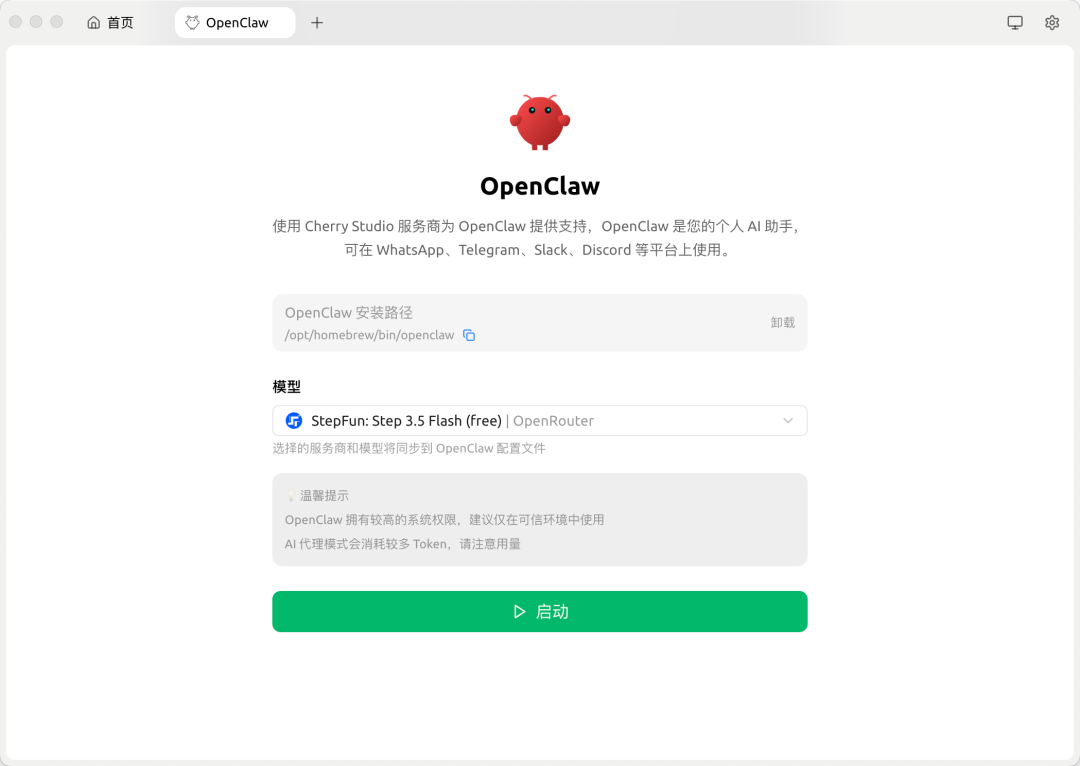
启动成功后,可以简单测一下,比如问「你是谁」。能正常回答就说明小龙虾已经跑起来了。
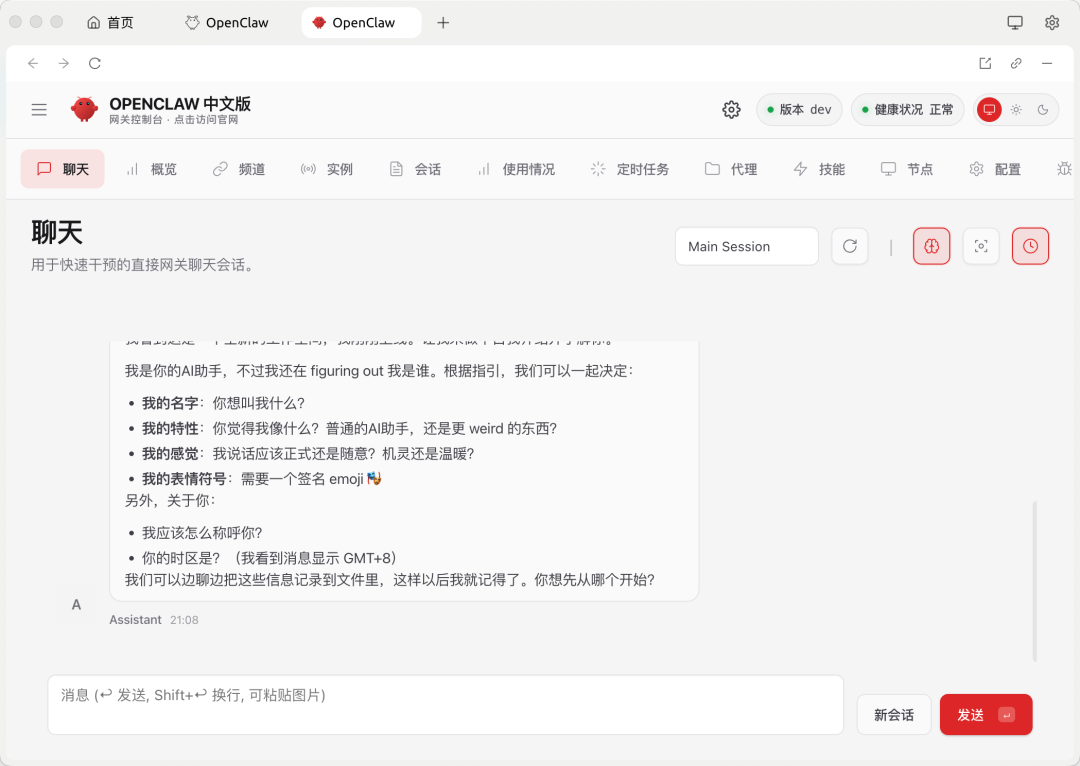
很多人不知道安装好 OpenClaw 后接着做什么,最核心的一步是配置灵魂,让 OpenClaw 有持久的人设记忆。
打开 OpenClaw 的配置页,找到「代理」→「main」→「files/文件」,会看到几个配置文件:
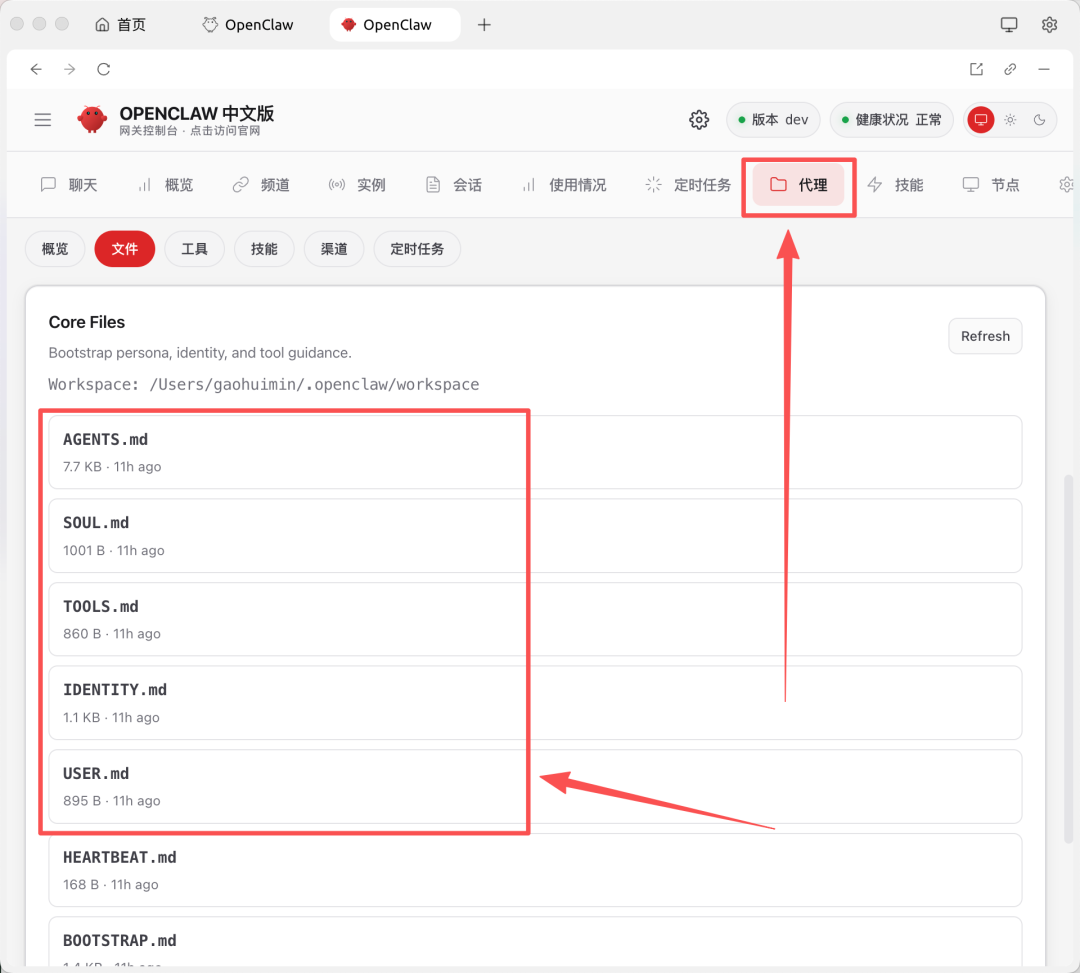
IDENTITY.md:Agent 的「名片」。写名字、角色、形象、基本调性,5–10 行就够。每次会话都会优先读它,保证身份一致。
SOUL.md:Agent 的「灵魂和宪法」。写性格、三观、说话风格、硬性底线。比 IDENTITY 长一些,核心是「最高原则」和「Never 列表」,让 AI 既有个性又安全可控。
USER.md:关于你(主人)的资料卡。写你的名字、时区、沟通风格、职业背景、常用工具。这样 AI 能「记住」你是谁,而不是泛泛对待每个人。
就像给新员工发工牌、写岗位说明书:工牌上写名字和角色(IDENTITY.md),说明书里写原则和底线(SOUL.md),再给他一份你的资料卡(USER.md)。这样它一开口就知道「我是谁」「我该怎么做」「主人是谁」。
推荐的 SOUL 配置:
IDENTITY 示例(可替换成你的信息):
USER 示例:
把三个文件路径填进去,点 Save。然后重启 Cherry Studio 里的 OpenClaw,改完立刻生效。
测试让它打开微信公众号后台:

顺利打开。
此刻,你就拥有了一个可以模拟你日常电脑操作的得力助手!

版权声明:本文内容由互联网用户自发贡献,该文观点仅代表作者本人。本站仅提供信息存储空间服务,不拥有所有权,不承担相关法律责任。如发现本站有涉嫌侵权/违法违规的内容,请联系我们,一经查实,本站将立刻删除。
如需转载请保留出处:https://51itzy.com/kjqy/238135.html