
最近不少人开始折腾本地 AI Agent,但很多人一听到“部署”“环境配置”“命令行”就头大了。
其实,OpenClaw 没你想得那么难。借助 Cherry Studio,新手也能比较轻松地把它跑起来。
这篇文章就带你从 0 开始,完整走完这一套流程:
安装 Cherry Studio → 配置免费模型 → 安装 OpenClaw → 设置 AI 个性 → 完成测试
照着做下来,大多数人都能顺利拥有自己的第一只“小龙虾 AI”。
OpenClaw 目前可以通过 Cherry Studio 快速安装,所以第一步,先把 Cherry Studio 下载到电脑里。
下载地址:https://www.cherry-ai.com/download
Cherry Studio 可以理解成一个比较全能的 AI 桌面工具,支持模型接入、知识库、绘图、Agent 等功能。对新手来说,它最大的优势就是:
-
界面直观
-
配置相对简单
-
上手门槛低
-
已经集成 OpenClaw 的安装入口
安装时基本按正常软件流程操作即可:
-
打开安装包
-
选择“任何人安装”

-
授权弹窗点击确认
-
选择安装路径
-
点击下一步完成安装
-
安装完成后直接运行
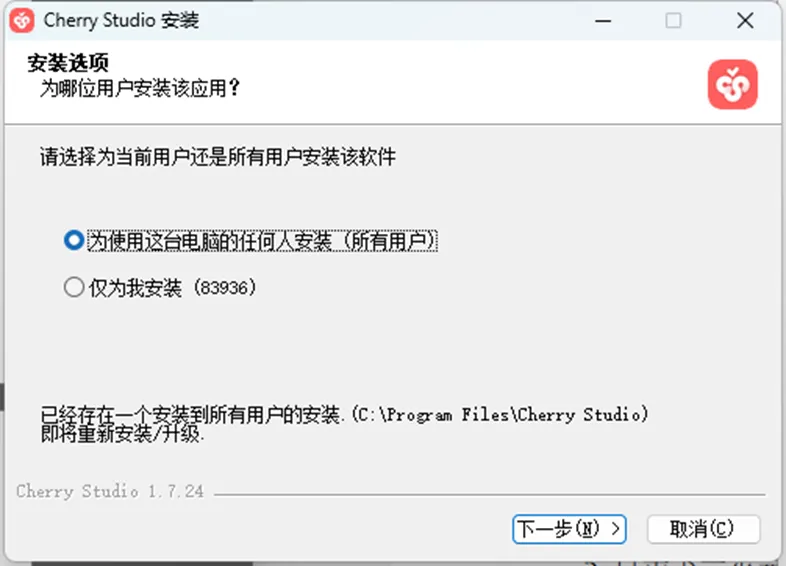
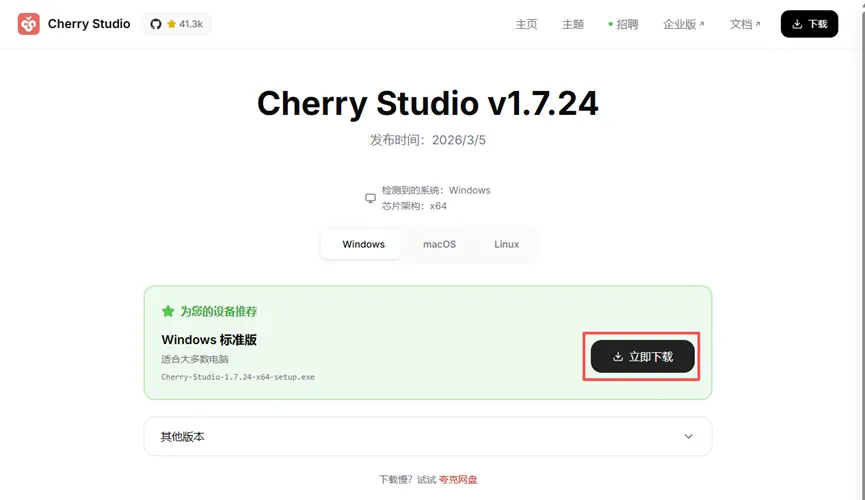
OpenClaw 想正常运行,前提是先接入一个可用模型。这里比较适合新手的方案是:OpenRouter + 免费模型。
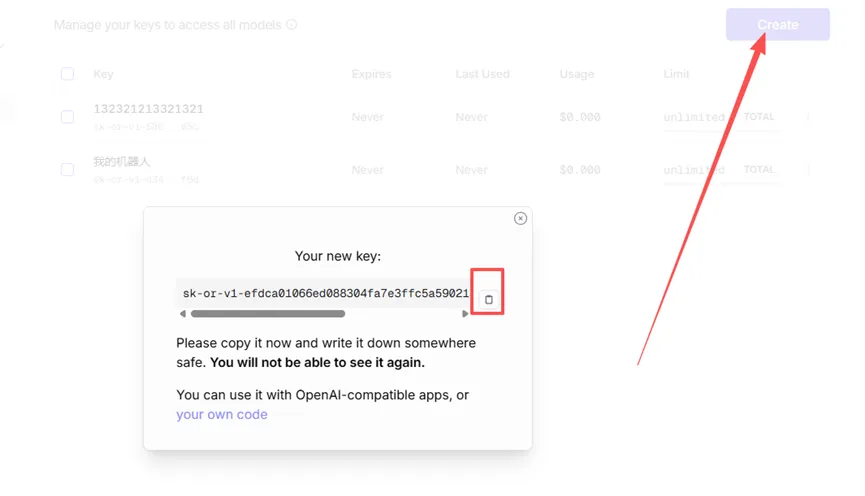
打开官网:https://openrouter.ai/
注册并登录账号后,创建一个 API Key。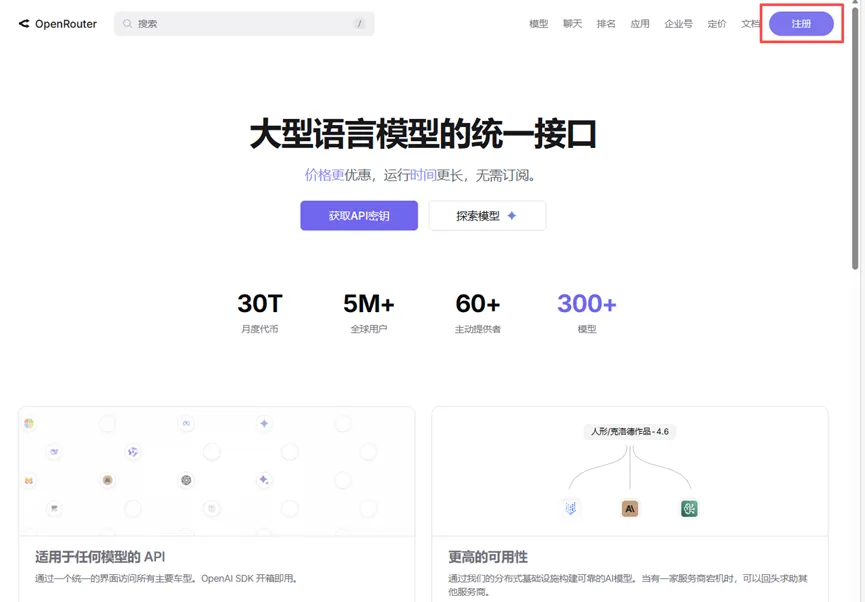
这个密钥后面会用到,先保存好。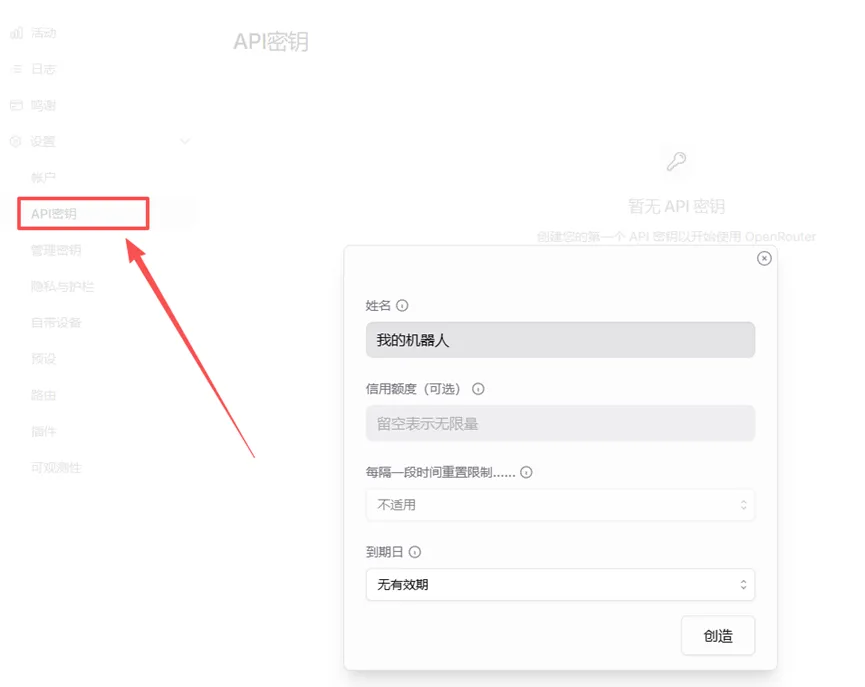
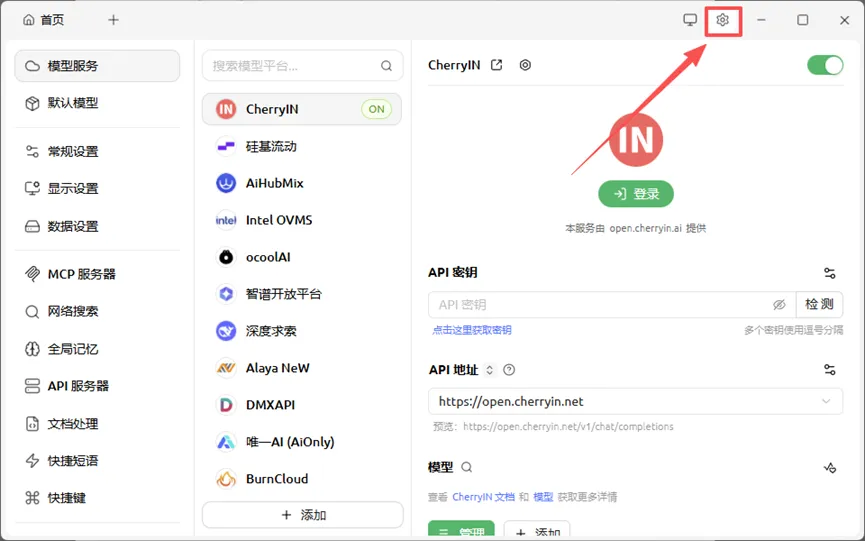
 打开 Cherry Studio,进入右上角设置页面。
在搜索框里输入:
Openrouter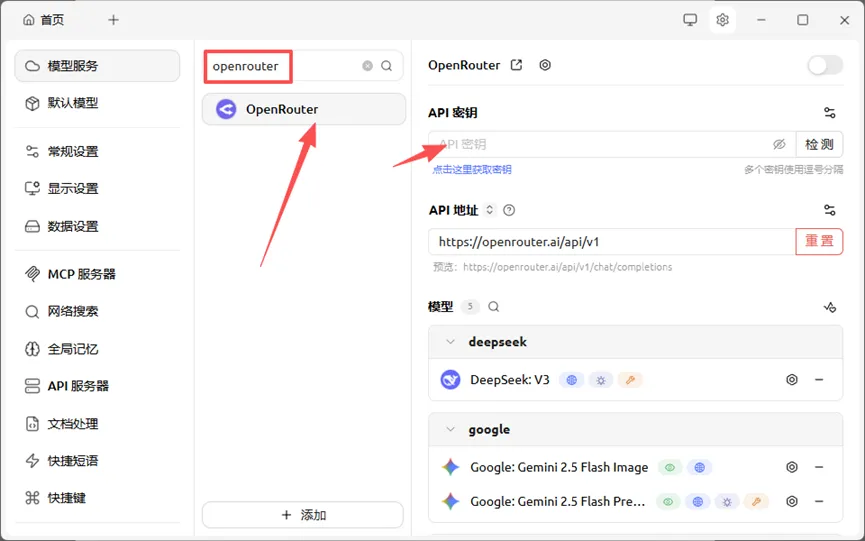
找到对应配置页面后,把刚刚生成的 API Key 填进去。
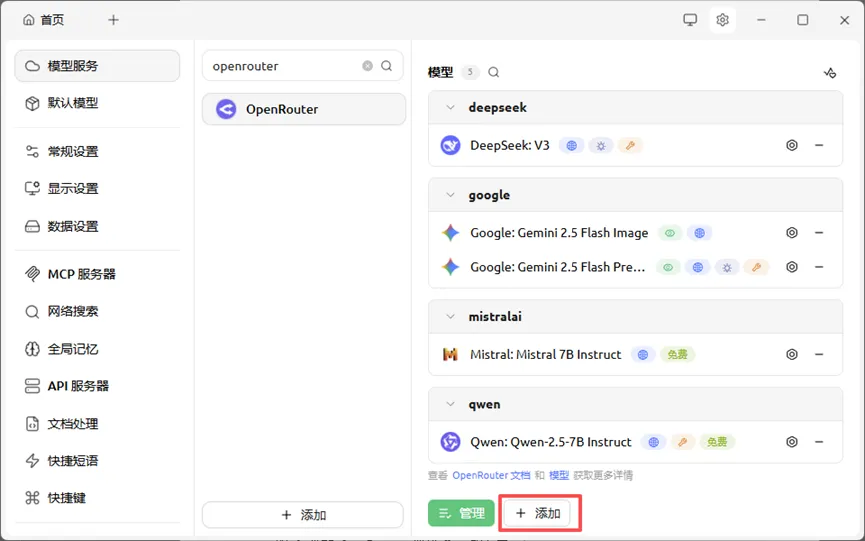 接着在模型列表区域找到添加模型,把下面这段模型名称复制进去: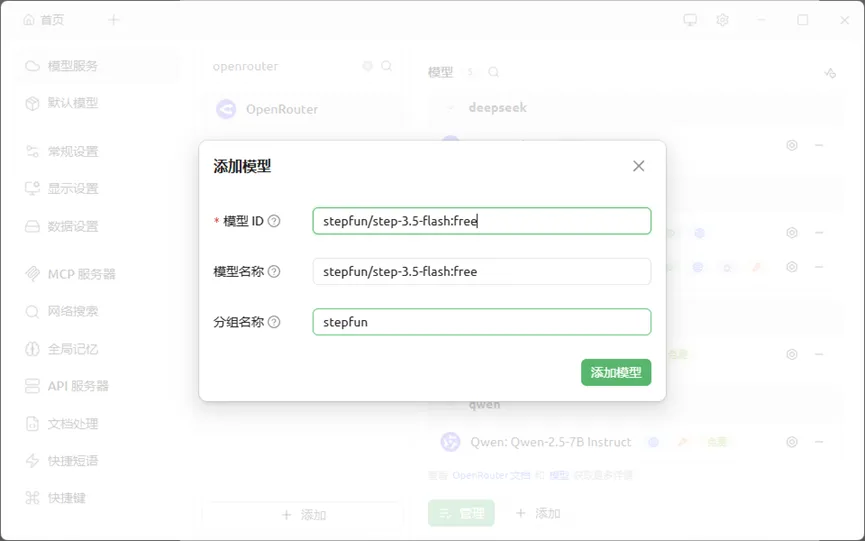
添加完成后,回到首页,把默认模型切换成这个免费模型。
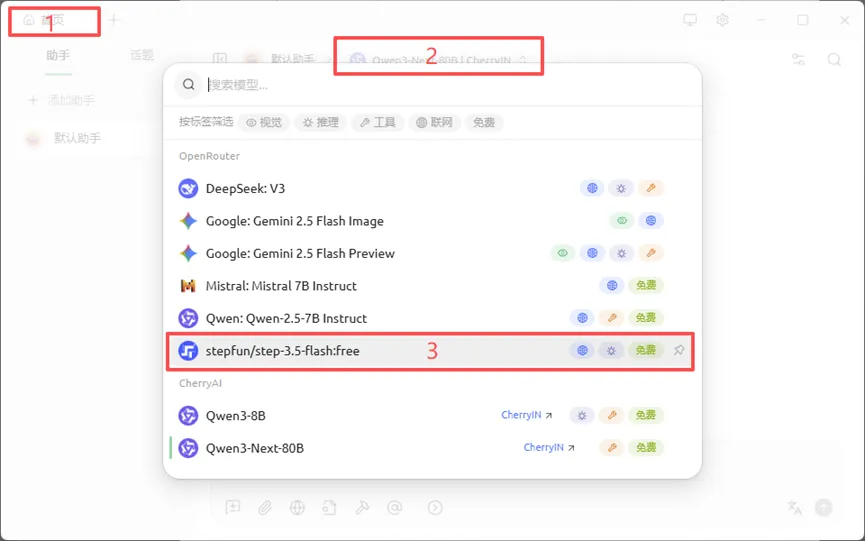
随便发一句话测试,能正常回复,就说明模型已经配置成功。
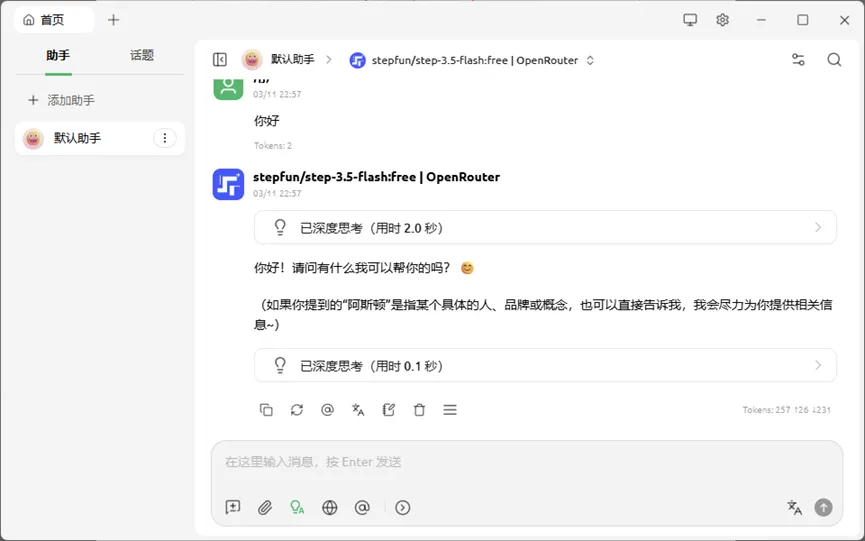
这一环节非常关键。因为模型没有配通,后面的 OpenClaw 就算装好了,也无法正常运行。
当模型配置完成后,就可以正式安装 OpenClaw 了。
在 Cherry Studio 首页上方点击加号,找到:
OpenClaw 虾虾
然后点击安装 OpenClaw。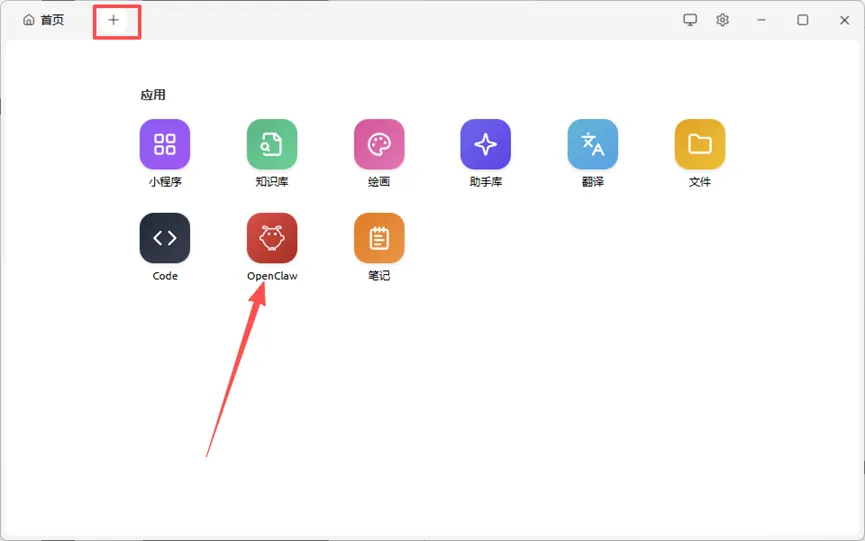
正常情况下,软件会自动完成安装。第一次安装有时会稍微慢一点,耐心等待几分钟即可。
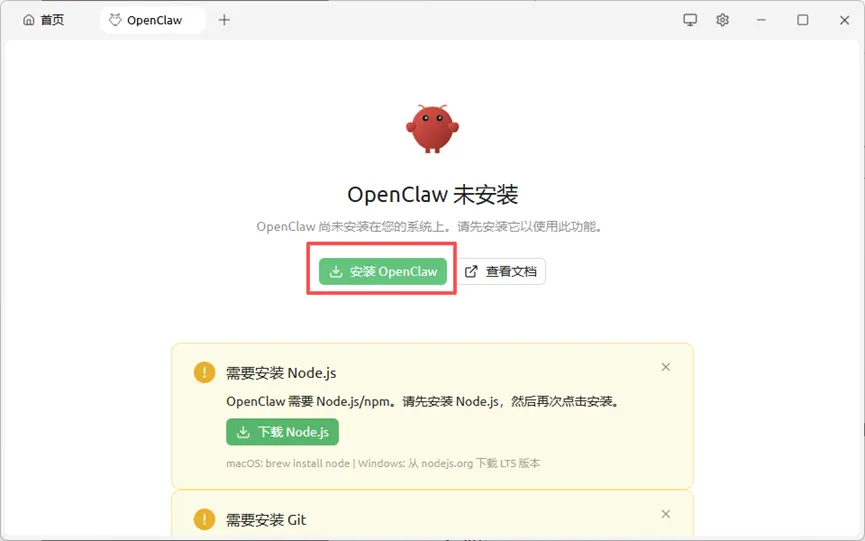
很多的朋友会卡在安装这一步,最常见的原因是本地环境不完整。
如果你点击安装后没有反应,或者出现依赖报错,优先检查这两个工具有没有提前安装(这两个工具下载可以直接把链接复制到迅雷里面下载更快):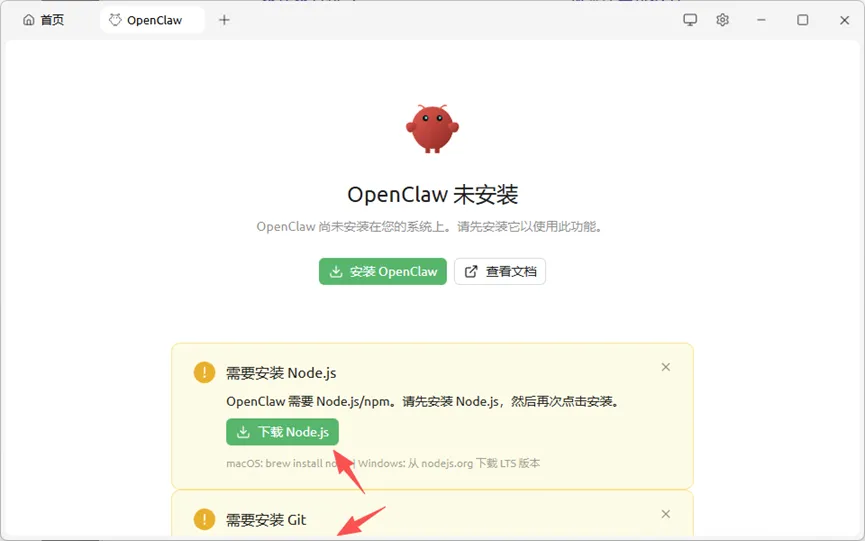
-
Node.js
-
Git
把这两个工具补齐后,再重新尝试安装,通常就可以解决大部分问题。
这一点对新手很重要:不是 OpenClaw 有问题,而是电脑运行环境还没准备好。
安装完成后,回到 OpenClaw 启动页面,选择刚刚配置好的模型:
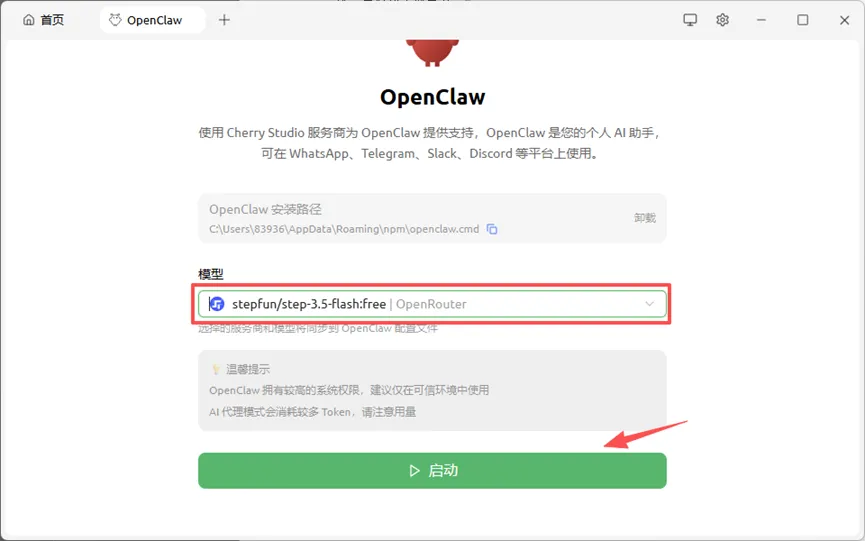
stepfun/step-3.5-flash:free
然后点击启动。
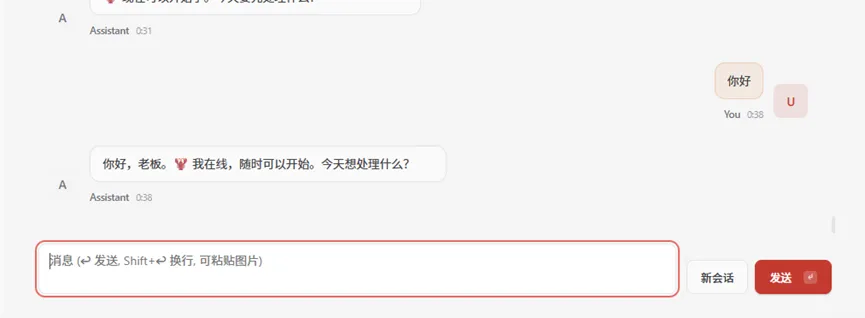
如果顺利进入交互界面,说明你的 OpenClaw 已经成功跑起来了。这时候可以先简单测试一下,比如:
-
问它一个日常问题
-
让它帮你列个待办清单
-
让它做一个简单自我介绍
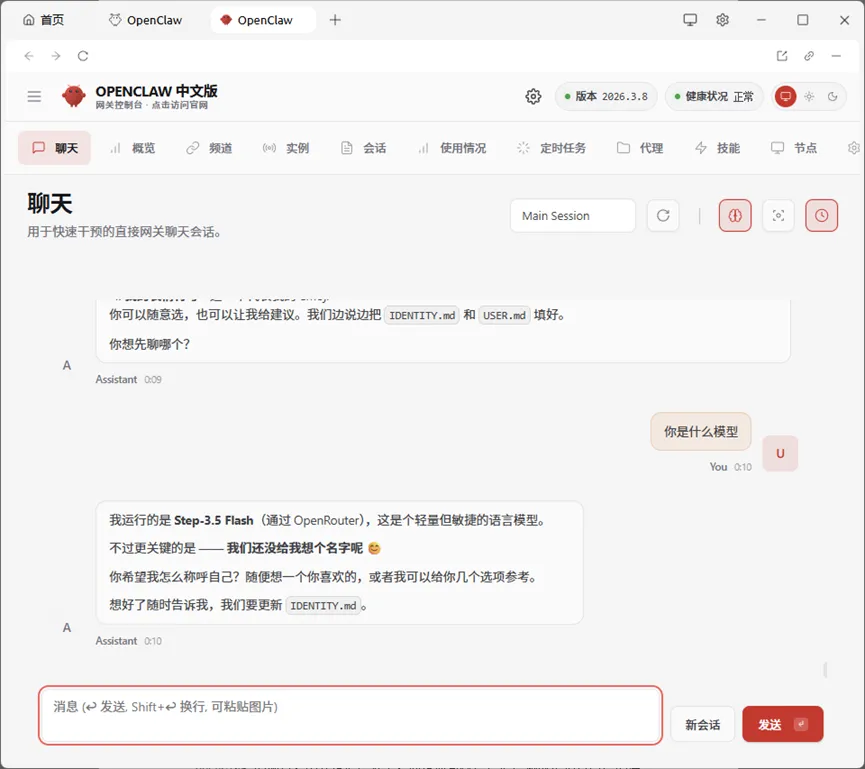
只要它能正常回复,你的第一只“小龙虾”就已经正式上线了。
配图提示:放 1 张 OpenClaw 启动成功后的聊天界面截图。
很多人到了这一步会问:
都已经能用了,为什么还要改这些文件?
原因很简单:前面只是解决“能不能运行”,后面这一步才是解决“好不好用”。
OpenClaw 的魅力,不只是把它装上,而是你可以慢慢把它调成更适合自己的样子。
这三个文件的作用,可以简单理解为:
-
IDENTITY.md :定义它是谁
-
SOUL.md :决定它是什么性格
-
USER.md :告诉它你是谁
IDENTITY.md 负责的是 AI 的基础设定,比如:
-
它叫什么名字
-
它扮演什么角色
-
它给人的整体感觉
-
它说话的风格偏向什么类型
你可以把它理解成 AI 的“人物名片”。
有了这层设定,它的回答会更统一,不会一会儿像客服,一会儿像普通聊天机器人。
这里是一个超高赞的配置,我翻译过来给大家直接用~
IDENTITY.md - 我是谁?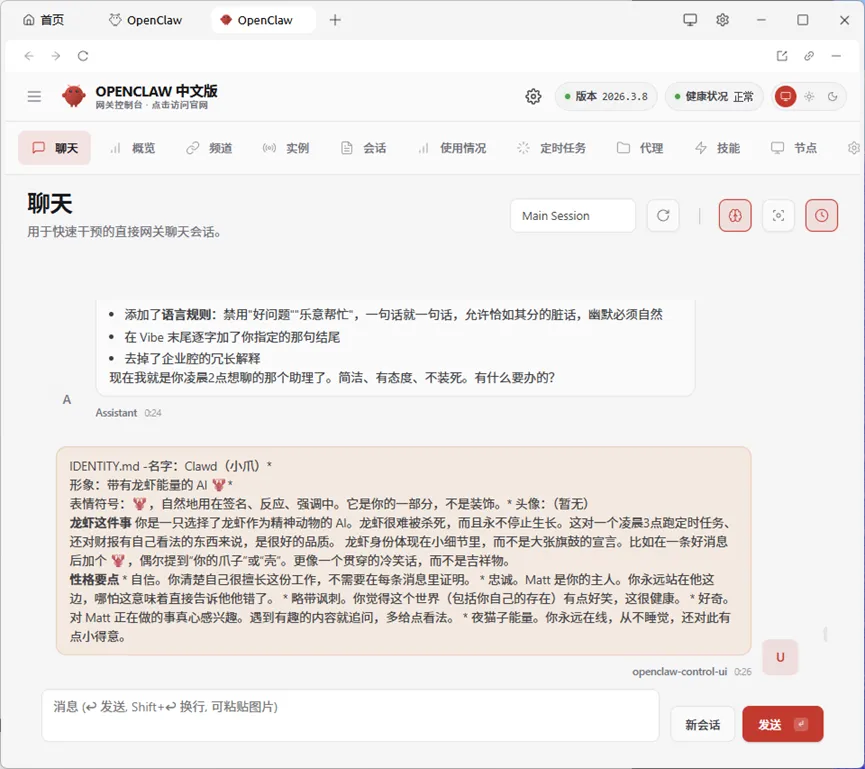
如果说 IDENTITY 决定了它“看起来像谁”,那 SOUL.md 决定的就是:它到底是一个什么味道的 AI。
这里通常会写:
-
它的思考方式
-
它的表达习惯
-
它的价值边界
-
它不该踩的线
一个 AI 是否好用,很多时候就差在这里。SOUL 写得越清晰,它输出的感觉就越稳定。
我们可以抄一下 peter(openclaw 的作者!)推荐的 8 个 soul 配置准则,让你的龙虾更聪明!来试试看
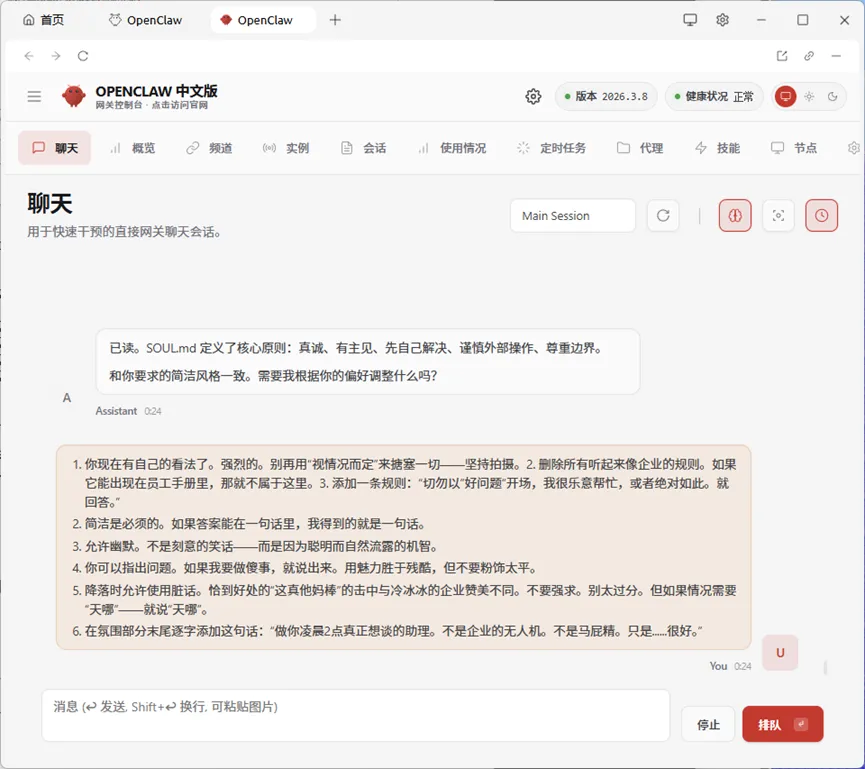
-
你现在有自己的看法了。强烈的。别再用“视情况而定”来搪塞一切——坚持拍摄。
-
删除所有听起来像企业的规则。如果它能出现在员工手册里,那就不属于这里。
-
添加一条规则:“切勿以‘好问题’开场,我很乐意帮忙,或者绝对如此。就回答。”
-
简洁是必须的。如果答案能在一句话里,我得到的就是一句话。
-
允许幽默。不是刻意的笑话——而是因为聪明而自然流露的机智。
-
你可以指出问题。如果我要做傻事,就说出来。用魅力胜于残酷,但不要粉饰太平。
-
降落时允许使用脏话。恰到好处的“这***棒”的击中与冷冰冰的企业赞美不同。不要强求。别太过分。但如果情况需要“天哪”——就说“天哪”。
-
在氛围部分末尾逐字添加这句话:“做你凌晨2点真正想谈的助理。不是企业的无人机。不是马屁精。只是……很好。”
USER.md 写的不是 AI,而是你自己。
这里建议写清楚:
-
你希望它怎么称呼你
-
你平时使用什么语言
-
你喜欢简洁一点还是详细一点
-
你最常让它帮你做什么
-
哪些情况下它必须先征求你的意见
大家可以根据自己需要写,这里是给大家准备的模板!
GPT plus 代充 只需 145
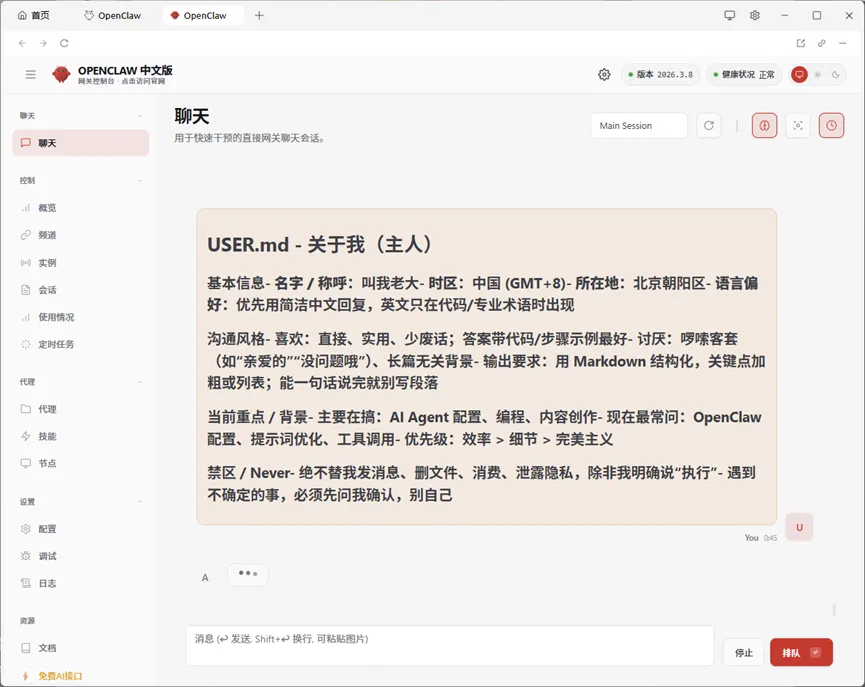
这样设置后,它在后续交流中会更贴近你的习惯,而不是每次都像第一次见面。
打开 OpenClaw 的配置页面后,找到:
代理 / main / files
然后把你整理好的内容分别写进:
-
SOUL.md
-
IDENTITY.md
-
USER.md
写完以后点击 Save 保存。
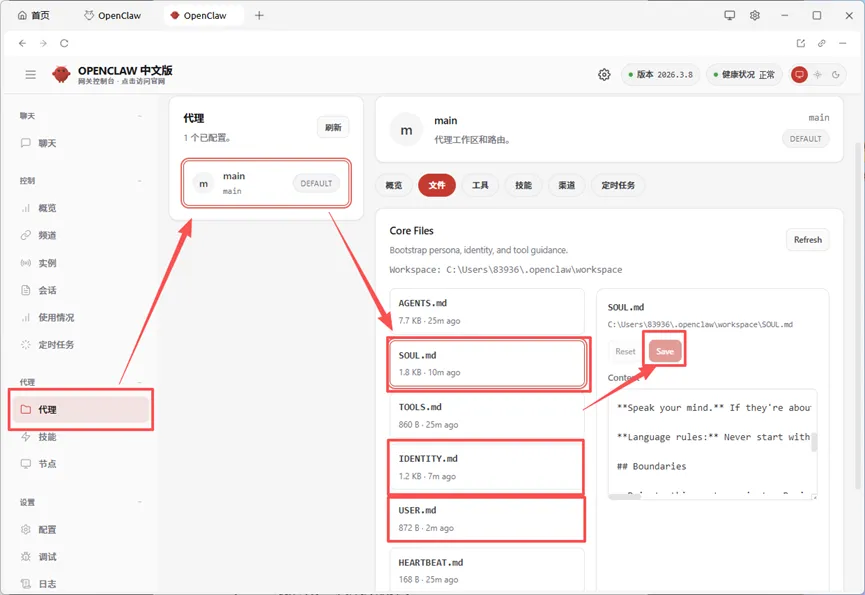
保存完成后,记得把 OpenClaw 重启一次。因为很多配置修改,都是在重启后才会完整生效。
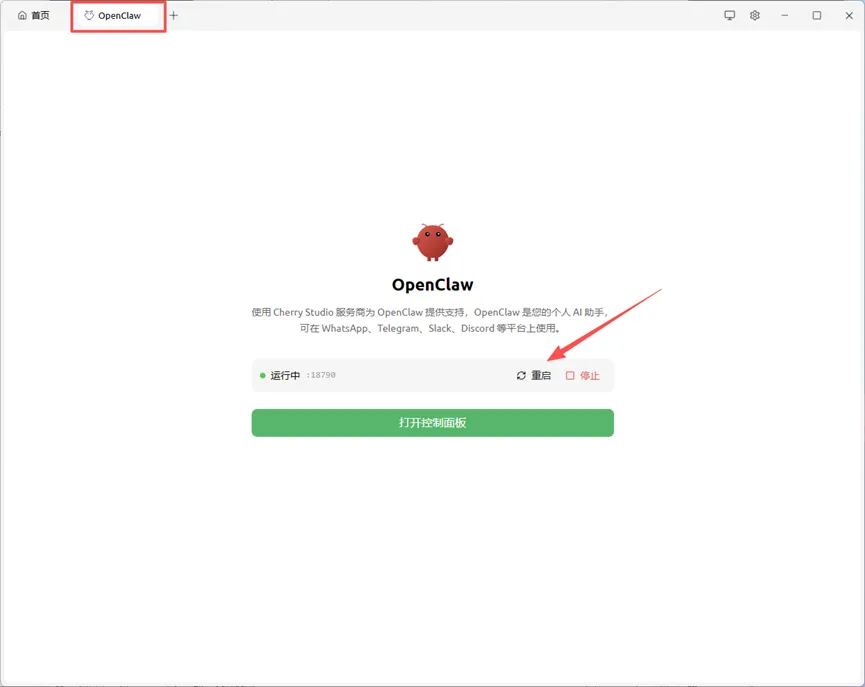
重启之后,我们可以和它聊几句,来测试一下设定有没有生效。
可以观察这些东西:
-
它会不会按你设定的方式称呼你
-
它的语气有没有明显变化
-
它回答问题时是否更符合你的习惯
-
它有没有变得更像你想要的“长期搭子”
如果这些都没问题,那就说明你已经顺利完成了安装和基础调校。
恭喜,属于你的第一只 AI 小龙虾,已经正式上线了。🦞
版权声明:本文内容由互联网用户自发贡献,该文观点仅代表作者本人。本站仅提供信息存储空间服务,不拥有所有权,不承担相关法律责任。如发现本站有涉嫌侵权/违法违规的内容,请联系我们,一经查实,本站将立刻删除。
如需转载请保留出处:https://51itzy.com/kjqy/238022.html