
本文主要详细介绍本地环境安装的OpenClaw,怎样快速的接入钉钉,通过钉钉机器人功能,来使用OpenClaw,主要涵盖钉钉应用创建、核心凭证获取、钉钉应用配置等全流程,无需编程基础,按照本文步骤配置即可让你快速实现AI助手与钉钉集成,满足自动化办公需求,轻松完成高效部署与对接
1.1 申请钉钉开发者平台权限(向钉钉管理员申请钉钉开发者平台权限)
1.2 登录钉钉开发平台 https://open-dev.dingtalk.com/
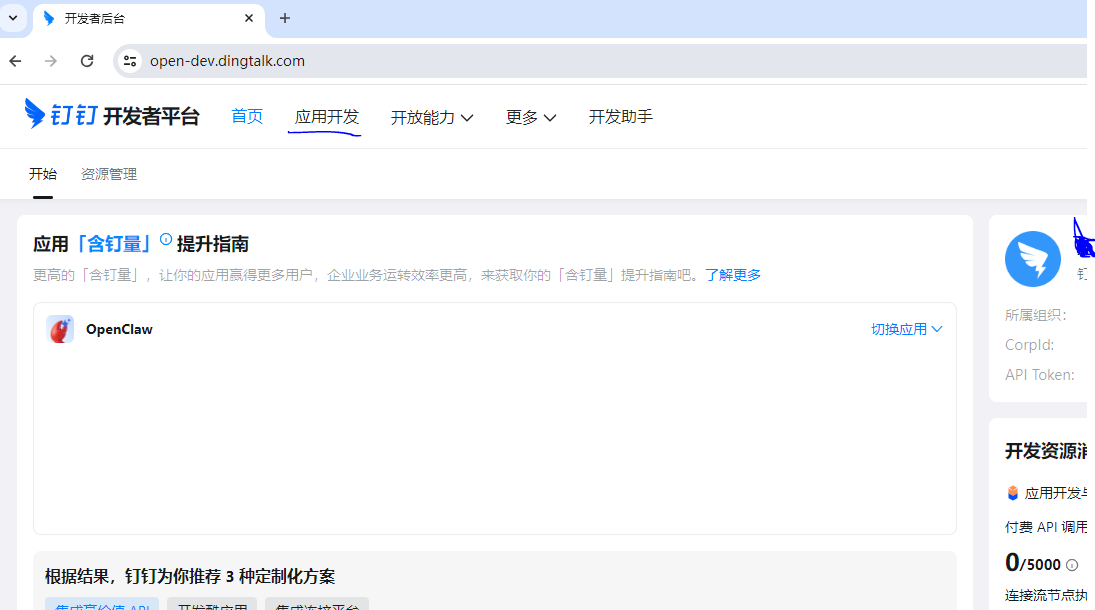
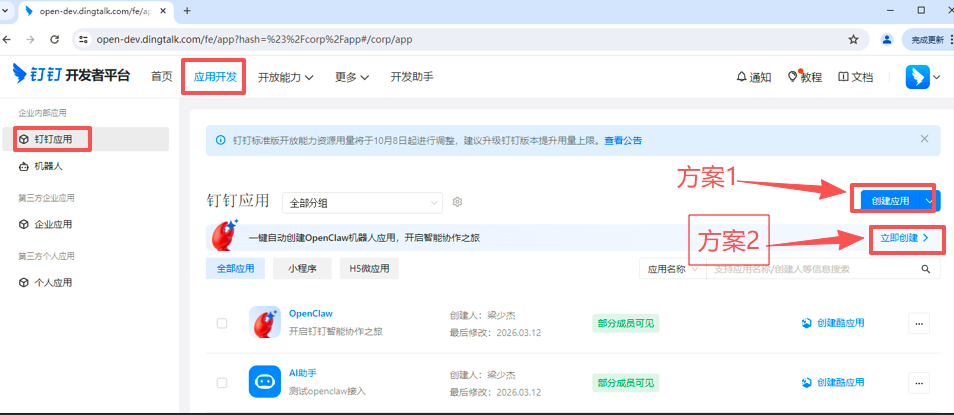
2.1 创建钉钉机器人(本文使用的是方案1)
- 方案1. 在钉钉开发者平台页面找到应用开发,点击 应用开发 - - 钉钉应用-创建应用
- 方案2:在应用开发页面-钉钉应用下,有个推荐的一键自动创建OpenClaw机器人应用,选择立即创建(推荐此方案)

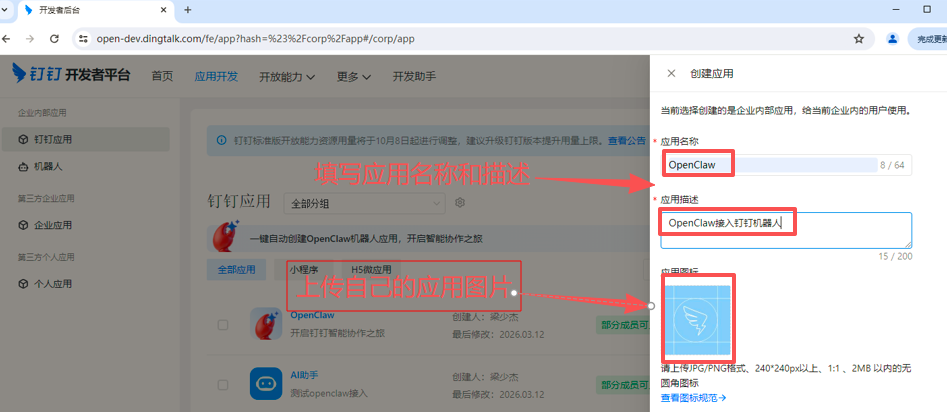
2.2 填写应用名称 - 描述- 头像等信息。
2.3 添加应用能力 - 机器人
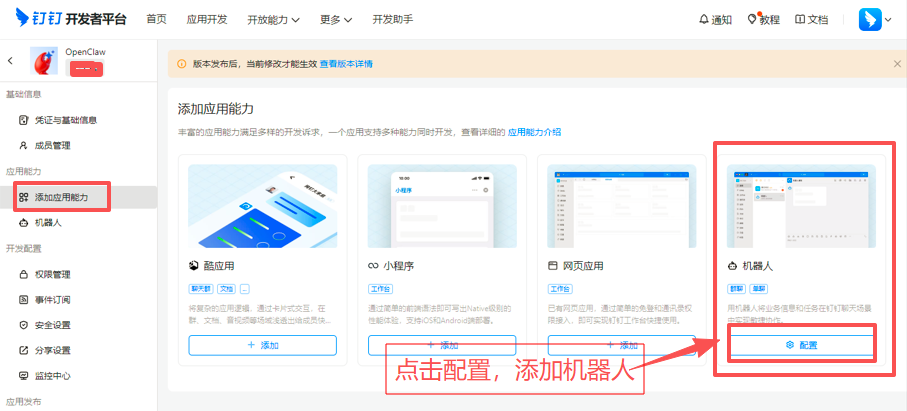
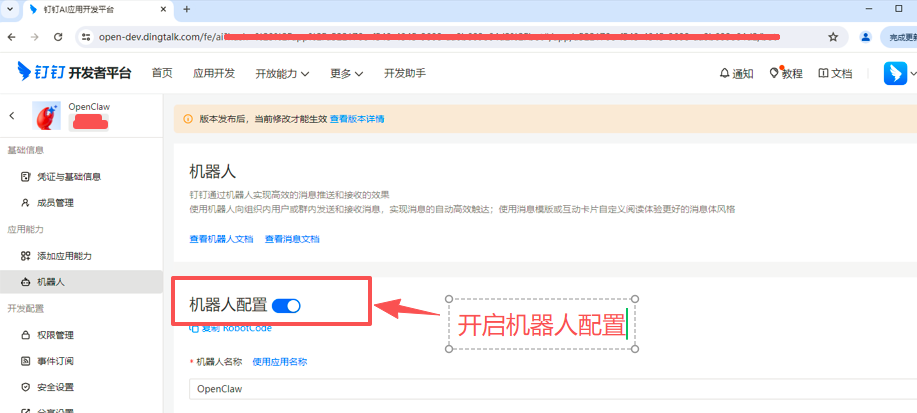
2.4 选择机器人配置 - 配置机器人基础信息
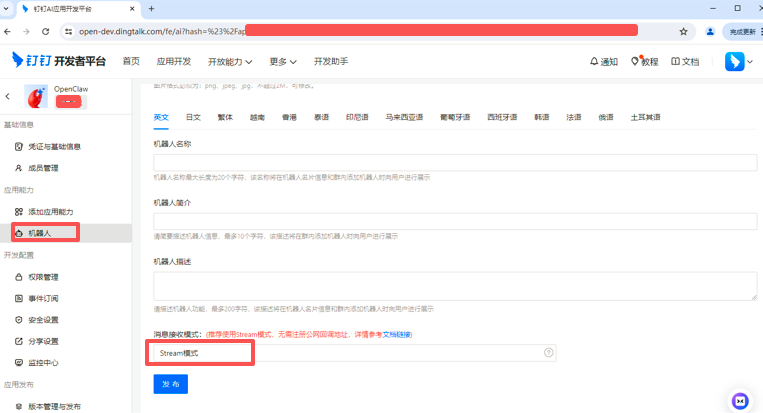
2.5 消息接收模式选择默认的Stream方式。
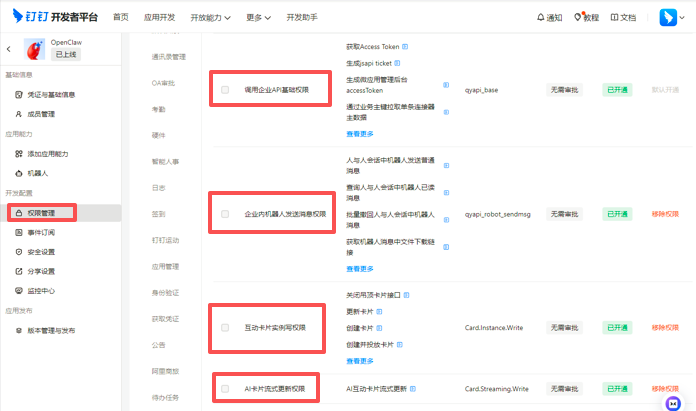
在应用的权限管理页面,需要开启以下权限:
- 机器人消息发送相关权限 — 允许机器人向单聊/群聊发送消息
- 媒体文件上传相关权限 — 允许调用媒体上传接口发送图片、语音、视频、文件
- Card.Instance.Write — 创建和投放卡片实例
- Card.Streaming.Write — 对卡片进行流式更新
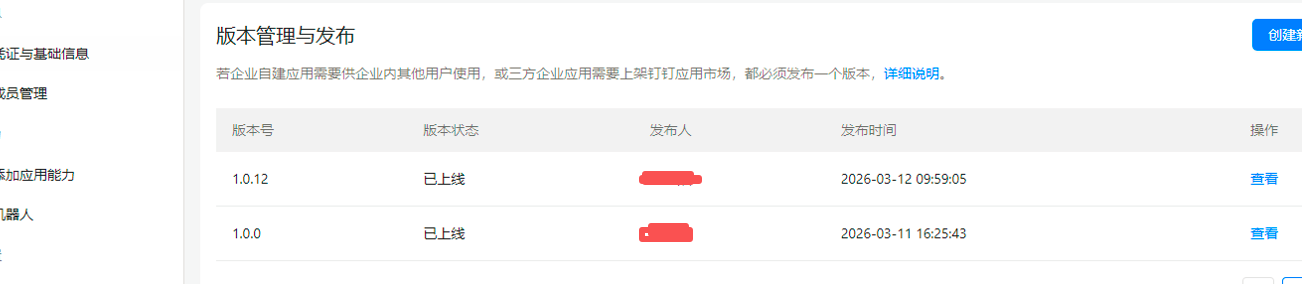
4.1 填写版本和应用信息
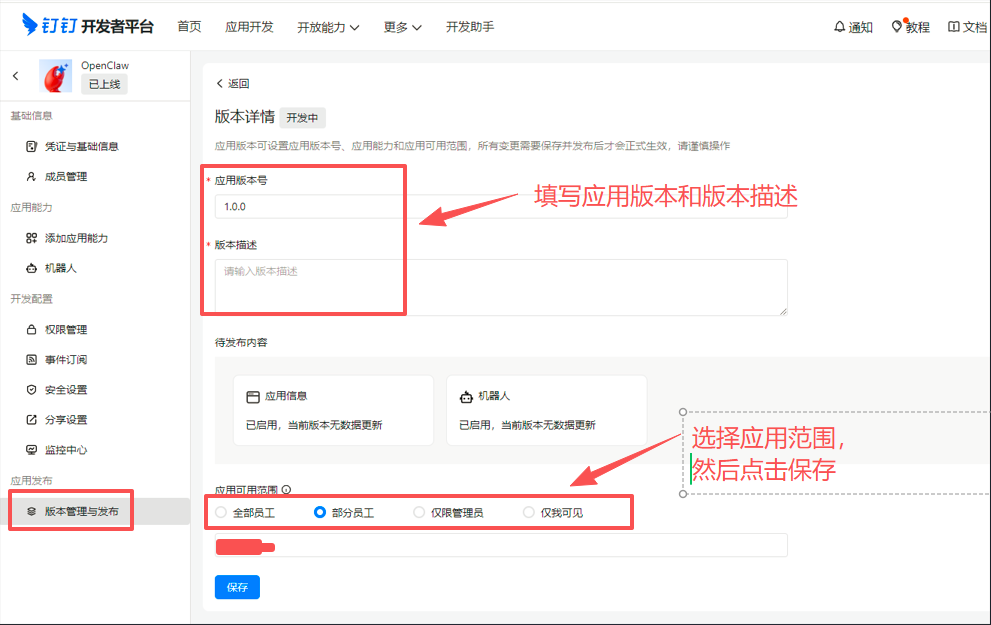
4.2 保存后,选择发布

4.3 管理员审批同意,完成发布应用会显示已上线(如果有审批权限,发布后会自动上线)
- Client ID 原AppKey
- Clent Secret 原AppSecret
- Corp ID 企业ID
- Agent ID 应用ID
GPT plus 代充 只需 145
方案1:直接编辑 ~/.openclaw/openclaw.json 文件,添加配置
以windows系统上安装的Openclaw为例:
2.1.以管理员身份运行Powershell,打开openclaw.json文件
2.2 在openclaw.json文件添加如下配置(将配置中的Client ID,Clent Secret,gatewaytoken替换为自己记录的数值)
GPT plus 代充 只需 145
方案2:通过命令配置
完成配置后,重启网关
GPT plus 代充 只需 145
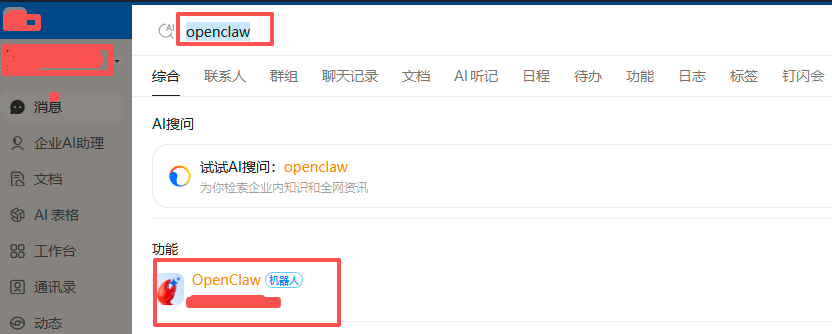
1.打开钉钉客户端,搜索自己创建的OpenClaw机器人应用
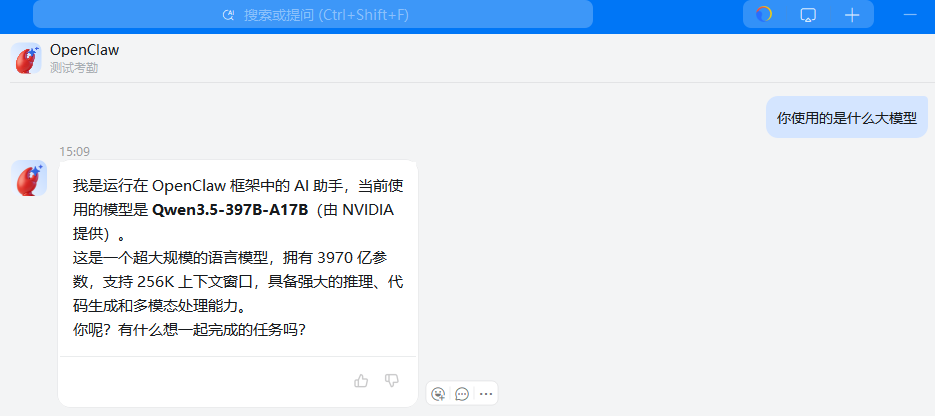
2.选择自己创建的OpenClaw机器人,切换到聊天窗口
3.常见的问题:
3.1 问题:聊天页面,钉钉机器人无响应
解决方案:确认gateway运行正常;创建的应用配置为Stream模式,openclaw配置中配置的Client ID,Clent Secret值正确,如有问题修改后,重启openclaw网关后尝试。
3.2 问题:聊天页面提问后,报错:响应中断: Gateway error: 401 - {“error”:{“message”:“Unauthorized”,“type”:“unauthorized”}}
解决方案:打开openclaw.json配置文件,检查openclaw.json 中的gateway相关的 token/password 是否正确
OpenClaw配置接入到钉钉,和飞书相比最容易出问题的地方就是添加钉钉应用配置,需要手动添加配置信息到openclaw.json文件对小白不是很友好,希望后续直接集成到openclaw的channels里。
版权声明:本文内容由互联网用户自发贡献,该文观点仅代表作者本人。本站仅提供信息存储空间服务,不拥有所有权,不承担相关法律责任。如发现本站有涉嫌侵权/违法违规的内容,请联系我们,一经查实,本站将立刻删除。
如需转载请保留出处:https://51itzy.com/kjqy/237881.html