
编写不易,如有转载,请声明出处:http://blog.csdn.net/zxc/article/details/
前言
使用系统自带的任务计划及Bios方式设置Windows系统的定时开关机
定时关机
通过系统自带的任务计划实现定时关机
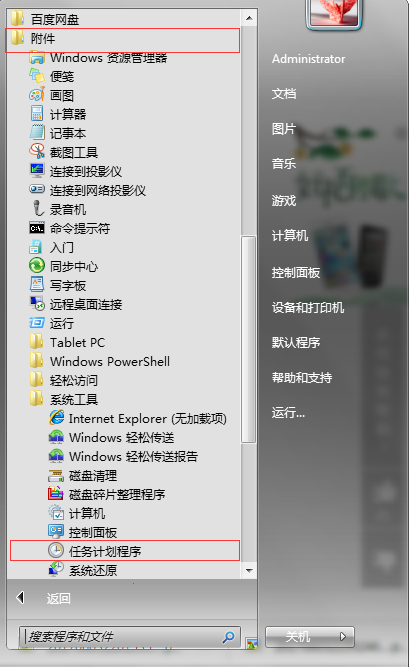
- “开始”—>“附件”—>“系统工具”—>“任务计划程序”

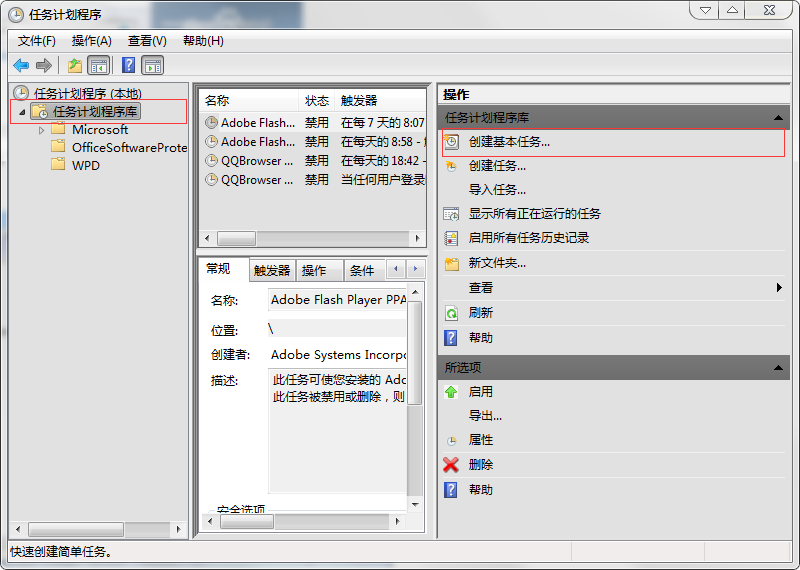
讯享网 - “任务计划程序库”—>“创建基本任务”
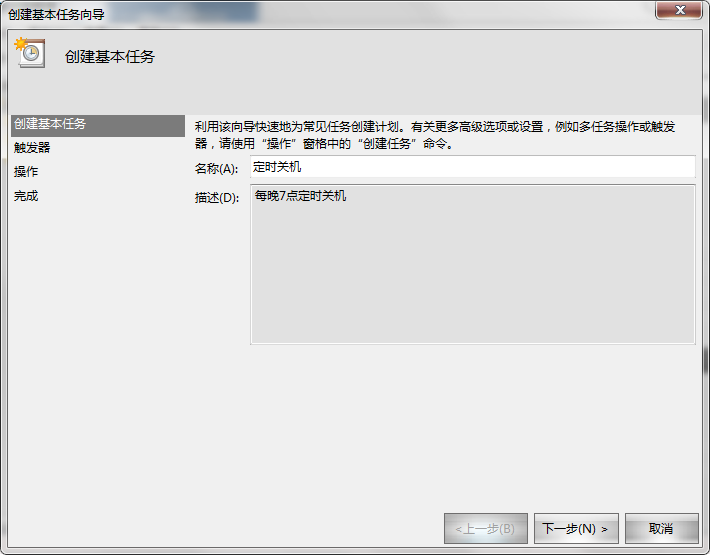
- 输入名称描述
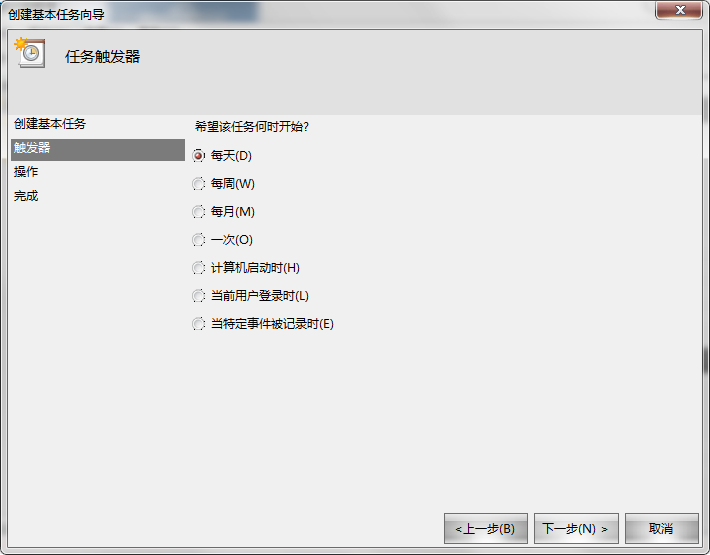
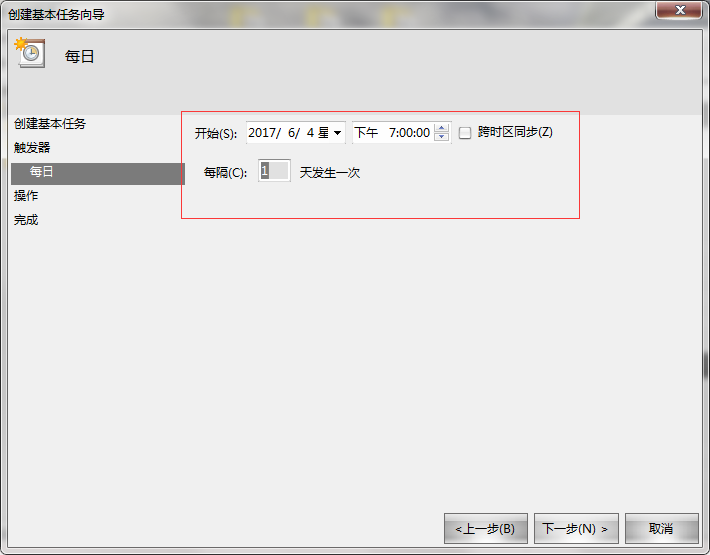
- 设置触发器
- 设置触发器时间(即为定时关机的时间,可以设置生效时间和间隔时间)
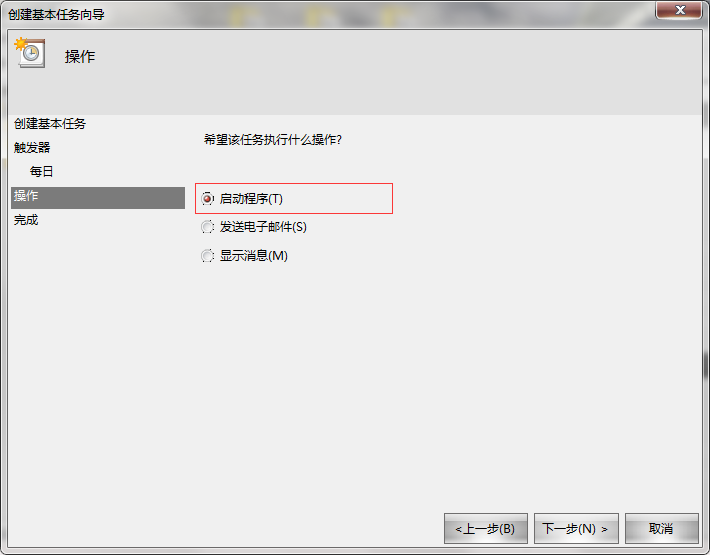
- 设置执行操作(即启动定时关机任务操作)
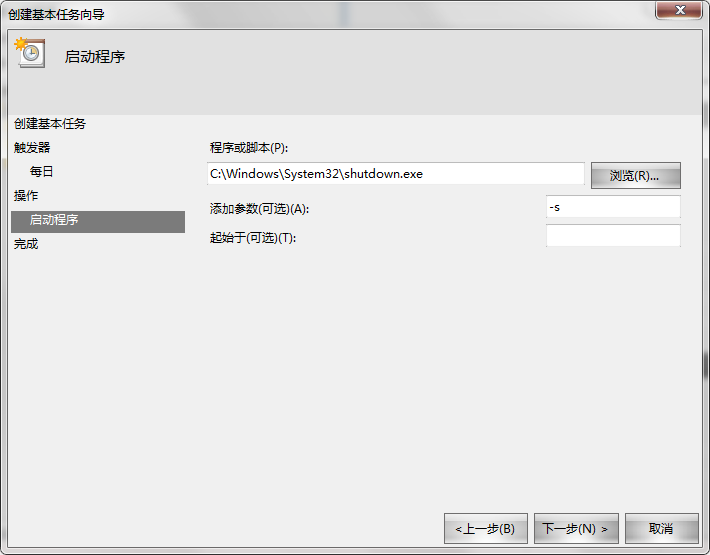
- 启动定时关机程序,在浏览中输入
C:\Windows\System32\shutdown.exe,添加参数-s ,表示倒数30秒关机
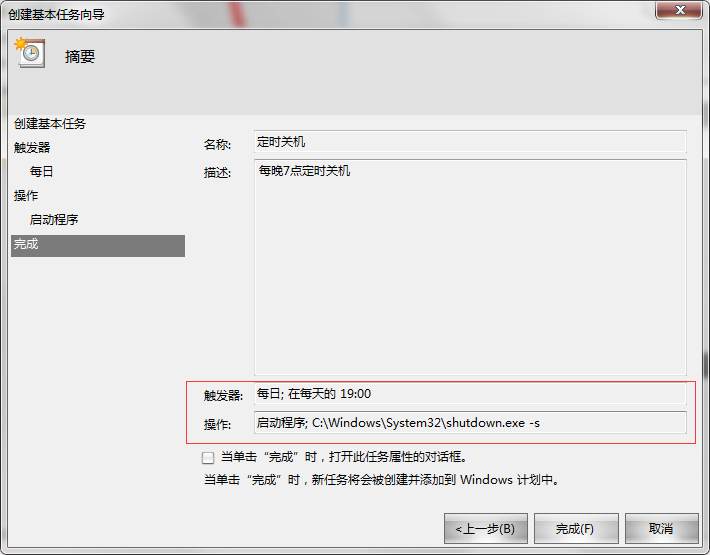
- 最后确认,点击完成生效
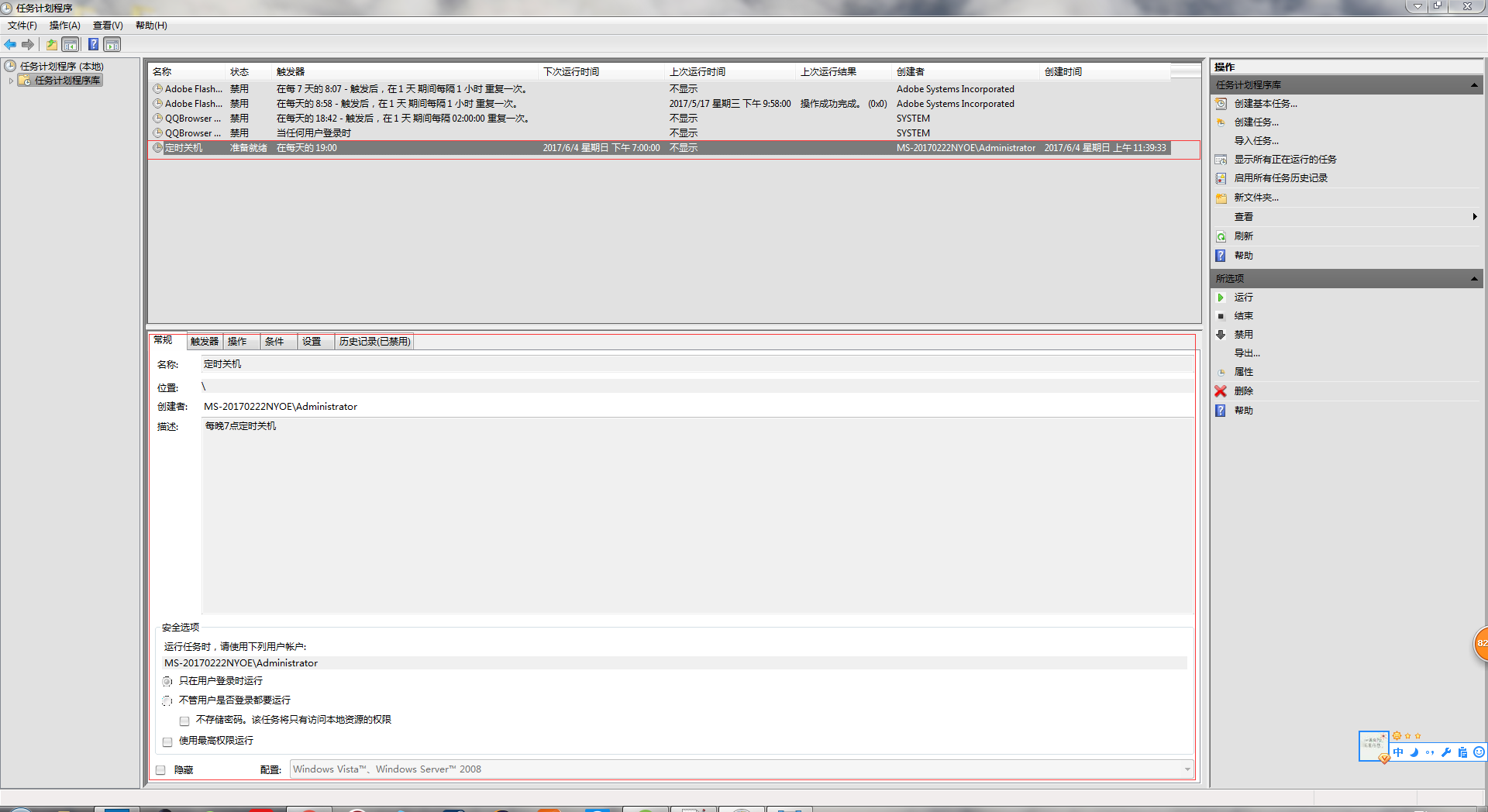
- 配置完,回看

定时开机
注:笔记本的BIOS为**版,一般没有电源选项,因此无法设置定时开机
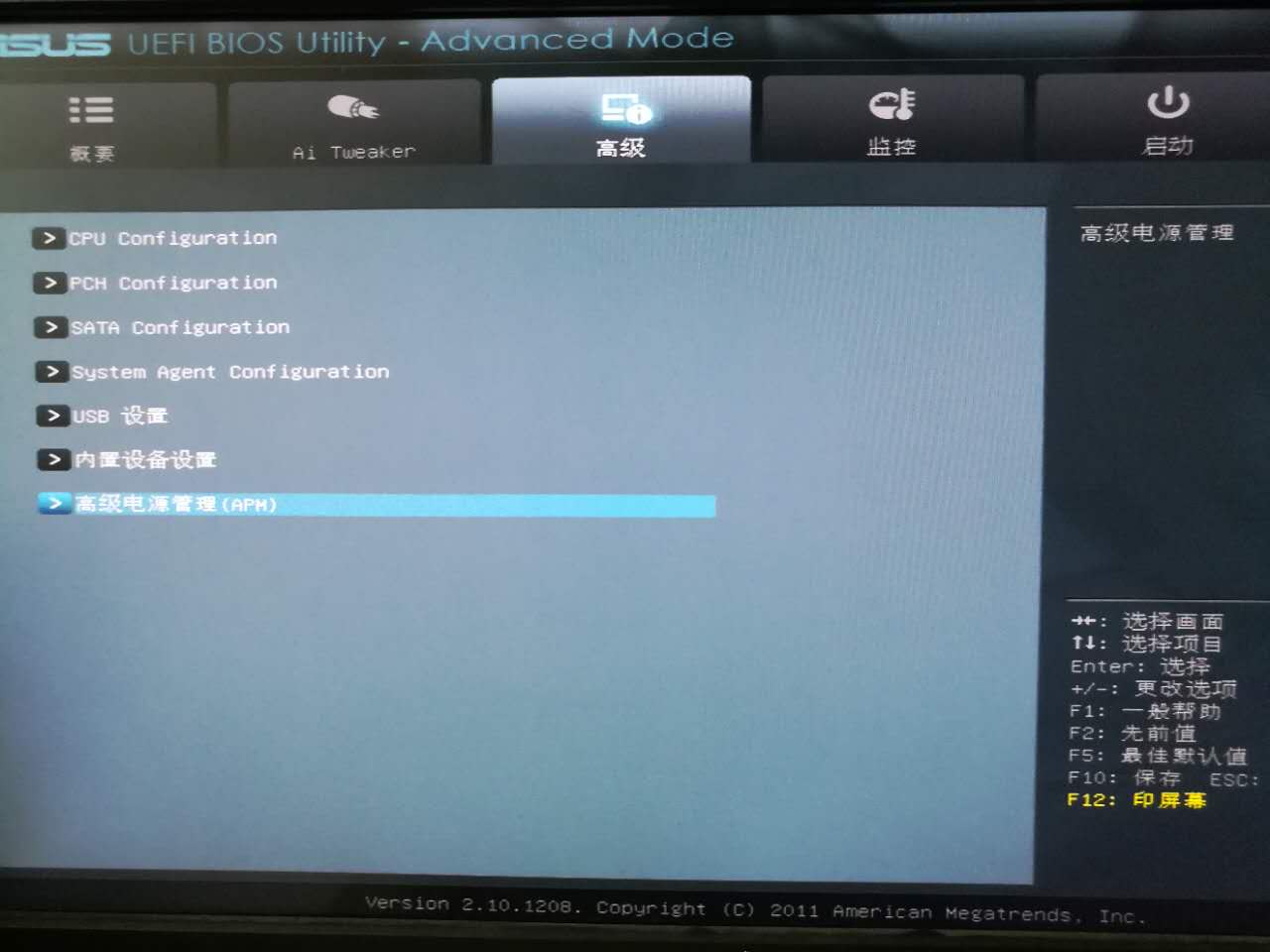
- 进入BIOS—>在高级中找到电源管理(或叫Power Management )
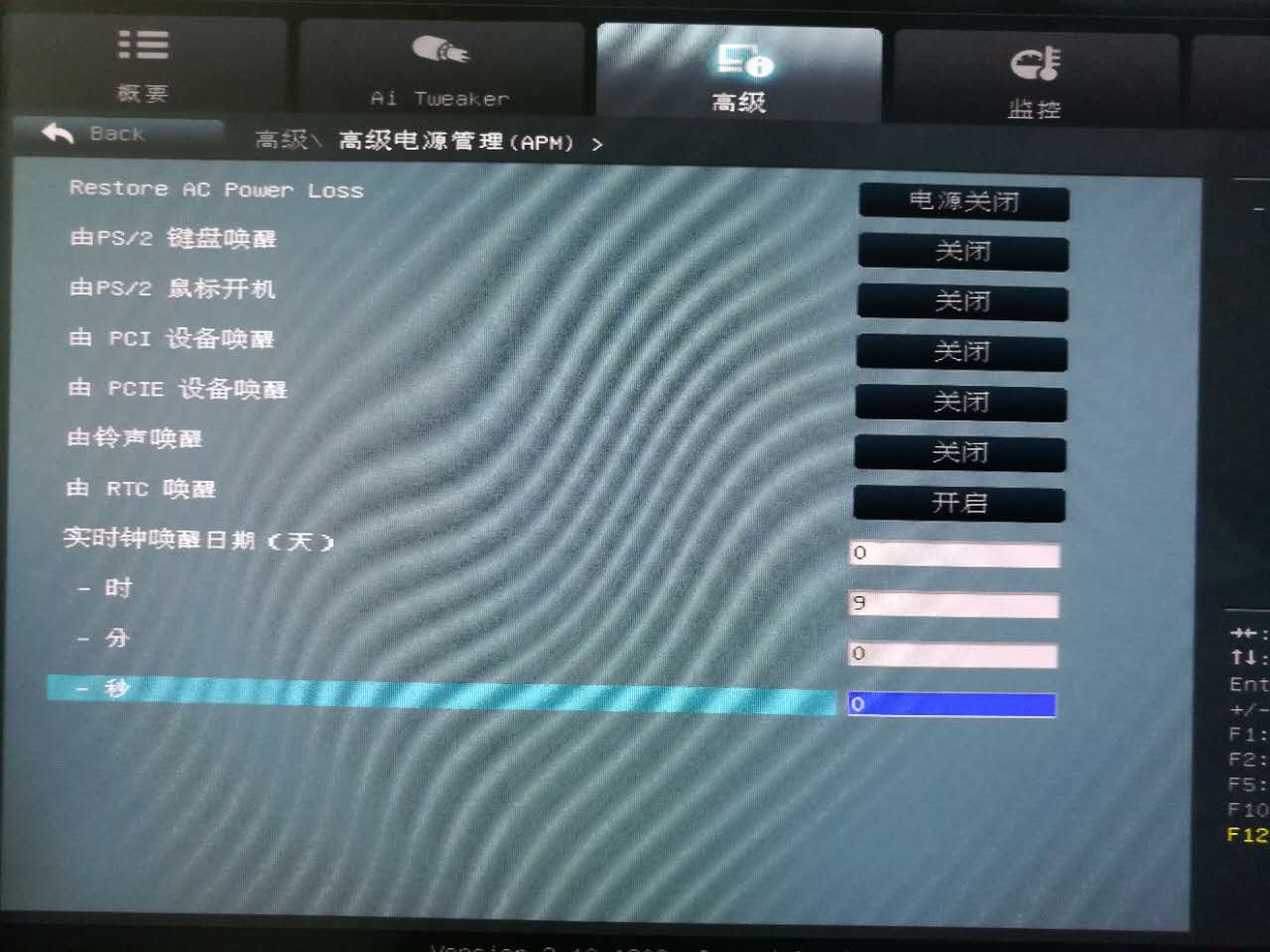
- 开启由RTC唤醒,将唤醒日期设置为0,表示每天,然后设置每天的几点钟开机,然后保存并退出即可
以上,定时开关机配置完成,并可配合使用
归纳:
定时开机、来电自启: Bios设置
定时关机:任务计划程序中创建 任务触发器 执行whutdown命令
延迟启动:任务计划程序中创建 任务触发器 -f -s创建开机打开一个程序,然后设置程序的延迟启动时间
----------因本人才疏学浅,如博客或Demo中有错误的地方请大家随意指出,与大家一起讨论,共同进步,谢谢!----------
版权声明:本文内容由互联网用户自发贡献,该文观点仅代表作者本人。本站仅提供信息存储空间服务,不拥有所有权,不承担相关法律责任。如发现本站有涉嫌侵权/违法违规的内容,请联系我们,一经查实,本站将立刻删除。
如需转载请保留出处:https://51itzy.com/kjqy/23643.html