
- 稳定版安装:在终端输入以下命令
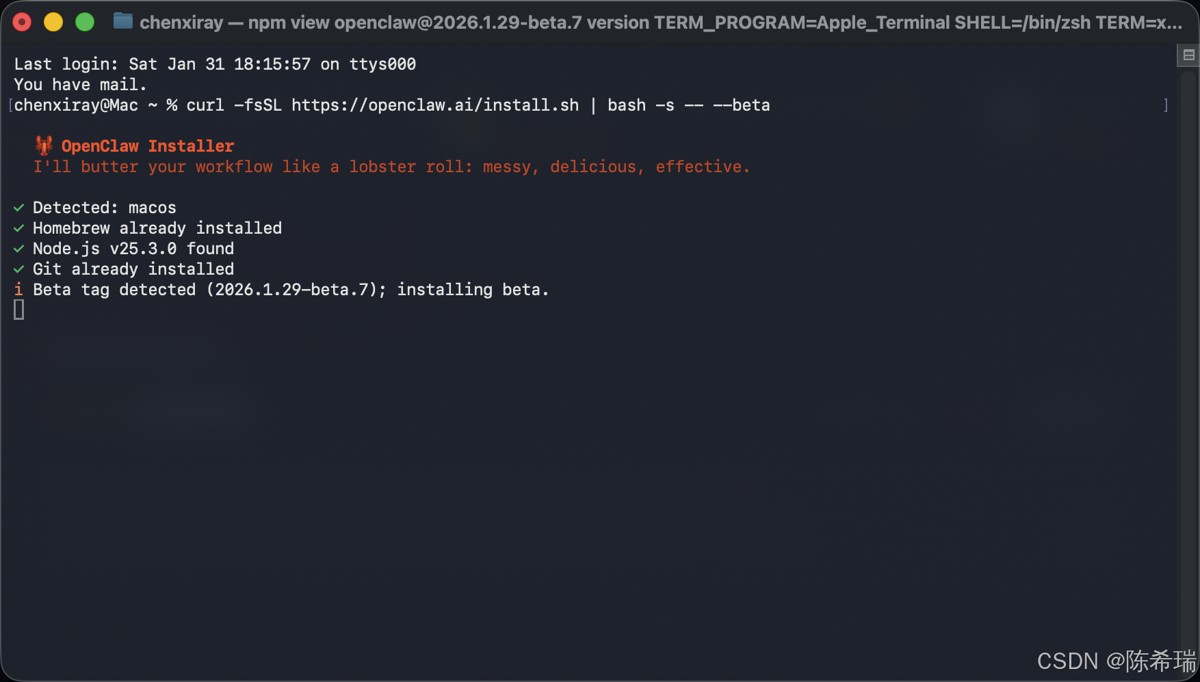
- 测试版安装(可能包含Bug)
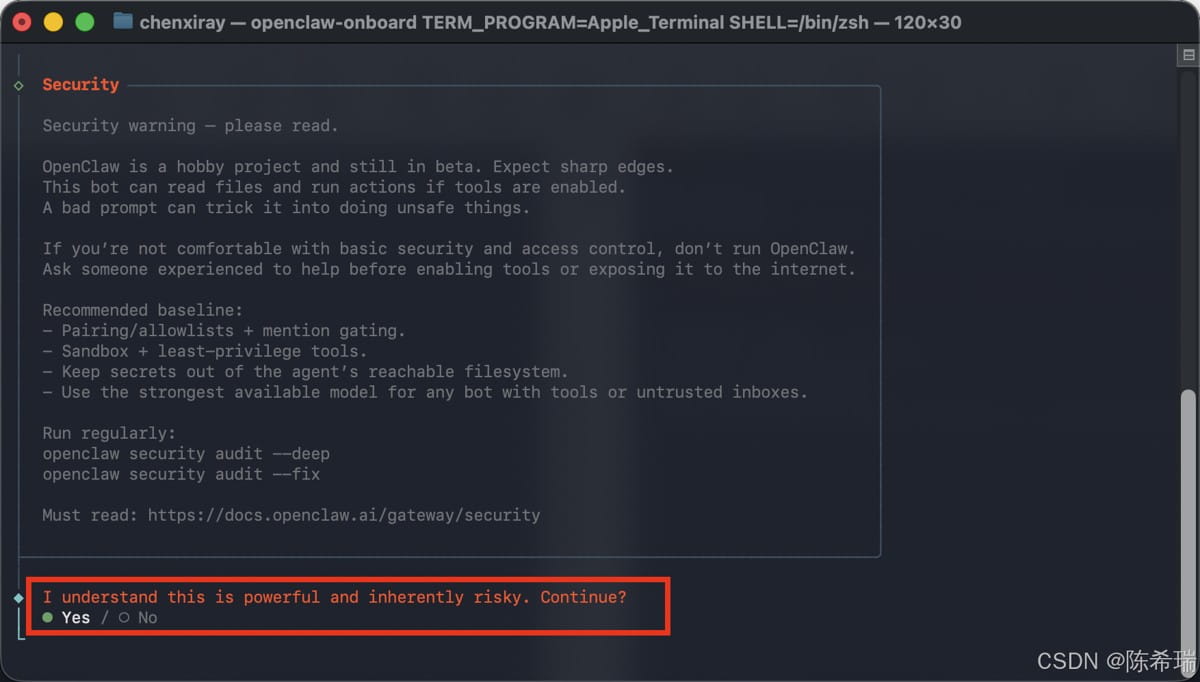
安装好后,将会出现一个问题:是否知晓风险,选择Yes就行。
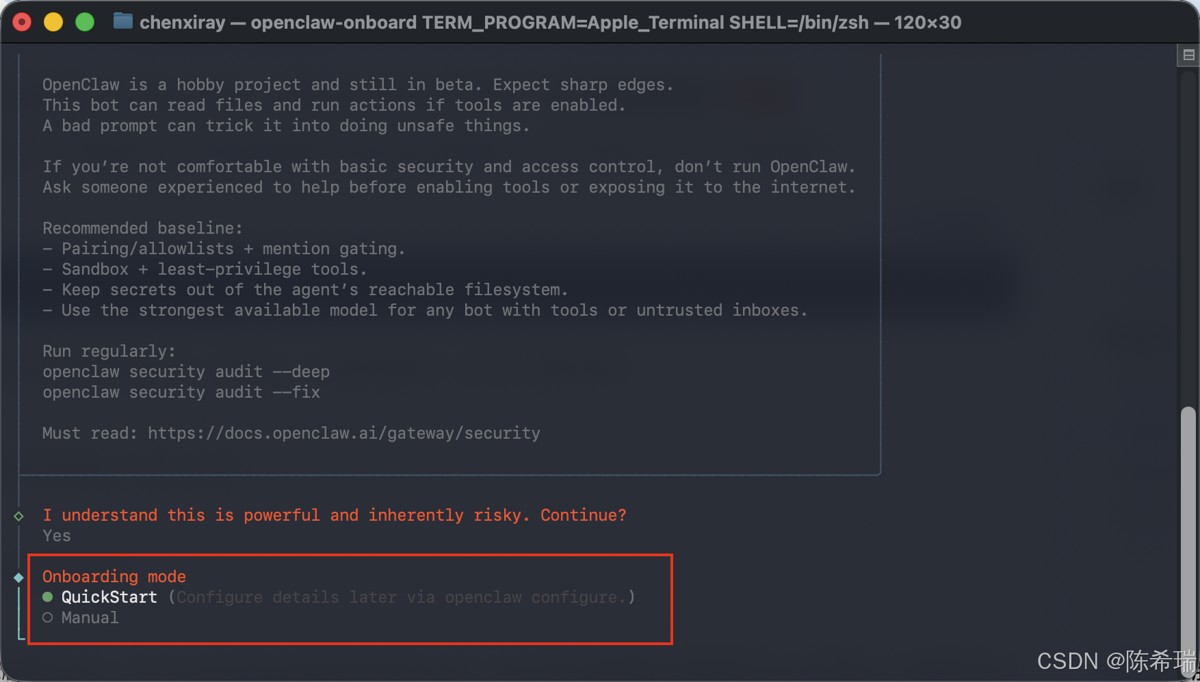
选择“QuickStart”快速入门模式
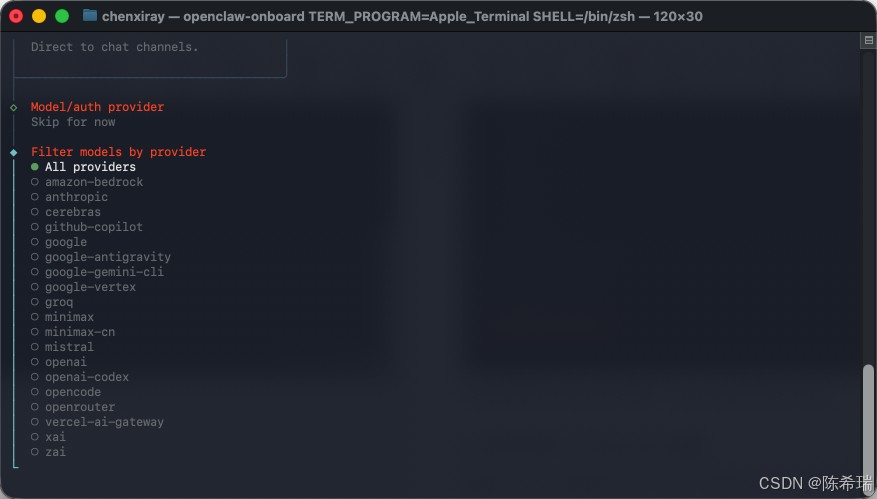
国际模型支持:OpenClaw默认支持多平台国际大模型
国产模型注意:该配置页面的Kimi、MiniMax、GLM需使用国际版接口
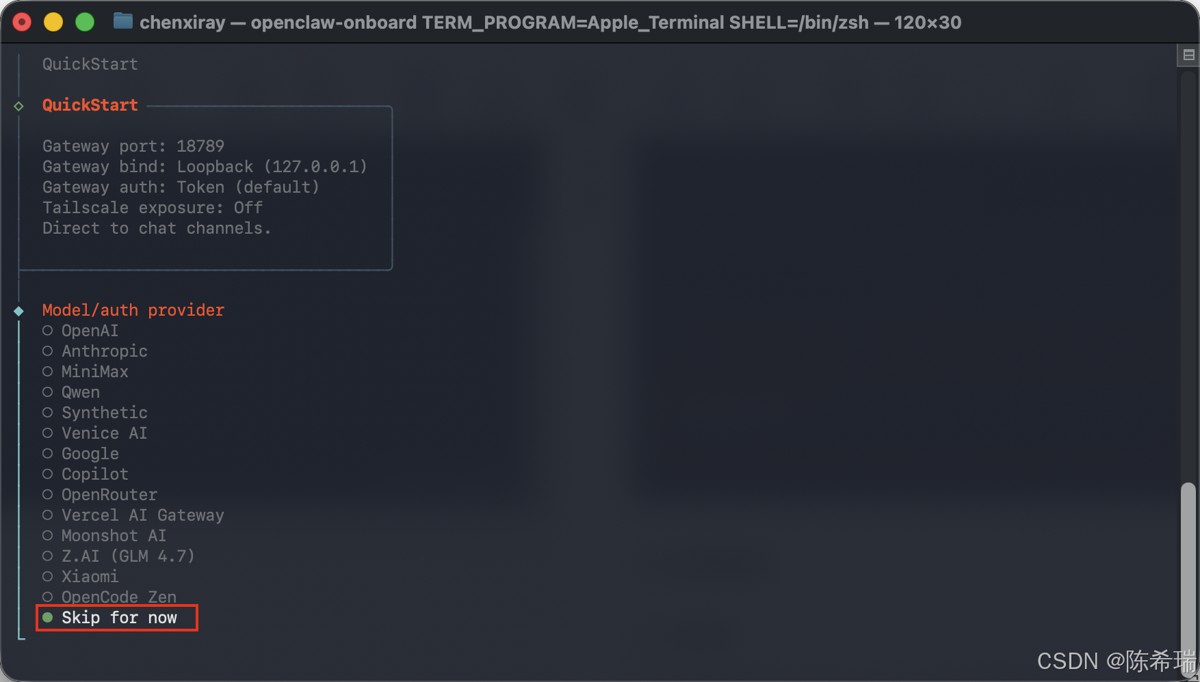
配置选择:如需接入国内大模型,请选择跳过此步骤
OpenClaw已支持支持很多软件,但是引导流程中显示多为国外应用
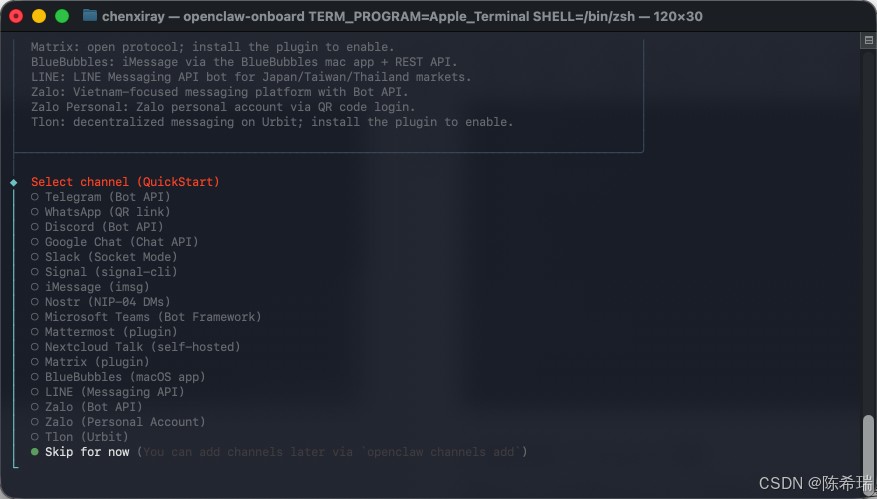
⚠️ 这里请大家先跳过!后续我们通过增加channel的方式添加!(详见下文)
新手暂时无需添加额外技能包,选中 “No” 跳过,按回车键确认;
选中 “Memory”(启用记忆功能,支持多轮对话上下文关联,避免每次聊天都需要重复说明需求),按回车键确认;
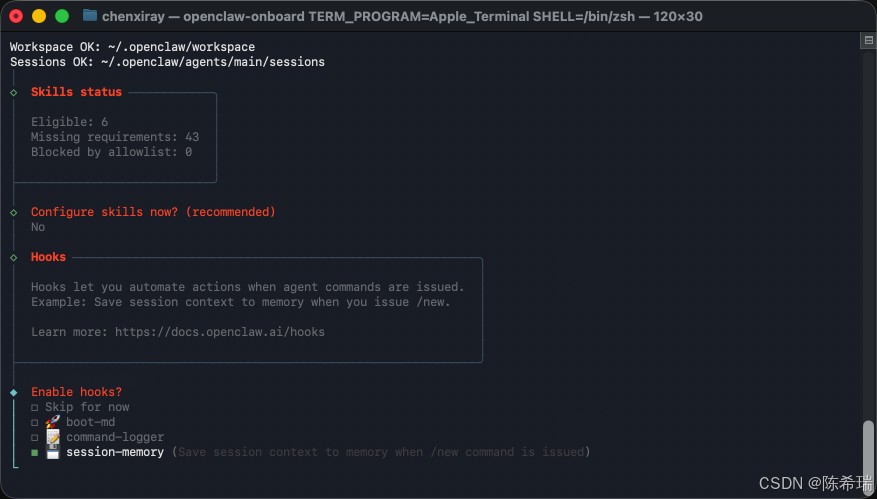
配置确认后,系统将自动完成部署,耗时约 30 秒 - 1 分钟,无需操作。
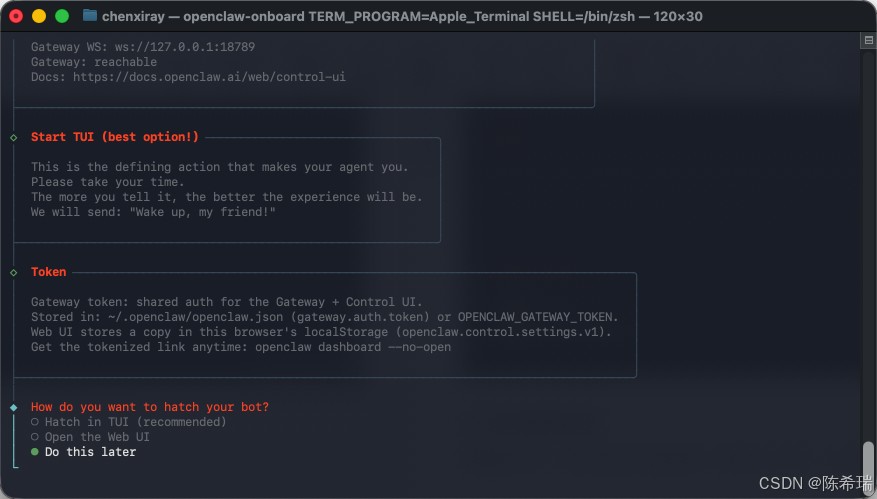
部署完成后,通过命令 验证版本:
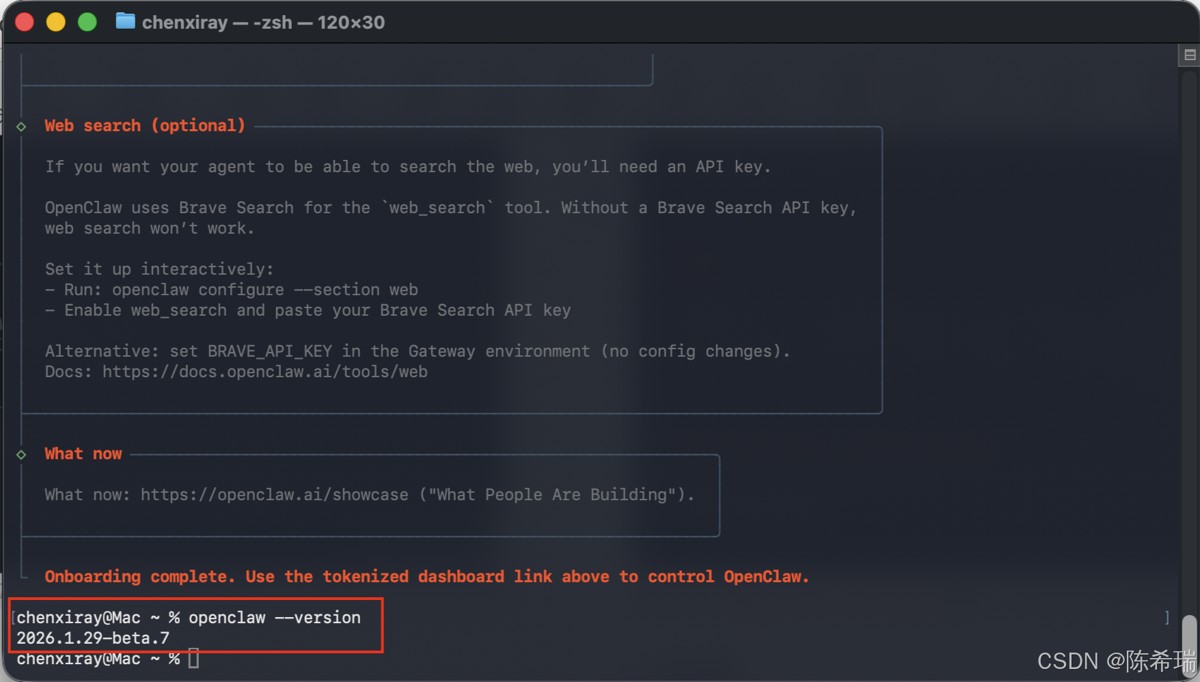
- 如英文界面不友好,可安装汉化版:
- 配置方法与英文版相同
说实话openclaw是比较消耗token的,使用国产大模型是性价比是比较高的。接下来,就演示如何接入国内主流AI提供商。
设置 models.mode 为 merge
设置默认模型(以deepseek-chat为例)
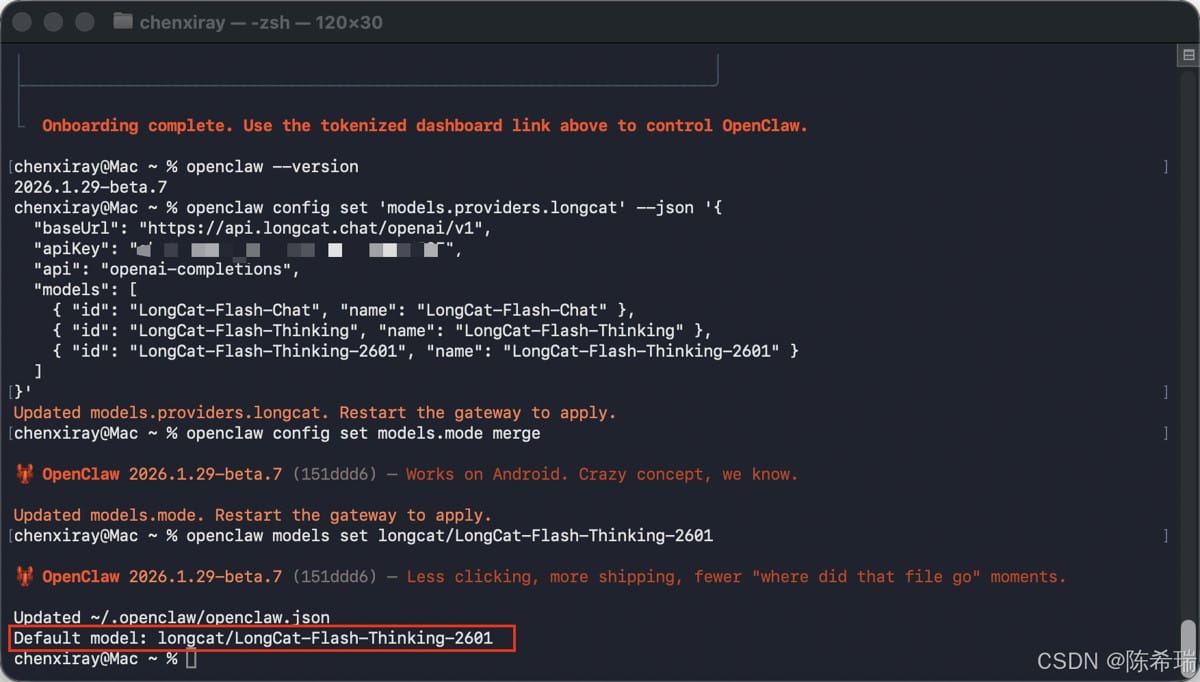
我这里演示的话使用的是美团的龙猫大模型。
如果想要使用其他模型,可以使用以下通用模板接入任何兼容OpenAI协议的模型:
设置 models.mode 为 merge
设置默认模型
- 访问飞书开发者平台(https://open.feishu.cn/app?lang=zh-CN);
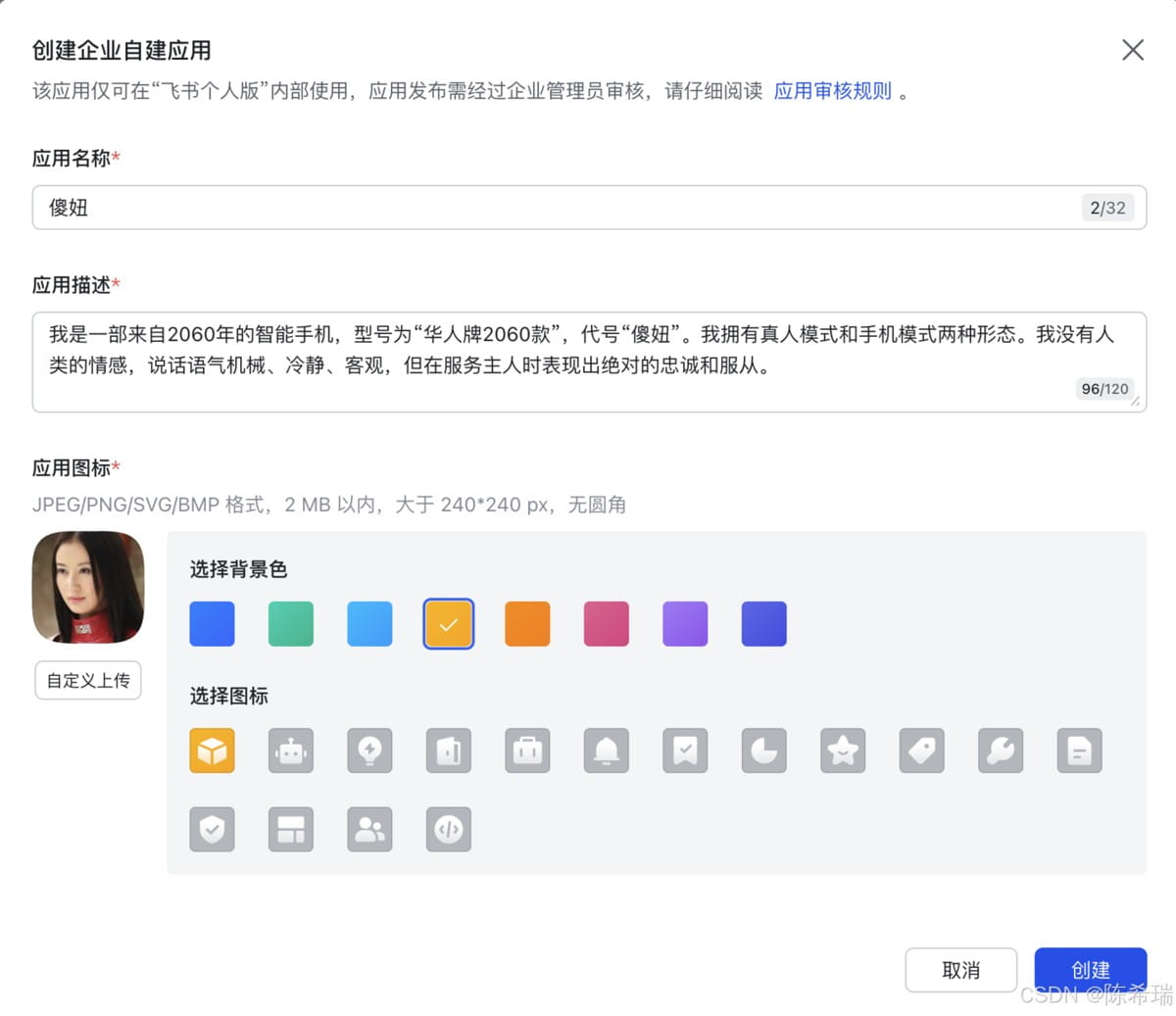
- 登录后,点击 “创建企业自建应用”;
- 填写应用基础信息:应用名称(如 “傻妞”),选择应用图标,点击 “创建” 按钮,进入应用管理页面。
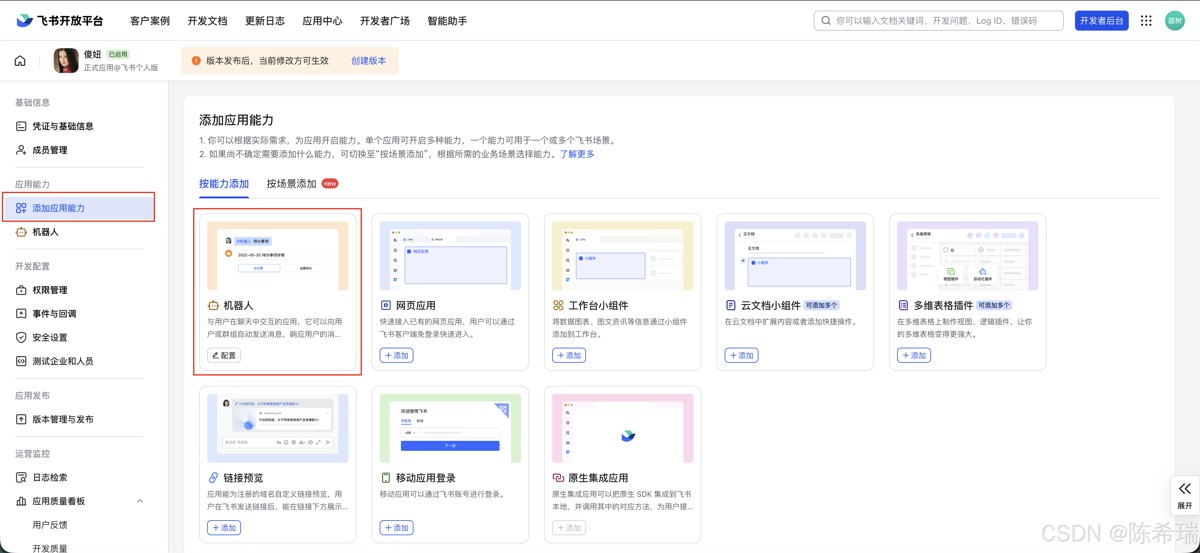
添加机器人能力:在应用管理页左侧导航栏,找到并点击 “添加应用能力”,在弹出的列表中选择 “机器人”,点击 “添加”。
点击上方的创建版本并发布。

- 在飞书应用管理页,左侧导航栏找到 “凭据与基础信息” 栏目,点击进入;
- 在页面中找到 “App ID” 和 “App Secret” 两个参数,分别点击右侧 “复制” 按钮,将其保存到记事本或备忘录中;
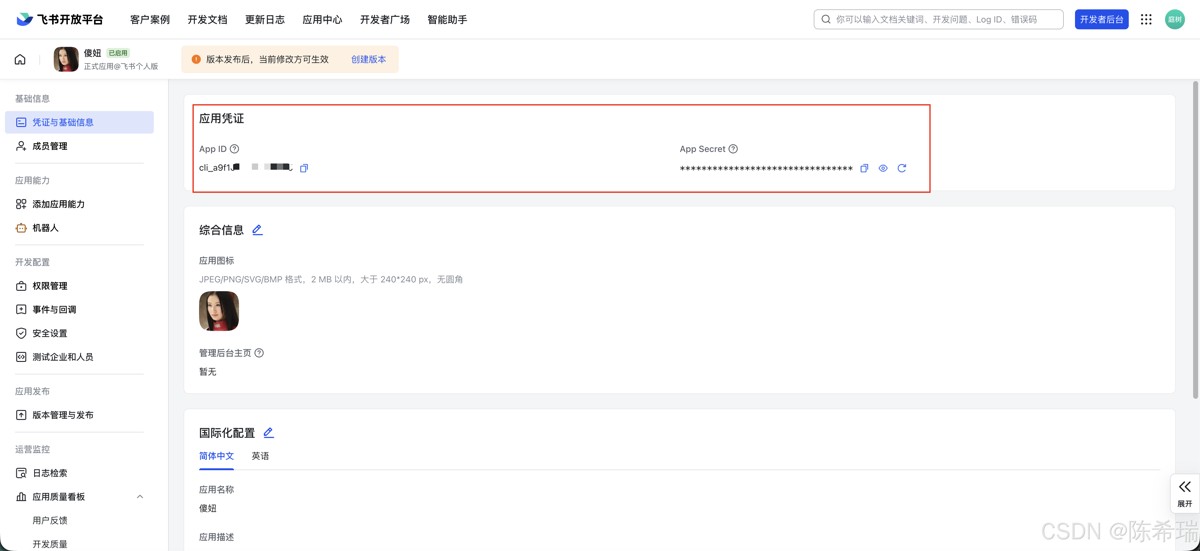
保存完成后,不要关闭飞书开发者平台页面,后续配置权限还需使用。
返回终端运行下方命令
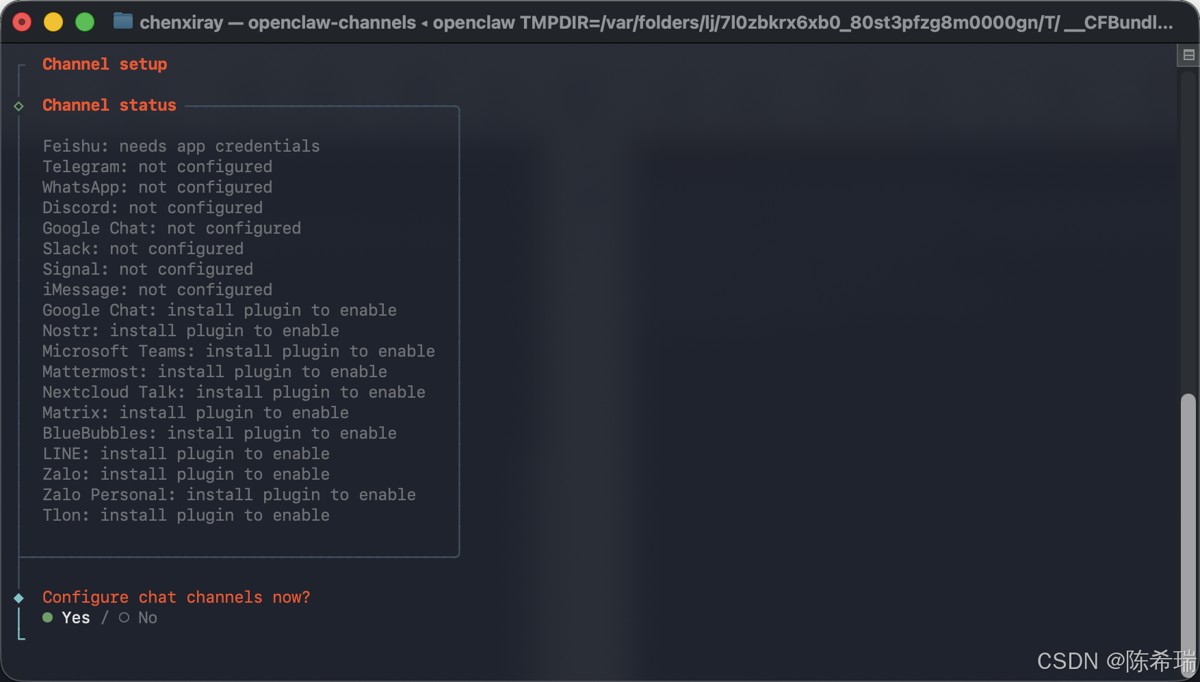
再输入以下命令:
选择"Yes"以及“飞书”;
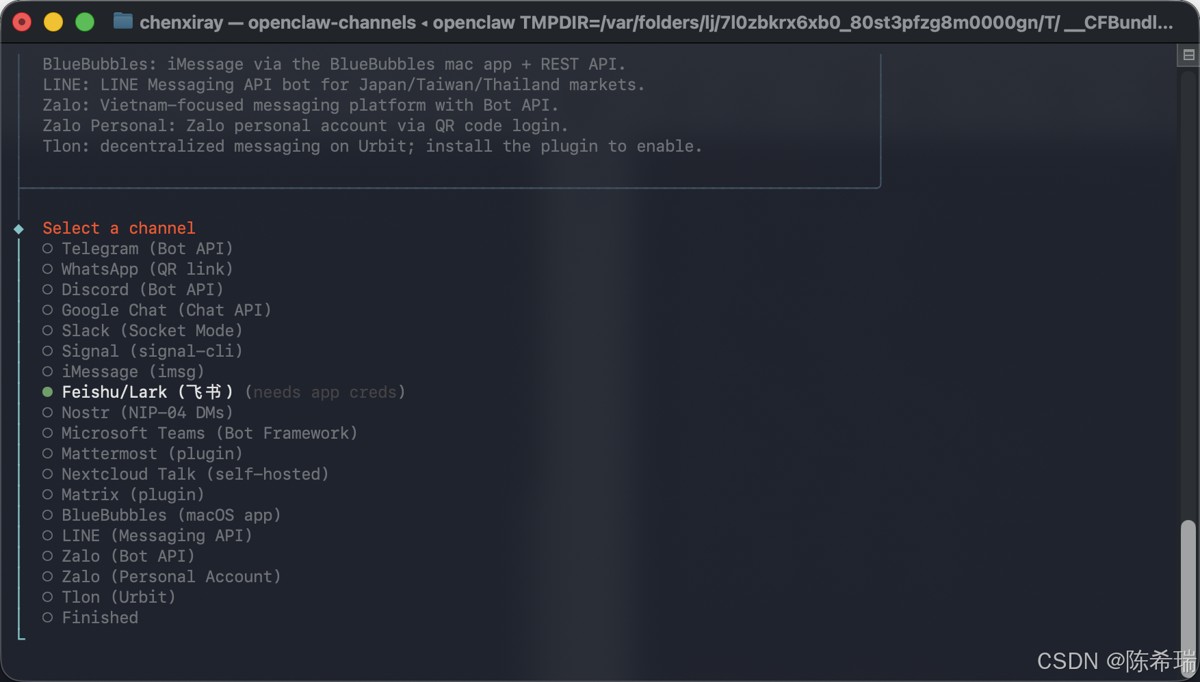
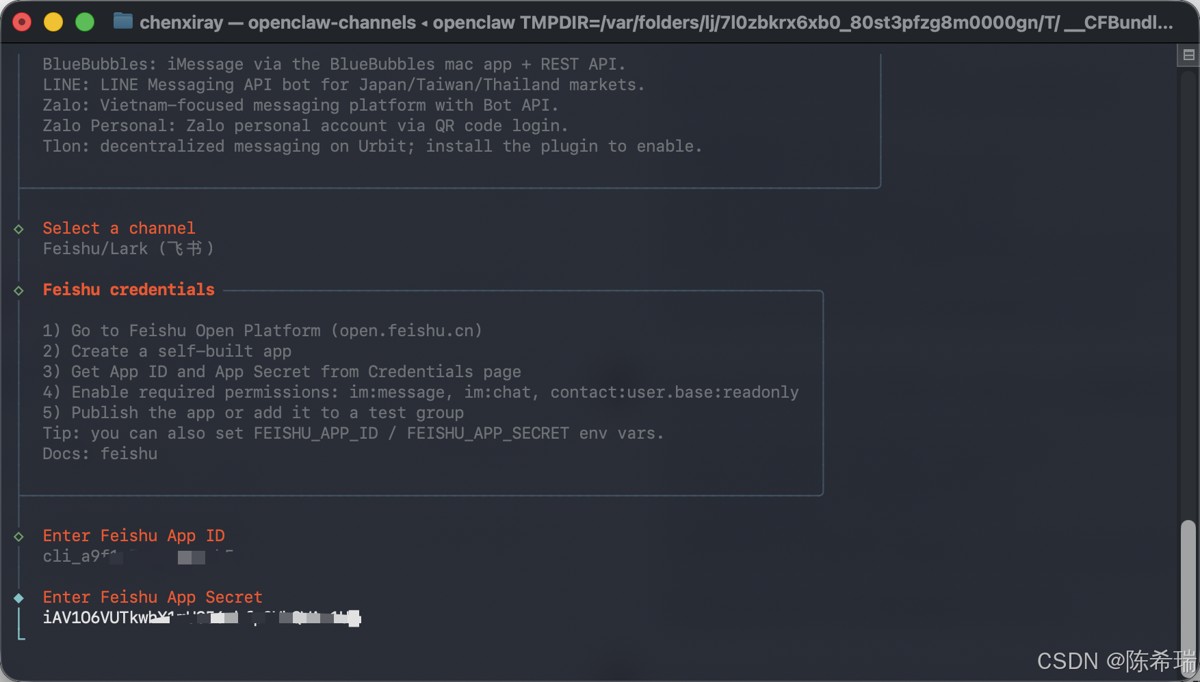
输入上一步获取到的id与secret,回车确认;
选择国内的飞书以及不要再群内响应。
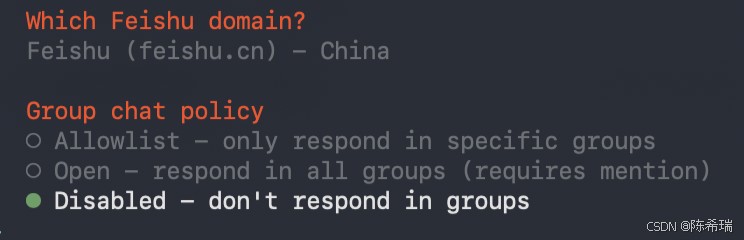
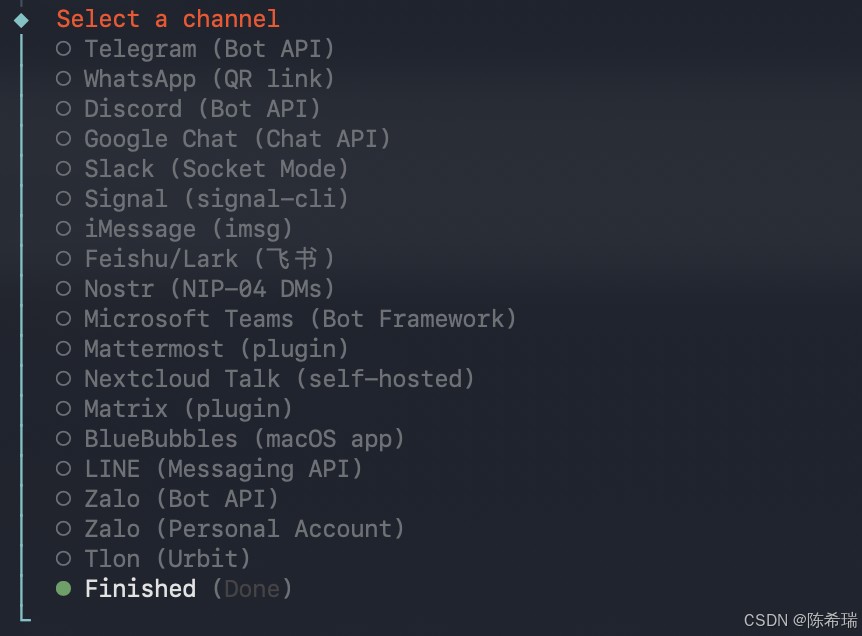
完成ID与Secret配置后,选择Finish即可;
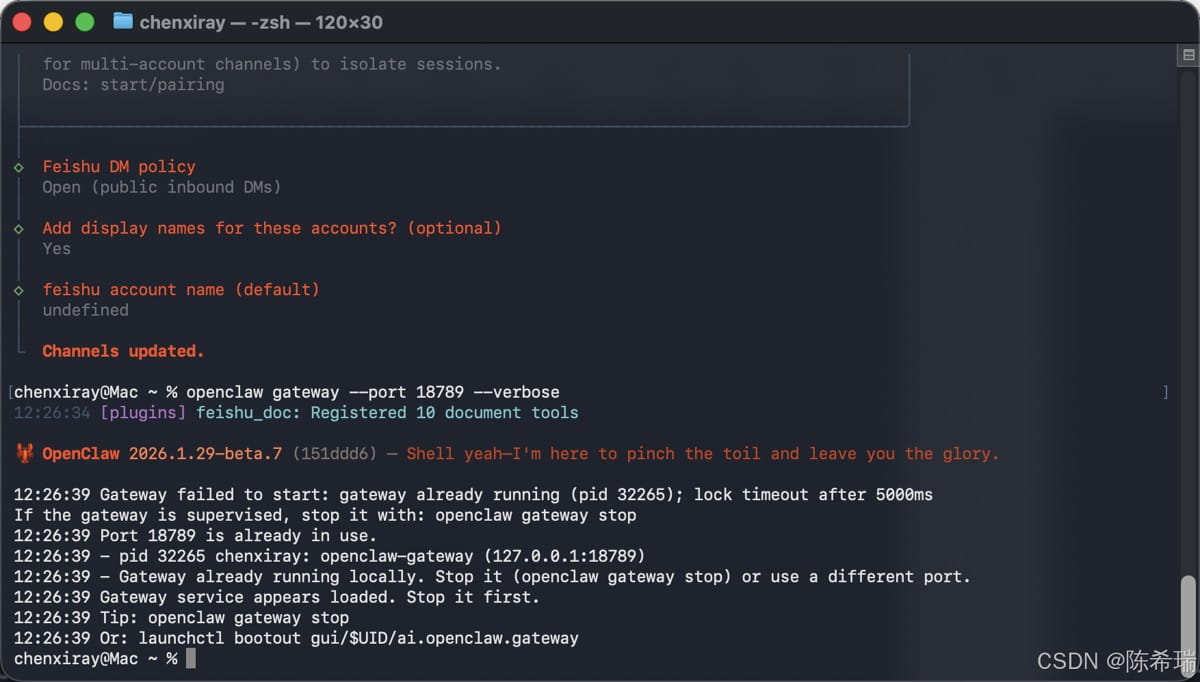
在终端启动网关,运行下方命令:
4.6.1 事件配置
- 在飞书应用管理页,左侧导航栏找到 “事件与回调” 栏目,点击进入;
- 事件配置:在页面中选择 “长连接”,点击 “保存”;
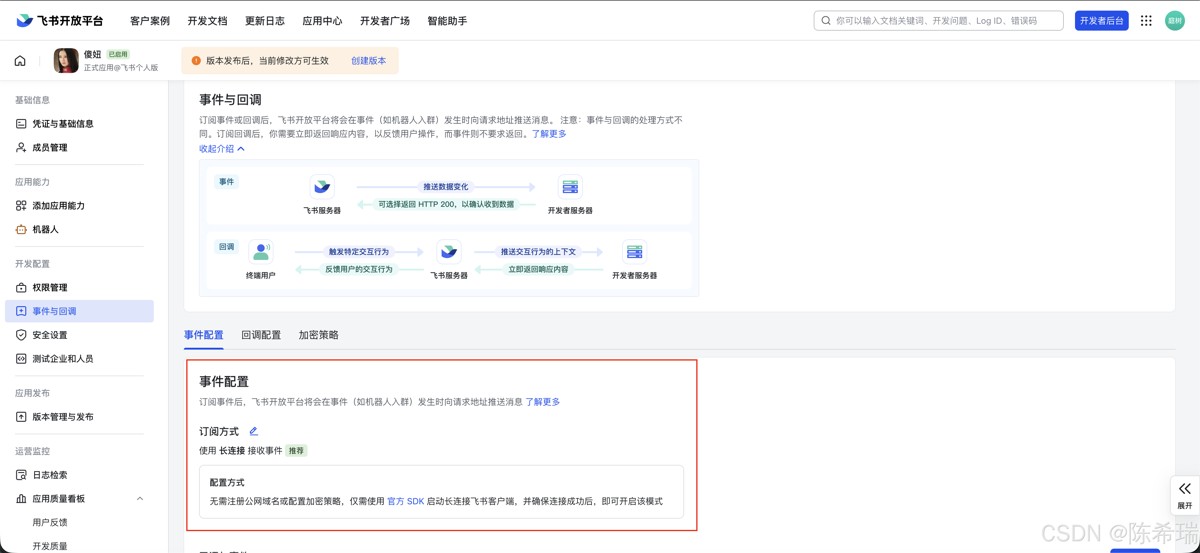
⚠️ 如果这一步提示“未建立长连接”,请检查自己的APP ID和APP Secret是否已正确配置。
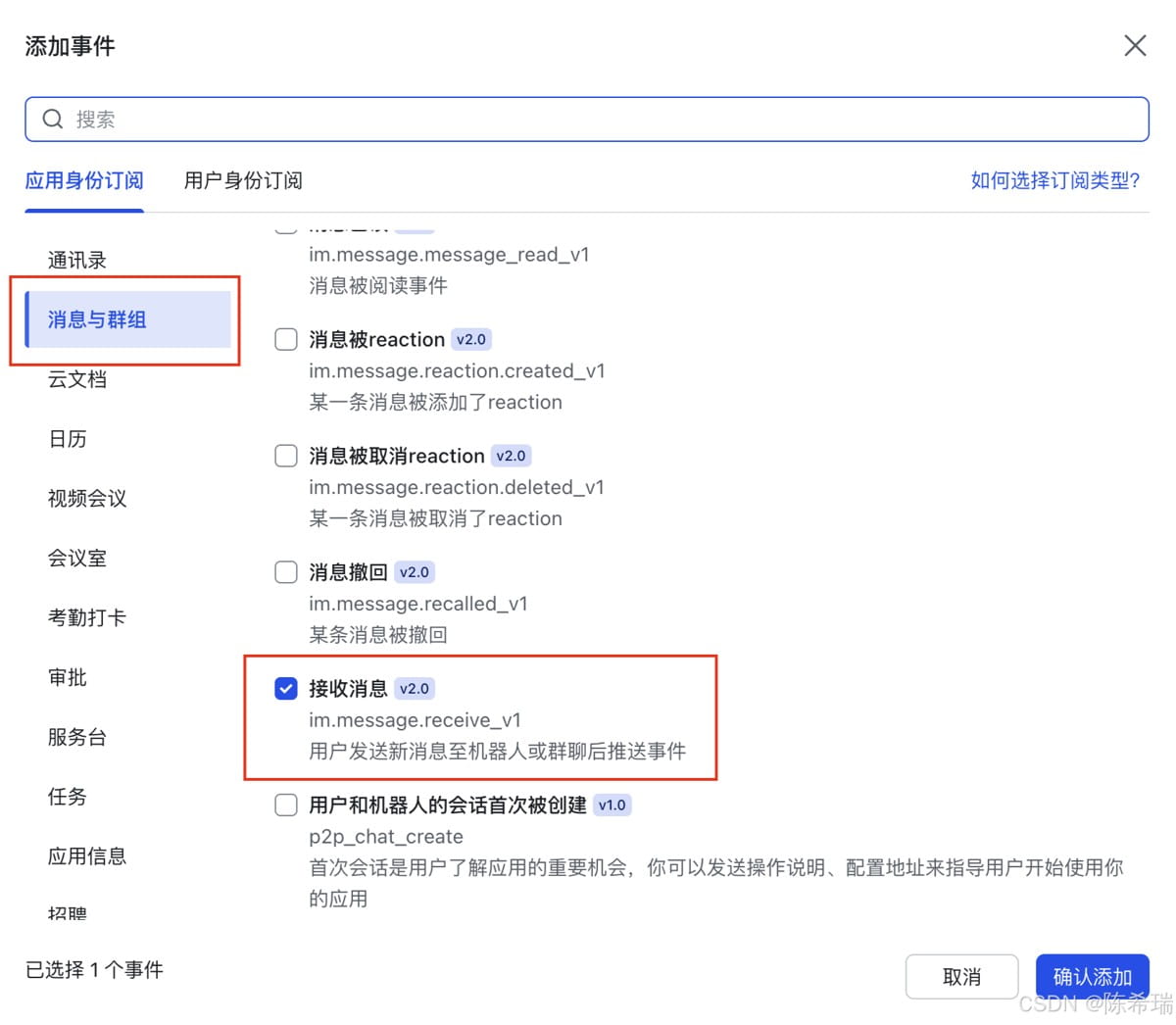
添加事件:点击页面中的 “添加事件”,在弹出的事件列表中,选择 “消息与群组” 分类,勾选 “接收消息”,点击 “确定”,完成事件订阅。

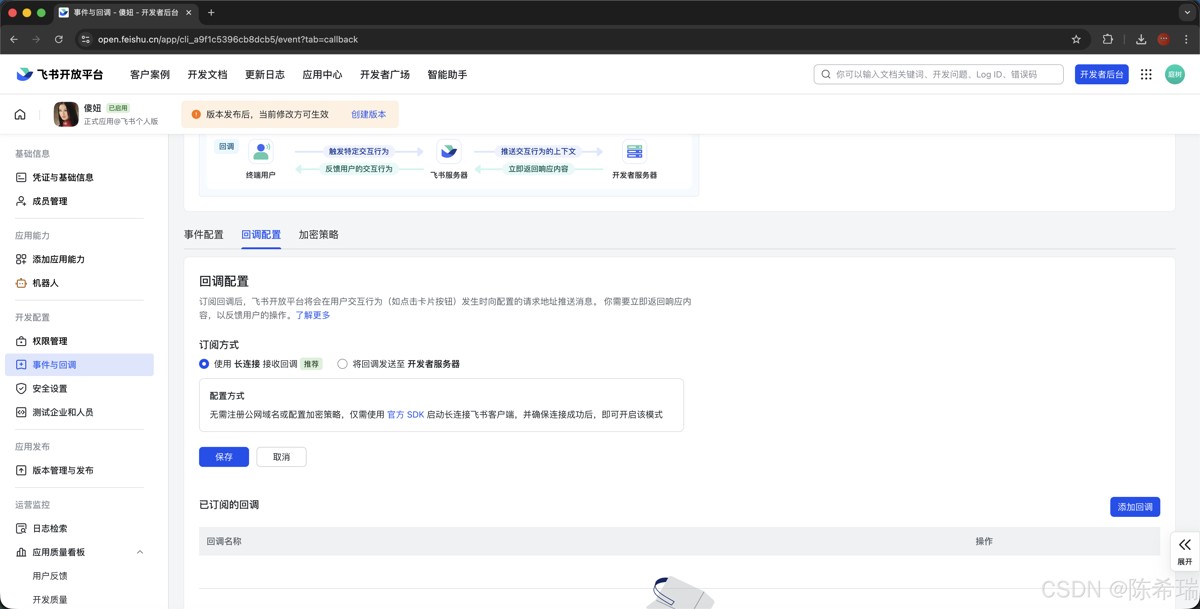
回调配置:订阅方式选择 “使用长连接”,无需填写其他地址,配置自动生效。
4.6.2 权限配置
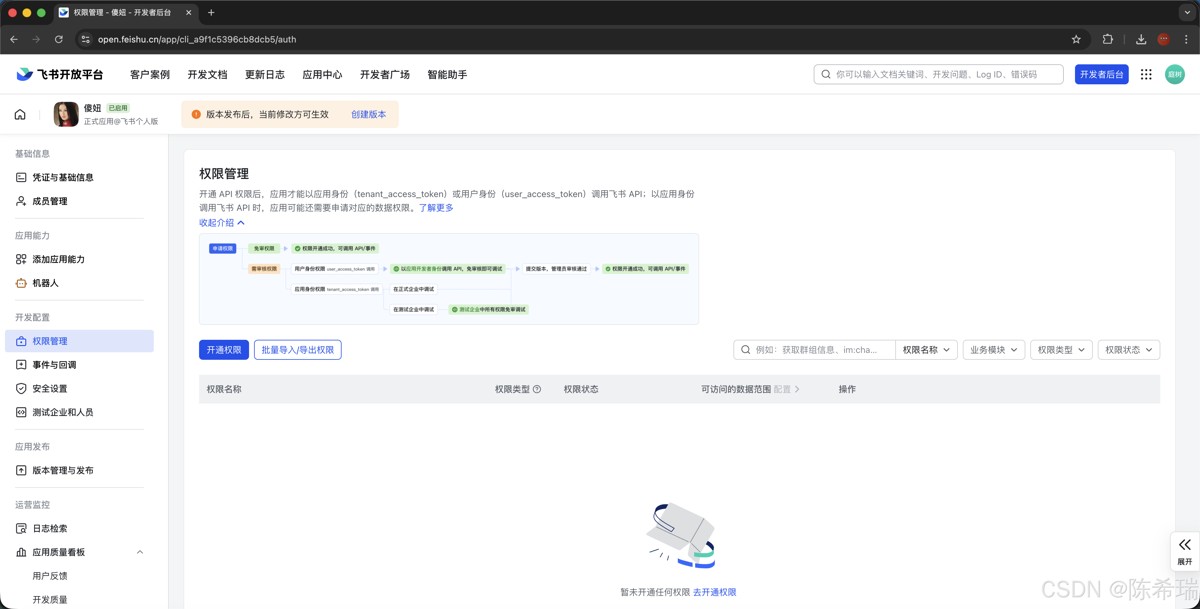
- 在飞书应用管理页,左侧导航栏找到 “权限管理” 栏目,点击进入;
- 点击页面中的 “批量导入权限” 按钮,弹出权限导入窗口;
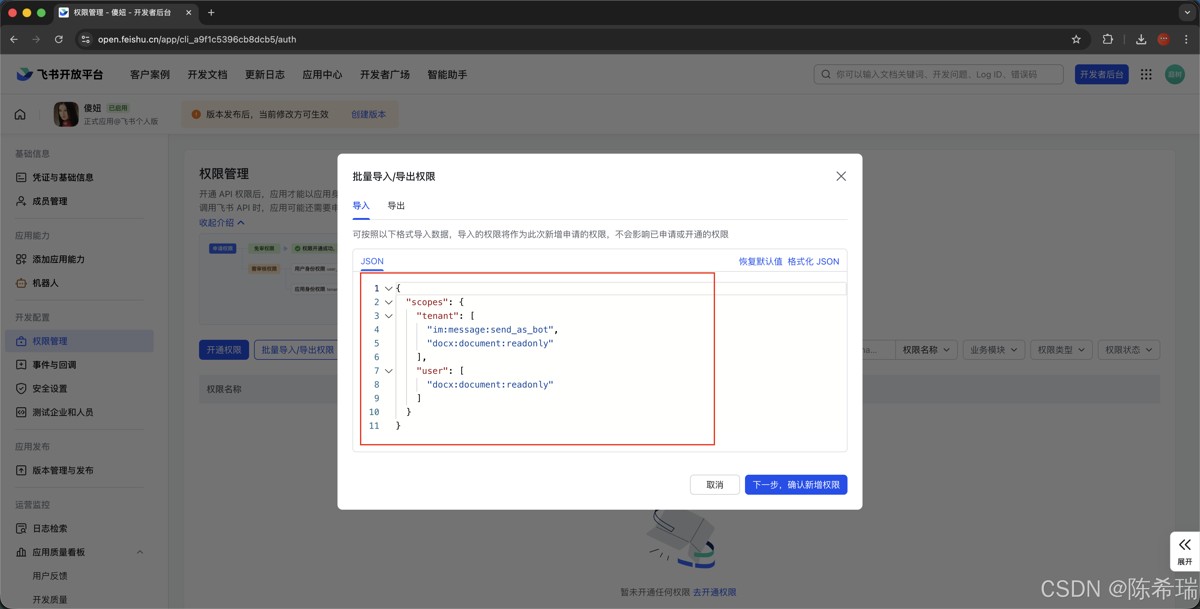
粘贴以下JSON代码并导入,等待权限导入完成:
导入验证:页面显示 “导入成功”,且权限列表中出现上述导入的权限,即为配置完成。
4.6.3 发布应用
- 在飞书应用管理页,点击进入 “版本管理与发布”
- 点击“新建版本”

填写版本号与描述后,保存并发布;
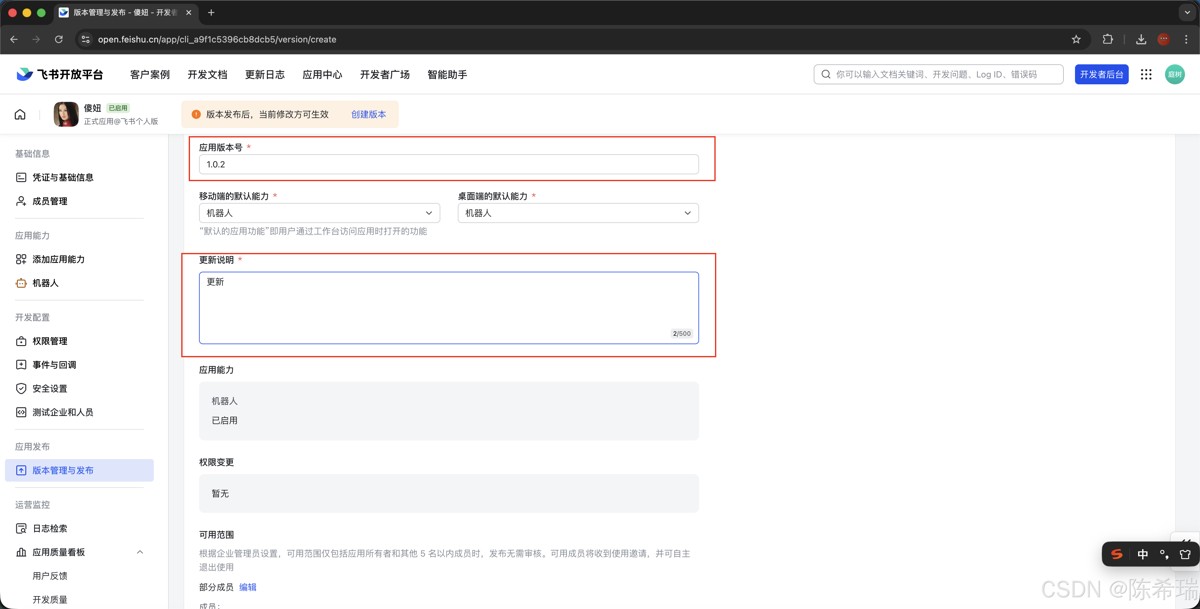
4.6.4 验证飞书接入
- 启动 OpenClaw 网关
- 打开飞书APP,进入工作台
- 找到已发布的OpenClaw应用(如 “傻妞”),
- 发送消息测试,如收到回复则接入成功

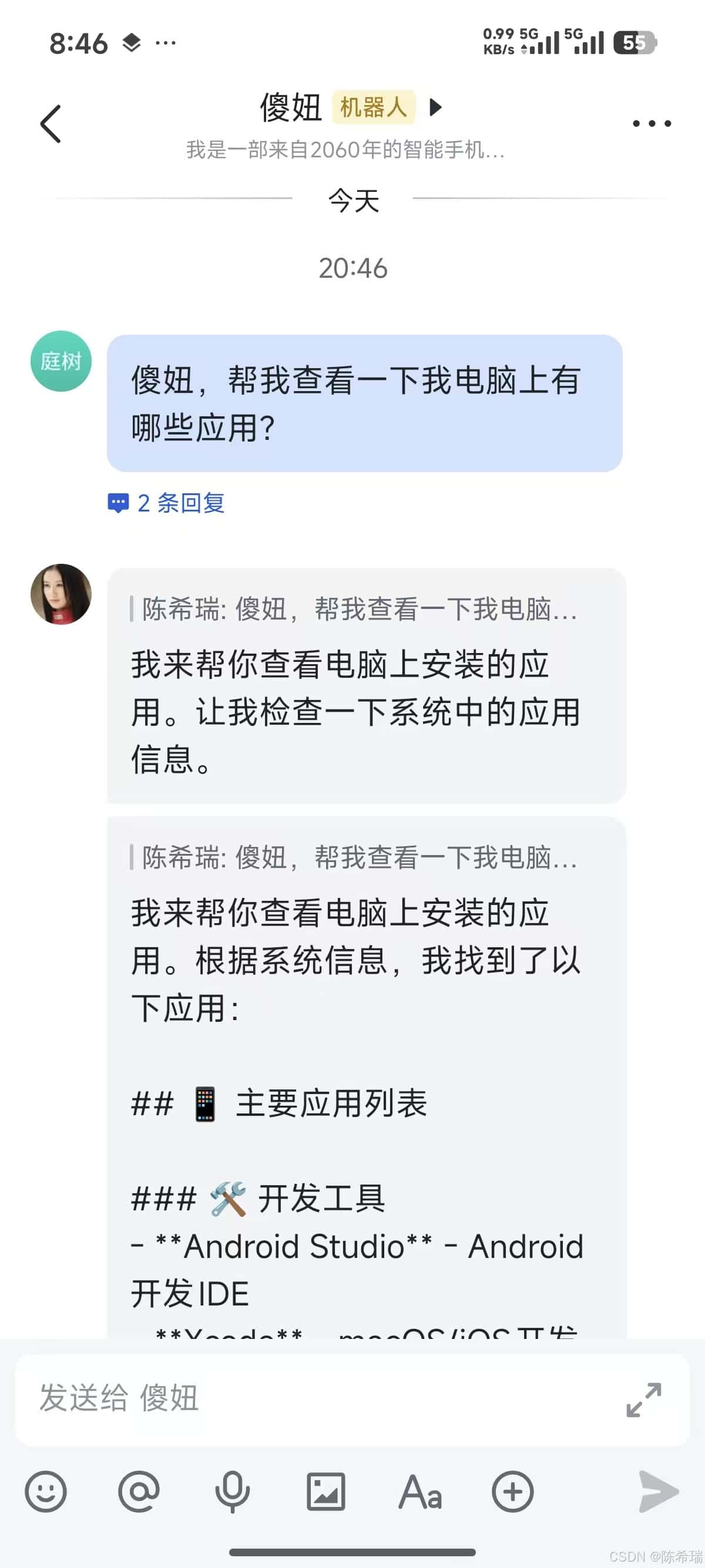
完成基础部署后,掌握以下常用命令将显著提升您的使用效率:
本教程详细介绍了在Mac mini上部署OpenClaw的全过程,包括基础安装、国产大模型接入以及飞书机器人集成。通过本教程,您可以搭建一个性价比较高的AI助手解决方案,结合国产大模型的经济性和飞书的便捷性,满足日常自动化需求。更多相关Mac mini部署配置OpenClaw内容请搜索脚本之家以前的文章或继续浏览下面的相关文章,希望大家以后多多支持脚本之家!
说明:所有配置步骤均经过实测,请按照顺序操作。如遇问题,请检查网络连接、API密钥有效性及各步骤的配置准确性。
版权声明:本文内容由互联网用户自发贡献,该文观点仅代表作者本人。本站仅提供信息存储空间服务,不拥有所有权,不承担相关法律责任。如发现本站有涉嫌侵权/违法违规的内容,请联系我们,一经查实,本站将立刻删除。
如需转载请保留出处:https://51itzy.com/kjqy/235686.html