
DM 在各个操作系统下的数据库服务器版本具有相同的内核,本章介绍 DM 在 Windows、Linux(Unix)操作系统下的安装。
注:根据版本的用途,安装 DM 程序后,默认装有一个许可证(License)。如果用户想拥有更多授权的许可证,请向达梦公司申请或购买。
用户在安装 DM 之前需要检查或修改操作系统的配置,以保证 DM 正确安装和运行。
安装程序说明将以 Windows 10 for x86-64 系统为例,由于 Windows 不同操作系统系统图形界面不尽相同,具体步骤及操作请以本机系统为准,具体细节可向系统管理员咨询。
用户在安装 DM 前,需要检查当前操作系统的相关信息,确认 DM 安装程序与当前操作系统匹配,以保证 DM 能够正确安装和运行。用户可以在终端中输入 systeminfo 命令进行查询。如下图所示:

1.检查内存
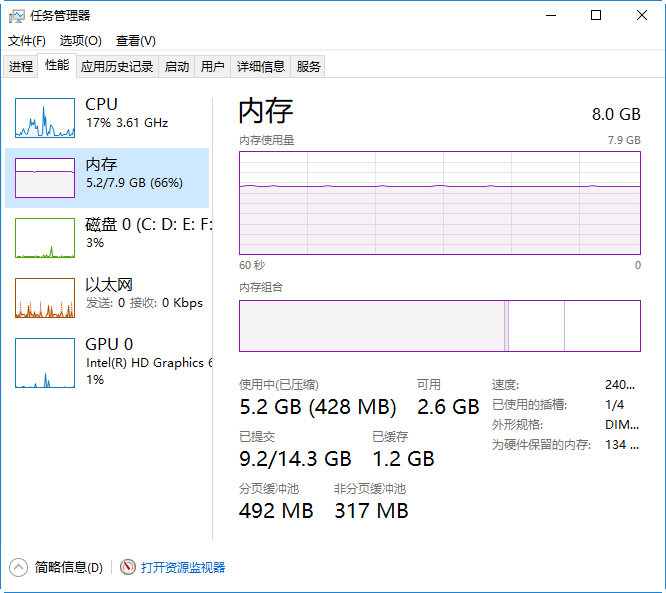
为了保证 DM 的正确安装和运行,要尽量保证操作系统至少 1GB 的可用内存(RAM)。如果可用内存过少,可能导致 DM 安装或启动失败。用户可以通过“任务管理器”查看可用内存。如下图所示:
2.检查存储空间
DM 完全安装需要 1GB 的存储空间,用户需要提前规划好安装目录,预留足够的存储空间。用户在 DM 安装前也应该为数据库实例预留足够的存储空间,规划好数据路径和备份路径。
在 Windows 环境下,提供两种安装方式:一是具有交互界面的图形化安装;另一种是非交互式的、通过配置文件进行的静默安装。
步骤 1:运行安装程序
用户将 DM 安装光盘放入光驱中,插入光盘后安装程序自动运行或直接双击“setup.exe”安装程序后,程序将检测当前计算机系统是否已经安装其他版本 DM。如果存在其他版本 DM,将弹出提示对话框,如图 2.3 所示。
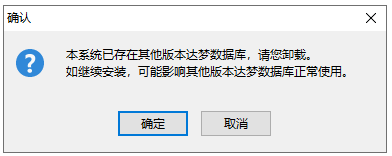
点击“确定”继续安装,将弹出语言与时区选择对话框。点击“取消”则退出安装。
步骤 2:语言与时区选择
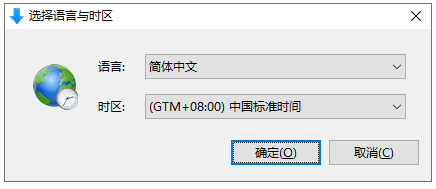
请根据系统配置选择相应语言与时区,点击“确定”按钮继续安装。如下图所示:
步骤 3:欢迎页面
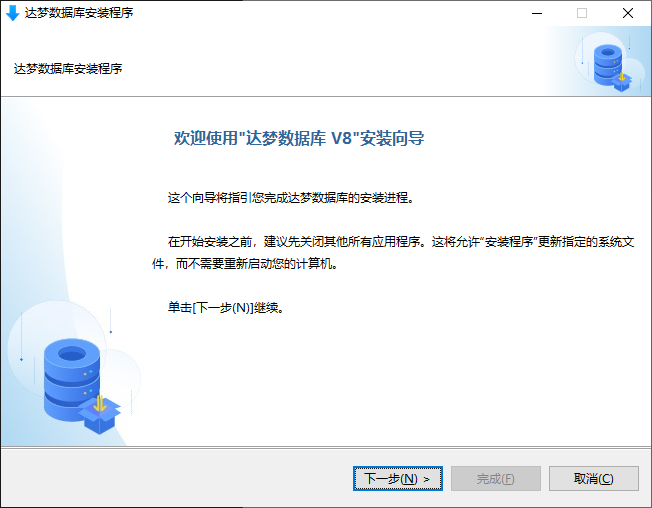
点击“开始”按钮继续安装。如下图所示:
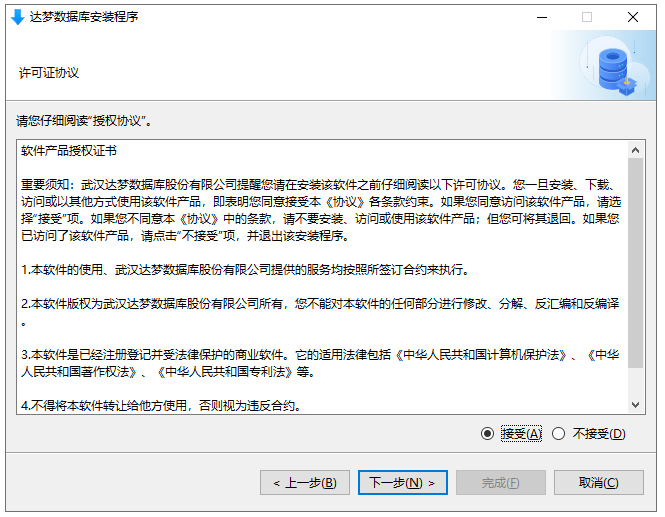
步骤 4:许可证协议
在安装和使用 DM 之前,该安装程序需要用户阅读许可协议条款,用户如接受该协议,则选中“接受”,并点击“下一步”继续安装;用户若选中“不接受”,将无法进行安装。如下图所示:
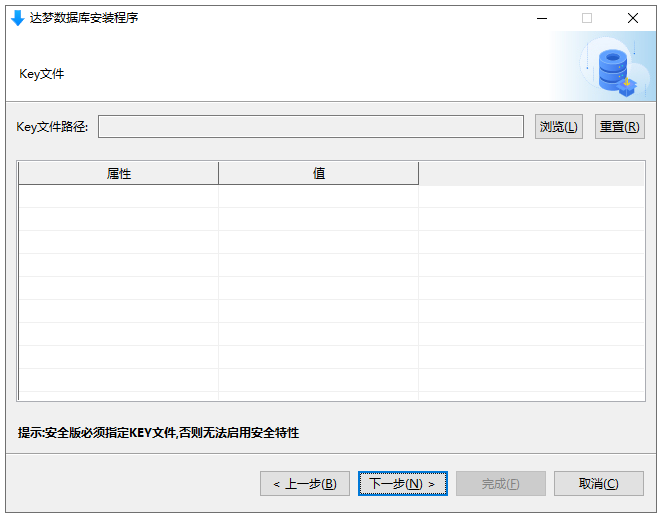
步骤 5:验证 Key 文件
用户点击“浏览”按钮,选取 Key 文件,安装程序将自动验证 Key 文件信息。如果是合法的 Key 文件且在有效期内,用户可以点击“下一步”继续安装。如下图所示:
步骤 6:选择安装组件
DM 安装程序提供四种安装方式:“典型安装”、“服务器安装”、“客户端安装”和“自定义安装”,用户可根据实际情况灵活地选择。如下图所示:
典型安装包括:服务器、客户端、驱动、用户手册、数据库服务。
服务器安装包括:服务器、驱动、用户手册、数据库服务。
客户端安装包括:客户端、驱动、用户手册。
自定义安装包括:用户根据需求勾选组件,可以是服务器、客户端、驱动、用户手册、数据库服务中的任意组合。
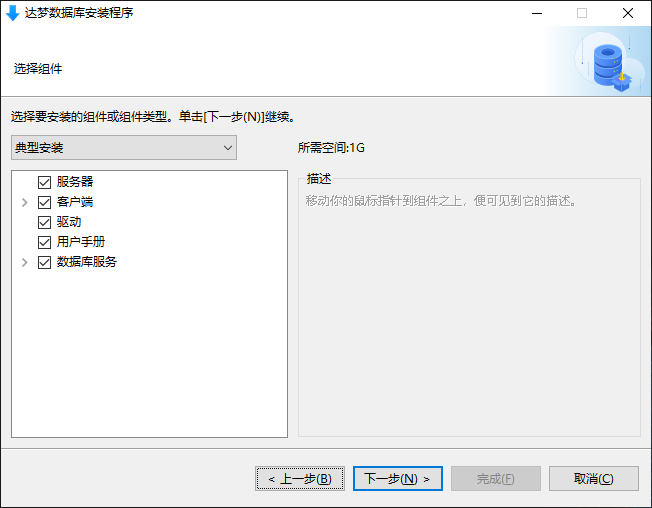
选择需要安装的 DM 组件,并点击“下一步”继续。
一般地,作为服务器端的机器只需选择“服务器安装”选项,特殊情况下,服务器端的机器也可以作为客户机使用,这时,机器必须安装相应的客户端软件。
步骤 7:选择安装目录
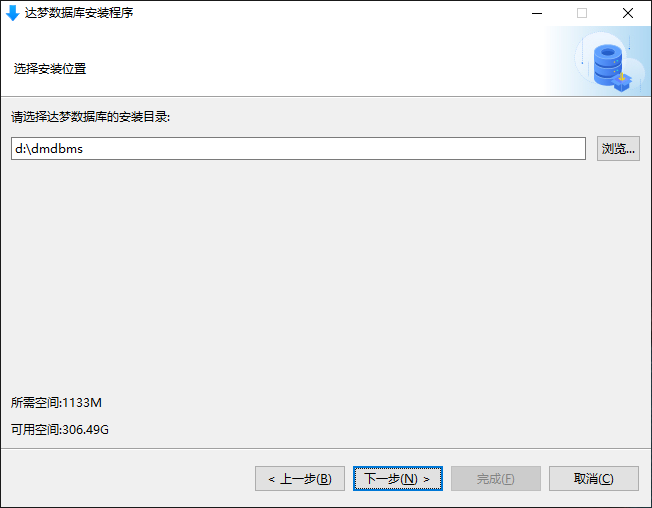
DM 默认安装在 %HOMEDRIVE%dmdbms 目录下,用户可以通过点击“浏览”按钮自定义安装目录。如果用户所指定的目录已经存在,则弹出下图所示警告消息框提示用户该路径已经存在。若确定在指定路径下安装请点击“确定”,则该路径下已经存在的 DM 某些组件,将会被覆盖;否则点击“取消”,返回到上图所示界面,重新选择安装目录。

说明:安装路径里允许字符的范围是小写字母(a-z)、大写字母(A-Z)、数字(0-9)、下划线(_)、空格( )和中文。
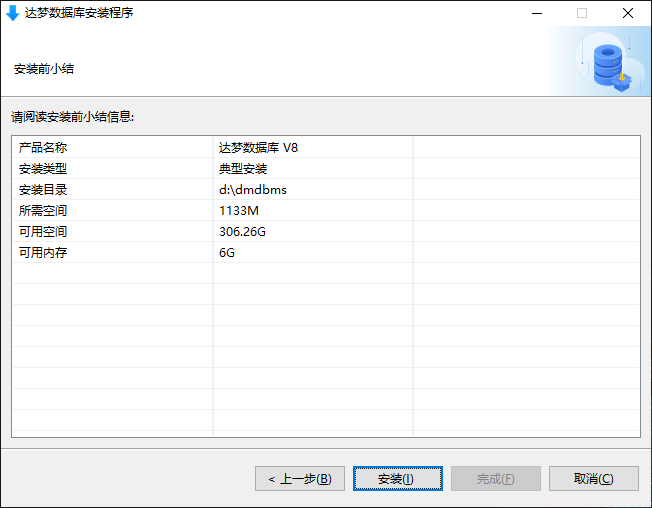
步骤 8:安装前小结
显示用户即将进行的安装的有关信息,例如产品名称、版本信息、安装类型、安装目录、可用空间、可用内存等信息,用户检查无误后点击“安装”按钮进行 DM 的安装。如下图所示:
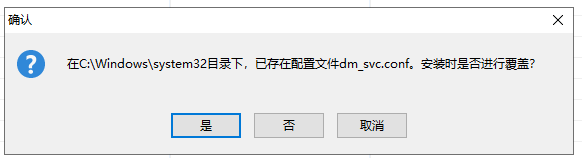
如果 C:Windowssystem32 目录下已存在配置文件 dm_svc.conf,则弹出下图所示警告消息框提示用户该文件已经存在。若点击“是”,则安装时将生成新的配置文件覆盖原有文件,开始进行 DM 的安装;若点击“否”,则安装时不另外生成新的配置文件,使用原有文件,开始进行 DM 的安装;若点击“取消”,则返回到上图所示界面。
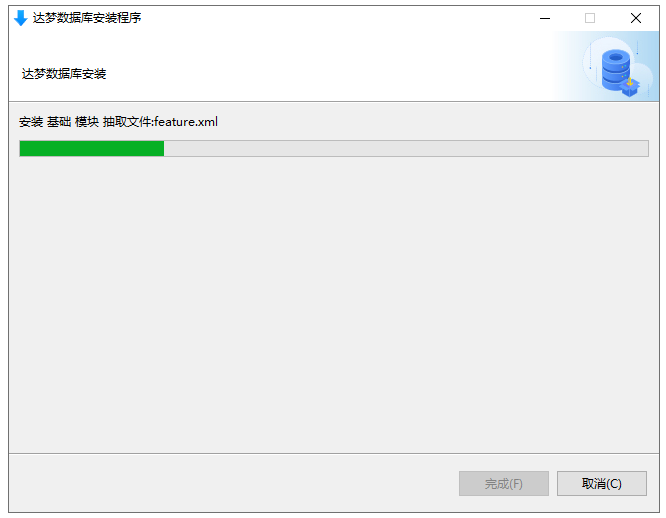
步骤 9:安装过程
安装过程。如下图所示:
步骤 10:初始化数据库
如用户在选择安装组件时选中服务器组件,数据库自身安装过程结束时,将会提示是否初始化数据库,如下图所示。若用户未安装服务器组件,安装完成后,点击“完成”将直接退出。点击“取消”将完成安装,关闭对话框。
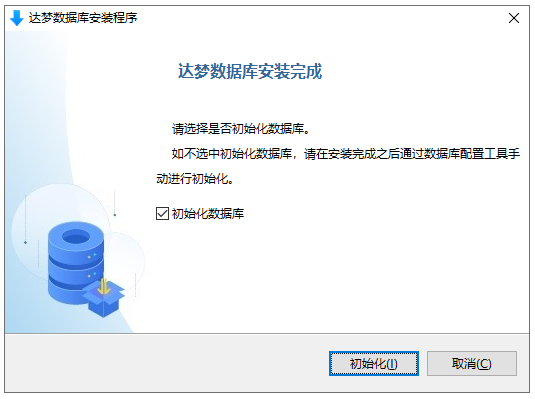
若用户选中初始化数据库选项,点击“初始化”将弹出数据库配置工具。如下图所示:
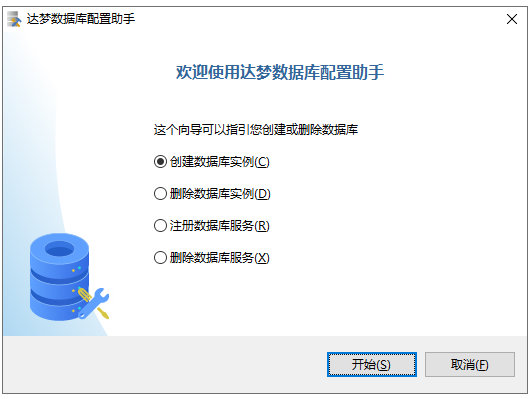
详细初始化步骤请参考数据库配置工具使用说明。
在某些特殊应用场景,用户可能需要非交互式的、通过配置文件进行 DM 的安装,这种情况我们可以采用以下静默安装的方式。静默安装需要具有管理员权限。
在终端进入到安装程序所在文件夹,执行以下命令:
如下图所示:

静默安装配置文件相关说明详见第 5 章 注意事项。
DM 提供的卸载方式为全部卸载。在 Windows 操作系统下,可选择操作系统的“设置”菜单的“应用和功能”项,在打开的窗口中选择“达梦数据库”应用,点击“卸载”按钮进行卸载;也可以在 DM 安装目录下,找到卸载程序 uninstall.exe 来执行卸载。
卸载步骤:
步骤 1:运行卸载程序
程序将会弹出提示框确认是否卸载程序。点击“确定”进入卸载小结页面,点击“取消”退出卸载程序。如下图所示:
步骤 2:卸载小结
显示 DM 的卸载目录信息。如下图所示:
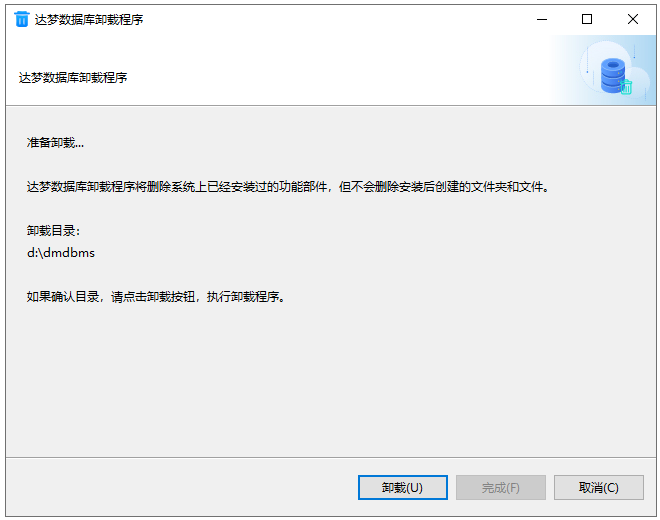
点击“卸载”,将弹出下图所示消息框确认是否删除 dm_svc.conf 配置文件。若点击“是”,则在卸载过程中将删除 dm_svc.conf 配置文件,开始卸载 DM;若点击“否”,则在卸载过程中不会删除 dm_svc.conf 配置文件,开始卸载 DM。

步骤 3:卸载
显示卸载进度。如下图所示:
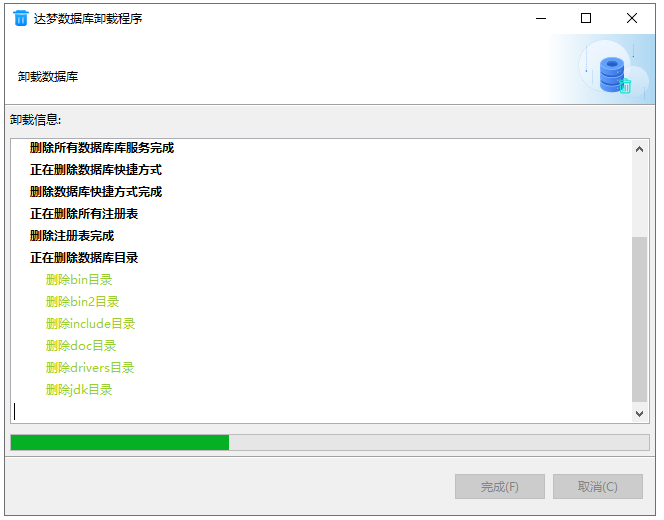
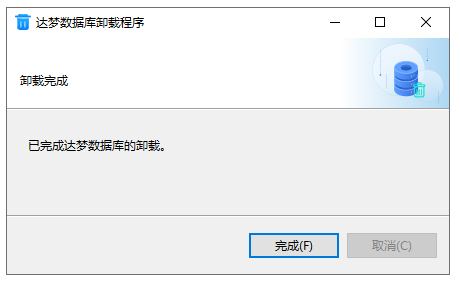
点击“完成”按钮结束卸载。卸载程序不会删除安装目录下有用户数据的库文件以及安装 DM 后使用过程中产生的一些文件。用户可以根据需要手工删除这些内容。如下图所示:
用户在安装 DM 之前需要检查或修改操作系统的配置,以保证 DM 正确安装和运行。
标题及下文中提到的 Linux(Unix),包括 Linux、AIX、HP-UNIX、Solaris 和 FreeBSD 操作系统。以下安装程序说明将以 Red Hat Enterprise Linux 6 for x86-64 系统为例,由于不同操作系统系统命令不尽相同,具体步骤及操作请以本机系统为准,具体细节可向系统管理员咨询。
如果用户的 DM 软件安装包是经过数字签名的,请参照以下步骤进行操作,其他情况请忽略此步骤。
软件安装包的数字签名校验:
1.导入达梦公司的公钥,命令如下:
GPT plus 代充 只需 145
2.将达梦公司的公钥添加到绝对信任列表
3.验证达梦安装包的数字签名
GPT plus 代充 只需 145
步骤 3 输出结果是“完好的签名”(“Good Signature”)则表示安装包文件完好无损。
用户在安装 DM 前,需要检查当前操作系统的相关信息,确认 DM 安装程序与当前操作系统匹配,以保证 DM 能够正确安装和运行。用户可以使用以下命令检查操作系统基本信息。如下图所示:
系统信息.png)
为了减少对操作系统的影响,用户不应该以 root 系统用户来安装和运行 DM。用户可以在安装之前为 DM 创建一个专用的系统用户。可参考以下示例创建系统用户和组(并指定用户 ID 和组 ID),具体细节可向系统管理员咨询。
1.创建安装用户组 dinstall。
GPT plus 代充 只需 145
2.创建安装用户 dmdba。
3.初始化用户密码。
GPT plus 代充 只需 145
4.之后通过系统提示进行密码设置。
注意:创建安装系统用户完成后,安装手册之后的操作默认使用安装系统用户进行操作。
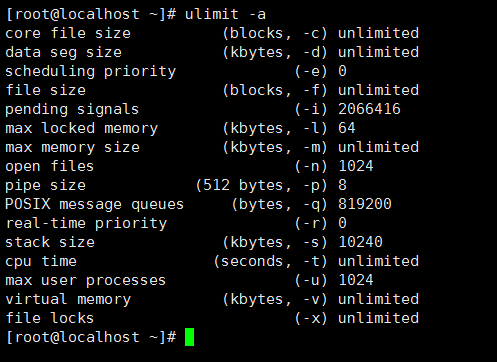
在 Linux(Unix)系统中,因为 ulimit 命令的存在,会对程序使用操作系统资源进行限制。为了使 DM 能够正常运行,建议用户检查当前安装用户的 ulimit 参数。
运行 ulimit -a 进行查询。如下图所示:
参数使用限制:
1.data seg size
建议用户设置为 (即 1GB)以上或 unlimited(无限制),此参数过小将导致数据库启动失败。
2. file size
GPT plus 代充 只需 145
建议用户设置为 unlimited(无限制),此参数过小将导致数据库安装或初始化失败。
3. open files
建议用户设置为 65536 以上或 unlimited(无限制)。
4.virtual memory
GPT plus 代充 只需 145
建议用户设置为 (即 1GB)以上或 unlimited(无限制),此参数过小将导致数据库启动失败。
如果用户需要为当前安装用户更改 ulimit 的资源限制,请修改文件/etc/security/limits.conf。
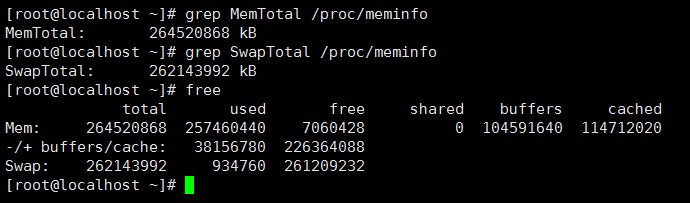
1.检查内存
为了保证 DM 的正确安装和运行,要尽量保证操作系统至少 1GB 的可用内存(RAM)。如果可用内存过少,可能导致 DM 安装或启动失败。用户可以使用以下命令检查操作内存:
2.检查存储空间
- DM 完全安装需要 1GB 的存储空间,用户需要提前规划好安装目录,预留足够的存储空间。用户在 DM 安装前也应该为数据库实例预留足够的存储空间,规划好数据路径和备份路径。用户可使用以下命令检查存储空间:
GPT plus 代充 只需 145
- DM 安装程序在安装时将产生临时文件,安装过程中需要至少 2G 的临时空间,临时文件目录默认为/tmp。用户可以使用以下命令检查存储空间。如下图所示:

如果/tmp 目录不能保证 1GB 的存储空间,用户可以扩展/tmp 目录存储空间或者通过设置环境变量 DM_INSTALL_TMPDIR 指定安装程序的临时目录。具体命令如下所示:
如果对安装程序和客户端运行的 JAVA 环境无特殊需求,可忽略此步骤。在运行安装程序之前,通过设置环境变量 DM_JAVA_HOME 指定特定的 JAVA 的目录,安装程序将使用此 JAVA 环境进行安装,且安装完成之后,客户端程序也将使用此 JAVA 环境。具体命令如下所示:
GPT plus 代充 只需 145
用户应登录或切换到安装系统用户,进行以下安装步骤的操作(注:不建议使用 root 系统用户进行安装)。
将 DM 安装光盘放入光驱,然后加载(mount)光驱。一般可以通过执行下面的命令来加载光驱:
这里假定光驱对应的文件为/dev/cdrom 且目标路径/mnt/cdrom 已存在。
加载(mount)光驱后,在/mnt/cdrom 目录下存在 DMInstall.bin 文件,DMInstall.bin 文件就是 DM 的安装程序。在运行安装程序前,需要赋予 DMInstall.bin 文件执行权限。具体命令如下所示:
GPT plus 代充 只需 145
用户双击 DMInstall.bin 或执行以下命令将运行 DM 的图形化安装。
安装须知:
1)用户在进行图形化安装时,应当确认当前正处于图形化界面的运行环境,否则运行安装程序将报错。这种情况建议用户使用命令行安装 DM。
2)建议用户使用安装系统用户直接登录。如果用户在图形化界面中使用 su 命令切换至安装系统用户,可能导致启动图形化安装程序启动失败。具体情况请参考 5.1 xhost 配置。
3)图形化安装过程中会在命令行打印安装信息。安装过程中,解压安装程序后,会对 GLIBC_VERSION 和硬件架构进行校验,并打印校验结果,下面介绍具体的校验结果信息。
GLIBC_VERSION 和硬件架构均校验成功时,打印信息如下:
GPT plus 代充 只需 145
若硬件架构不适配,则会报错并说明错误位置,打印信息如下:
安装过程如下:
步骤 1:提示对话框
如果当前操作系统中已存在 DM,将弹出提示对话框。如下图所示:
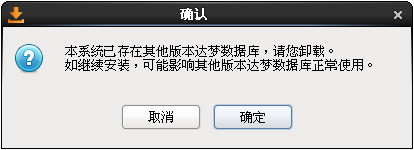
注意:若系统中已安装 DM,重新安装前,应完全卸载原来的 DM。并且在重新安装前,务必备份好数据。
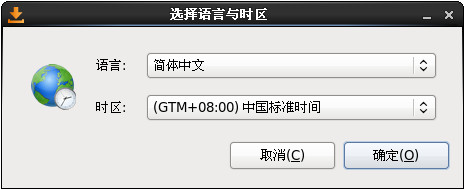
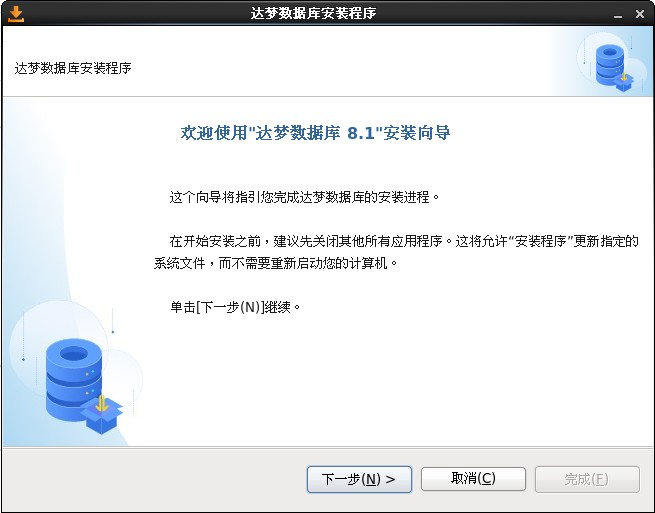
步骤 2:选择语言和时区
请根据系统配置选择相应语言与时区,点击“确定”按钮继续安装。如下图所示:
步骤 3:欢迎页面
点击“开始”按钮继续安装。如下图所示:
步骤 4:许可证协议
在安装和使用 DM 之前,该安装程序需要用户阅读许可协议条款,用户如接受该协议,则选中“接受”,并点击“下一步”继续安装;用户若选中“不接受”,将无法进行安装。如下图所示:

步骤 5:查看版本信息
用户可以查看 DM 服务器、客户端等各组件相应的版本信息。如下图所示:

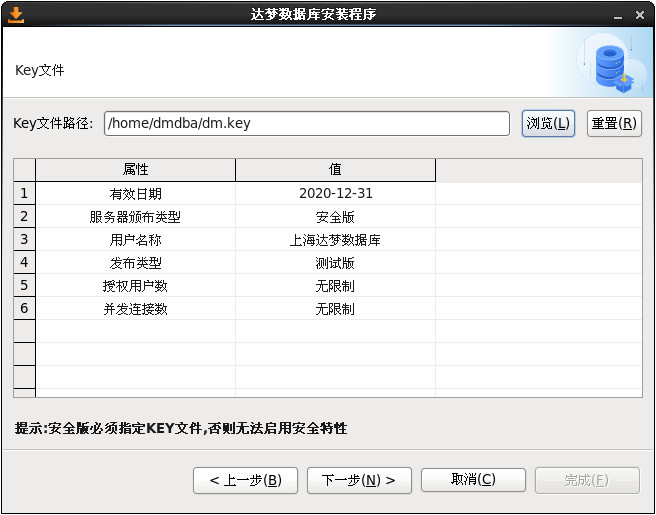
步骤 6:验证 Key 文件
用户点击“浏览”按钮,选取 Key 文件,安装程序将自动验证 Key 文件信息。如果是合法的 Key 文件且在有效期内,用户可以点击“下一步”继续安装。如下图所示:
步骤 7:选择安装方式
DM 安装程序提供四种安装方式:“典型安装”、“服务器安装”、“客户端安装”和“自定义安装”,用户可根据实际情况灵活地选择。如下图所示:
典型安装包括:服务器、客户端、驱动、用户手册、数据库服务。
服务器安装包括:服务器、驱动、用户手册、数据库服务。
客户端安装包括:客户端、驱动、用户手册。
自定义安装包括:根据用户需要勾选组件,可以是服务器、客户端、驱动、用户手册、数据库服务中的任意组合。
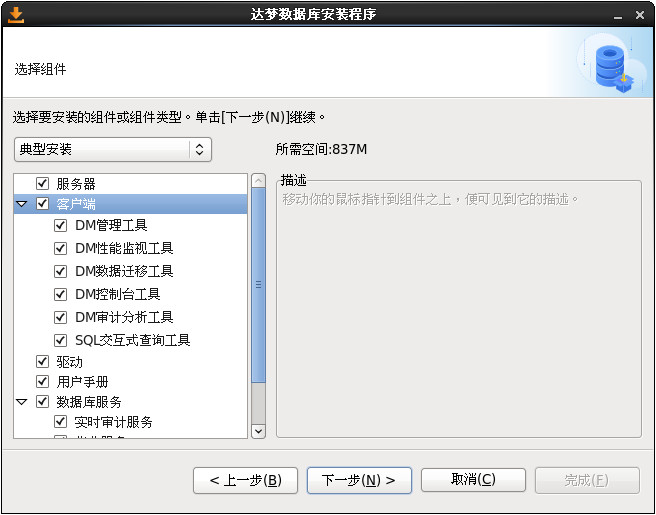
一般地,作为服务器端的机器只需选择“服务器安装”选项,特殊情况下,服务器端的机器也可以作为客户机使用,这时,机器必须安装相应的客户端软件。
步骤 8:选择安装目录
选择安装目录。如下图所示。

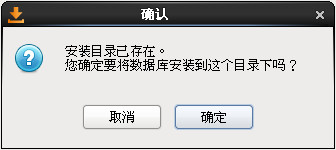
DM 默认安装目录为$HOME/dmdbms(如果安装用户为 root 系统用户,则默认安装目录为/opt/dmdbms,但不建议使用 root 系统用户来安装 DM),用户可以通过点击“浏览”按钮自定义安装目录。如果用户所指定的目录已经存在,则弹出如下图所示警告消息框提示用户该路径已经存在。若确定在指定路径下安装请点击“确定”,则该路径下已经存在的 DM 某些组件,将会被覆盖;否则点击“取消”,返回到上图所示界面,重新选择安装目录。
说明:安装路径里允许字符的范围是小写字母(a-z)、大写字母(A-Z)、数字(0-9)、下划线(_)、空格( )和中文。
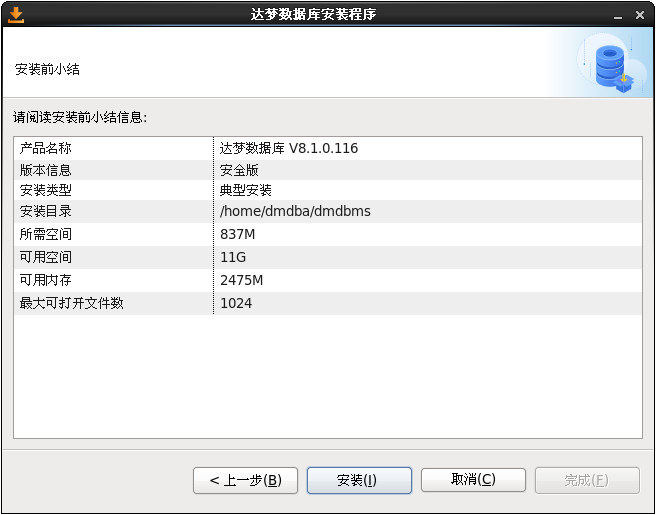
步骤 9:安装前小结
显示用户即将进行的安装的有关信息,例如产品名称、版本信息、安装类型、安装目录、可用空间、可用内存等信息,用户检查无误后点击“安装”按钮,开始拷贝安装的软件。如下图所示:
步骤 10:安装
安装。如下图所示。

注意:当安装进度完成时将会弹出对话框,提示使用 root 系统用户执行相关命令。用户可根据对话框的说明完成相关操作,之后可关闭此对话框,点击“完成”按钮结束安装。如下图所示:

步骤 11:初始化数据库
如用户在选择安装组件时选中服务器组件,DM 安装过程结束时,将会提示是否初始化数据库,如下图所示。若用户未安装服务器组件,安装完成后,点击“完成”将直接退出,点击“取消”将完成安装,关闭对话框。
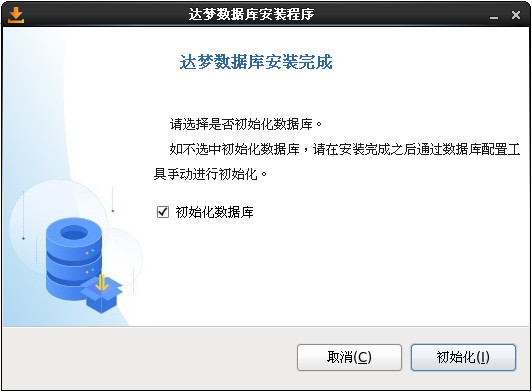
若用户选中创建数据库选项,点击“初始化”将弹出数据库配置工具。如下图所示:
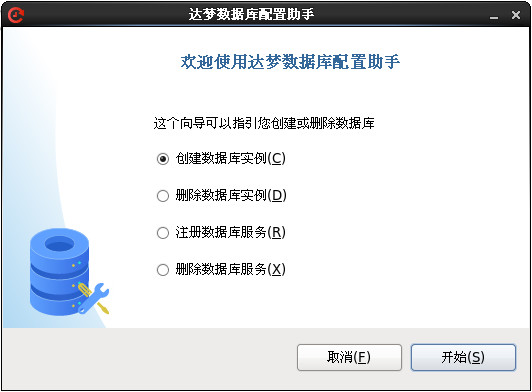
详细初始化步骤请参考数据库配置工具使用说明。
在现实中,许多 Linux(Unix)操作系统上是没有图形化界面的,为了使 DM 能够在这些操作系统上顺利安装,DM 提供了命令行的安装方式。在终端进入到安装程序所在文件夹,执行以下命令进行命令行安装:
GPT plus 代充 只需 145
安装过程如下:
步骤 1:选择安装语言
请根据系统配置选择相应语言,输入选项,回车进行下一步。如下图所示:

选择好安装语言,进行解压安装程序,解压后会对 GLIBC_VERSION 和硬件架构进行校验,并打印校验结果,校验结果信息的内容与图形化安装一致(可查看 2.2.2.1 图形化安装),而且此时还会打印 ulimit 参数信息与建议。
如果当前操作系统中已存在 DM,将在终端弹出提示,输入选项:继续,将进行下一步的命令行安装,否则退出命令行安装。如下图所示:

注意:若操作系统中已安装 DM,重新安装前,应完全卸载已存在的 DM。并且在重新安装前,务必备份好数据。
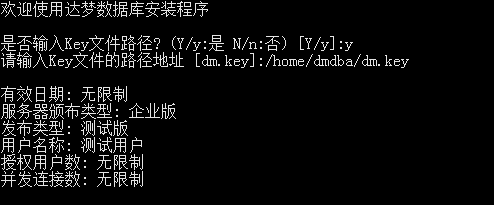
步骤 2:验证 Key 文件
用户可以选择是否输入 Key 文件路径。不输入则进入下一步安装,输入 Key 文件路径,安装程序将显示 Key 文件的详细信息,如果是合法的 Key 文件且在有效期内,用户可以继续安装。如下图所示:
步骤 3:输入时区
用户可以选择 DM 的时区信息。如下图所示:

步骤 4:选择安装类型
命令行安装与图形化安装的选择的安装类型是一样。如下图所示:

用户选择安装类型需要手动输入,默认是典型安装。如果用户选择自定义安装,将打印全部安装组件信息。用户通过命令行窗口输入要安装的组件序号,选择多个安装组件时需要使用空格进行间隔。输入完需要安装的组件序号后回车,将打印安装选择组件所需要的存储空间大小。
步骤 5:选择安装路径

安装程序将打印当前安装路径的可用空间,如果空间不足,用户需重新选择安装路径。如果当前安装路径可用空间足够,用户需进行确认。不确认,则重新选择安装路径,确认,则进入下一步骤。
说明:安装路径里允许字符的范围是小写字母(a-z)、大写字母(A-Z)、数字(0-9)、下划线(_)、空格( )和中文。
步骤 6:安装小结
安装程序将打印用户之前输入的部分安装信息。如下图所示:
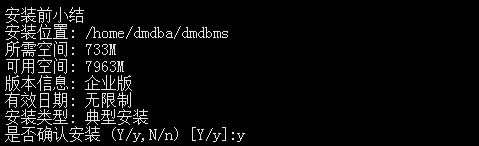
用户对安装信息进行确认。不确认,则退出安装程序,确认,进行 DM 的安装。
步骤 7:安装

注意 : 安装完成后,终端提示“请以 root 系统用户执行命令”。由于使用非 root 系统用户进行安装,所以部分安装步骤没有相应的系统权限,需要用户手动执行相关命令。用户可根据提示完成相关操作。
步骤 8:初始化数据库与注册服务
安装结束后,还需要初始化数据库并注册相关服务才能正式运行达梦数据库,具体可参考《DM8_dminit 使用手册》和《DM8_Linux 服务脚本使用手册》。
需要注意的是,达梦提供的各个服务基本都依赖于网络和存储才能正常启动,因此当启动达梦服务时若网络和存储没有就绪可能会失败,此时可等网络和存储就绪后再次手动启动达梦相关服务,或修改达梦相关服务脚本中的优先级和依赖关系。
在某些特殊应用场景,用户可能需要非交互式的、通过配置文件进行 DM 的安装,这种情况我们可以采用以下静默安装的方式。在终端进入到安装程序所在文件夹,执行以下命令。如下图所示。

静默安装配置文件相关说明详见 5.2 静默安装配置文件模板。
DM 提供的卸载程序为全部卸载。Linux 提供两种卸载方式,一种是图形化卸载方式,另一种是命令行卸载方式。
用户在 DM 安装目录下,找到卸载程序 uninstall.sh 来执行卸载。用户执行以下命令启动图形化卸载程序。
GPT plus 代充 只需 145
卸载步骤:
步骤 1:运行卸载程序
程序将会弹出提示框确认是否卸载程序。点击“确定”进入卸载小结页面,点击“取消”退出卸载程序。如下图所示:

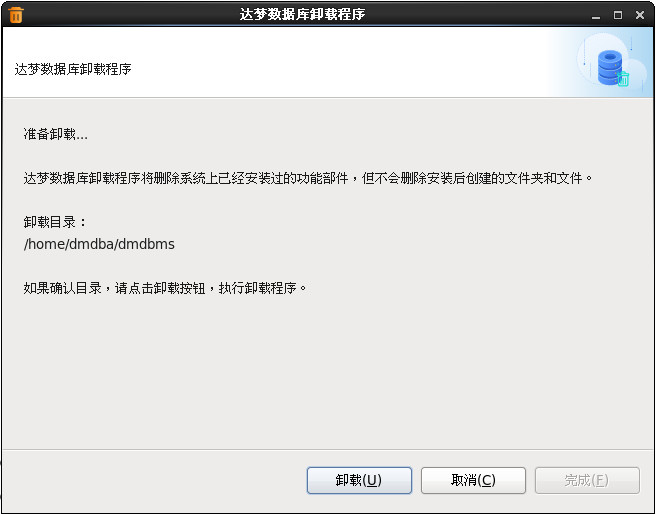
步骤 2:卸载小结
显示 DM 的卸载目录信息。点击“卸载”,开始卸载 DM。如下图所示。
步骤 3:卸载
显示卸载进度。如下图所示:
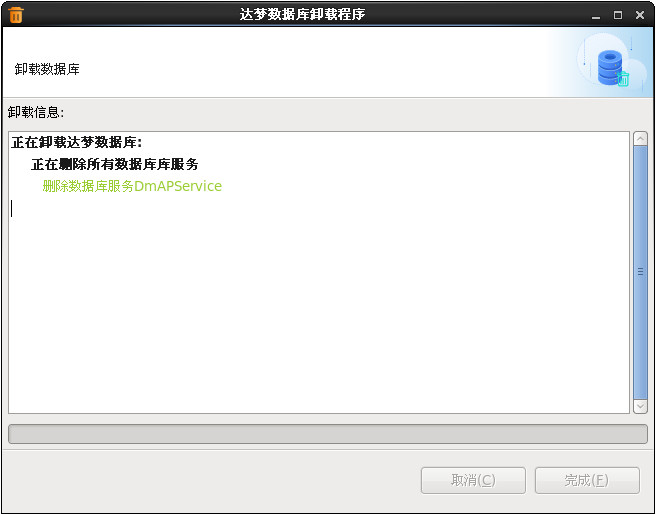
在 Linux(Unix)系统下,使用非 root 用户卸载完成时,将会弹出对话框,提示使用 root 执行相关命令,用户可根据对话框的说明完成相关操作,之后可关闭此对话框。如下图所示:
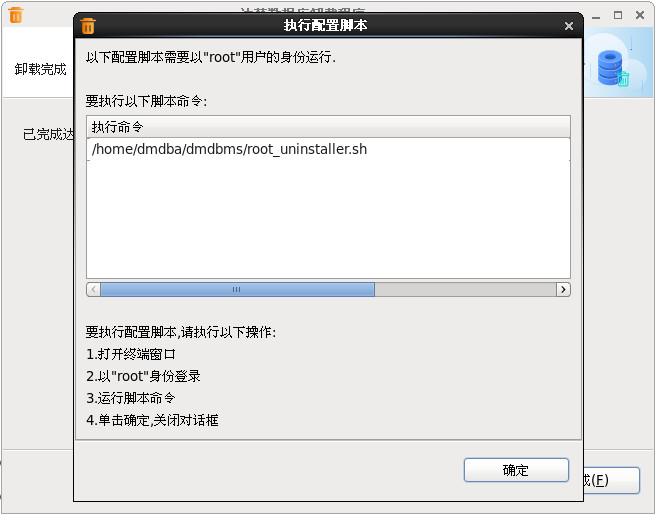
点击“完成”按钮结束卸载。卸载程序不会删除安装目录下有用户数据的库文件以及安装 DM 后使用过程中产生的一些文件。用户可以根据需要手工删除这些内容。如下图所示:
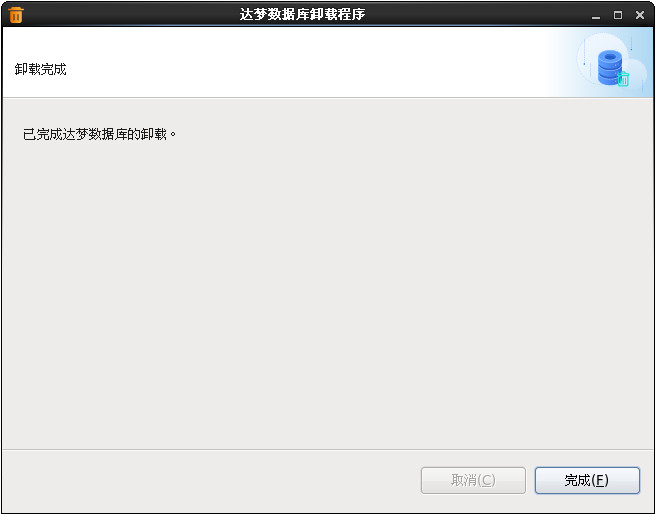
用户在 DM 安装目录下,找到卸载程序 uninstall.sh 来执行卸载。用户执行以下命令启动命令行卸载程序。
卸载步骤:
步骤 1:运行卸载程序
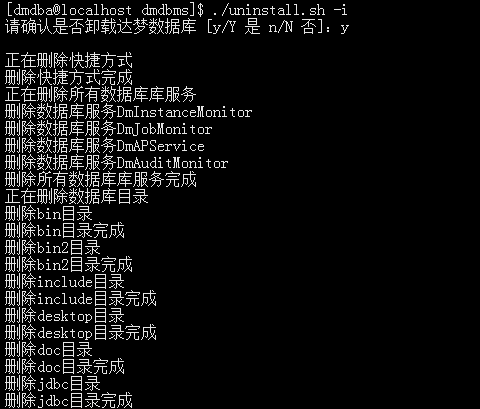
终端窗口将提示确认是否卸载程序,输入“y/Y”开始卸载 DM,输入“n/N”退出卸载程序。如下图所示:

步骤 2:卸载
显示卸载进度。如下图所示:
在 Linux(Unix)系统下,使用非 root 用户卸载完成时,终端提示“请以 root 系统用户执行命令”。用户需要手动执行相关命令。如下图所示:

安装的过程中,会产生两种日志:
一是 install_ant.log,记录安装过程中的文件拷贝信息。日志格式为:逐条记录从安装软件中拷贝到安装目录下的文件。
二是 install.log,记录安装过程中的安装模块、注册服务、卸载等信息。日志格式为:时间 + 日志类型(INFO/WARN/ERROR/FATAL)+ 日志内容。
例 1 下面展示一段 install_ant.log 日志。
GPT plus 代充 只需 145
例 2 下面展示一段 install.log 日志。
版权声明:本文内容由互联网用户自发贡献,该文观点仅代表作者本人。本站仅提供信息存储空间服务,不拥有所有权,不承担相关法律责任。如发现本站有涉嫌侵权/违法违规的内容,请联系我们,一经查实,本站将立刻删除。
如需转载请保留出处:https://51itzy.com/kjqy/235567.html