
本文将详细讲解在 Windows 笔记本(无需 WSL)上,通过原生 PowerShell 部署 OpenClaw,并对接 千问大模型(深度求索)大模型的全流程,包含环境搭建、配置接入、功能使用等核心环节,新手也能轻松上手。
1. 系统与环境要求
- 操作系统:Windows 10 21H2 及以上 / Windows 11
- 硬件:内存 ≥ 4GB(推荐 8GB+),硬盘可用空间 ≥ 1GB
- 网络:需联网下载安装包、调用 千问 API
2. 提前获取 Qwen API Key
- 登录 阿里云百炼控制台,进入「密钥管理」页面。
- 点击「创建 API Key」,生成并保存你的 API Key(以 开头)。
- 注意:按量付费和 Coding Plan 使用不同的 Base URL 和 API Key,请根据你的订阅类型选择。

1. 安装 Node.js(核心依赖)
OpenClaw 基于 Node.js 开发,需安装 22.x LTS 版本:
- 下载地址:Node.js 官网(选择「Windows 安装包 (.msi)」);
- 安装时勾选「Add to PATH」(自动添加环境变量,默认已勾选),一路下一步完成安装;
- 验证安装:打开普通 PowerShell,执行以下命令,显示版本号即成功(node ≥ v22.x,npm ≥ 10.x):
GPT plus 代充 只需 145
安装完成运行效果:
2. 安装 Git(推荐)
OpenClaw 的某些依赖需要从 Git 仓库拉取,所以需要先安装 Git:
- 下载 Git for Windows:官网下载
- 安装时注意勾选 “Add Git to PATH”(默认已勾选),确保 Git 命令能在 PowerShell 中直接调用。
- 安装完成后,重启管理员 PowerShell,执行以下命令验证:
安装完成运行效果:
3. 放开 PowerShell 执行权限
默认情况下 PowerShell 限制脚本执行,需以管理员身份打开 PowerShell,执行:
GPT plus 代充 只需 145
提示「执行策略更改」时,输入 确认即可。
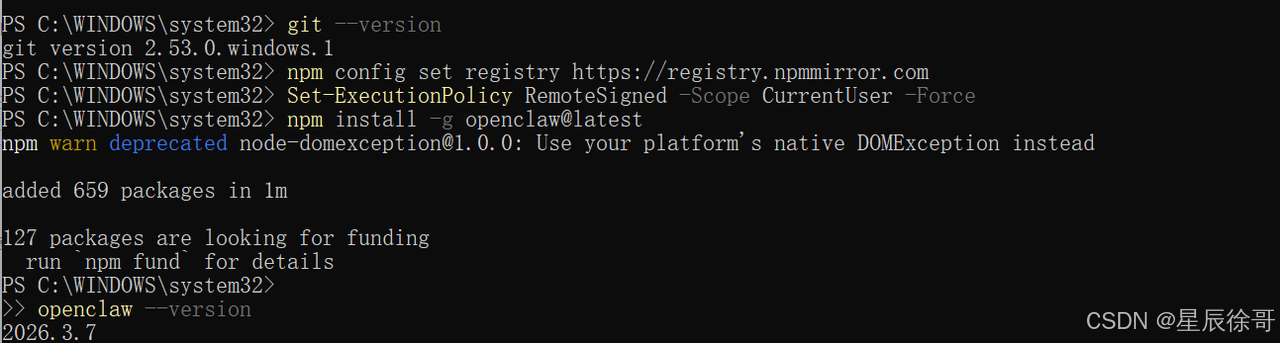
4. 安装 OpenClaw
保持管理员 PowerShell 窗口,执行国内加速安装命令(避免下载超时):
安装完成后,执行 ,显示版本号即安装成功。
1.初始化 OpenClaw
执行初始化向导:
GPT plus 代充 只需 145
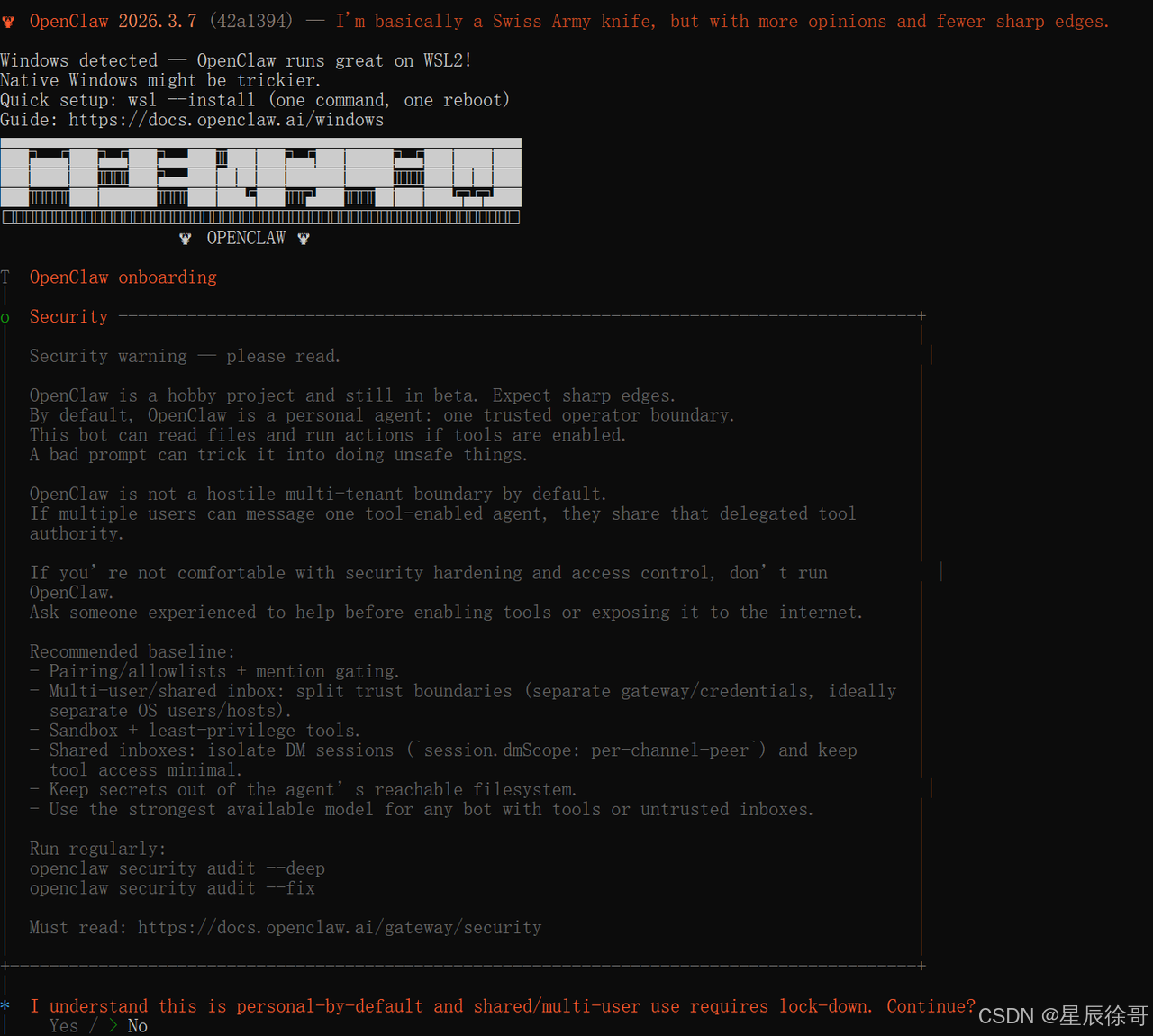
在 PowerShell 中看到这个提示后:
- 直接输入 y(或 yes/Y),按回车键确认;
- 向导会进入下一步配置(选择 AI 提供商、填写 API 信息等);
- 后续在向导中选择「Custom OpenAI Compatible API」,填入:
- API Key:你的 Qwen API Key
- Base URL:https://dashscope.aliyuncs.com/compatible-mode/v1
- Default Model:Qwen3.5-Plus
4. 简化方案(跳过向导,直接用配置,见下面)
2. 编辑 OpenClaw 配置文件
OpenClaw 的核心配置文件存储在用户目录下,需修改配置对接 DeepSeek:
- 打开文件管理器,在地址栏输入 ,回车进入配置目录;
- 找到 文件,右键选择「记事本」打开;
- 全选原有内容,替换为以下配置(重点修改 为你的 Qwen 密钥):
- 保存文件并关闭记事本。
3. 停止临时服务(若已启动)
若之前尝试过启动 OpenClaw,先执行停止命令:
GPT plus 代充 只需 145
4. 启动 OpenClaw 服务
在管理员 PowerShell 中执行:
启动后,自动打开网页
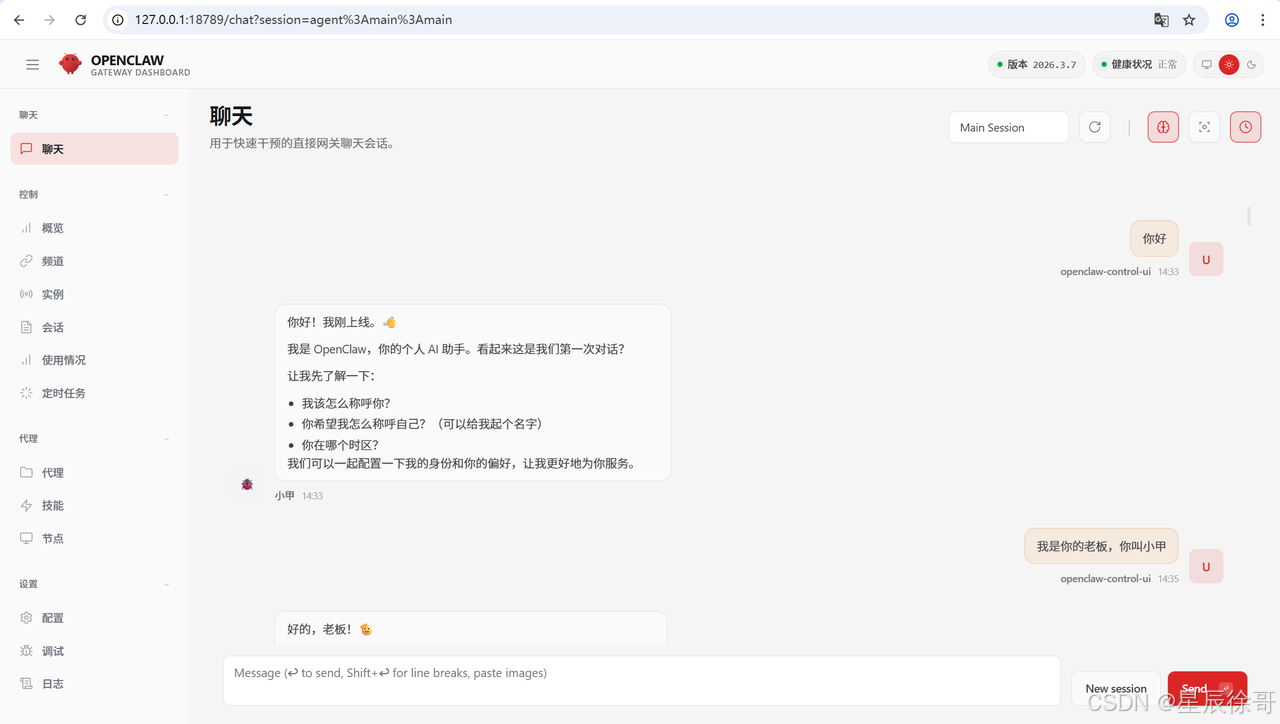
1. 进入 OpenClaw 管理面板
打开浏览器(Edge/Chrome 均可),在地址栏输入 ,回车进入 OpenClaw 主界面。
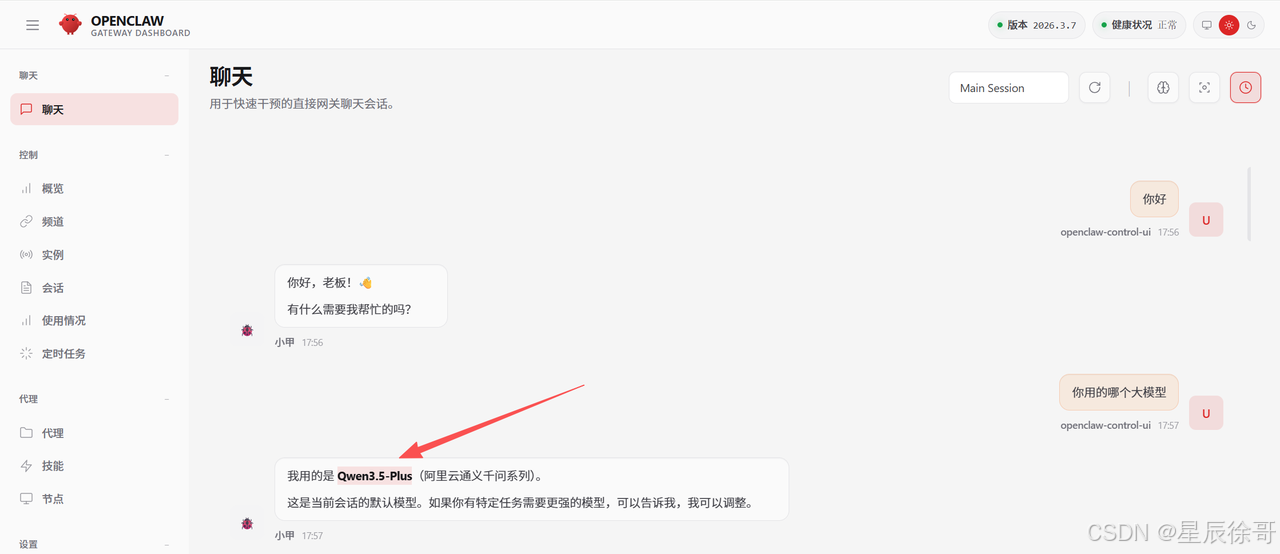
2. 验证 Qwen 接入
- 进入「聊天」页面(左侧菜单栏);
- 在输入框中发送测试消息(如「你好,请介绍一下自己」);
- 若能收到 Qwen 的回复(而非报错),说明接入成功。
3.openClaw功能
OpenClaw 不仅是一个 AI 聊天工具,更是一个集成了多种自动化能力的智能网关。其核心功能模块围绕「人机交互」和「任务自动化」两大核心展开,以下是各模块的详细介绍:
1. 聊天模块(Chat)
这是 OpenClaw 的入口和核心交互界面,提供了与 AI 模型直接对话的能力。
- 核心能力:
- 支持多会话管理,可同时开启多个独立对话上下文。
- 支持文本、图片等多模态输入,满足复杂任务描述需求。
- 可快速切换不同的 AI 模型(如千问、DeepSeek 等),灵活应对不同场景。
- 典型应用:
- 日常问题咨询、代码编写、文案创作等直接交互场景。
- 作为其他自动化任务的「大脑」,接收自然语言指令并拆解执行。
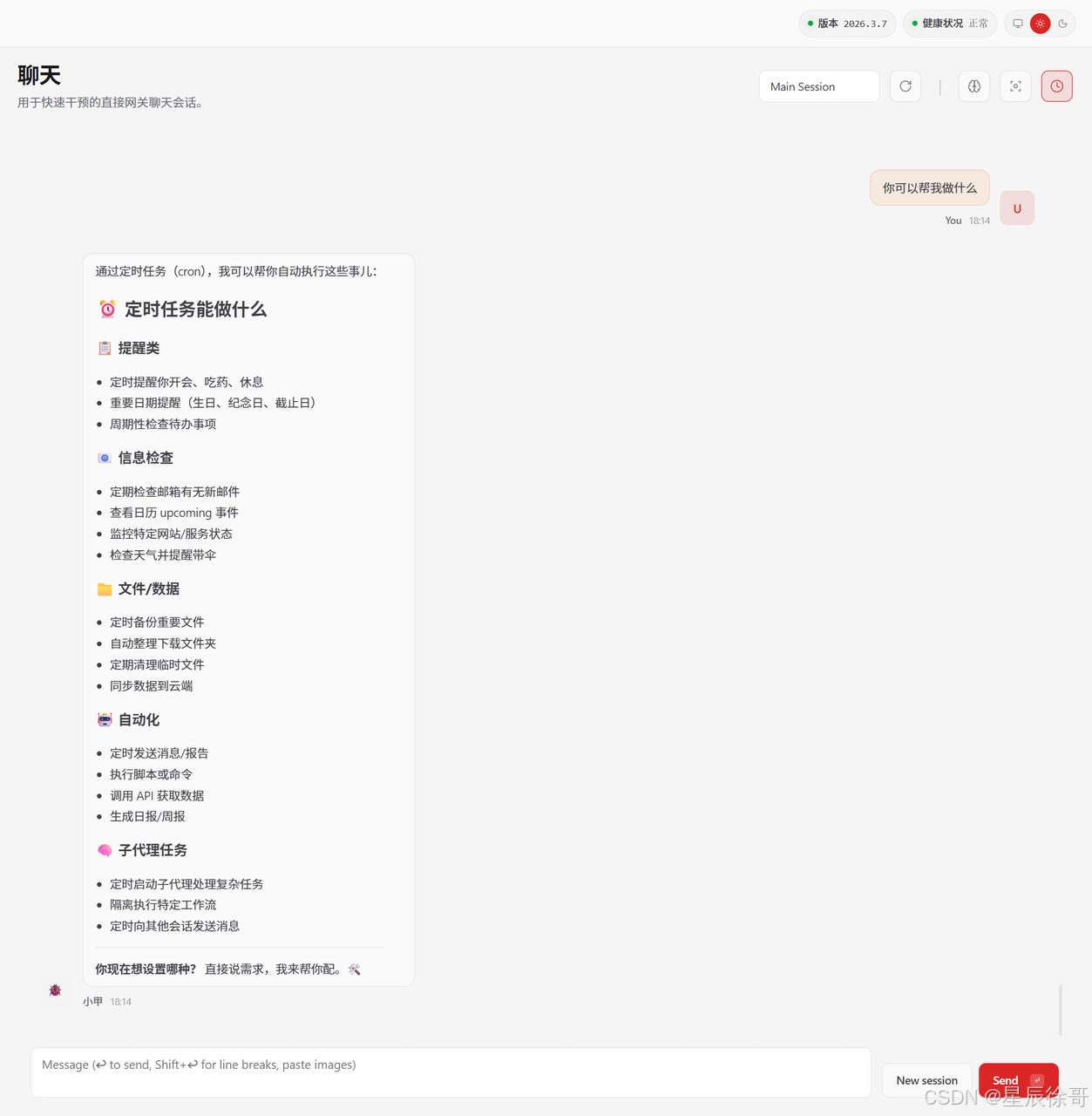
2. 定时任务模块(Cron)
这是 OpenClaw 最强大的自动化能力之一,允许你将任何任务设置为定时执行,彻底解放双手。
- 核心能力:
- 提醒类:定时提醒开会、吃药、休息,或在重要日期(生日、纪念日、截止日)发送通知。
- 信息检查:定期检查邮箱新邮件、日历 upcoming 事件、监控网站/服务状态,甚至根据天气提醒带伞。
- 文件/数据:定时备份重要文件、自动整理下载文件夹、清理临时文件、同步数据到云端。
- 自动化:定时发送消息/报告、执行脚本或命令、调用 API 获取数据、生成日报/周报。
- 子代理任务:定时启动子代理处理复杂任务、隔离执行特定工作流、向其他会话发送消息。
- 典型应用:
- 每日自动备份工作文档到云端。
- 每周一生成上周工作周报并发送到指定邮箱。
- 每小时监控服务器状态,异常时立即告警。
3. 控制模块(Control)
该模块提供了对 OpenClaw 网关和底层服务的精细控制能力。
- 核心子模块:
- 概览:查看网关运行状态、连接的 AI 模型、资源占用等关键信息。
- 频道:管理与不同通信渠道(如 Telegram、Web UI)的连接和认证。
- 实例:查看和管理正在运行的 AI 代理实例,可进行启动、停止、重启等操作。
- 会话:管理所有聊天会话,可查看历史、切换上下文或清理无效会话。
- 使用情况:统计 AI 模型的调用次数、Token 消耗等数据,帮助你监控成本和使用频率。
4. 代理模块(Proxy)
该模块让 OpenClaw 成为一个强大的中间层,可对接多种 AI 服务和自定义能力。
- 核心子模块:
- 代理:配置和管理 AI 模型提供商(如千问、DeepSeek、OpenAI 等),包括 API 密钥、Base URL、默认模型等。
- 技能:定义和扩展 OpenClaw 的能力,如文件操作、系统命令执行、API 调用等,让 AI 能直接与你的系统交互。
- 节点:管理分布式计算节点,可将任务分发到不同的机器上执行,提升处理能力。
5. 设置模块(Settings)
提供了对 OpenClaw 全局配置的管理入口。
- 核心子模块:
- 配置:编辑核心配置文件 ,调整网关模式、认证方式、日志级别等。
- 调试:开启调试模式,查看详细的网络请求和内部日志,用于排查问题。
- 日志:查看和管理历史日志文件,支持实时日志追踪(),是定位错误的关键工具。
1. 核心启动命令(按使用场景分类)
命令
用途
适用场景
注意事项
前台启动网关(带实时日志)
本地测试、排查报错
关闭窗口则服务停止;解决 未设置问题
安装为 Windows 计划任务
长期后台运行
需先配置
启动后台网关服务
长期使用
安装后执行,关闭终端不影响
一键启动+自动打开面板
快速使用
自动加载默认配置
2. 停止/重启命令
命令
用途
操作说明
(终端内)
停止前台运行的服务
在执行 的窗口按下即可
停止后台网关服务
需先执行过
重启后台网关
适用于修改配置后生效
卸载后台服务
彻底清理 Windows 计划任务
3. 配置/排查命令
命令
用途
使用场景
重新初始化配置
切换模型(千问/DeepSeek)、更新 API 密钥
自动修复配置错误
配置错乱、模型名/路径错误
查看服务状态
确认网关是否正常监听端口
查看实时日志
定位报错原因(如模型未知、限流)
1. 模型相关错误
错误提示
原因
解决方案
千问模型名带 前缀
配置时仅填简化名(/)
模型调用频率超限(千问/DeepSeek 免费版限流)
等待 30 秒~3 分钟,降低发消息频率,避免连续刷屏
DeepSeek/千问 API 密钥额度耗尽
充值额度或更换有效密钥,重新执行 更新
2. 启动/配置错误
错误提示
原因
解决方案
未配置
启动时加 ,或配置文件中设置
网关认证未通过
访问 跳过认证,或 清理认证配置
误选千问模型后授权失败
执行 重新配置,跳过 Telegram/千问 OAuth,选 (DeepSeek)或正确填千问密钥
3. 连接/超时错误
错误提示
原因
解决方案
网络延迟/模型响应慢
缩短消息长度,切换网络(如手机热点),延长超时配置
端口占用/缓存问题
清空浏览器缓存,访问 / 两个端口,重启网关
4. 千问专属问题
问题
原因
解决方案
账号无法获取 Token
该网址仅为聊天界面,无开发者功能
前往 (阿里云开发者平台)注册实名认证,申请 Access Key ID/Secret
千问授权失败
网络/账号无开发者权限
完成阿里云实名认证,切换网络后重新执行
- 命令核心:前台测试用 ,长期使用用 ,配置错误用 ,切换模型用 ;
- 模型配置关键:千问模型名需去掉 前缀,DeepSeek 选 并填 ;
- 高频问题解决:限流等 3 分钟、模型名去前缀、额度不足换密钥、授权失败跳过分流;
OpenClaw 的功能模块设计遵循「从简单到复杂」的原则:
- 从聊天模块开始,你可以快速体验 AI 交互。
- 通过定时任务模块,你可以将日常重复工作自动化。
- 借助控制和代理模块,你可以构建更复杂的自动化工作流,让 OpenClaw 成为你的个人智能助理。
版权声明:本文内容由互联网用户自发贡献,该文观点仅代表作者本人。本站仅提供信息存储空间服务,不拥有所有权,不承担相关法律责任。如发现本站有涉嫌侵权/违法违规的内容,请联系我们,一经查实,本站将立刻删除。
如需转载请保留出处:https://51itzy.com/kjqy/235453.html