
作者提示:OpenClaw(原 Moltbot/Clawdbot)是一款拥有 25万+ GitHub Stars 的开源 AI 代理平台。通过本文,你将学会如何在腾讯云或阿里云上部署属于自己的 24⁄7 在线 AI 助手,支持 WhatsApp、Telegram、Discord、钉钉等多平台接入。
- 数据隐私:所有数据存储在自己的服务器上
- 24⁄7 在线:不依赖本地电脑,随时响应
- 多平台支持:WhatsApp、Telegram、Discord、Slack、钉钉、飞书等
- 模型无关:支持 Claude、GPT-4、Gemini、DeepSeek 及本地模型
- 可扩展技能:支持数千种技能插件,可自定义开发
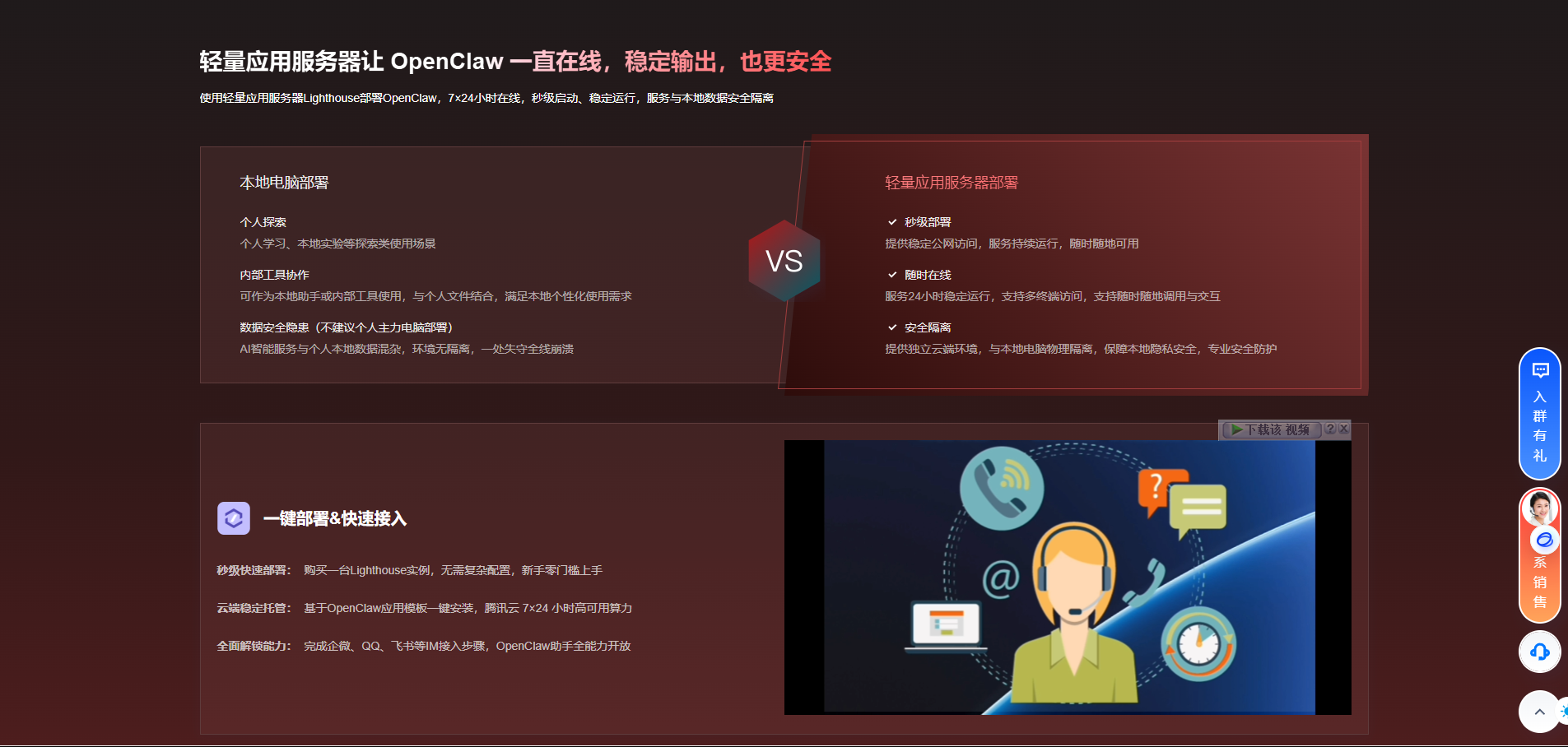
配置要求
地域选择建议
- 国内用户:选择广州、上海、北京节点(延迟低)
- 海外用户:选择香港、新加坡、硅谷节点
- 注意:如果需要使用 Claude、GPT-4 等海外 API,建议选择海外节点或确保服务器能访问国际网络
腾讯云轻量应用服务器(Lighthouse)提供了 OpenClaw 官方应用镜像,是最简单的部署方式。
步骤 1:购买服务器
👉 点击此处前往腾讯云openclaw专栏
通过上方链接购买,可享受专属优惠价格,同时支持我的创作。
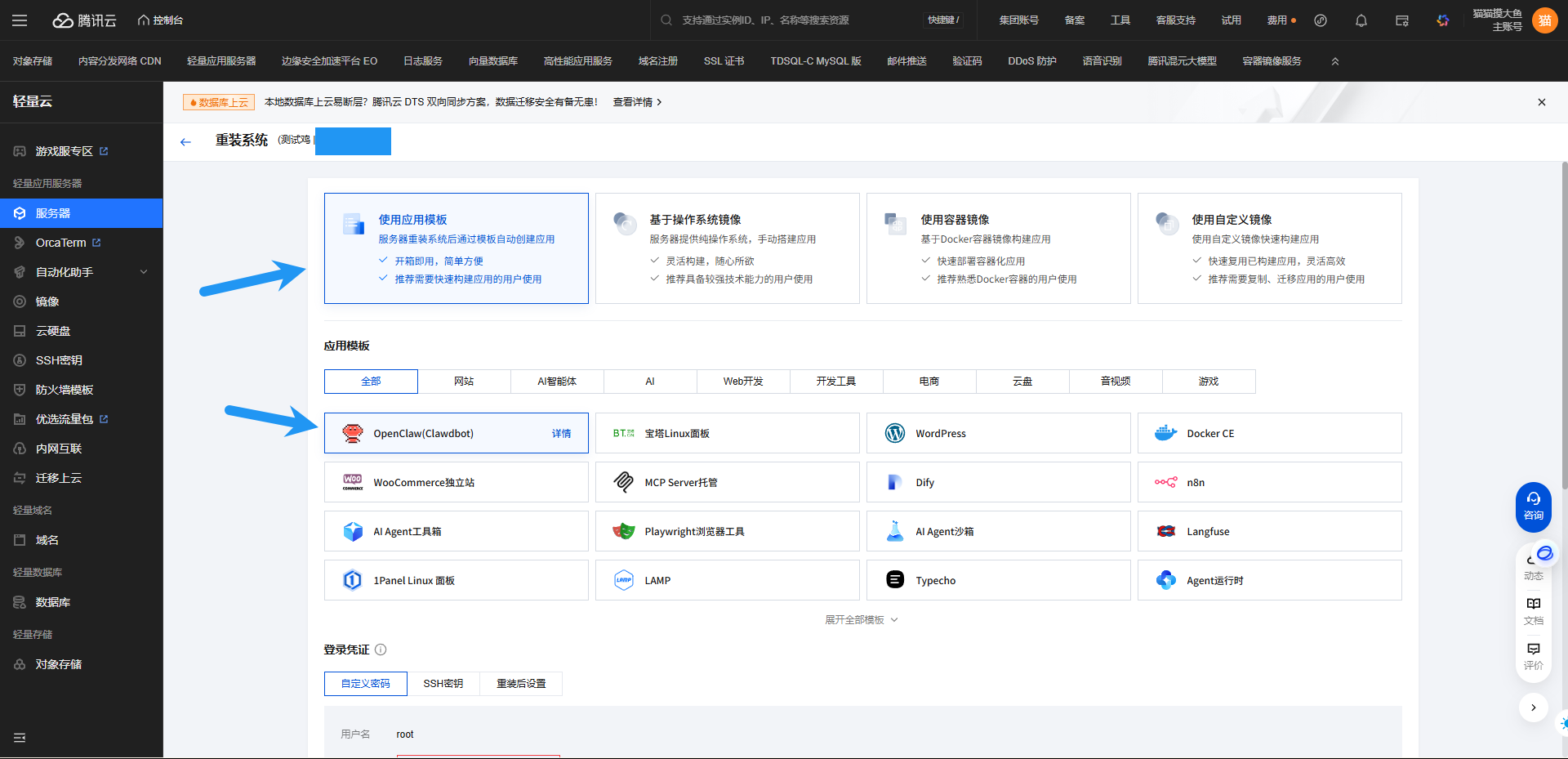
购买时请注意以下配置:
- 地域:根据你的用户群体选择最近的节点
- 镜像类型:选择「应用镜像」→ 搜索「OpenClaw」或「Moltbot」
- 实例规格:建议选择「2核4G」或更高配置
- 时长:根据需求选择 1-12 个月(新用户首单更优惠)
步骤 2:初始化配置
购买完成后,进入 腾讯云轻量应用服务器控制台:
- 等待实例状态变为「运行中」(约 1-2 分钟)
- 点击实例卡片进入详情页
- 在「应用管理」标签页查看 OpenClaw 初始化信息
步骤 3:放行防火墙端口
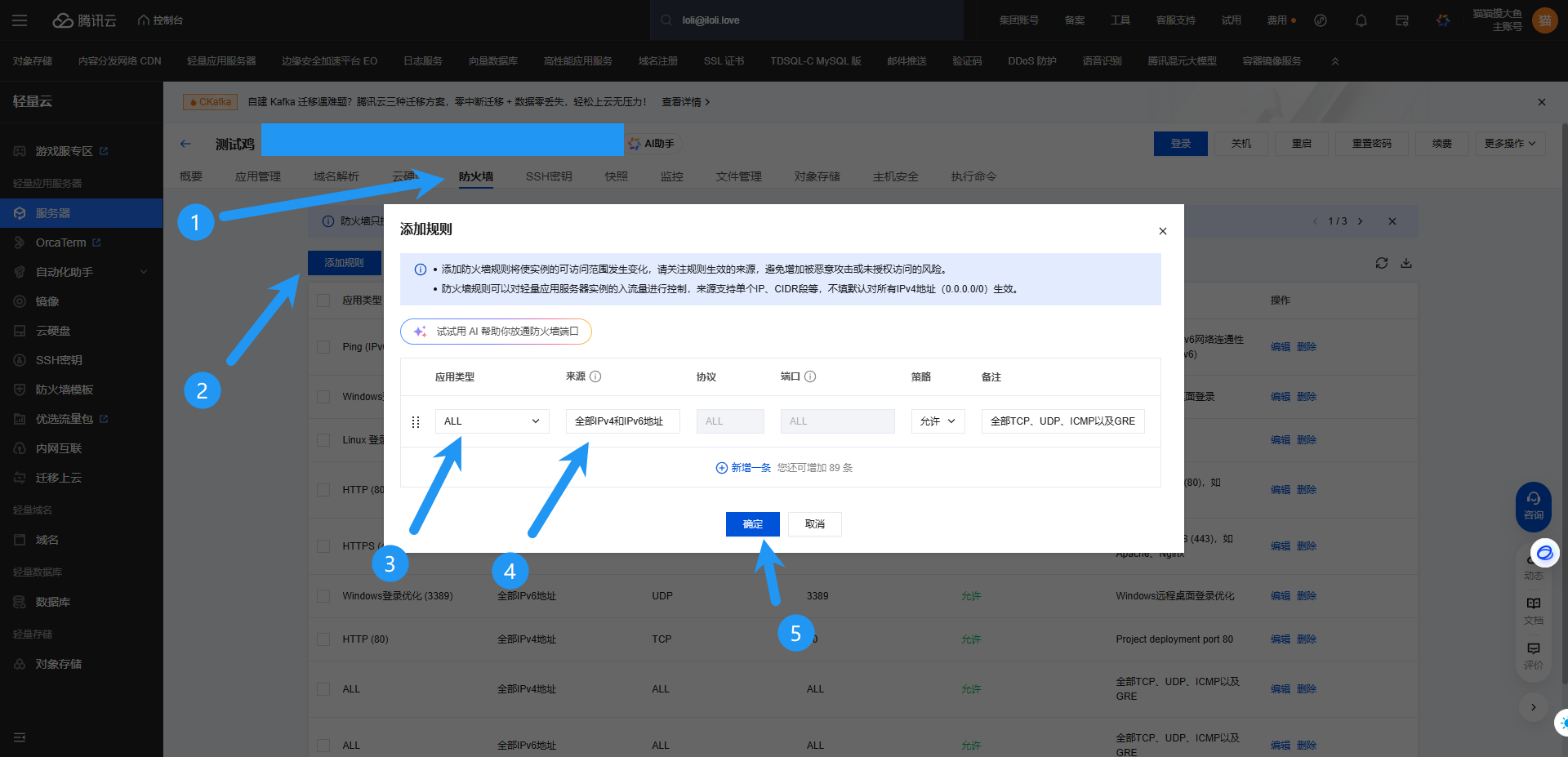
OpenClaw 默认使用 18789 端口作为 Web 控制面板入口,需要在防火墙中放行:
- 点击左侧「防火墙」菜单
- 点击「添加规则」
- 配置如下:
- 协议:TCP
- 端口:18789
- 来源:0.0.0.0/0(或限制为你的 IP 段)
步骤 4:获取访问凭证
通过 WebShell 或 SSH 连接服务器,执行以下命令获取 Gateway Token:
GPT plus 代充 只需 145
系统会输出类似 的信息,请妥善保存。
步骤 5:访问控制面板
在浏览器中输入:
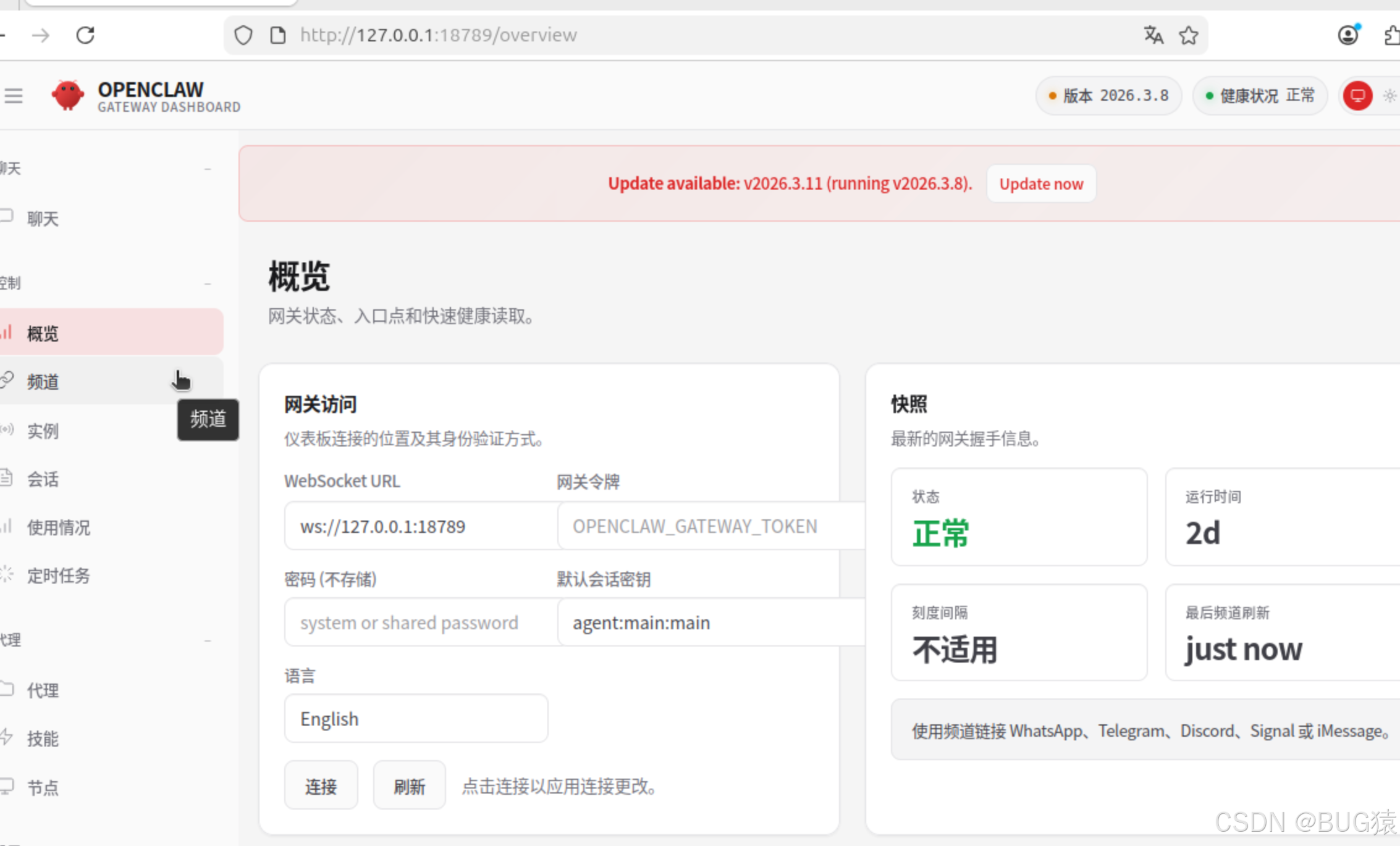
首次访问需要输入 Gateway Token 进行认证。认证成功后,你将看到 OpenClaw 的控制面板:
阿里云轻量应用服务器同样支持 OpenClaw 一键部署,并且深度集成了阿里云百炼大模型服务。
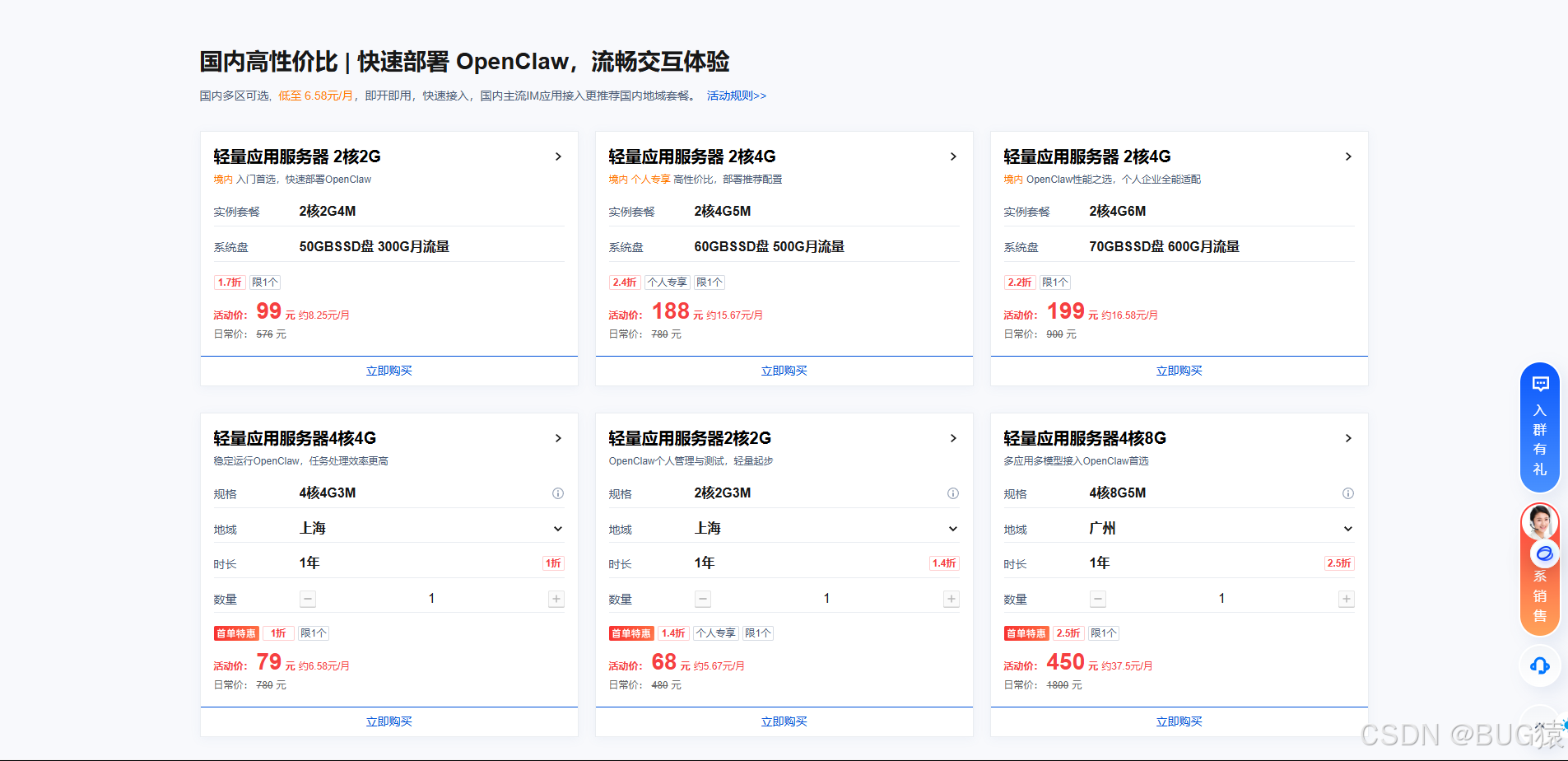
步骤 1:购买服务器
👉 点击此处前往阿里云openclaw专栏
通过上方链接购买,可享受新用户专享折扣,同时支持我的创作。
配置建议:
- 镜像:选择「OpenClaw(Moltbot)镜像」
- 地域:建议选择「美国(弗吉尼亚)」以获得完整的联网搜索功能(中国内地域目前联网搜索受限)
- 实例:内存必须 ≥ 2GiB
步骤 2:配置百炼 API Key
阿里云方案推荐使用「百炼」大模型服务,支持通义千问、Kimi、MiniMax、GLM 等国产模型。
- 前往 阿里云百炼大模型控制台
- 在「系统管理」→「API Key 管理」中创建新密钥
- 返回轻量应用服务器控制台,进入实例「应用详情」页
- 点击「配置百炼API-Key」下的「执行命令」
- 输入刚创建的 API Key 并确认
步骤 3:选择模型方案
阿里云提供两种计费方式:
方案 A:Coding Plan 套餐(推荐)
- 固定月费模式,成本可控
- 包含月度请求额度,超出限额调用会报错但不计费
- 支持模型:、、、 等
看这里
方案 B:按 Token 用量计费 - 按实际调用量付费
- 适合使用量不固定的场景
步骤 4:完成初始化
在「应用详情」页依次执行:
- 端口放通:点击「执行命令」开放防火墙
- 配置 OpenClaw:生成访问 Token
- 访问控制页面:点击「打开网站页面」进入控制台
如果你已有云服务器,或需要更灵活的配置,可以通过 Docker 手动部署。
环境准备
GPT plus 代充 只需 145
安装 OpenClaw
启动网关服务
GPT plus 代充 只需 145
Docker 部署(推荐)
该脚本会自动:
- 构建 OpenClaw Docker 镜像
- 运行初始化向导
- 生成 Gateway Token
- 启动 Docker Compose 服务
OpenClaw 支持接入多种消息平台,以下是常用平台的配置方法:
接入 Telegram
- 在控制面板点击「Channels」→「Add Channel」→「Telegram」
- 按照提示与 @BotFather 创建 Bot
- 输入 Bot Token 完成连接
接入 Discord
- 前往 Discord Developer Portal 创建应用
- 获取 Bot Token 和 Application ID
- 在 OpenClaw 控制面板选择 Discord 并填入凭证
接入钉钉(阿里云方案)
阿里云提供了 AppFlow 模板实现钉钉集成:
- 在钉钉开放平台创建企业自建应用
- 获取 Client ID 和 Client Secret
- 使用阿里云 AppFlow 模板创建连接流
- 填入 OpenClaw 的公网地址和 Token
- 复制 Webhook URL 到钉钉机器人配置
配置 Anthropic Claude(推荐)
- 前往 Anthropic Console 注册账号
- 在「API Keys」页面创建新密钥
- 在 OpenClaw 控制面板「Settings」→「AI Provider」中选择 Anthropic
- 粘贴 API Key 并选择模型(推荐 Claude Sonnet 4 平衡性能与成本)
配置 DeepSeek(国产替代)
- 前往 DeepSeek 开放平台 获取 API Key
- 在 OpenClaw 中选择「Custom Provider」
- 填入 API Endpoint 和 Key
1. 修改默认端口
编辑配置文件修改非默认端口,避免被扫描:
GPT plus 代充 只需 145
2. 配置 Nginx 反向代理 + SSL
3. 定期备份
重要提示:务必定期创建服务器快照!OpenClaw 的配置数据和记忆存储在服务器本地,一旦丢失无法恢复。
- 腾讯云:在控制台「快照」功能中设置自动快照策略
- 阿里云:使用「快照」或「镜像」功能备份
Q1: 无法访问 18789 端口
- 检查防火墙/安全组是否放行该端口
- 确认 OpenClaw 服务已启动: 或
- 检查服务器内部是否能访问:
Q2: API Key 配置后无响应
- 确认 API Key 已充值或绑定支付方式(Anthropic/OpenAI 都需要)
- 检查 Key 的权限范围是否足够
- 查看日志: 或
Q3: 连接消息平台失败
- 确认 Bot Token 正确且 Bot 已在对应平台启用
- 检查服务器是否能访问 Telegram/Discord 的服务器(海外服务器更稳定)
服务器费用(按月)
AI API 费用(按量)
- Claude Haiku 4: \(0.25/1M tokens(输入)+ \)1.25/1M tokens(输出)
- Claude Sonnet 4: \(3/1M tokens(输入)+ \)15/1M tokens(输出)
- GPT-4o-mini: \(0.15/1M tokens(输入)+ \)0.60/1M tokens(输出)
- 百炼 Coding Plan: 固定月费,约 50-200元/月(根据套餐)
通过本文的教程,你已经学会了如何在腾讯云或阿里云上部署 OpenClaw AI 助手。一键镜像方案适合快速上手,手动部署方案则提供了更大的灵活性。
推荐选择:
- 追求简单快速:腾讯云 Lighthouse 应用镜像
- 深度集成国产大模型:阿里云 + 百炼方案
- 已有服务器/需要定制:Docker 手动部署
如果在部署过程中遇到问题,欢迎在评论区留言交流!
版权声明:本文内容由互联网用户自发贡献,该文观点仅代表作者本人。本站仅提供信息存储空间服务,不拥有所有权,不承担相关法律责任。如发现本站有涉嫌侵权/违法违规的内容,请联系我们,一经查实,本站将立刻删除。
如需转载请保留出处:https://51itzy.com/kjqy/235449.html