
关键词:VSCode Codex、GPT-5.4 API接入、Codex第三方API配置、Cursor Codex教程、Windsurf Codex配置
最近在折腾 Codex + GPT-5.4 模型开发环境 时,发现很多人只会用 IDE 自带 AI,却不知道 Codex CLI 其实也可以接入第三方 API。
我自己在开发项目时,需要用 更高性能模型做代码分析和自动生成,所以研究了一下 Codex 接入第三方中转 API 的方法。
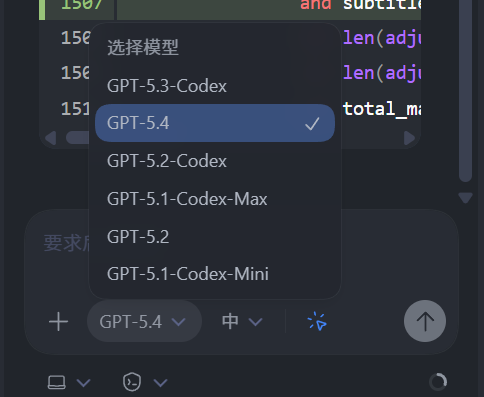
这篇文章我把完整流程整理了一下,VSCode、Cursor、Windsurf、Kiro 等 IDE 都适用。
整个流程大致分为:
- 安装 Codex 扩展
- 修改 Codex 配置文件
- 配置 API Key
- 重启 IDE 即可使用 GPT-5.4
下面一步一步讲。
首先打开你的 IDE。
支持的 IDE 包括:
- VSCode
- Cursor
- Windsurf
- Kiro
在扩展市场搜索:
GPT plus 代充 只需 145
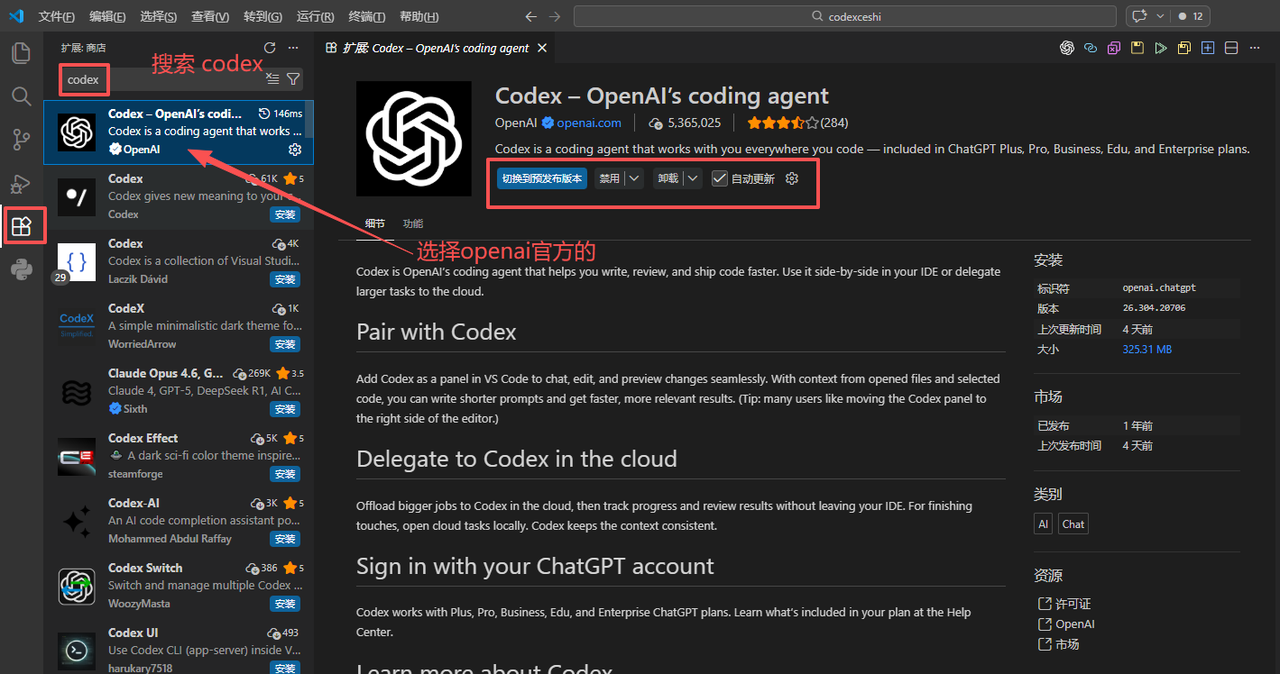
然后安装即可。
如果你的编辑器不是通过扩展方式使用 Codex,可以略过这一步。
示例界面:
其他 IDE 界面安装方式也是类似的。
安装好扩展之后,需要修改 Codex 本地配置文件。
2.1 关闭正在运行的 Codex
在修改配置之前,一定要先关闭 Codex,否则配置可能不会生效。
2.2 打开配置目录
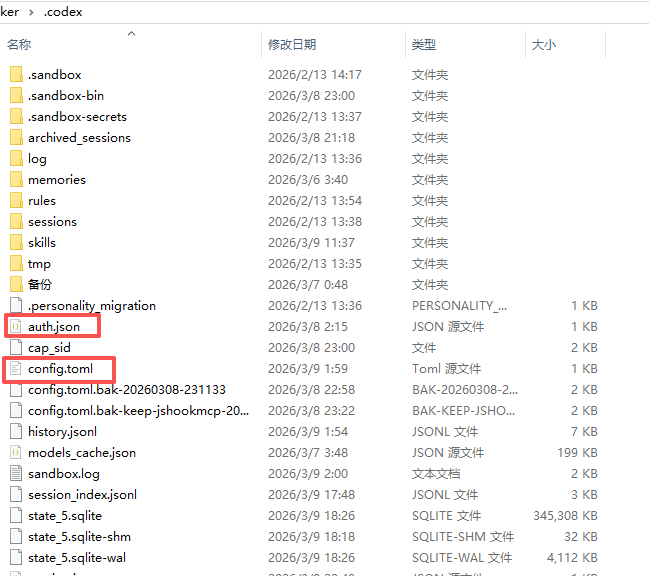
按下:
输入:
GPT plus 代充 只需 145
即可打开 Codex 配置目录。
如果是 macOS / Linux:
目录结构大致如下:
[图片]
如果之前有配置过,建议先备份一份配置文件。
重点需要修改 两个文件:
GPT plus 代充 只需 145
如果没有就自己创建。
首先修改 auth.json
注意:
- 这个文件 只能有一个字段
- 格式必须完全一致
不要添加其它字段,否则 Codex 可能无法识别。
接下来修改:
GPT plus 代充 只需 145
把接口配置改成下面这样,并且确保在文件开头位置。
注意:
只能修改两个字段
其他不要动。
配置示例:
GPT plus 代充 只需 145
说明:
目前接口支持 11 个模型:
模型名称是可以自己修改的,只要接口支持即可。
如果你之前是通过:
- CLI 登录
- Codex App 登录
可以直接跳过这一步。
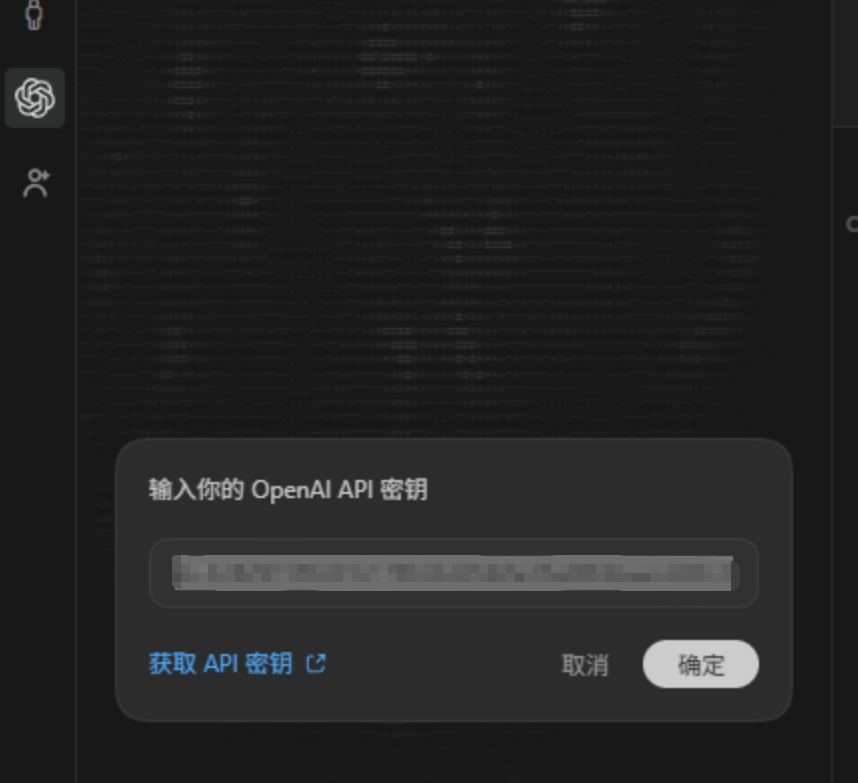
如果没有登录,可以使用 API Key 登录。
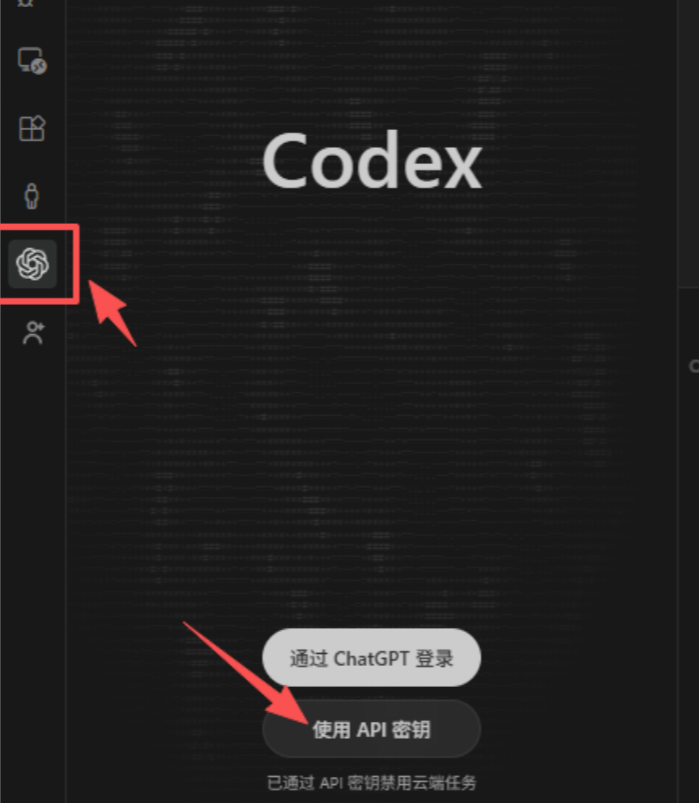
登录成功后会出现如下提示:
完成以上配置之后:
- 重启 IDE
- 或重新打开 Codex CLI
即可正常使用。
成功效果如下:
![[图片]](https://i-blog.csdnimg.cn/direct/343aa4b3f3ac42cda5e9d3a1d71d34ab.png)
整个 Codex 接入第三方 API 的流程其实非常简单:
- 安装 Codex 扩展
- 打开 配置目录
- 配置
- 修改
- 重启 IDE
配置完成之后,就可以在 VSCode / Cursor / Windsurf / Kiro 等 IDE 中直接使用 GPT-5.4 进行代码生成、分析和调试。
对于开发者来说,这种方式最大的优势是:
- 可以自由切换模型
- 支持多种 IDE
- 本地 CLI 与 IDE 都能使用
如果你平时需要 AI 辅助开发、自动写代码、项目重构,这种配置方式会非常实用。
版权声明:本文内容由互联网用户自发贡献,该文观点仅代表作者本人。本站仅提供信息存储空间服务,不拥有所有权,不承担相关法律责任。如发现本站有涉嫌侵权/违法违规的内容,请联系我们,一经查实,本站将立刻删除。
如需转载请保留出处:https://51itzy.com/kjqy/235189.html