
说到AI绘画工具,现在应该能找出很多,比较主流的有Midjourney(简称MJ),Stable
Diffusion(简称SD),DallE,文心一格,Leonardo.Ai等等
- • Midjourney :https://www.midjourney.com/
Midjourney
- • Stable Diffusion :https://github.com/AUTOMATIC1111/stable-diffusion-webui
Stable Diffusion
- • DallE :https://openai.com/dall-e-3
这份完整版的AI绘画全套学习资料已经上传CSDN,朋友们如果需要可以微信扫描下方CSDN官方认证二维码免费领取【】
 DallE
DallE
- • 文心一格 :https://yige.baidu.com/
文心一格
- • Leonardo :https://app.leonardo.ai/
Leonardo
我们对主流AI工具做个简单的对比
还有一些可白嫖的AI绘画站点,大家也可以自行体验一下:
- 神采AI(每月可白嫖100张):https://www.promeai.com/zh-CN
- ImageFX:https://aitestkitchen.withgoogle.com/tools/image-fx
- Meta AI:https://imagine.meta.com/
不同的绘画工具有不同的优劣势,大家可自行探索最适合自己的工具。本文着重介绍Stable
Diffusion ComfyUI
Stable
Diffusion因为其开源特性,有着较高的受欢迎程度,并且基于SD的开源社区及教程、插件等,都是所有工具里最多的。基于SD,有不同的操作界面,可以理解为一个工具的不同客户端。目前主流的操作界面有
WebUI和ComfyUI。
-
- WebUI 优点 :界面友好,插件丰富,新手小白基本也能秒上手 缺点:吃显存,对配置要求较高,出图较慢
WebUI
-
- ComfyUI 优点 :性能好,速度快,支持工作流的导入导出分享,对小显存友好(GPU小于3G以下依然可以工作),基于工作流,对出图逻辑理解更清晰 缺点:对新手用户不太友好,有一定学习成本
ComfyUI
对于stable-diffusion-webui,我之前有一篇文章有了比较详细的介绍,本文重点介绍ComfyUI的安装部署及使用。
这份完整版的AI绘画全套学习资料已经上传CSDN,朋友们如果需要可以微信扫描下方CSDN官方认证二维码免费领取【】
详细的安装过程可参考B站详细教程 【【AI绘画】ComfyUI整合包发布!解压即用 一键启动 工作流版界面 超多节点 ☆更新 ☆汉化 秋叶整合包】
https://www.bilibili.com/video/BV1EwJ/?share_source=copy_web&vd_source=b8d0b2c4c1a84965a2546f0efe2f5759
1. 安装包说明
ComfyUI 开源地址 :https://github.com/comfyanonymous/ComfyUI
对于程序员朋友来说,对于github的使用已经非常熟悉了,但考虑到不熟悉github的读者,以及国内对于github的网络环境的不稳定,除了github的clone之外,也推荐使用秋叶整合包,下载地址放在最后自取
。
- • 若使用github自行clone项目,需要git、python等必备环境,适合对github已经git和python环境熟悉的朋友使用
- • 若使用秋叶整合包,里面包含了所有运行时需要的环境,因此此方法适合所有人,解压即用
2. 安装文件
安装文件
-
- 旧版本 :基本不用管了
-
- 模型 :只有基本的大模型,更多的大模型可自行去国外的C站或国内的liblib站点下载
- C站:https://civitai.com/
- liblib:https://www.liblib.art/
-
- contronet :提供contronet所需模型文件,控图必须下载
-
- 入门工作流 :提供基本的入门工作流,导入可直接使用
-
- ComfyUI-aki-v1.2.7.7z :整合包压缩包,下载后解压即可使用
3. 安装步骤
不同于傻瓜式的安装步骤,这里需要稍微做一些配置,主要是配置模型路径
- • 这里分两种情况,如果你之前装了webui,并且本身已经下了很多模型了,那么恭喜你,ComfyUI对webui的模型地址做了兼容,可以通过一个配置文件即可与webui共享模型 解压后的根目录,有"extra model_paths.yaml.example"文件,我们对这个文件进行修改
extra model_paths.yaml.example
修改完成之后,去掉example后缀,保存为yaml文件即可
- • 如果你没有装过webui,即首次使用stable diffusion的话,那么直接解压即可,后续下载的模型只需要放在ComfyUI读取的默认路径即可
-
- 启动
- 启动"A 绘世启动器.exe"即可。启动后进行主界面,就可以开始ComfyUI的探索之旅了
若是用github自行安装的朋友,还需要下载"插件管理器",方便后续安装插件(秋叶整合包已经包含了插件管理器),安装步骤如下 分三步:
- 命令行窗口中运行:cd D:COMFYUI路径XXXXcustom_nodes
- 继续运行:git clone https://github.com/ltdrdata/ComfyUI-Manager.git
4. 汉化
- • 整合包可以直接点击右边设置小按钮,并对语言设为中文即可
- • 非整合包需自行下载汉化插件,通过插件管理器搜索AIGODLIKE-ComfyUI-Translation安装即可,或类似下载插件管理器的方式在custom_nodes下git clone https://github.com/AIGODLIKE/AIGODLIKE-ComfyUI-Translation.git后重启ComfyUI
5. 学习参考
ComfyUI由于工作流的导入导出的便利,使得工作流可以互相分享学习,甚至直接使用。目前有很多工作流分享的站点,可以通过导入其他人的工作流进行学习和实践,对自身学习会非常有帮助
- ComfyUI官方示例:https://comfyanonymous.github.io/ComfyUI_examples/
- 基础工作流示范:https://github.com/wyrde/wyrde-comfyui-workflows
- comfyworkflows:https://comfyworkflows.com/
- esheep(国内站点,访问快):https://www.esheep.com/
6. 插件安装
使用其他人的工作流时,我们往往会发现他们使用了某些我们并没有的节点,导致出现节点缺失的现象,这种情况下,需要我们安装缺失的节点。以下是几种安装插件的常见方式
1、有KX上网环境推荐直接通过界面中的管理器安装缺失节点即可,若没有KX上网,这个过程会很痛苦
2、使用整合包推荐通过启动器安装:版本管理--安装新插件--搜索插件--点击安装
3、单独下载插件:单独下载插件包解压到:comfyui 安装根目录lcustom nodes目录下(与前文提到的安装插件管理器方法一致),然后重启即可。
GPT plus 代充 只需 145
GPT plus 代充 只需 145
GPT plus 代充 只需 145
GPT plus 代充 只需 145
GPT plus 代充 只需 145
GPT plus 代充 只需 145
- 更多:这里不一一举例了,类似的玩法在网上可以看到很多,ComfyUI只是一个工具,具体如何应用,就要依靠自身的想象力了
在首次使用ComfyUI时,启动后就可以看到它默认提供的一个工作流,其实就是一个非常基础的文生图 工作流,我们就以这个工作流对基础节点做个简单的介绍
在ComfyUI中,节点和节点之间的链接以相同颜色链接即可,熟悉常用工作流之后,大概就能明白节点的链接逻辑了
1、K采样器
K采样器
K采样器是SD出图流程中的核心节点,所有节点载入,数据输入,参数配置,最后都会汇总到K采样器,它会结合载入的模型,提示词的输入以及Latent输入,进行采样计算,输出得到最终图像
2、Checkpoint加载器
checkpoint加载器
3、CLIP文本编码器
CLIP文本编码器
CLIP节点则需要输入提示词,其中CLIP节点需要两个,一个作为正向提示词链接K采样器,一个作为负向提示词链接采样器
4、空Latent
空Latent
使用空latent建立潜空间图像,这里主要用于控制图像尺寸和批次数量的
5、VAE解码
VAE解码
前面已经提到对于Latent潜空间图像和输出的像素图像之间,需要进行一次转换,VAE解码节点则是对这个过程转换的节点
6、保存图像
保存图像
顾名思义,即保存当前生成的图像,保存的图像除了在当前页面能看到以外,也可以在本地文件夹目录(x:xxxComfyUI根目录output)下看到所有生成的图片
ComfyUI
使用过WebUI的小伙伴可能要问了,文生图我懂了,那图生图怎么做呢?其实很简单,加一个图像载入节点作为数据输入就好了。前面提到,像素空间到潜空间需要做一次转换,所以我们就需要"加载图像"和"VAE编码"两个节点。
1. 加载图像
加载图像
2. VAE编码
VAE编码
ComfyUI
在Stable
Diffusion中,Lora可谓是灵魂级别的东西,有了Lora,让模型训练的成本陡然下降,任何人都可以训练出一个自己想要的Lora模型。Lora输入SD中的微调模型,它可以通过训练素材实现主体风格的控制,或画面特征的控制,通过训练Lora,我们可以得到画风Lora,人物Lora,物体Lora等。
lora 是对大模型的后续微调,所以我们在ComfyUI中添加lora只需要在大模型后面新加Lora节点即可
lora
我们可以直接通过右键checkpoint加载节点即可添加lora节点
添加lora节点
我们以上面的图生图工作流为例,对整体工作流添加lora节点添加宫崎骏画风lora,于是我们就得到了真人转宫崎骏动漫画风 的图片
工作流
宫崎骏画风
SD相比于其他AI绘图工具的强大之处就在于它的控图能力,SD的控图依赖于它的ControNet模型(模型下载参考前文介绍),这是对于使用SD控图不得不得掌握的技能,结合大模型,Lora模型,和ControlNet,三者结合能更好的创造出你所想的画面
因此,在使用ControlNet时,需要添加几个关键节点:预处理器 、ControlNet应用 、ControlNet加载器
、加载图像 、预览图像 、VAE解码
1. 预处理器
预处理器节点
添加预处理器
预处理器的作用是选择需要对图像进行的控制方向,这里我们以线条控制为例,让预处理器导出一份预览图像,这样我们能直观的看到预处理的结果
预处理结果
2. ControlNet加载器
ControlNet加载器则用于加载我们需要控图的模型,与预处理器对应就好,前面我们选了线条处理,所以这里我们使用线条的加载器"control v11p
sd15 lineart.pth
"
ControlNet加载器
3. ControlNet应用
ControlNet应用则用于把正想提示词、预处理器、以及加载器进行统一应用的节点,相当于中间连接器
ControlNet应用
以下则是一个通过文生图+ControlNet线条控制进行真人转动漫的工作流
工作流
大家可以在我前面提到的站点下载别人分享的工作流来学习实践,我这里也存了一些常用的工作流
学好 AI绘画 不论是就业还是做副业赚钱都不错,但要学会 AI绘画 还是要有一个学习规划。最后大家分享一份全套的 AI绘画 学习资料,给那些想学习 AI绘画 的小伙伴们一点帮助!
对于0基础小白入门:
如果你是零基础小白,想快速入门AI绘画是可以考虑的。
一方面是学习时间相对较短,学习内容更全面更集中。
二方面是可以找到适合自己的学习方案
零基础AI绘画学习资源介绍
👉stable diffusion新手0基础入门PDF👈
(全套教程文末领取哈)
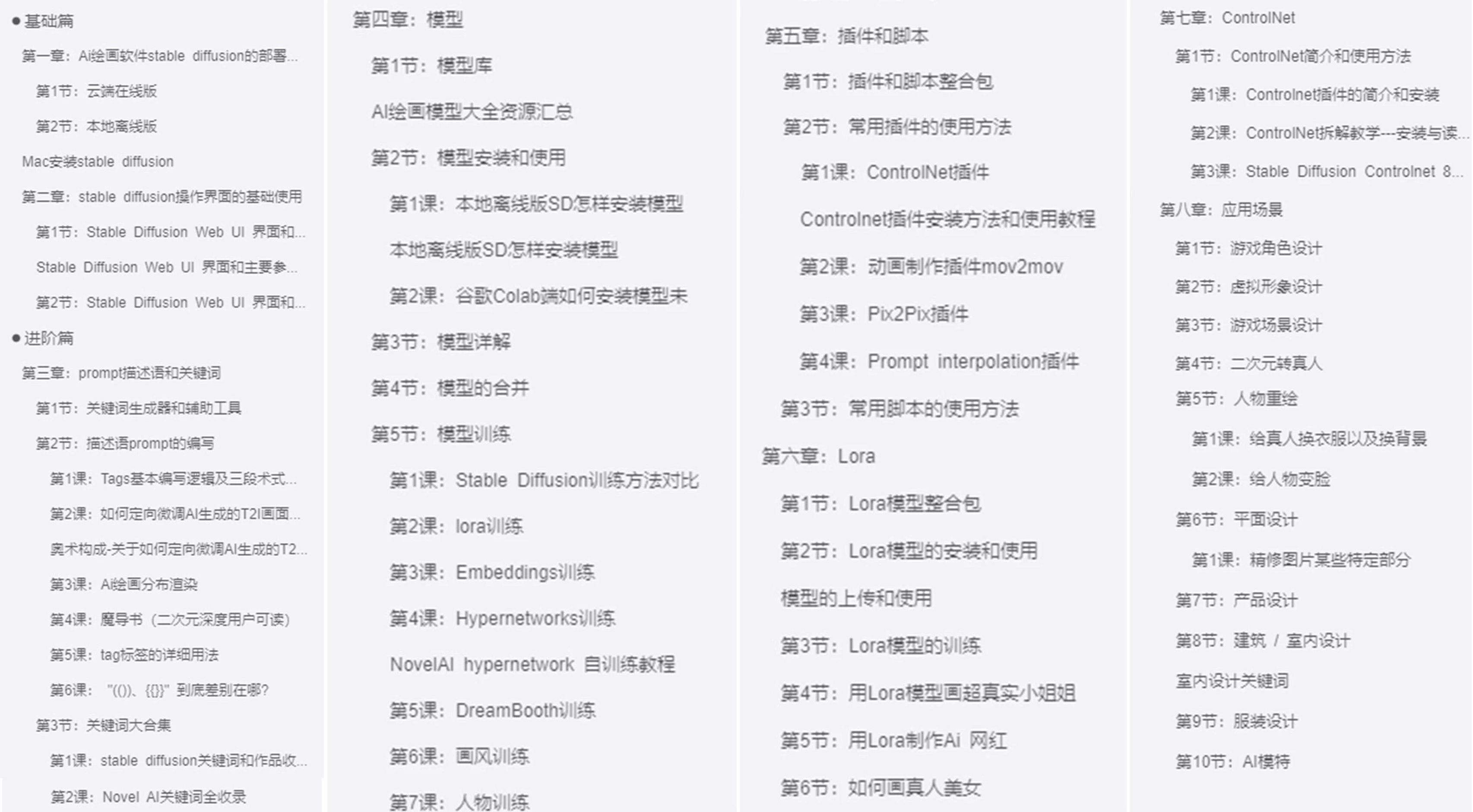
👉AI绘画必备工具👈
温馨提示:篇幅有限,已打包文件夹,获取方式在:文末
👉AI绘画基础+速成+进阶使用教程👈
观看零基础学习视频,看视频学习是最快捷也是最有效果的方式,跟着视频中老师的思路,从基础到深入,还是很容易入门的。
温馨提示:篇幅有限,已打包文件夹,获取方式在:文末
版权声明:本文内容由互联网用户自发贡献,该文观点仅代表作者本人。本站仅提供信息存储空间服务,不拥有所有权,不承担相关法律责任。如发现本站有涉嫌侵权/违法违规的内容,请联系我们,一经查实,本站将立刻删除。
如需转载请保留出处:https://51itzy.com/kjqy/235085.html