
说来惭愧,第一次在网上刷到 OpenClaw 这个名字的时候,我下意识以为是个独立游戏——毕竟 logo 是一只像素风的太空龙虾🦞,谁能想到它其实是个正儿八经的 开源 AI 智能体网关?
简单来说,OpenClaw 能把你的电脑变成一个 7×24 小时运转的 AI 私人助手。它运行在本地,能对接各种大模型(Claude、GPT、DeepSeek、Kimi、Qwen 都行),还能绑定飞书、Telegram、WhatsApp、Discord 等聊天工具。也就是说,你在手机上发条消息,家里的电脑就能帮你干活——写代码、管文件、抓网页、发通知……相当炸裂。
我折腾了大概一个周末,终于把它跑通了。这篇文章就把整个安装过程原原本本地记录下来,Mac 和 Windows 都会覆盖到,希望能帮后来的朋友少踩一些坑。
1.1 OpenClaw 到底是个啥?
引用官方的描述:
它不是一个大模型本身,而是一个连接你和各种大模型的桥梁 + 执行器。
1.2 硬件要求高吗?
完全不高。AI 推理是交给云端模型的,OpenClaw 本身就是个 Node.js 应用,要求很低:
1.3 系统怎么选?
我个人的主力环境是 Mac,备机用的 Windows + WSL2,两条路线下面都会详细说。
Mac 上装 OpenClaw 是体验最丝滑的,基本一行命令搞定。
2.1 打开终端
Command + 空格 → 输入 Terminal → 回车。用 iTerm2、Warp 之类的第三方终端也完全 OK。
2.2 一键安装
复制下面这行命令,粘贴到终端里回车:
GPT plus 代充 只需 145
这个安装脚本会自动帮你做以下几件事:
- 检测系统环境
- 如果没有 Node.js 22+,帮你装一个
- 全局安装 OpenClaw CLI
- 配置好环境变量
整个安装过程大概 2-5 分钟。安装完成后,脚本会自动进入新手引导(onboard),不需要你手动执行其他命令——终端会直接弹出配置向导的交互界面,需要你手动同意后继续。
⚠️ 踩坑提示: 如果你之前用 Homebrew 装过全局的 libvips,可能会导致 sharp 模块编译失败。遇到这种情况,用这条命令代替:
2.3 新手引导配置(重头戏)
接上一步,安装脚本跑完后会直接进入引导界面。下面把每一步的选择逻辑理一下:
1.接受风险提示
选 Yes,继续。
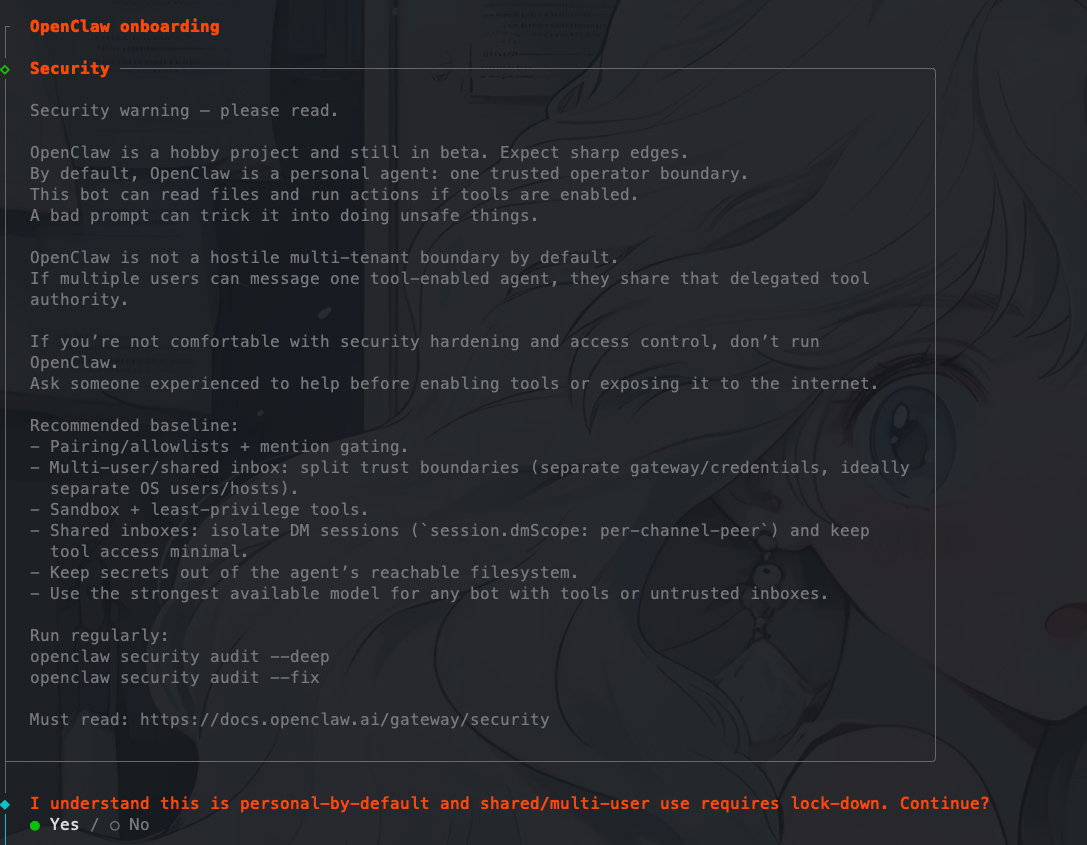
2.选择启动模式
推荐选 QuickStart,省事。除非你是要做二次开发,否则不需要选 Hackable 模式。

3.选择 AI 模型提供商
推荐一个我写代码都在用的API站,支持Claude Code,Codex,Gemini,稳定性高,速度快,价格实惠。
https://portunex.gewulabs.group
追求顶级效果的同学可以使用:Claude Opus 4.6 或 GPT-5.4。
我这里选择的是Claude的模型,这里选择跳过,我们使用配置文件来配置。
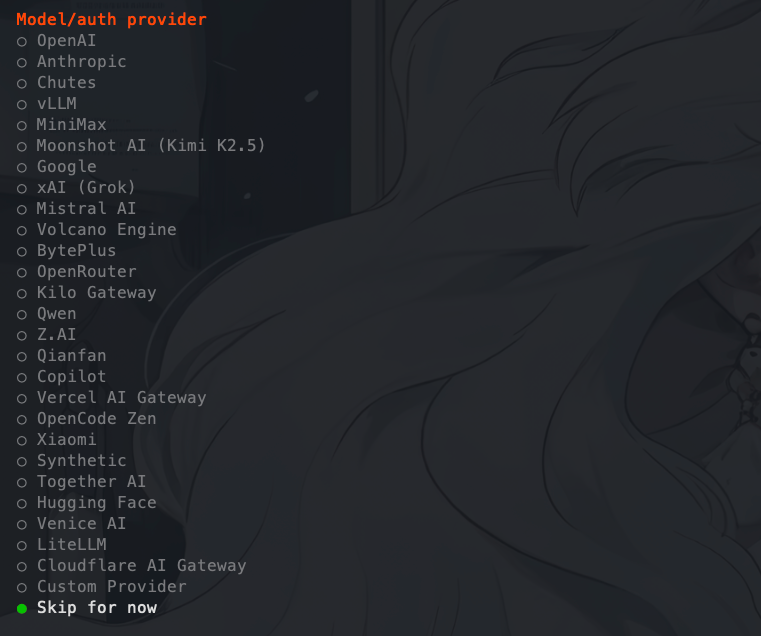
4.接入飞书
选择飞书后会让下载飞书的
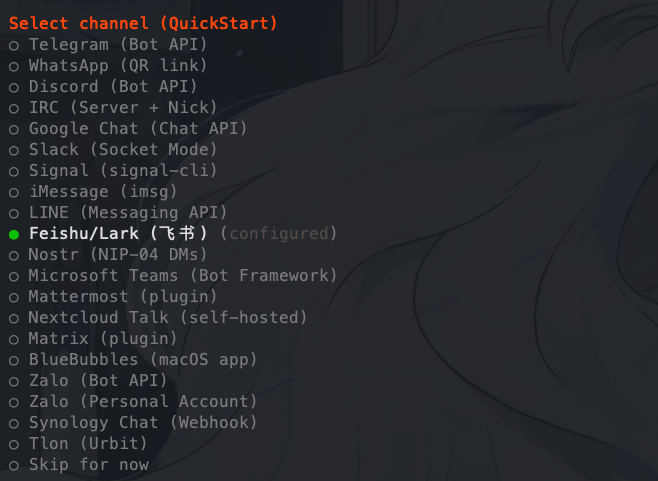
选完之后跟着提示填入你申请的飞书机器人的凭证即可。
下面几个选项这样选即可
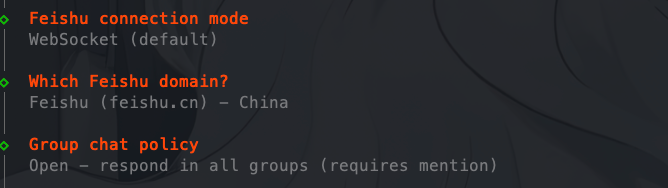
- Gateway 端口
默认 18789,直接回车就好。除非这个端口被占用了才需要改。 - 选择 Skills(技能包)
用空格键勾选你需要的,按回车确认。我第一次装的时候也没想好要用什么,直接跳过了,后面再按需安装。
- 启用 Hooks
建议启用。Hooks 可以做内容引导、日志记录和会话管理,对后续调试很有帮助。
- 输入 API Key
我们找到这个文件 添加以下配置,apiKey是在之前提过的网站中创建的。
GPT plus 代充 只需 145
这样就算配置好模型了
2.4 验证一切正常
向导跑完、Gateway 启动之后,来确认一下安装状态:
GPT plus 代充 只需 145
2.5 日常使用的几条常用命令
至此,Mac 上的 OpenClaw 就完全跑起来了。
Windows 上有两种方案,我都试过,各有优劣。
方案 A:WSL2 + Ubuntu(推荐)
这是官方推荐的方式,本质上是在 Windows 里跑一个 Linux 环境。体验和原生 Linux 基本一致,坑最少。
步骤 1:启用 WSL2
以管理员身份打开 PowerShell(右键开始菜单 → Windows Terminal (管理员)),执行:
GPT plus 代充 只需 145
然后重启电脑。这一步必须重启,不能跳过。
步骤 2:安装 Ubuntu
打开 Microsoft Store
搜索 Ubuntu 22.04 LTS(或 24.04 LTS)
点击「获取」安装
首次启动时设置用户名和密码(Linux 内部用的,随便设)
步骤 3:更新系统 & 安装依赖
在 Ubuntu 终端里执行:
步骤 4:安装 Node.js 22
GPT plus 代充 只需 145
验证:
步骤 5:安装 OpenClaw & 完成引导
GPT plus 代充 只需 145
和 Mac 一样,脚本跑完会自动进入新手引导,跟着向导走就行,配置流程完全相同。
步骤 6:从 Windows 浏览器访问
向导完成后 Gateway 会自动启动,Windows 主系统可以直接访问。在浏览器打开:
就能看到控制界面了。
💡 小技巧: 可以在桌面创建一个 start-openclaw.bat:
GPT plus 代充 只需 145
双击就能一键启动,非常方便。
方案 B:PowerShell 原生安装
不想折腾 WSL?也行。直接在 Windows 里装。
步骤 1:安装 Node.js
去 Node.js 官网 下载 22.x LTS 的 Windows 安装包,一路 Next。
安装时记得勾选「自动安装必要的工具」(Automatically install the necessary tools)。
验证:
步骤 2:安装 OpenClaw
有两种方式,选一个就行:
方式一:一键脚本(推荐)
用管理员身份打开 PowerShell,执行:
GPT plus 代充 只需 145
脚本会自动处理安装并进入新手引导。
方式二:手动 npm 安装
想用中文汉化版的话:
GPT plus 代充 只需 145
手动安装时,引导不会自动启动,需要自己执行 openclaw onboard --install-daemon。
步骤 3:解决可能的权限问题
Windows 上最常踩的坑就是权限。如果安装报错,按顺序试这几条:
OpenClaw 本身不包含 AI 模型,需要你接入一个。这一步直接决定了你的使用体验。
4.1 零配置方案(新手首选)
在 onboard 向导里直接选 qwen,浏览器会跳转到通义千问的授权页面,登录一下就能用。
优点:零门槛,不需要申请任何 Key 缺点:每天免费额度有限,超了就要等第二天
适合想赶紧体验一下的同学。
4.2 自配 API Key(推荐长期使用)
4.3 配置文件位置
GPT plus 代充 只需 145
五、推荐安装的技能
必装(日常 90% 场景靠这几个)
版权声明:本文内容由互联网用户自发贡献,该文观点仅代表作者本人。本站仅提供信息存储空间服务,不拥有所有权,不承担相关法律责任。如发现本站有涉嫌侵权/违法违规的内容,请联系我们,一经查实,本站将立刻删除。
如需转载请保留出处:https://51itzy.com/kjqy/235076.html