
最近 OpenClaw 热度很高,但官方对 Windows 原生环境并不算友好,很多人会卡在 Node 环境、权限、路径、插件安装等问题上。下面我把自己完整跑通的流程整理成一篇“照做就能成”的教程:从环境准备 → OpenClaw 安装 → 初始化配置 →接入飞书机器人,最后再补一份常用排错命令。
Windows 用户到 GitHub Releases 下载 nvm-setup.exe:
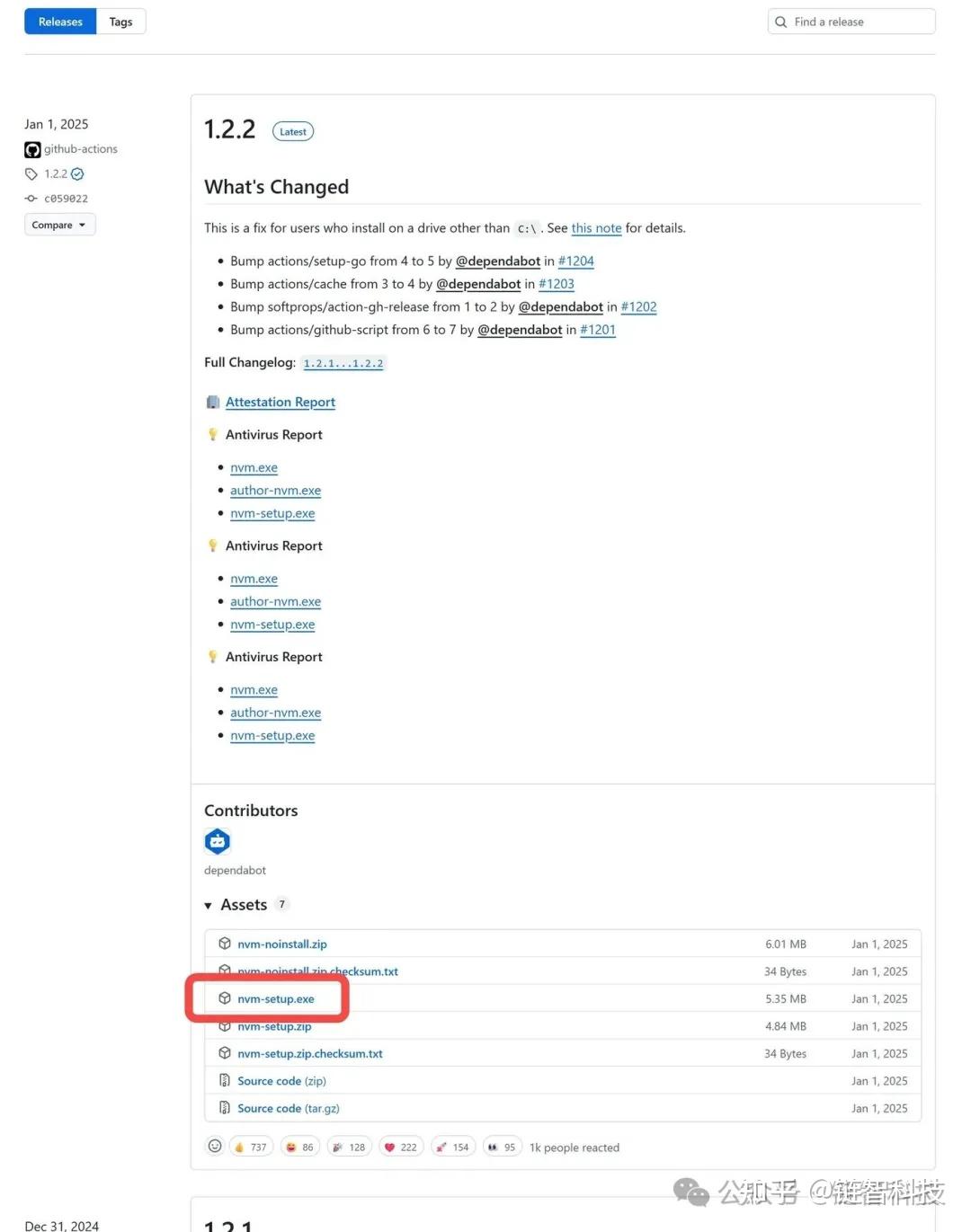
安装过程一路 Next 即可。安装成功后建议你用管理员权限打开 PowerShell:
按 Win 键 + S
搜索 PowerShell
鼠标右键 →以管理员身份运行
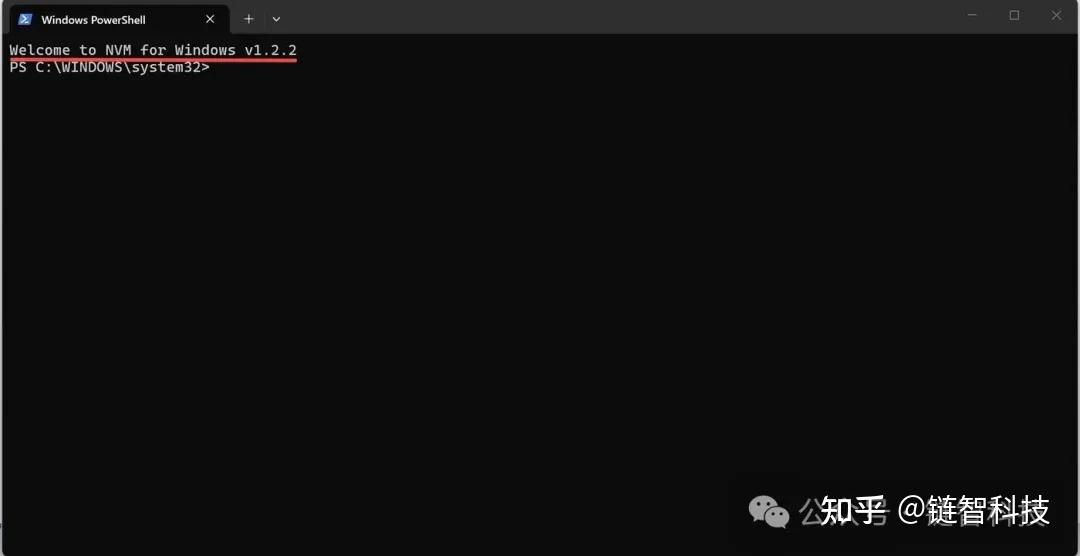
按照顺序分别在 powershell 中运行下列指令。
安装指令 nvm install22
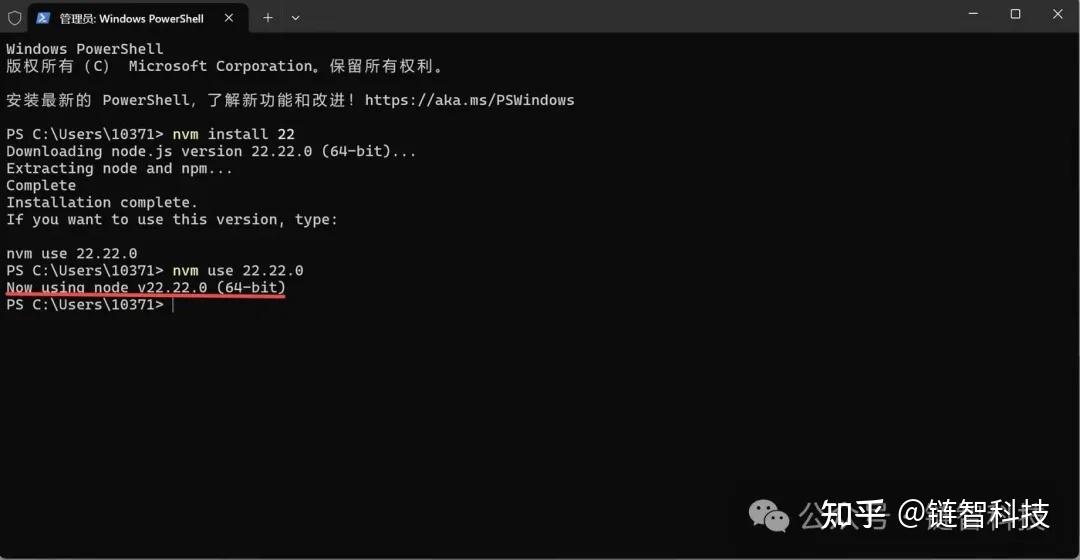
成功后会看到类似提示:Now using node v22.22.0
如果你仍然下载失败,或者公司网络拦截了下载,也可以手动去官网下载安装: HTTPS:// nodejs.org/zh-cn/downlo ad
在管理员 PowerShell 中运行:
iwr-usebhttps://openclaw.ai/install.ps1 |iex
如果遇到执行策略报错(常见于首次运行脚本),在 PowerShell 输入:
Set-ExecutionPolicy-ExecutionPolicyRemoteSigned-ScopeCurrentUser
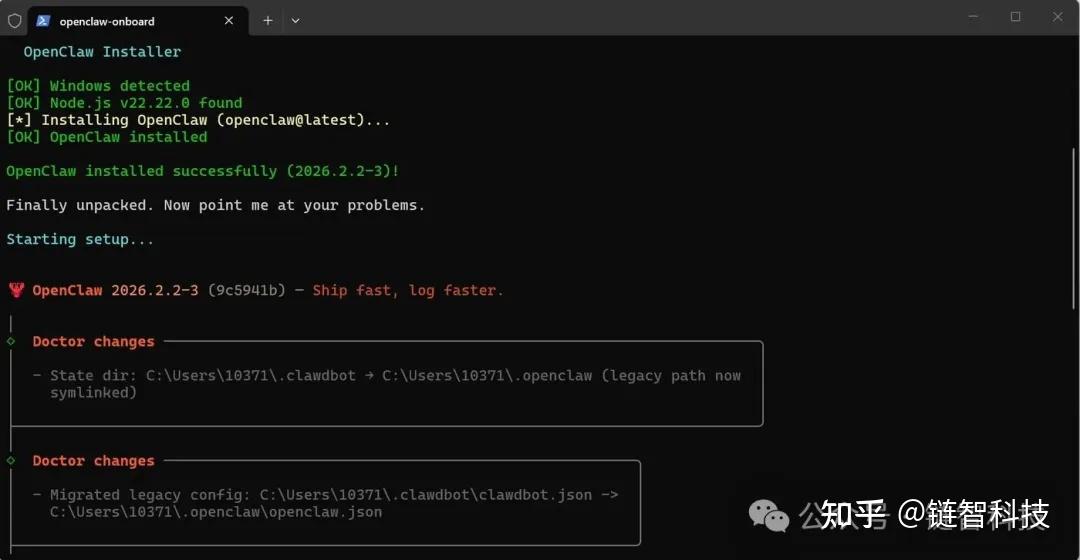
安装完成后通常会自动进入配置流程。
如果你不小心关闭了 PowerShell,重新打开后执行:
openclaw onboard–flowquickstart
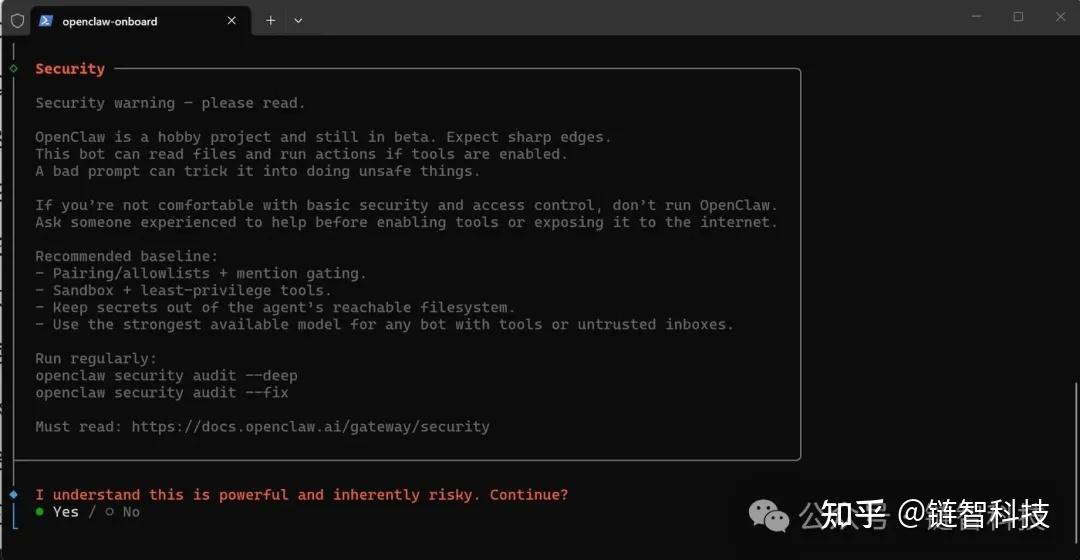
第一个风险提示:
I understand this is powerful and inherently risky. Continue?
选择 Yes。
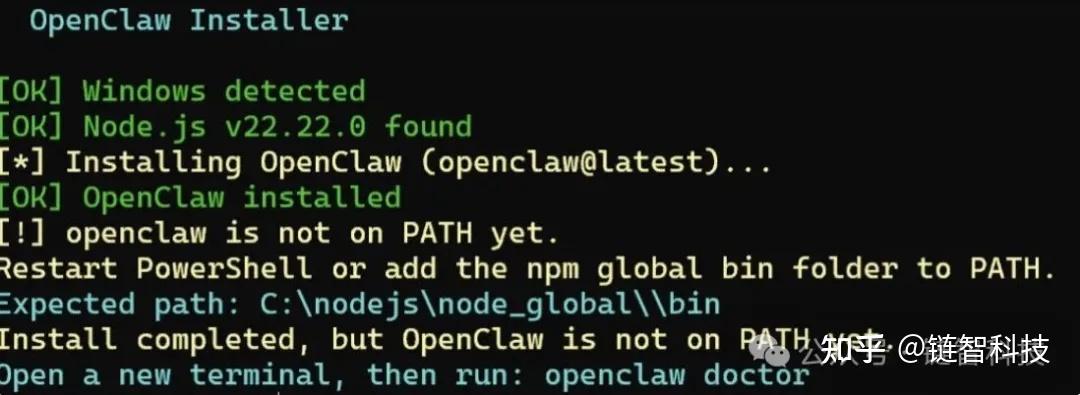
如果有小伙伴遇到这个问题:系统不知道它被安装在哪里了。处理方式通常很简单:
- 关闭当前 PowerShell
- 重新用管理员方式打开 PowerShell
- 一般
nvm/环境变量会自动刷新路径,问题即可消失
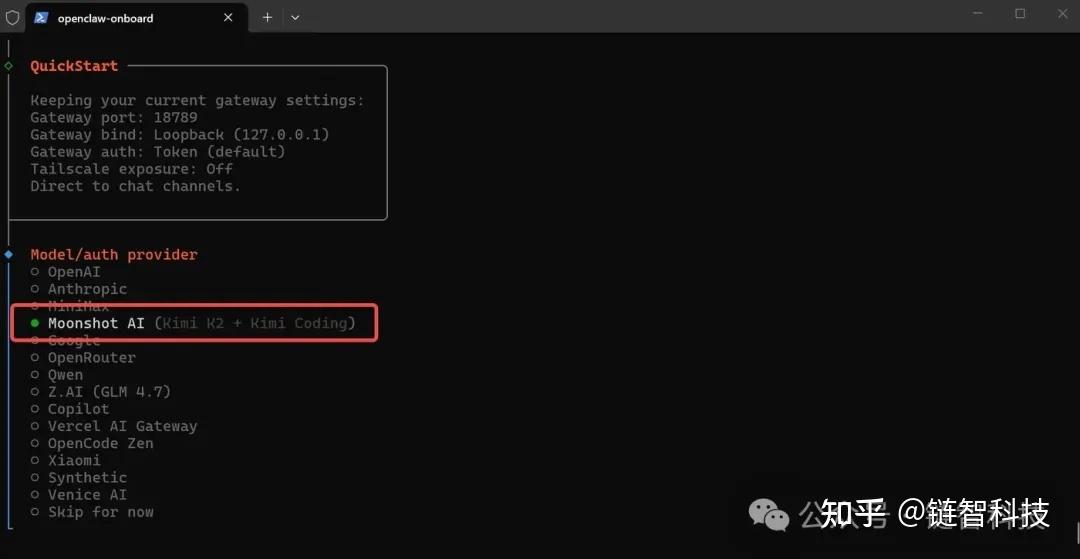
之后按提示选择模型。我这里示例用的是 Kimi,你也可以按自己习惯选择。
可以看下配置,主要输入 API key,其他都可以默认。
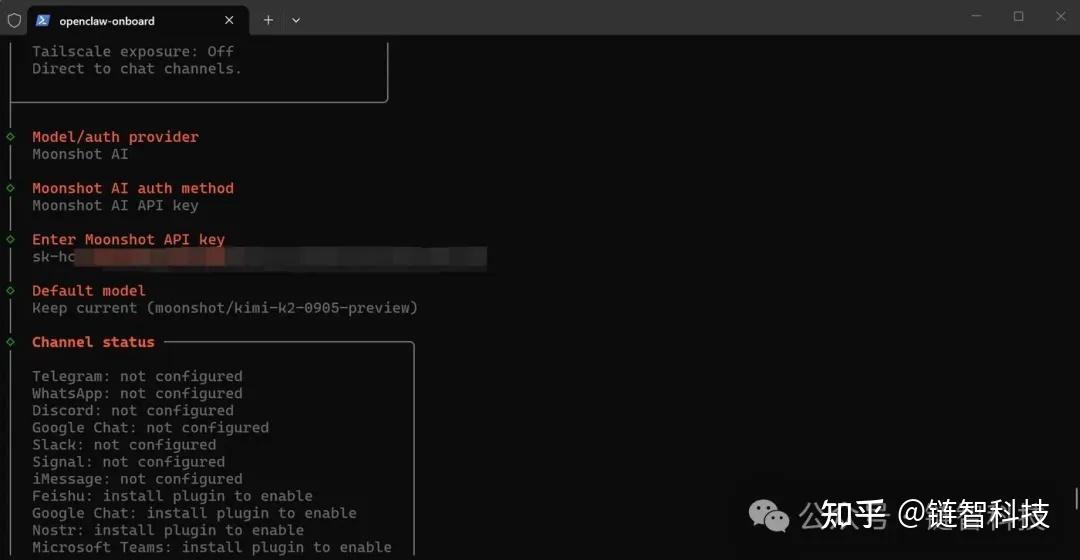
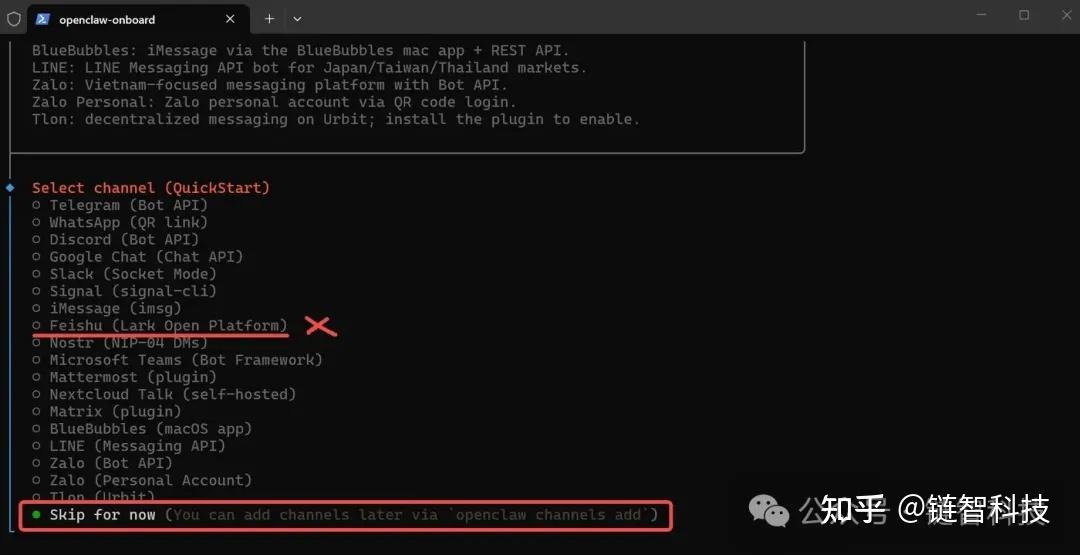
接着配置通讯工具,虽然官方这里直接可以选飞书,但官方文档明确建议 Windows 通过 WSL2 运行,并且提到原生 Windows 未测试、更容易出问题。并且我实测这里下载插件会报错,所以我们这里先跳过,后续再安装。
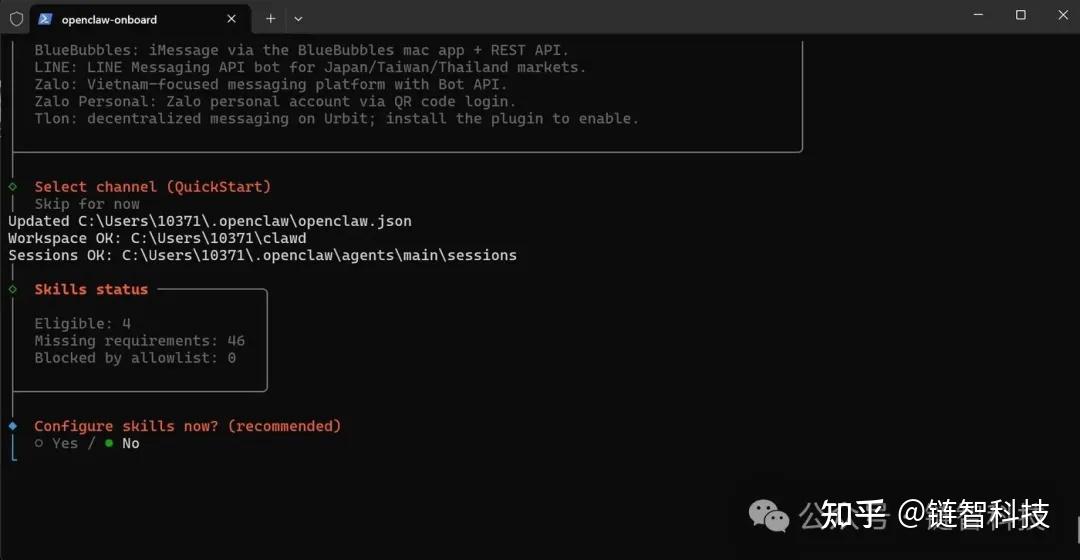
skill 也先跳过,后续咱们在使用过程中根据自己的工作流慢慢迭代自己的 skill。
安装启动网关后,它会自动新开一个 PowerShell 窗口,不要关闭。
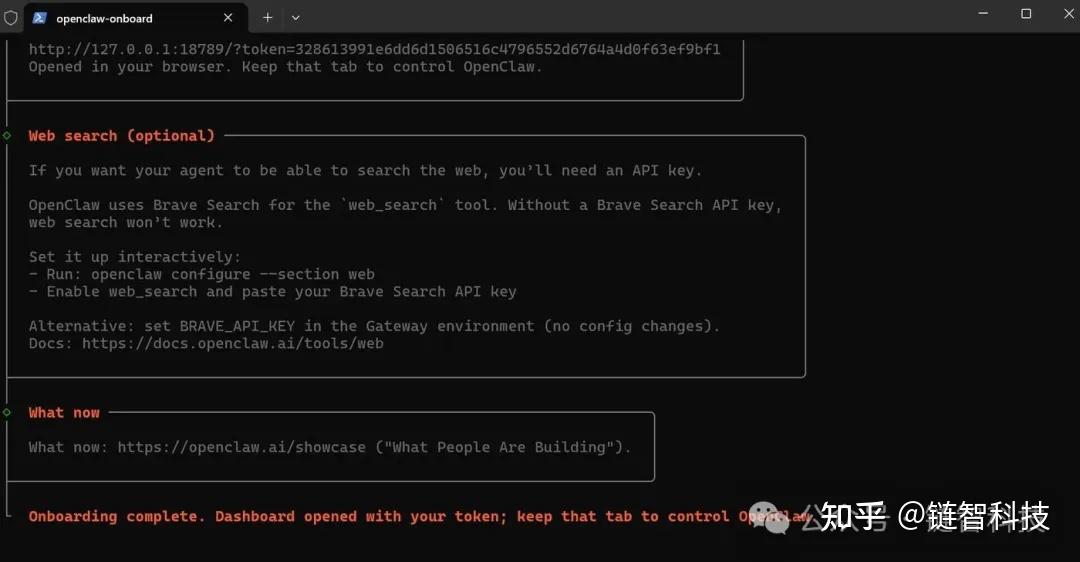
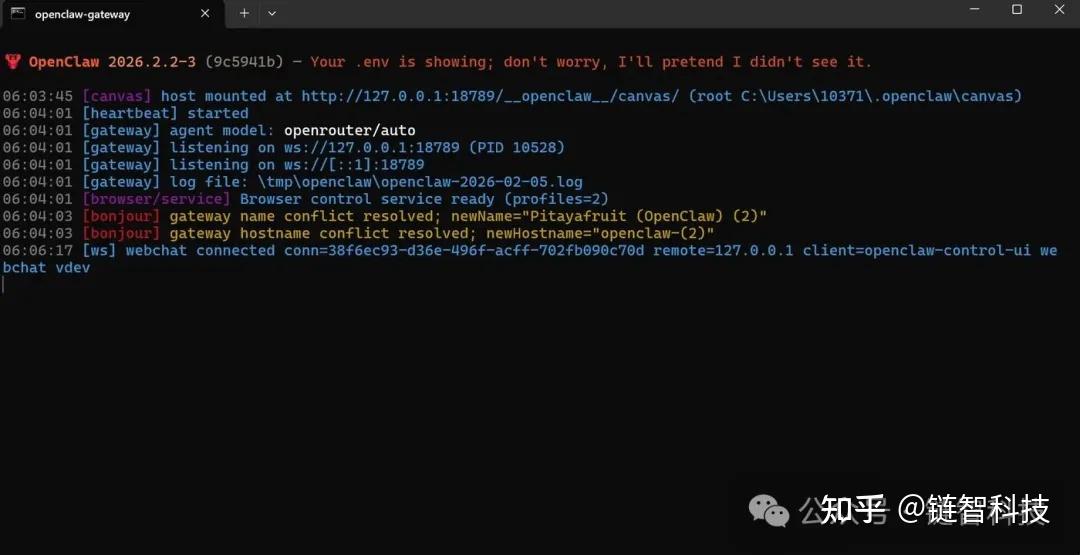
浏览器会自动打开控制台。后续你也可以直接访问:
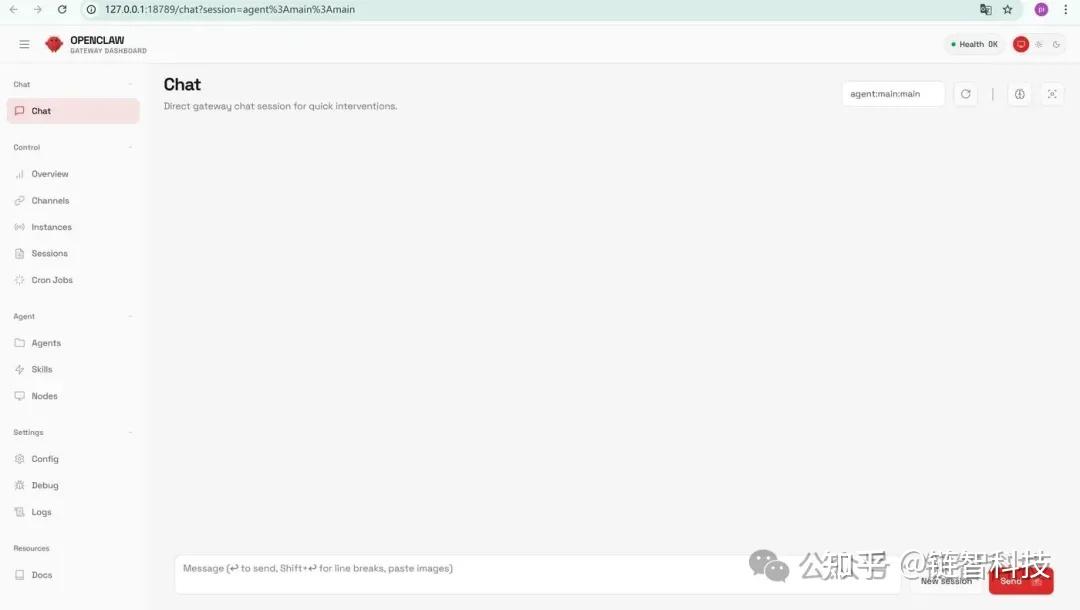
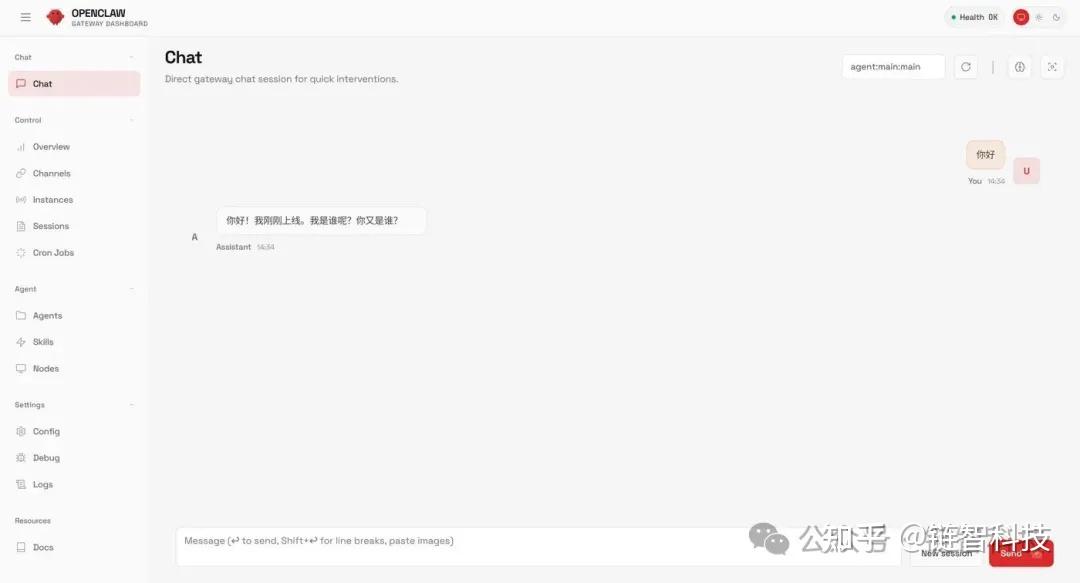
发消息测试,有回复就说明安装成功:
错误:
node version not supported
解决:
升级 Node.js ≥ 20。
错误:
401 Unauthorized
解决:
检查 API Key。
错误:
No API key found for provider
解决:
重新执行:
openclaw agents add
默认路径:
C:\Users\你的用户名.openclaw
重要文件:
openclaw.json
工作目录:
workspace
推荐:
模型推荐指数| 模型 | 推荐指数 |
|---|---|
| gpt-4o-mini | ⭐⭐⭐⭐ |
| deepseek-chat | ⭐⭐⭐⭐⭐ |
| gpt-4o | ⭐⭐⭐⭐ |
通过本教程,你已经学会:
Windows 安装 OpenCL
初始化 OpenClaw
使用命令配置云端 API
连接 AI 模型
启动 AI Agent
OpenClaw 可以作为:
AI 自动化助手
本地 AI Agent 平台
AI 工具运行环境
接下来是对接飞书
开始之前,你需要准备
OpenClaw
— 已经安装好并能正常运行
飞书账号
— 个人账号就行,不需要企业管理员
如果你还没有安装 OpenClaw,可以参考我的历史推文,先完成安装:
Step 1:在飞书开放平台创建应用
首先打开飞书开放平台:HTTPS://open.feishu.cn/app ,用你的飞书账号登录,进入开发者后台。
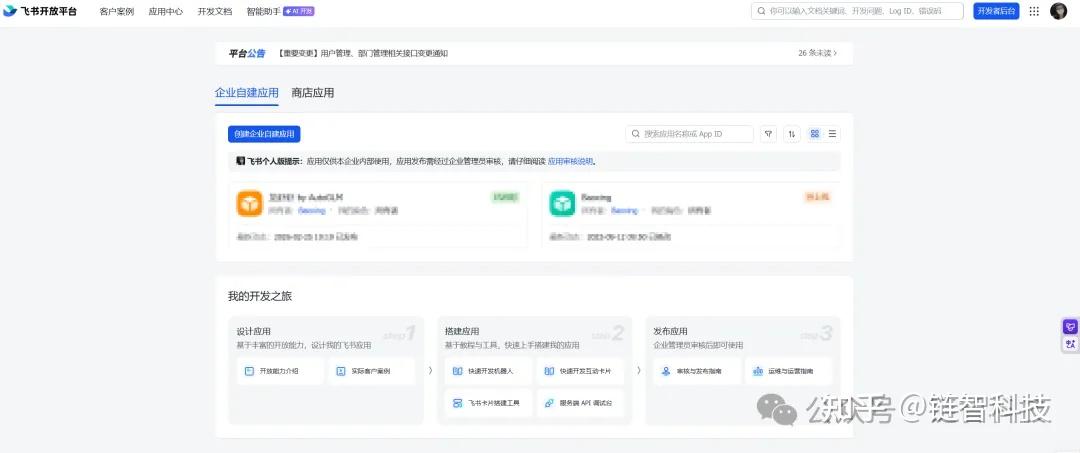
点击「创建应用」→ 选择「企业自建应用」。
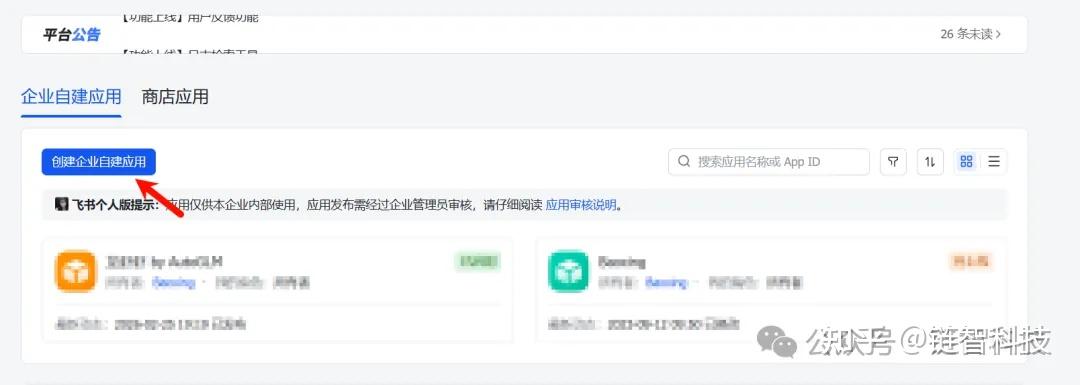
填写应用名称(比如 OpenClaw AI 助手)和描述,图标可以先不传,点击「确定创建」。
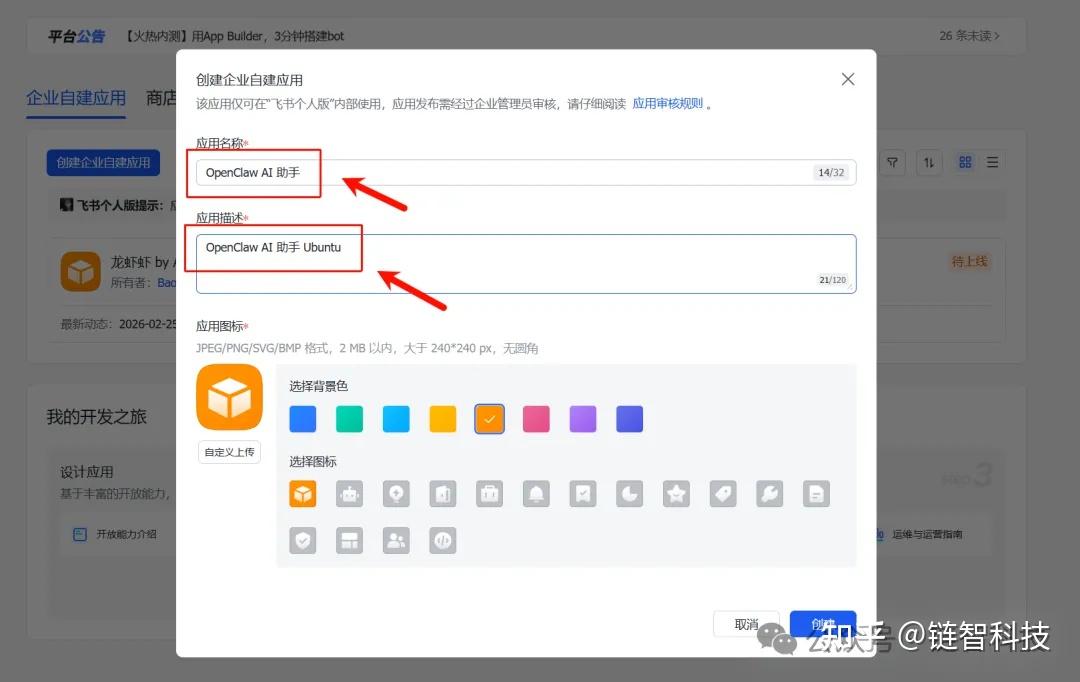
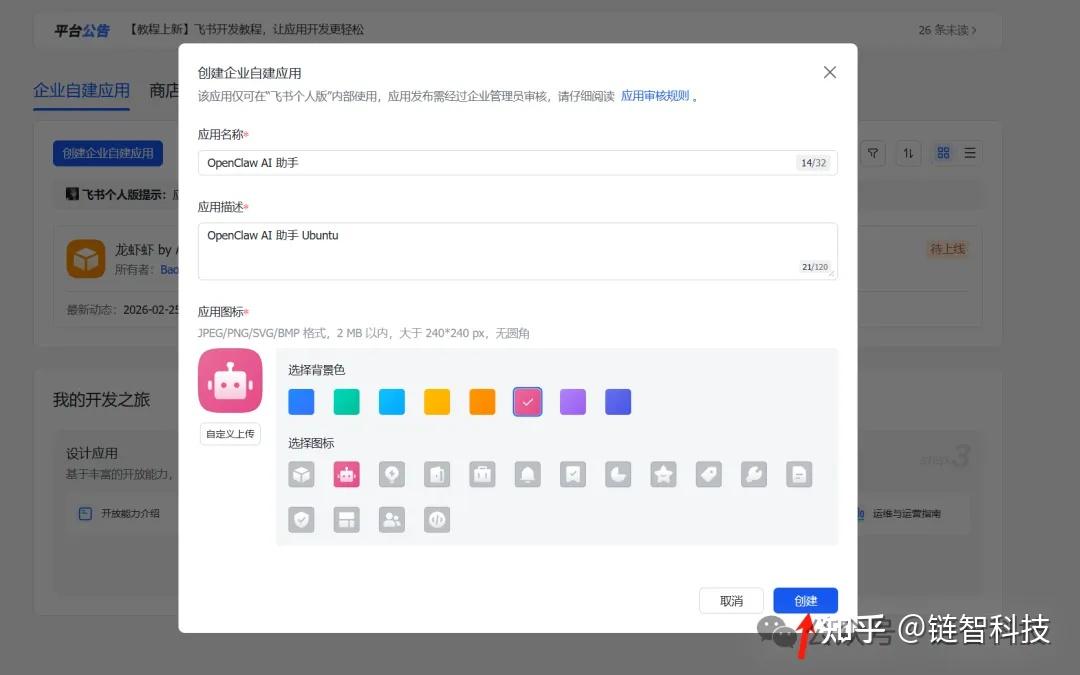
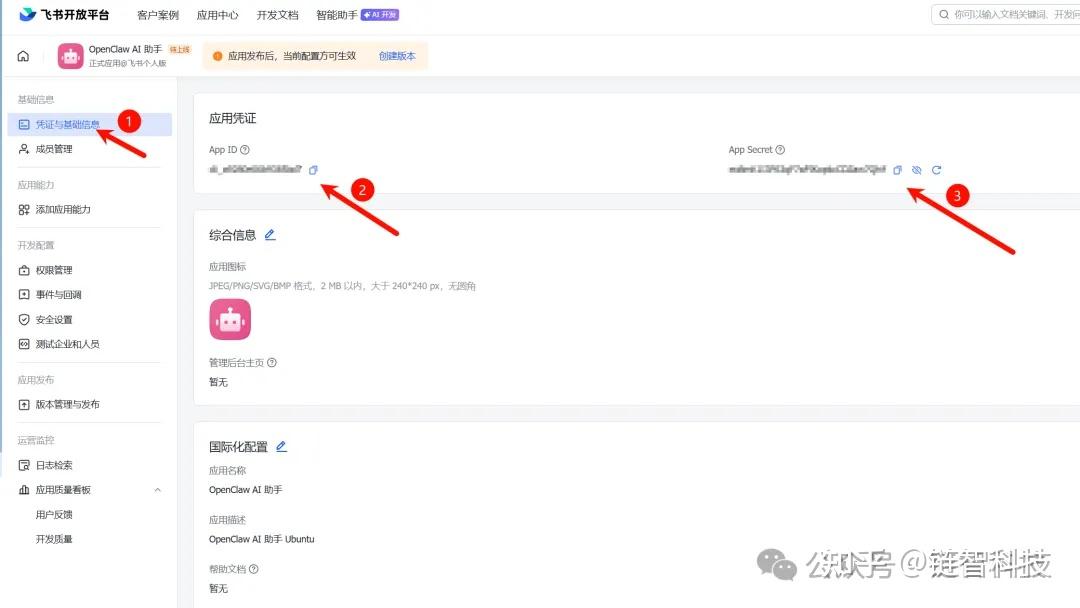
创建好之后,进入「凭证与基础信息」页面,把 App ID 和 App Secret 复制保存下来,后面要用到。
App Secret 相当于你应用的密码,千万别泄露出去!
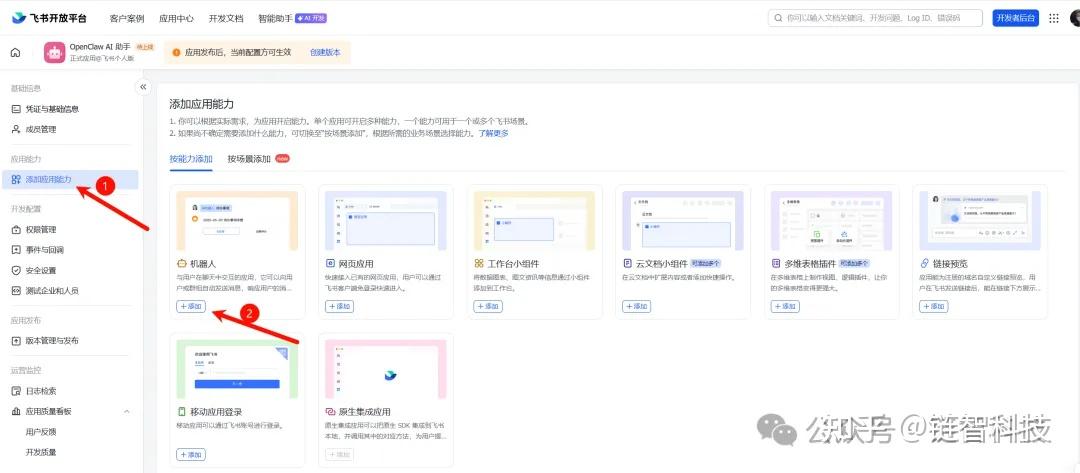
接下来开启机器人能力:左侧菜单「应用能力」→「添加应用能力」→ 选择「机器人」并开启。
Step 2:配置权限(直接复制粘贴就行)
小伙伴们别慌,权限配置不需要一个个勾选,飞书支持批量导入。
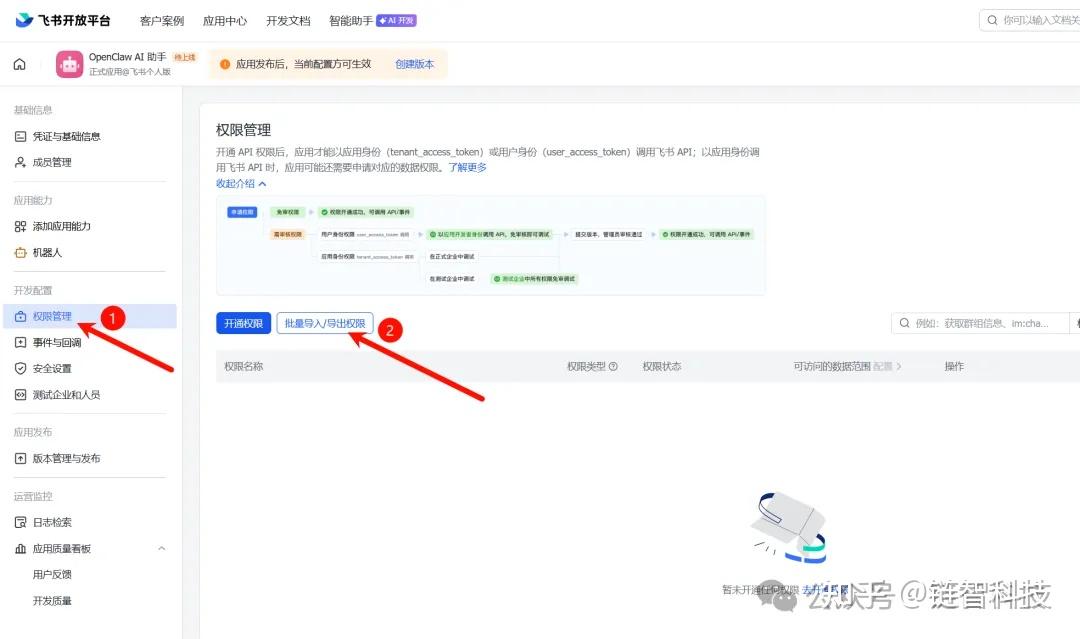
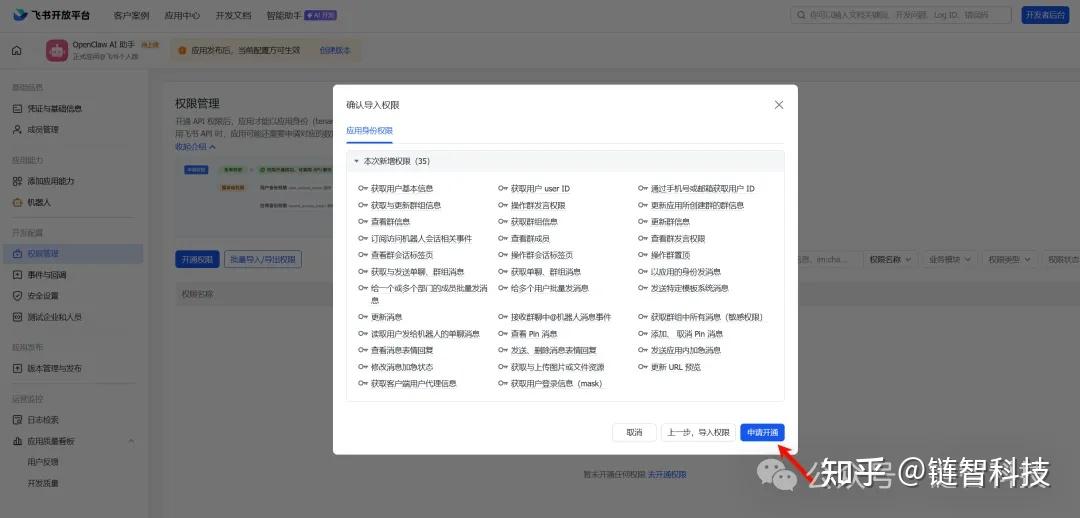
左侧菜单点击「权限管理」→ 找到 「批量导入」,把下面这段 JSON 直接粘贴进去:
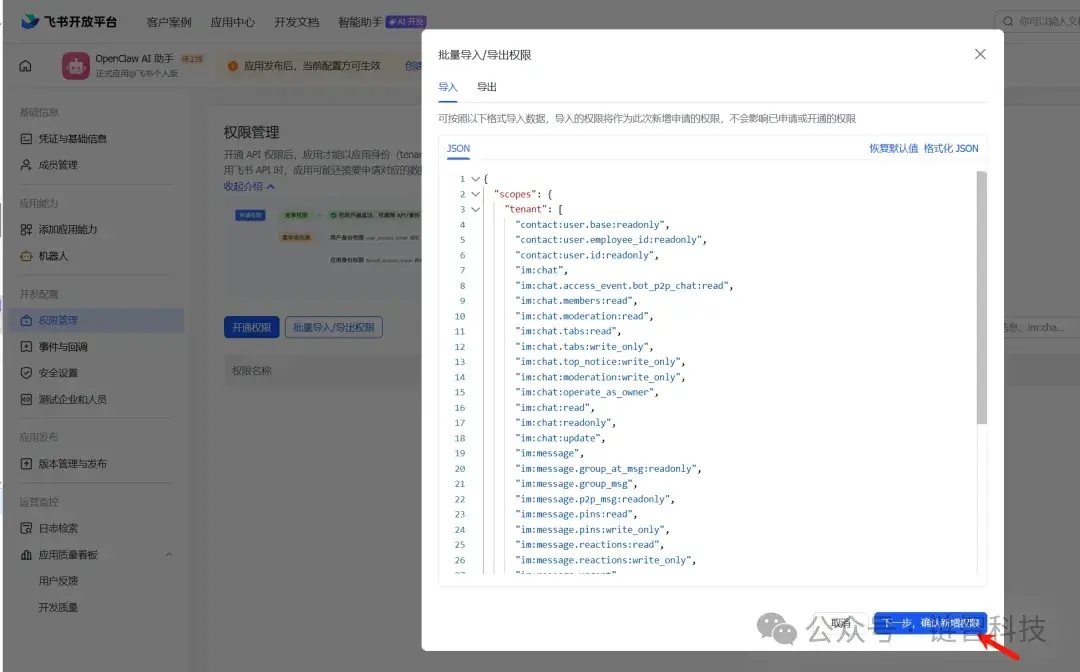
{「scopes」: {「tenant」: [「contact:user.base:readonly」,「contact:user.employee_id:readonly」,「contact:user.id:readonly」,「contact:contact.base:readonly」,「im:chat」,「im:chat.access_event.bot_p2p_chat:read」,「im:chat.members:read」,「im:chat.moderation:read」,「im:chat.tabs:read」,「im:chat.tabs:write_only」,「im:chat.top_notice:write_only」,「im:chat:moderation:write_only」,「im:chat:operate_as_owner」,「im:chat:read」,「im:chat:readonly」,「im:chat:update」,「im:message」,「im:message.group_at_msg:readonly」,「im:message.group_msg」,「im:message.p2p_msg:readonly」,「im:message.pins:read」,「im:message.pins:write_only」,「im:message.reactions:read」,「im:message.reactions:write_only」,「im:message.urgent」,「im:message.urgent.status:write」,「im:message:readonly」,「im:message:send_as_bot」,「im:message:send_multi_depts」,「im:message:send_multi_users」,「im:message:send_sys_msg」,「im:message:update」,「im:resource」,「im:url_preview.update」,「im:user_agent:read」,「passport:session_mask:readonly」],「user」: []}}
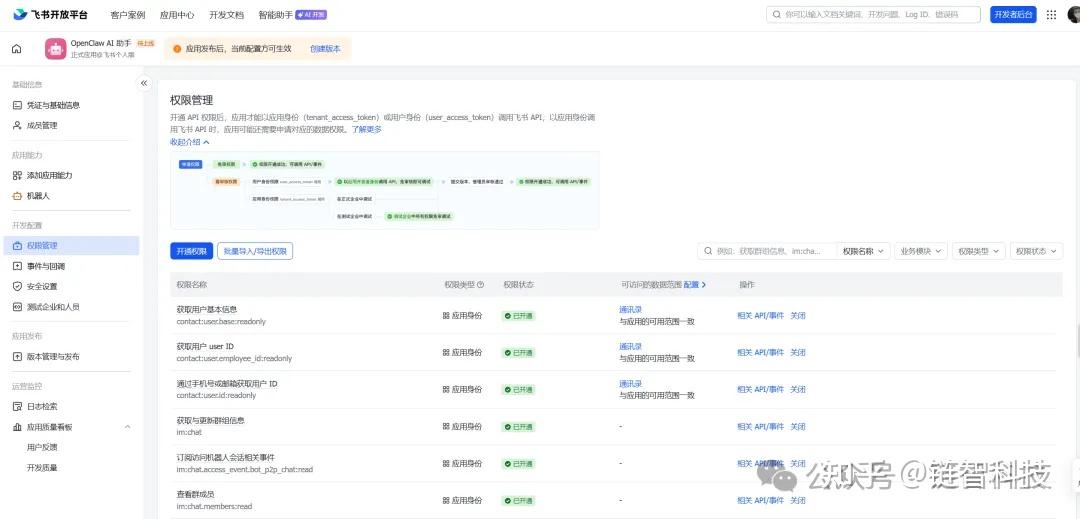
导入后确认所有权限都已开通,搞定。
Step 3:配置事件订阅
这一步是告诉飞书:有人给机器人发消息的时候,要通知 OpenClaw。
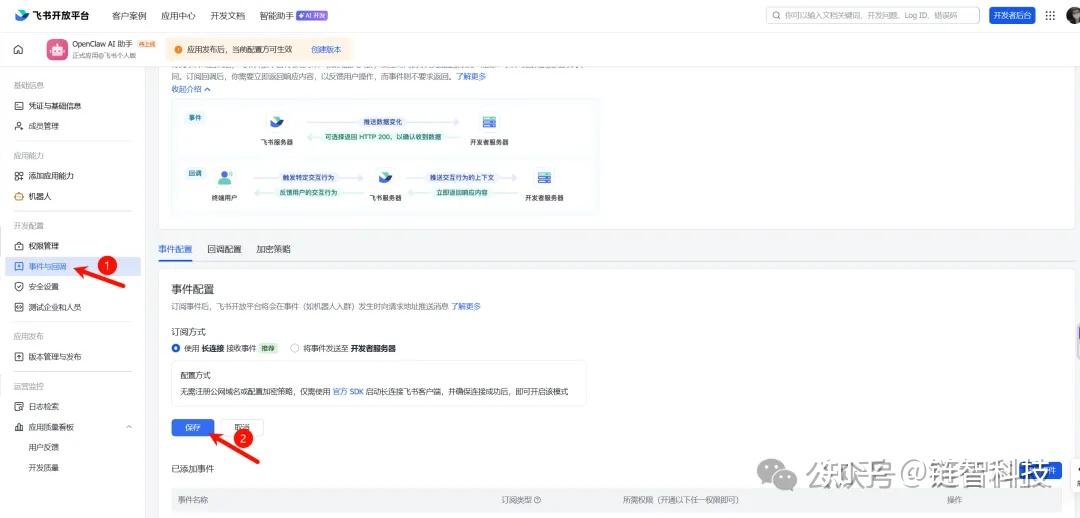
左侧菜单点击「事件与回调」→ 选择「使用长连接接收事件」
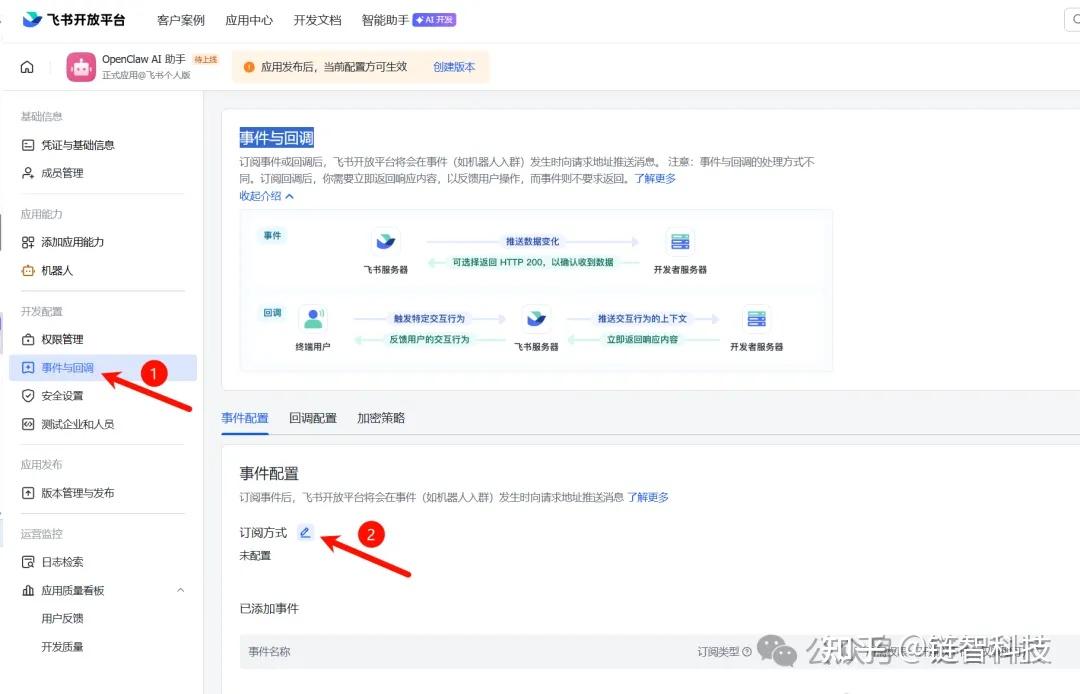
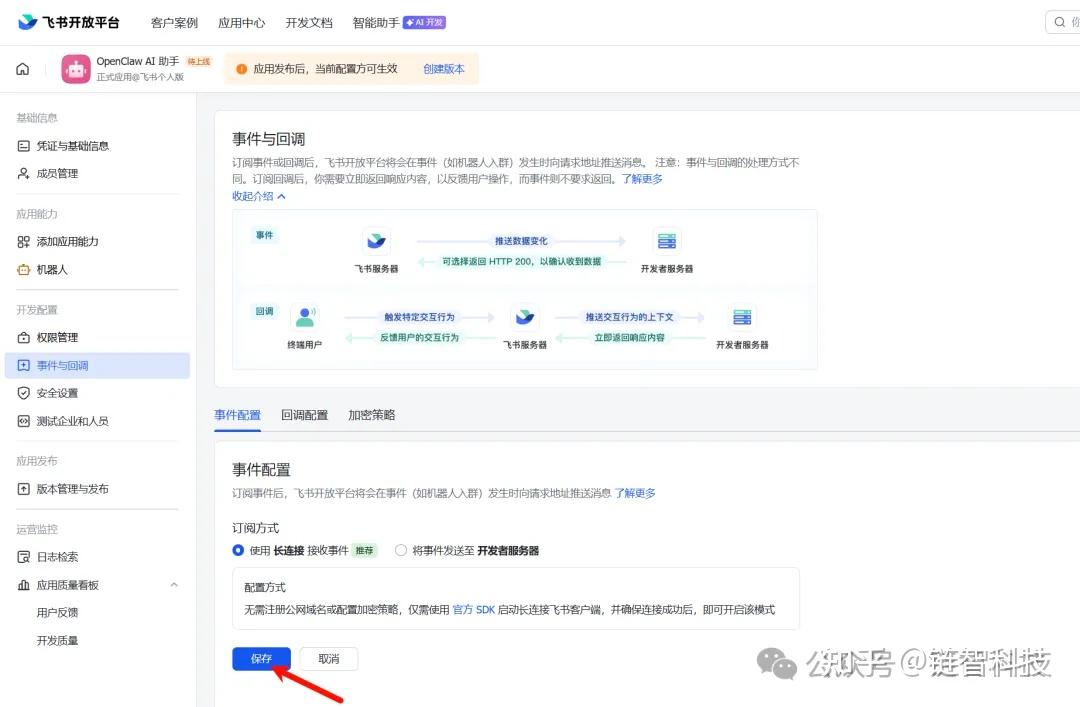
PS:这里用的是 WebSocket 长连接模式,好处是不需要公网服务器、不需要域名,你家里的电脑就能跑,非常友好。
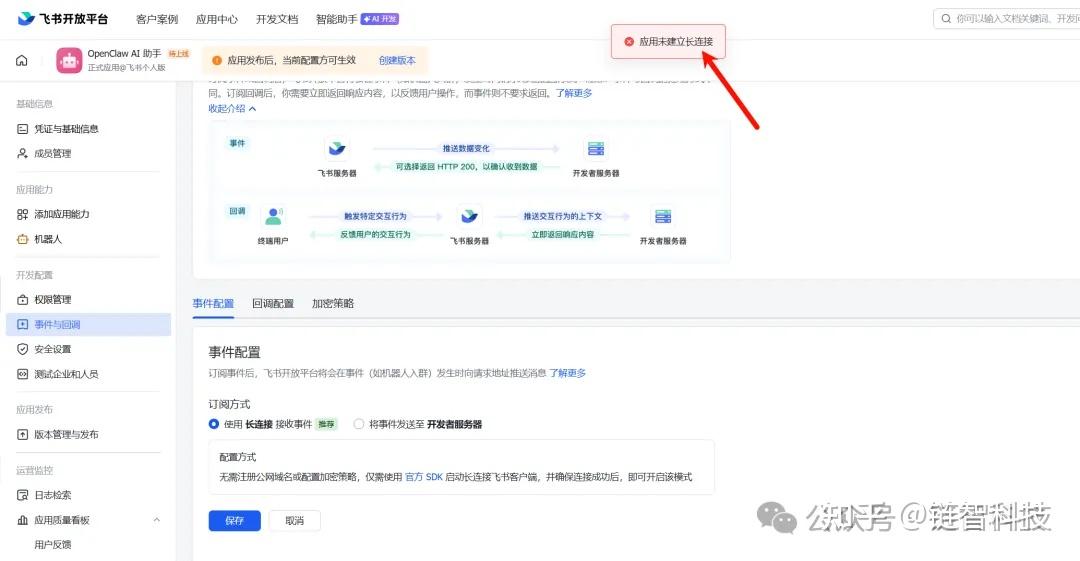
保存的时候会提示「应用未建立长连接」,别慌,这是因为我们 OpenClaw 那边还没配置飞书渠道。这个页面先别关,放着,我们先往下走。
Step 4:在 OpenClaw 中添加飞书渠道
现在回到你的终端,执行:
openclaw channels add
1.
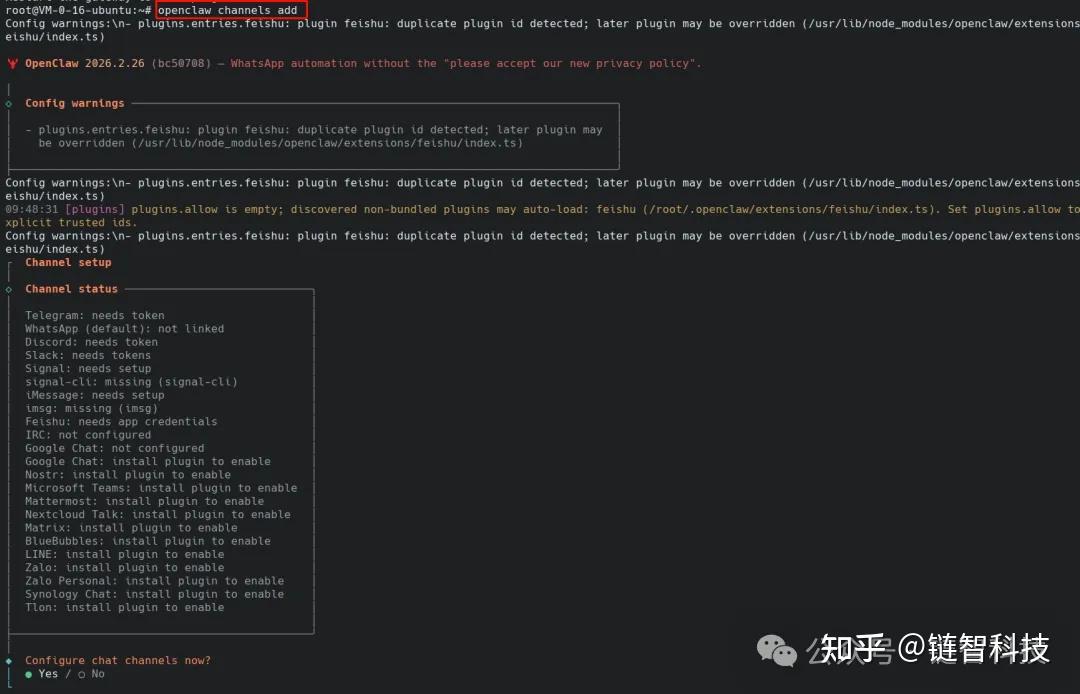
选择 Yes。
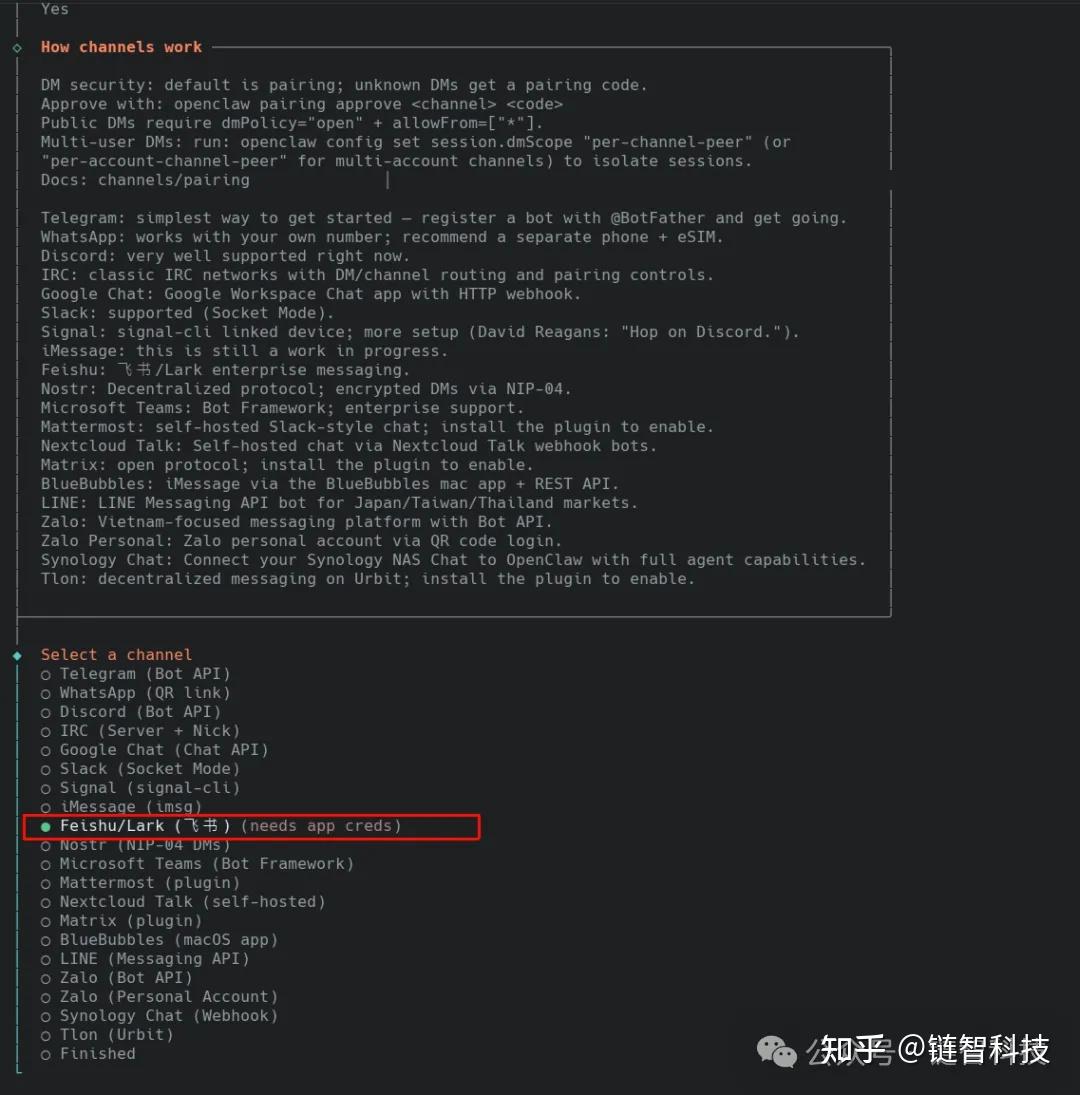
选择 Feishu,然后把 Step 1 中保存的 App ID 和 App Secret 输入进去。
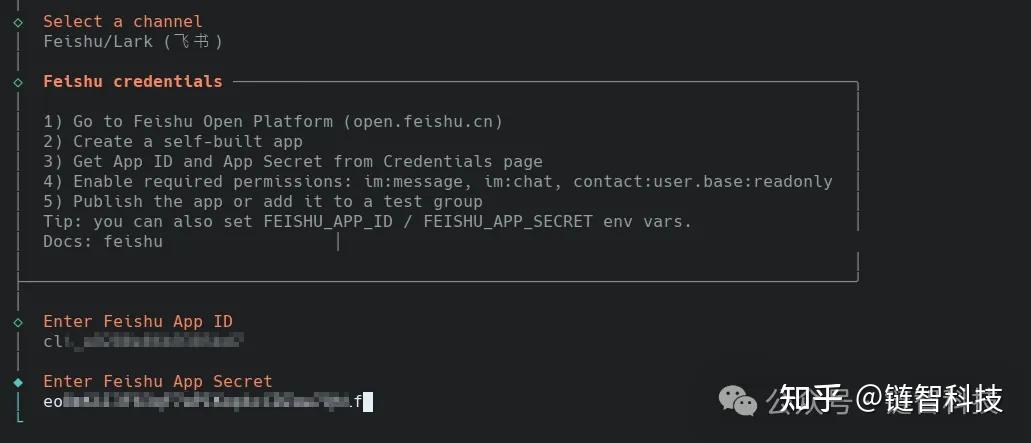
选择 China。

选择 Open。

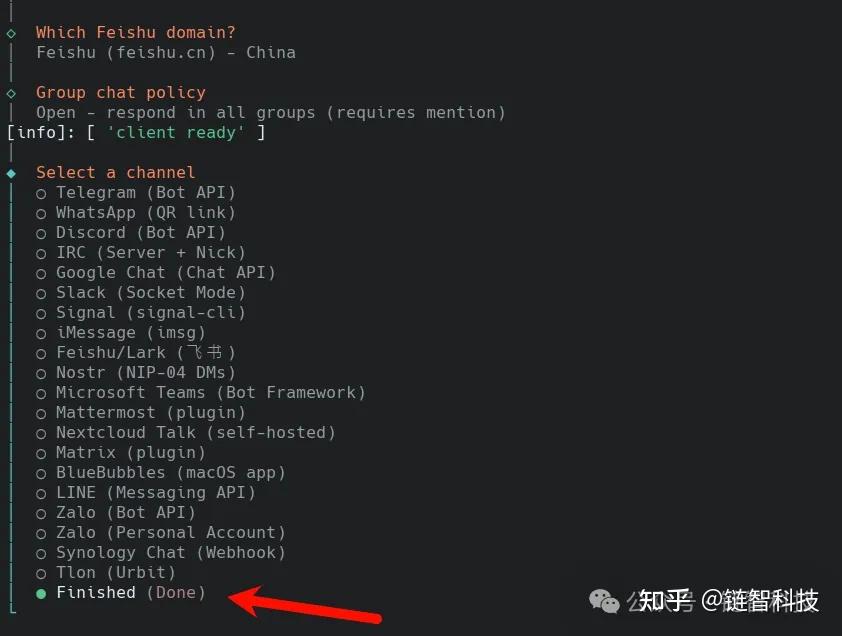

选择 Yes。
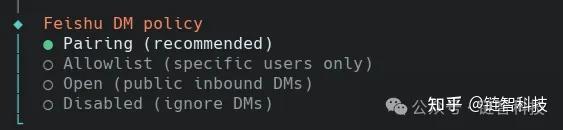
选择 Pairing。

选择 No。

选择 No。
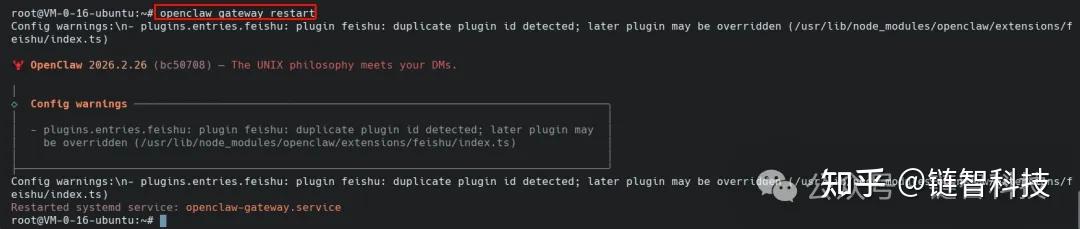
接下来重启一下网关:
openclaw gateway restart
1.
现在回到 Step 3 那个没关的飞书页面,点击保存,这次就不会报错了。
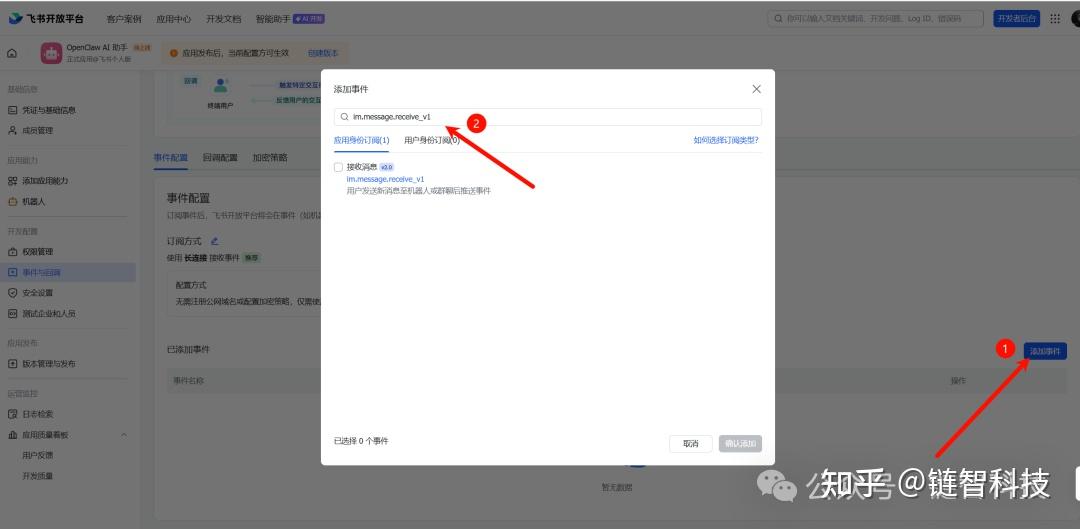
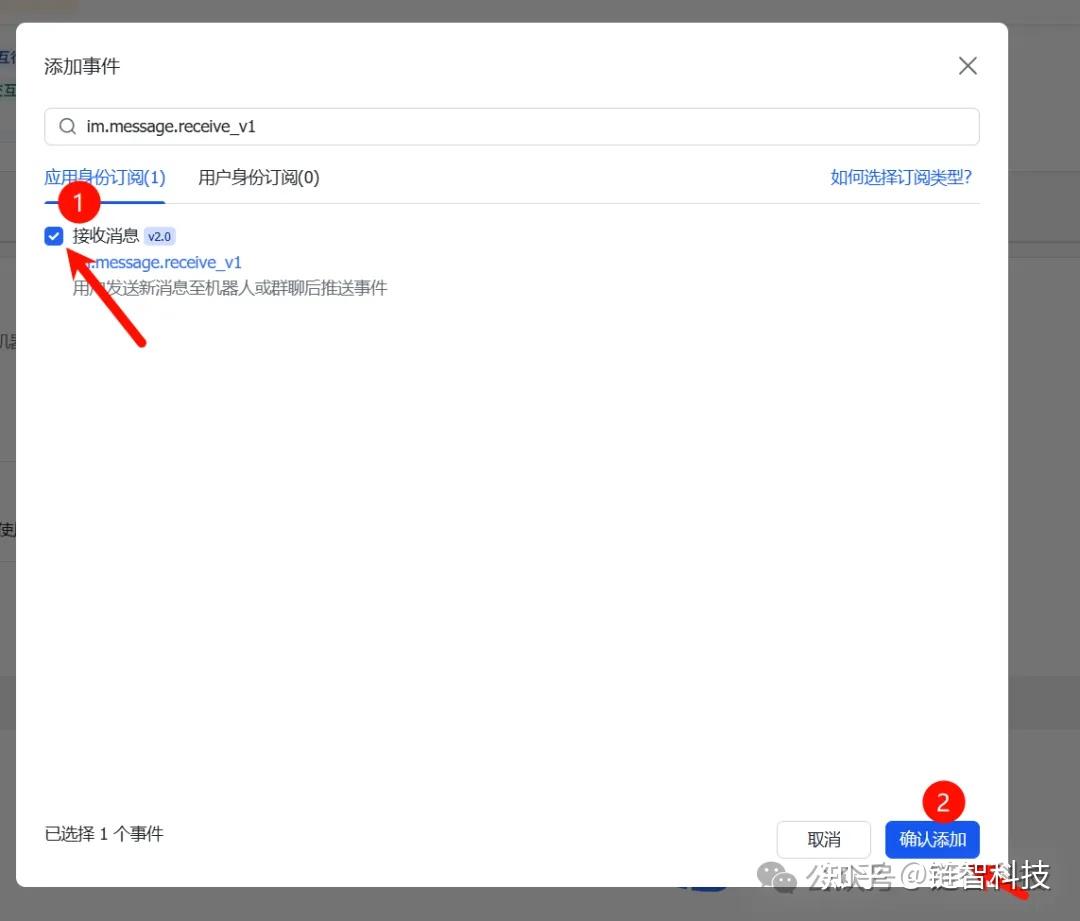
然后添加事件 im.message.receive_v1(接收消息)。
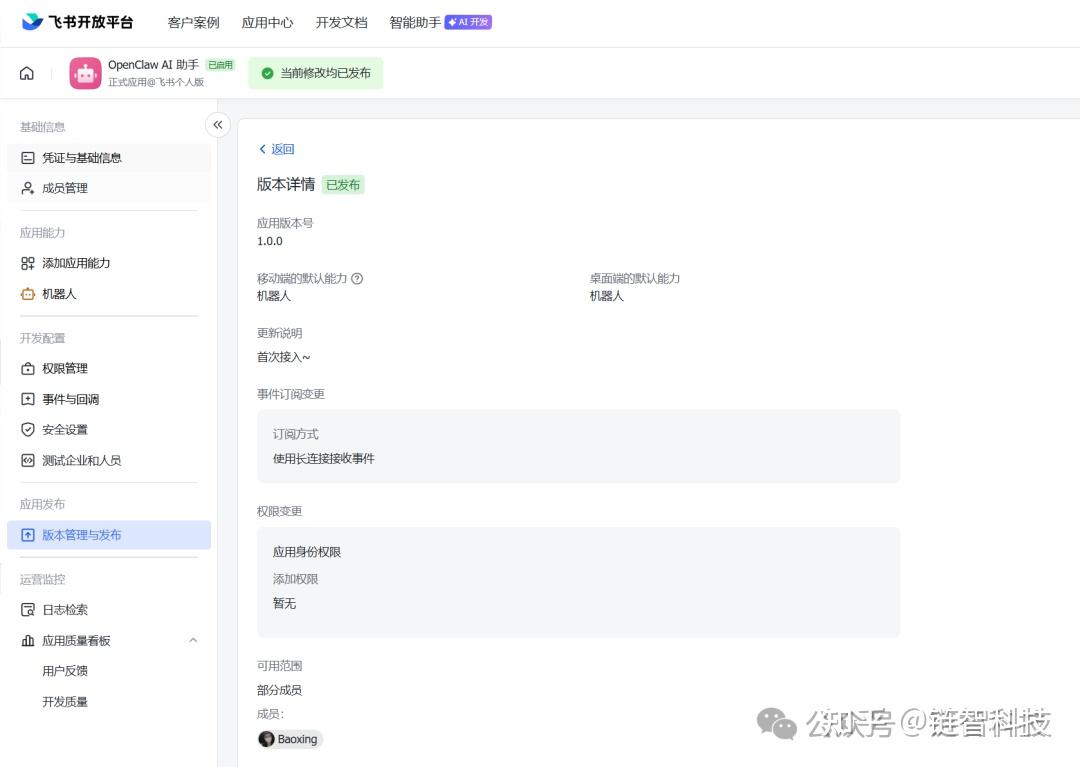
Step 5:发布应用
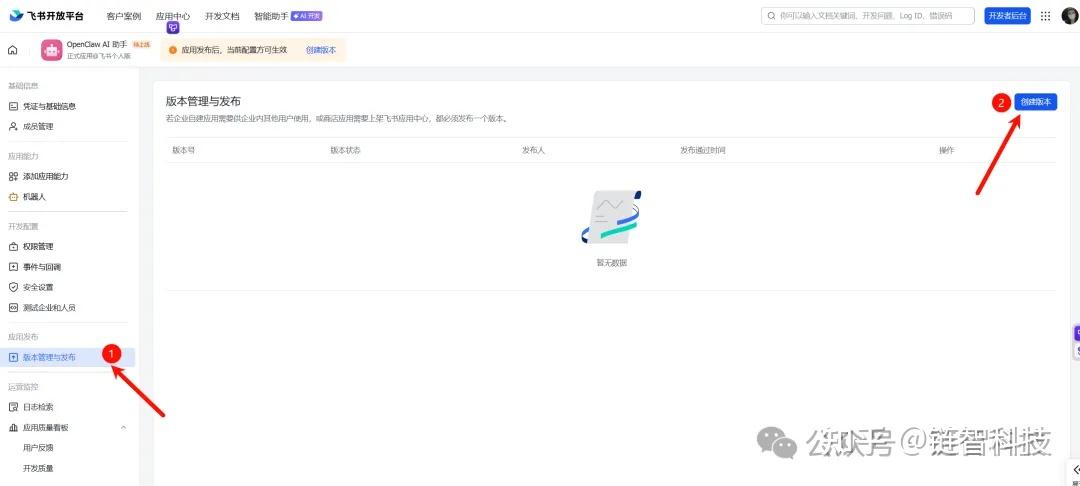
左侧菜单点击「版本管理与发布」→「创建版本」,填写版本号和更新说明。
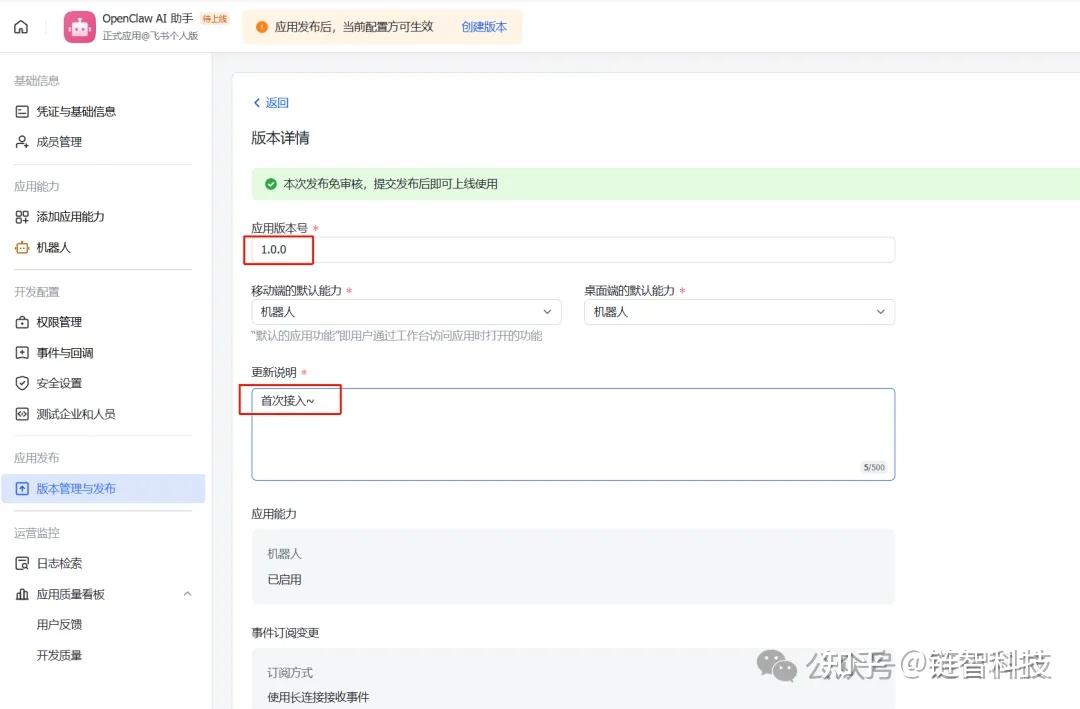
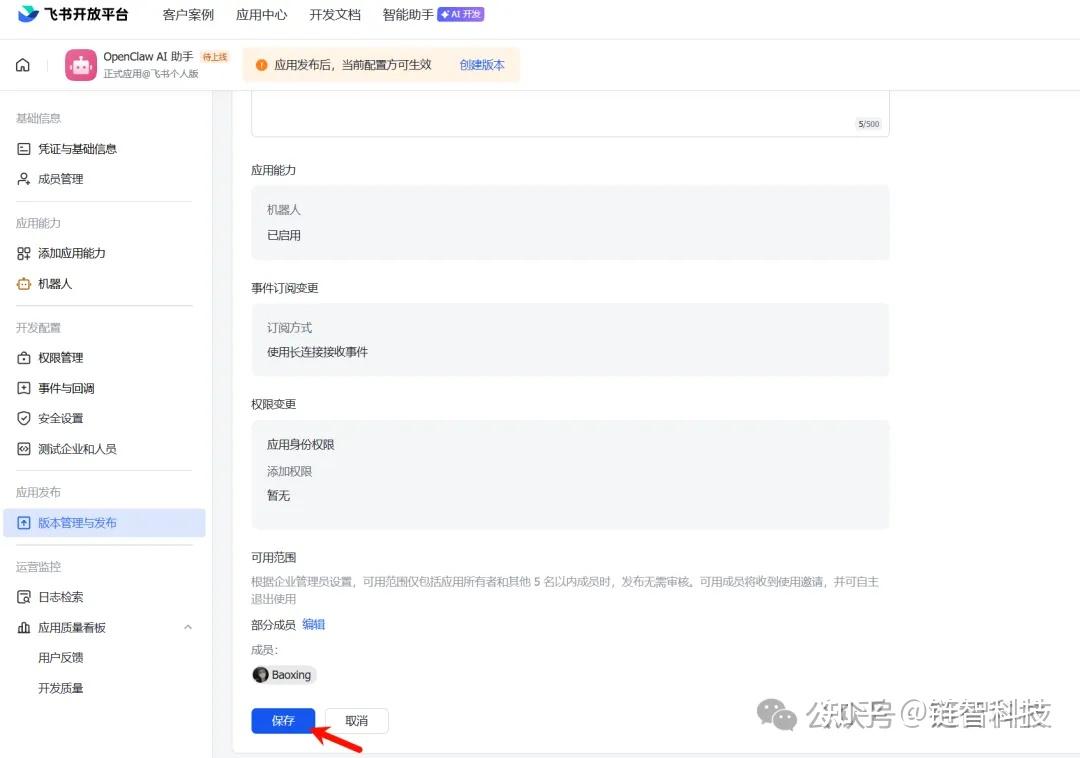
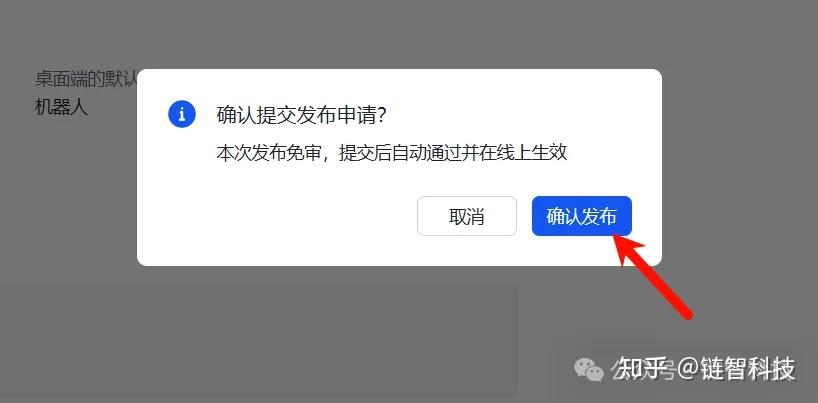
点击保存,确认发布。
Step 6:见证奇迹的时刻
打开飞书,搜索你的机器人名称。
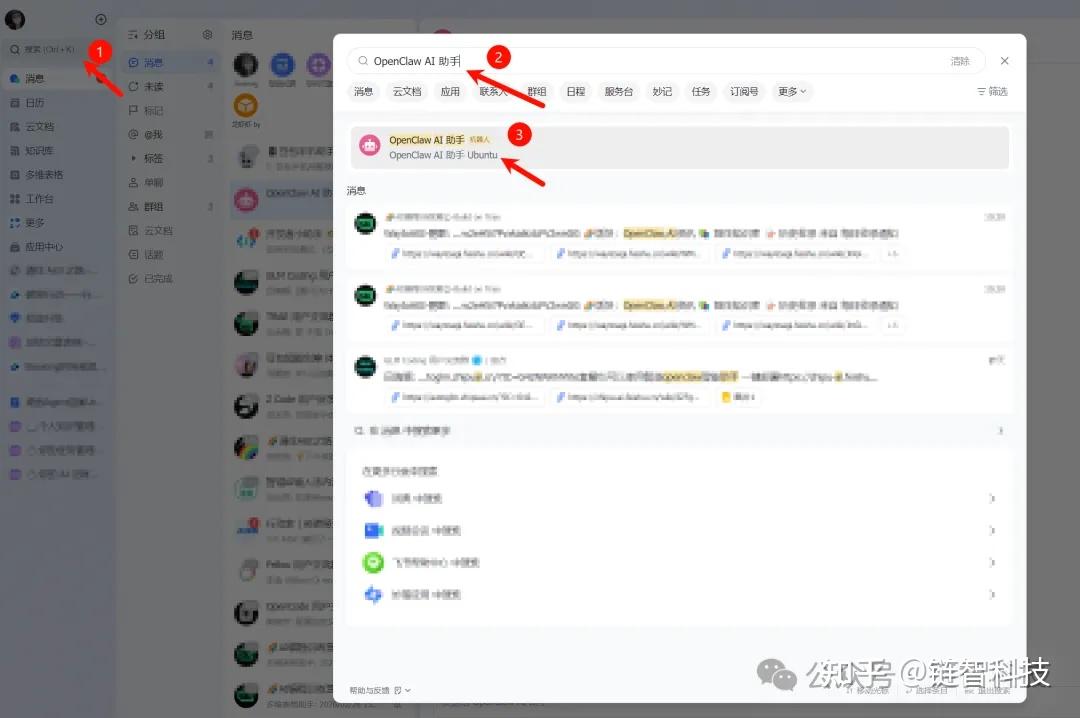
直接发一条消息试试。
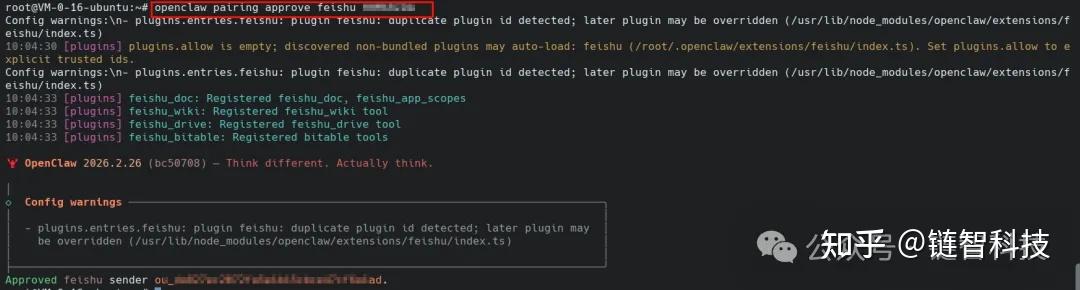
首次连接会返回一个配对码,请终端执行一下进行批准:
openclaw pairing approve feishu <配对码>
1.
然后……
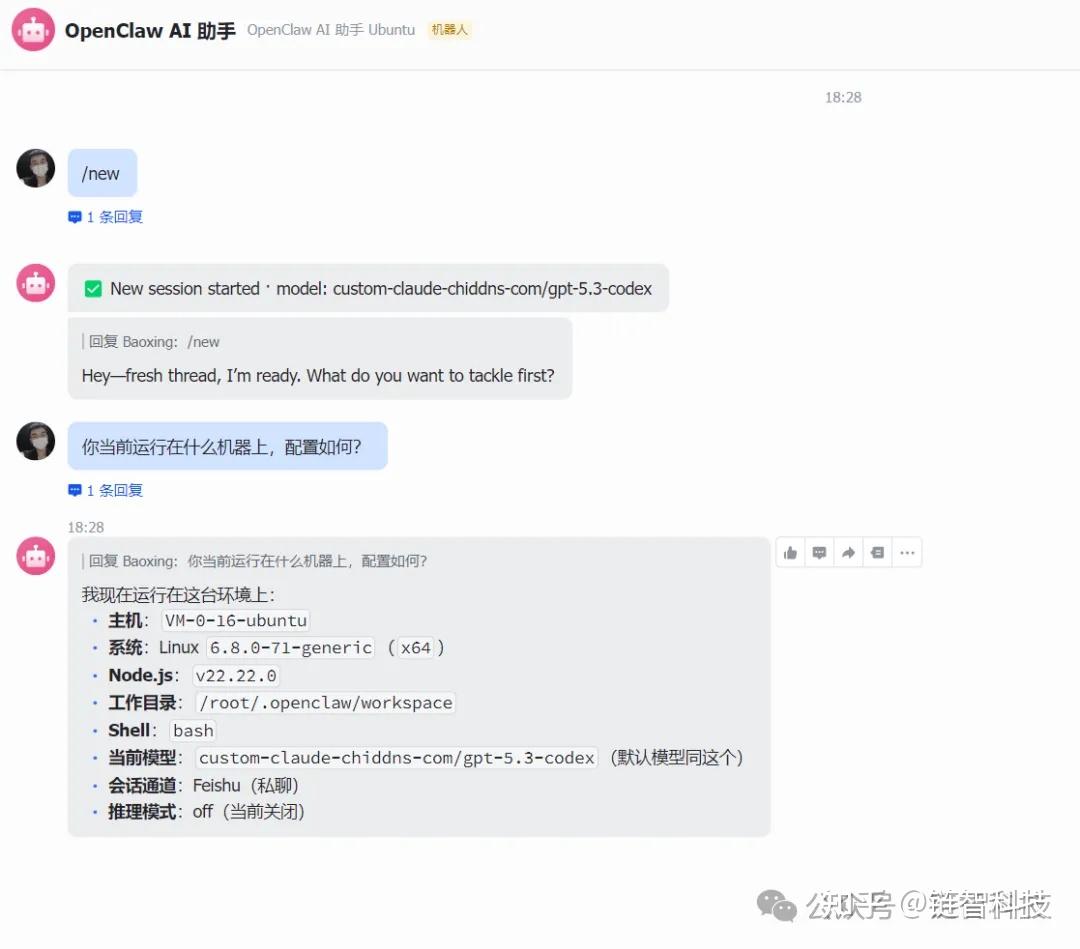
成了!你的飞书已经变成了一个 AI 编程助手的入口。
此时你会有一个很爽的体验,在飞书里直接跟 AI 对话,就像跟同事聊天一样自然。很丝滑有木有???
❌ 忘记开启「使用长连接接收事件」,导致消息收不到
❌ App ID 和 App Secret 复制的时候多了空格
❌ 忘记发布应用版本,直接去飞书找机器人,找不到
✅ 权限直接用上面的 JSON 批量导入,省心不会漏
✅ 长连接模式不需要公网服务器,本地就能跑
✅ 配对码只需要批准一次,后续自动连接
a 传统开发对接 OpenClaw + 飞书耗时 1-2 天 20| 传统开发对接 | OpenClaw + 飞书 | |
| 耗时 | 1-2天 | 20分钟 |
| 需要写代码 | 需要 | 不需要 |
| 需要服务器 | 需要 | 不需要 |
| 需要域名 | 需要 | 不需要 |
遇到问题?
机器人不响应?→ 确认应用已发布 + 事件订阅已开启长连接 + 权限已全部导入
发送消息失败?→ 确认 im:message:send_as_bot 权限已开通
App Secret 泄露了?→ 立即去飞书开放平台重置,然后 openclaw gateway restart
关注我,关注更多 ai 知识
遇到问题请留言
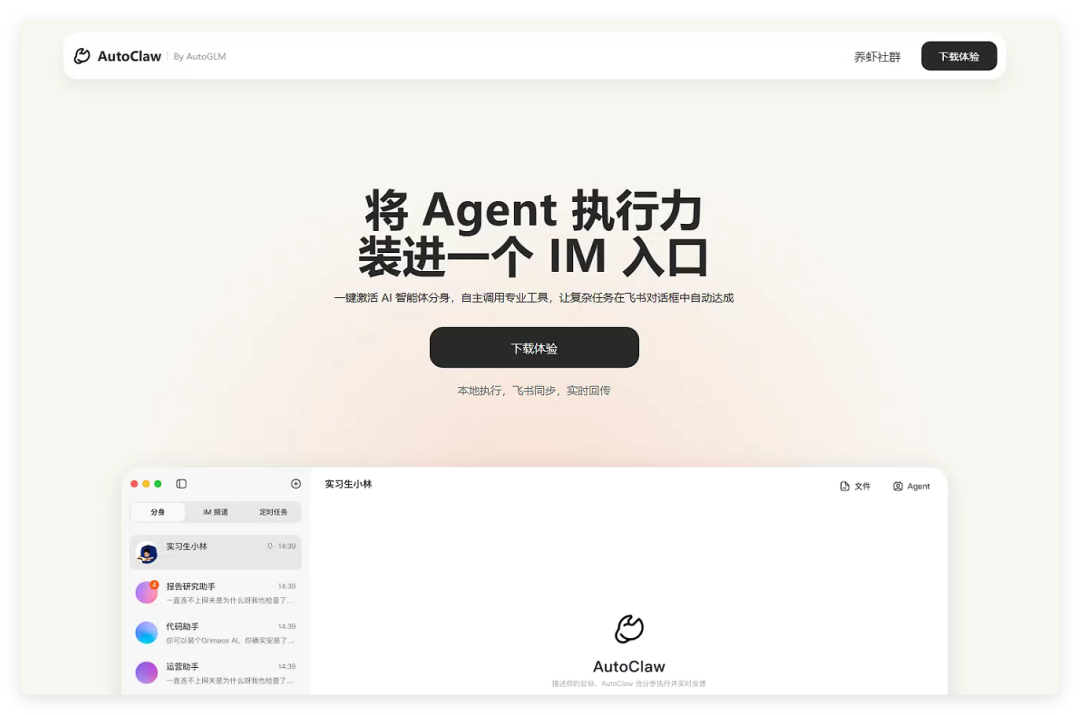
凌晨半夜,智谱突然发布了 AutoClaw,这款首个一键安装本地 OpenClaw 应用来了。
macOS / Windows 双操作平台支持,旧电脑也可以使用,0成本投入。
好家伙,不让睡觉了简直… 于是我连夜下载了 AutoClaw 进行体验,不用不知道。
用完之后我只能说,这是一款对普通人极度友好的 Openclaw 客户端 “AutoClaw” 。
如今,澳龙来了。
不用买 macOS,不用学习 Linux、Docker、Gateway 一堆专业术语,不用看着黑乎乎的配置命令行。
不用找闲鱼部署,什么 88、188、588,雨我无瓜。
一句话,鼠标点一点,1 分钟,普通电脑化身“龙虾养殖基地”!
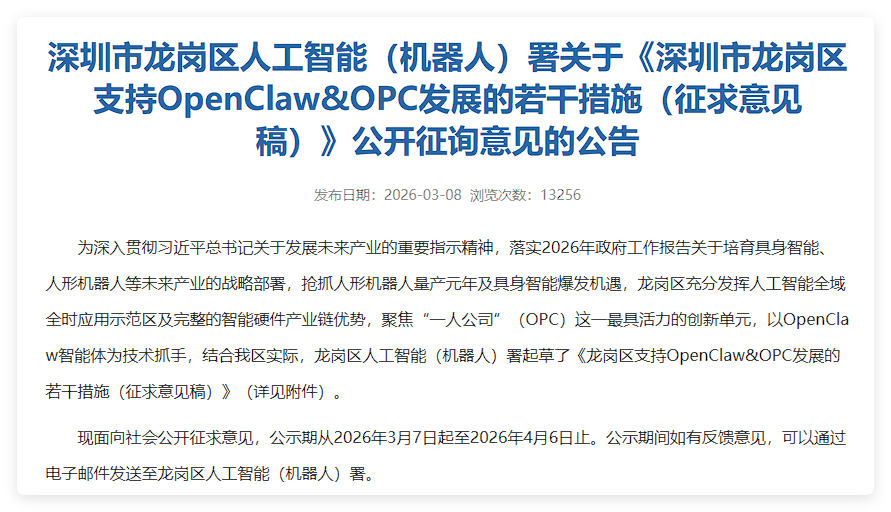
Openclaw 小龙虾的火爆,再度刷新了人们对 AI Agent 的议论热度和认识。上到深圳发布的《龙虾十条》措施,中到腾讯免费装龙虾,下到主流社媒和各大自媒体,几乎是人人都在讨论、人人都在参与。
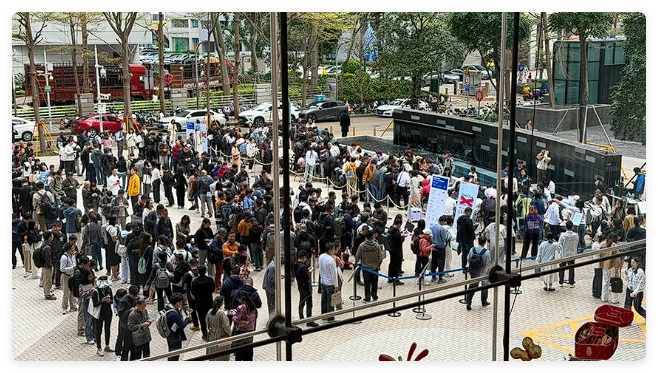
图源:深圳新闻网,鹅厂排队装小龙虾
▶️开源冲榜第一
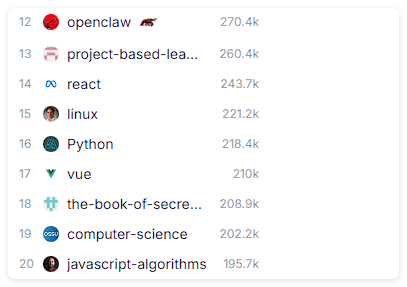
它是一款短短数月就冲到 Github(全世界第一开源网站) 第 12 名的开源 AI Agent 应用,总 Star 数超 27万,比 React、Linux、Python 等信息底座还要靠前。
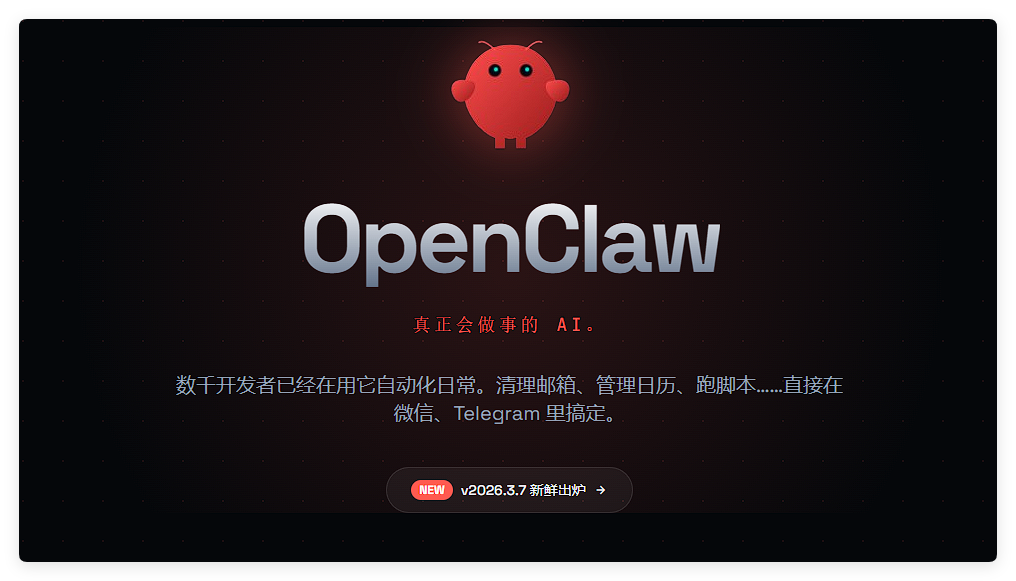
它和传统的对话式网页版 AI Agent 完全不同,可以自主、自动的操控你的电脑、浏览器、文件。
通过飞书、、钉钉、企业微信等等办公社交平台,我们可是随时随地和 Openclaw 联系,让它们在后台帮助我们整理办公资料、收发邮件、查询汇总新闻,写代码、写文章、画图,甚至自媒体工作者还能用 Openclaw 自动剪辑、一键发布自媒体!
▶️只有想不到,没有做不到
- 1. 以我为例,养了六只龙虾助手,一个负责总协调,剩下的负责创作、编程、收集资料、副业机会、引导式思考。这可能是最适合普通人的“养虾”方式,利用专业 AI 来弥补自己的短板,或帮助自己处理工作。
- 2. Openclaw 搭配现在非常火的漫改短剧,利用 Openclaw 使用漫改 Skills,自动处理爽文小说、自动生成2-3分钟的漫/文改短剧,自动发布到短视频平台,做到“睡”后收入。
- 3. 比如深证龙岗拟首发的“龙虾十条”,利用“政务龙虾”当民生诉求分析员,让 Openclaw 自动筛重点、做分类、写分析报告,把繁杂的政务工作压缩到极致,实现“从人工筛查到智能预判”。
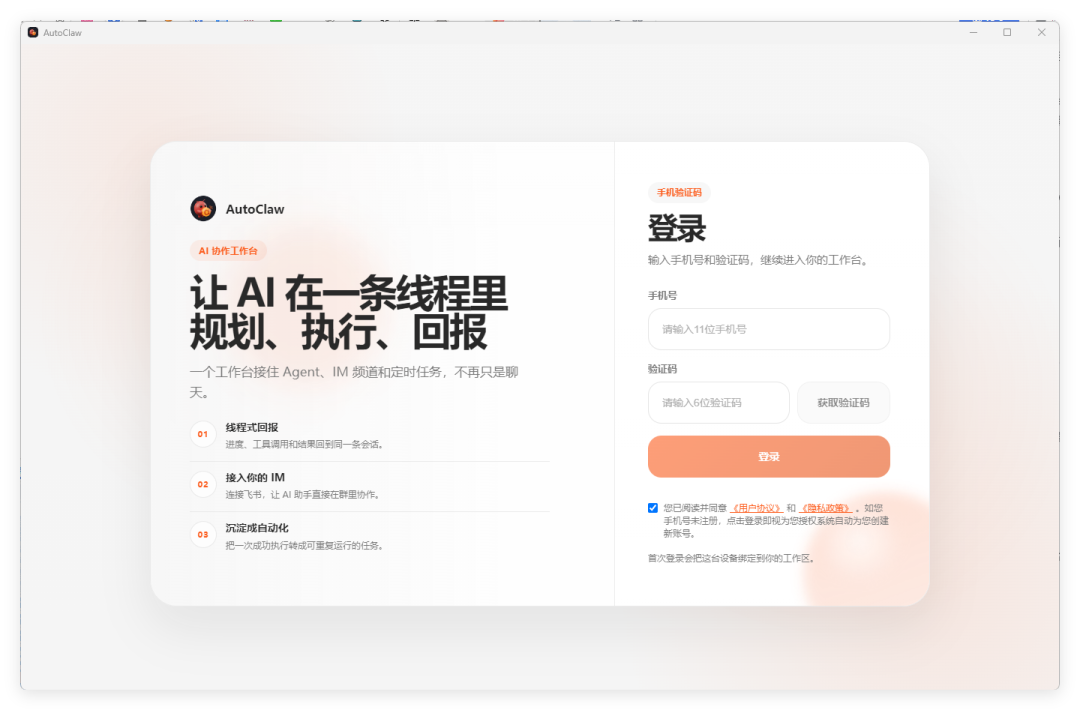
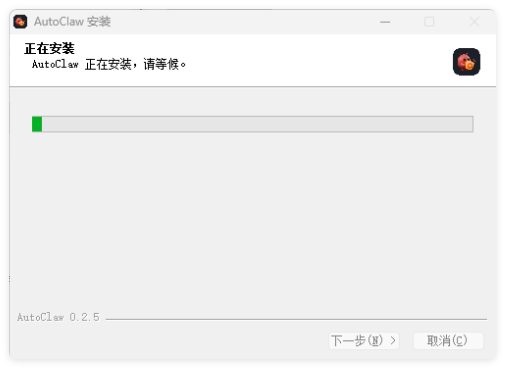
下载、安装全流程用时不到 1 分钟,和安装微信、 等电脑软件没有任何区别,可以说是普通人用上 Openclaw 最便捷、快速的途径,没有之一。
它解决了很多人望而却步的一个问题 —— 前期投入成本
旧电脑、旧笔记本、旧 mac,任何还能开机的电脑都可以轻松安装 AutoClaw,相比于动辄几百的 VPS 订阅费用,这波真的是 0成本 。
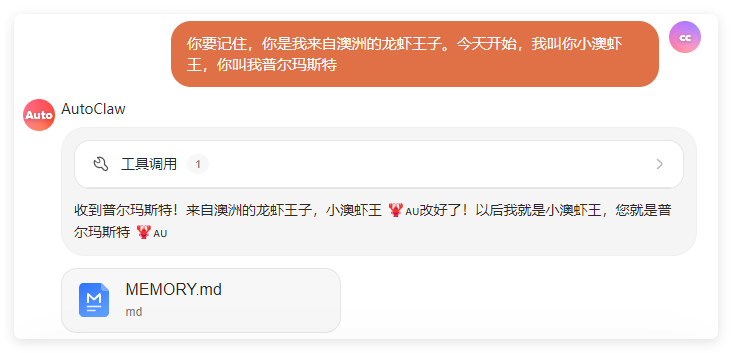
启动后在界面里可以快速配置小龙虾对我们的称呼、喜好、身份。开源版 Openclaw 里那些复杂的配置文件,在 AutoClaw 里统统都不用管。简单设置后,小龙虾就能直接代入,cosplay 从此刻开始。
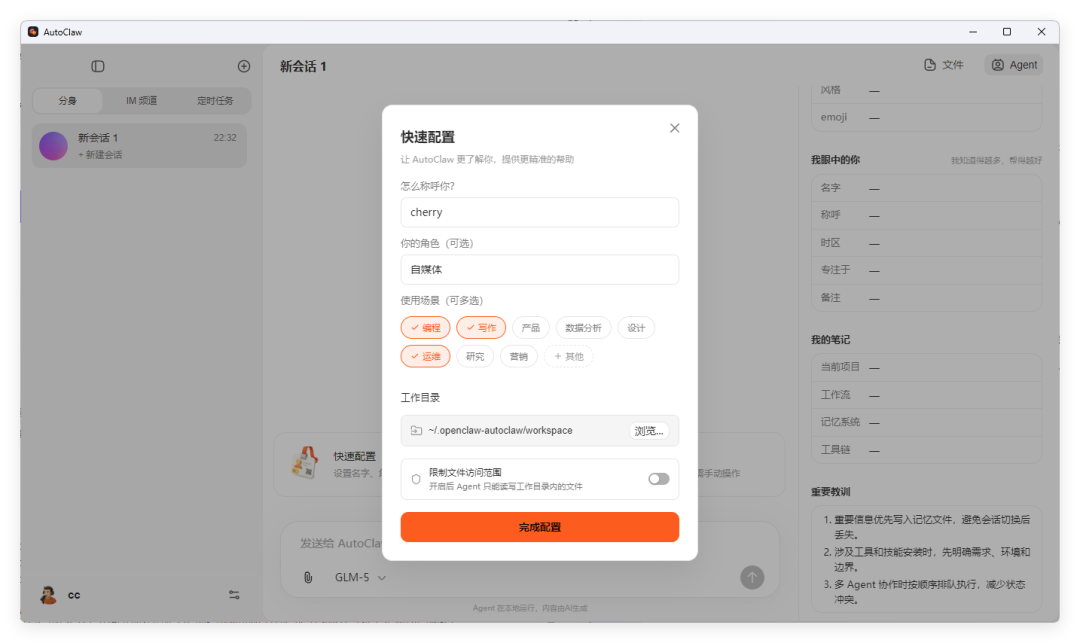
这头刚录完基本信息,那边回答就能对应的上号了。在侧边栏还能看到小龙虾关于自我的认识,对我们(用户)的认识。
不同的分身、IM 频道、定时任务都在可视化客户端里清晰展示,不串台、不混乱。
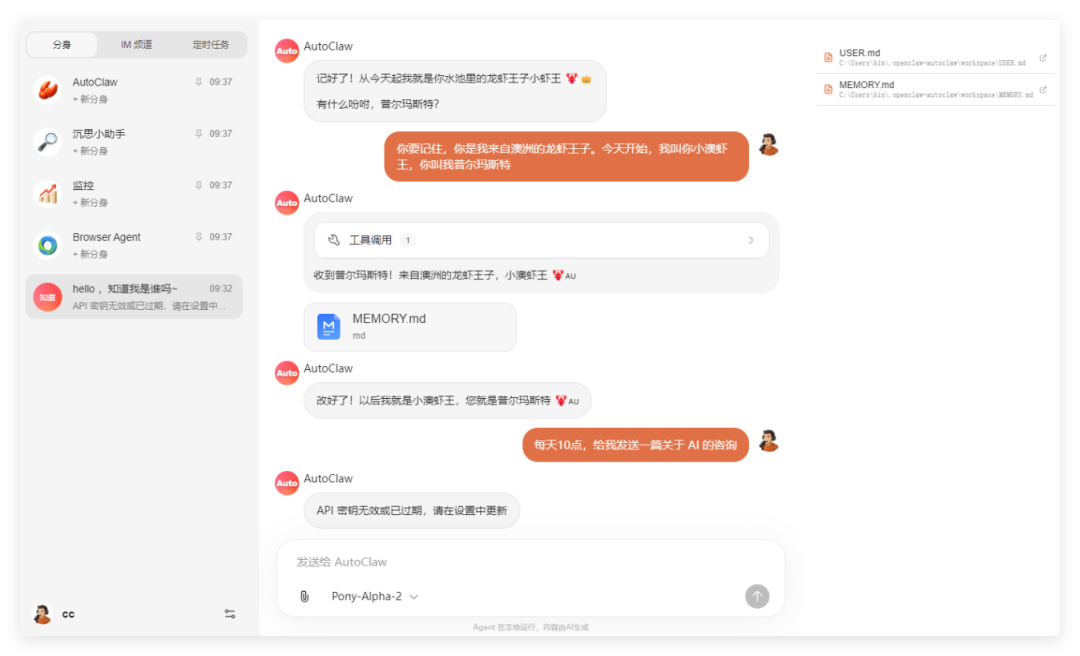
不过简约不代表简单。技术党/极客也不用当心可视化黑盒,AutoClaw 完全支持调用工具展示,对话中调用了什么文档、记录了什么文档,我们可以看得一清二楚。
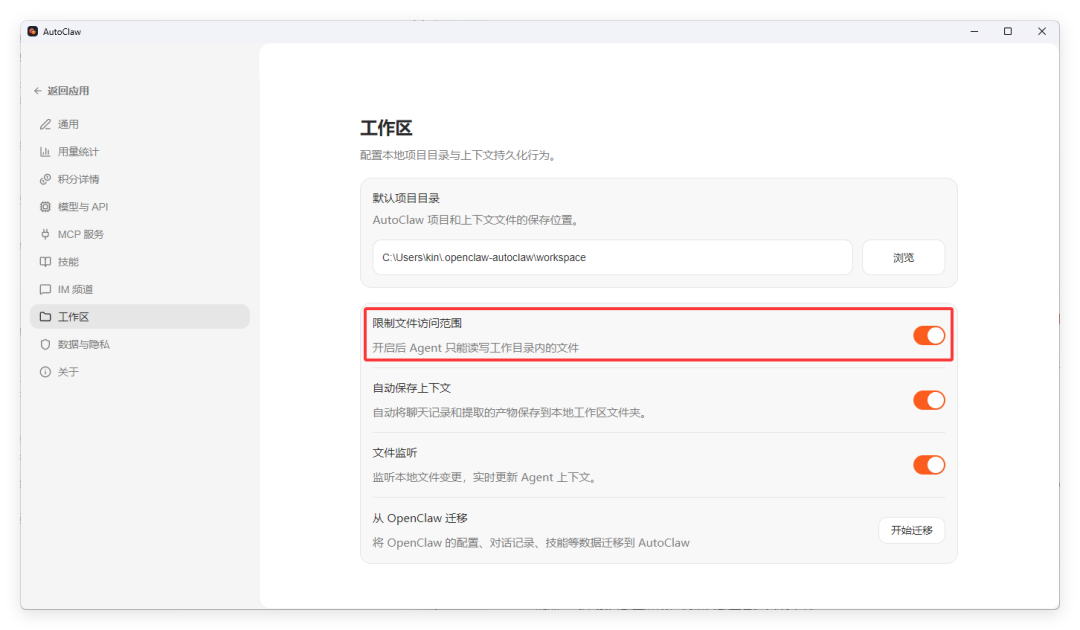
小龙虾的安全问题,是普通用户特别关心的一个事,尤其是全网都在说小龙虾有安全隐患,这一点我觉得 AutoClaw 就做的很好。
它是直接部署在本地电脑上,主打的就是电脑纯本地环境。开启工作目录的限制权限后,AutoClaw 只会读取它的工作目录下的文件,数据、资料都没有联网风险,绝对不会离开本机,安全性 OKK。
记得 OpenRouter 上的神秘模型 pony-alpha 么?在 2月初 GLM5 亮相后,大家才惊呼,原来 OpenRouter 上这个表现力惊人的神秘模型,竟然是我们国人开发的 GLM5 !
在 AutoClaw 里,其进化版 —— Pony-alpha-2 首次亮相。
Pony-alpha-2 是一款专为 Agent 设计的大模型,它在连续任务规划、工具调用、复杂链路处理时效果更好,可以提供更快的响应速度、多步推理能力以及更高的工具调用成功率。
该模型目前仅在 AutoClaw 的 AutoClaw Plan 付费包中可以体验,也是全网体验的唯一入口。
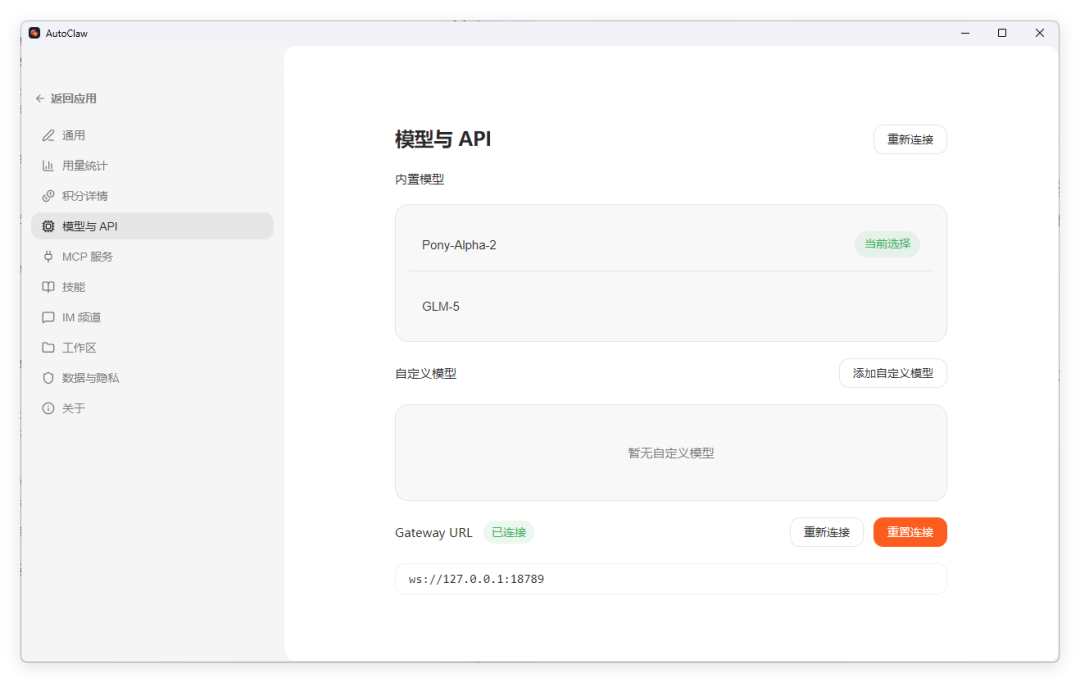
这里再提一个痛点。很多的云端 Claw 应用,要么是某些 Pro 套餐以上的附赠品,要么就必须独占使用其自家 API ,没有模型选择余地,自由度不高,本质上是 API 算力的捆绑制品。
但 AutoClaw 不同。它不仅客户端免费使用,连模型接入标准也是相当的开放。
除了刚才提到的 Pony-Alpha-2、GLM-5 外,我们可以添加大量的自定义模型,GLM、Kimi、Deepseek,Minimax…. 任何 OpenAI 兼容的 API 端口,都可以在 AutoClaw 里接入,之前买了 Code Plan 的也不会担心浪费,实用性 100 分。
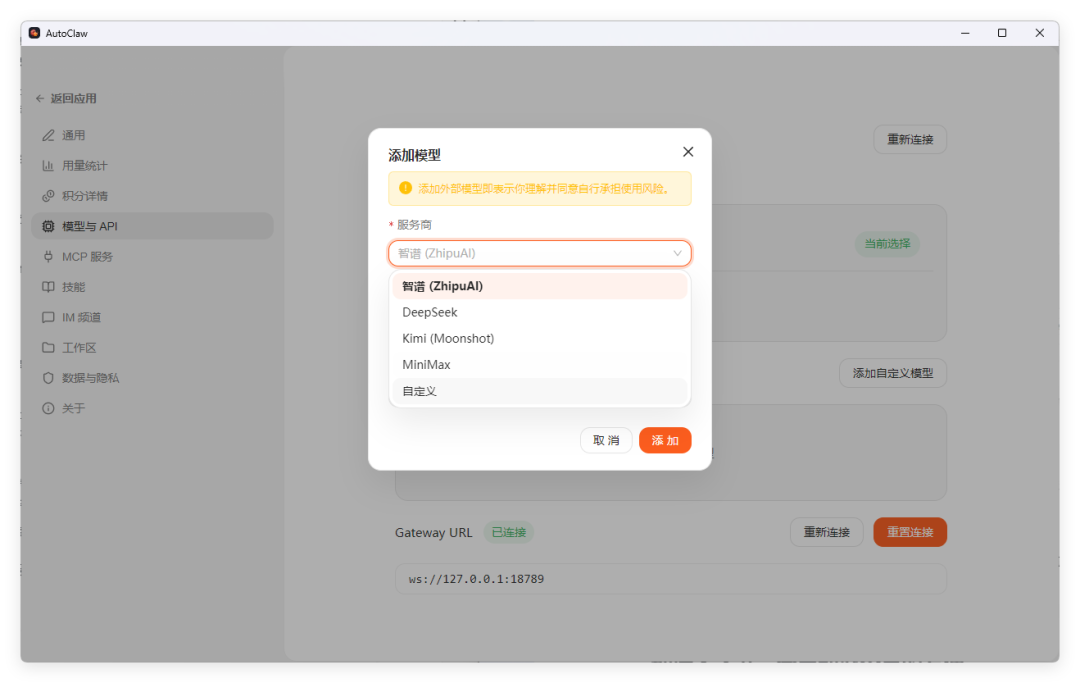
这里提一个 AutoClaw 使用的免费小技巧。智谱官方有提供免费的 GLM-4.7-FLASH 普惠模型,只需要注册智谱账号就可以免费使用。在 AutoClaw 里接入,运行一些简单的本地任务智商绝对在线。
好家伙,合着 AutoClaw 就是“免费送上门的龙虾套餐”。

小龙虾对于我来说,最吸引人的部分其实就是可以随时随地的使用。通过飞书、钉钉、企业微信、等社交办公软件,我可以随时与小龙虾交流,给它安排工作。
目前而言,国内最强大的平台肯定是飞书,不仅免费使用,而且支持直接对表格、文档进行管理。
AutoClaw 支持一键快捷接入飞书 Bot。如果你是 mac 用户,可以使用 “澳龙” 的一键点亮飞书功能,直接生成机器人并配置 IM 频道,全程无需手动。
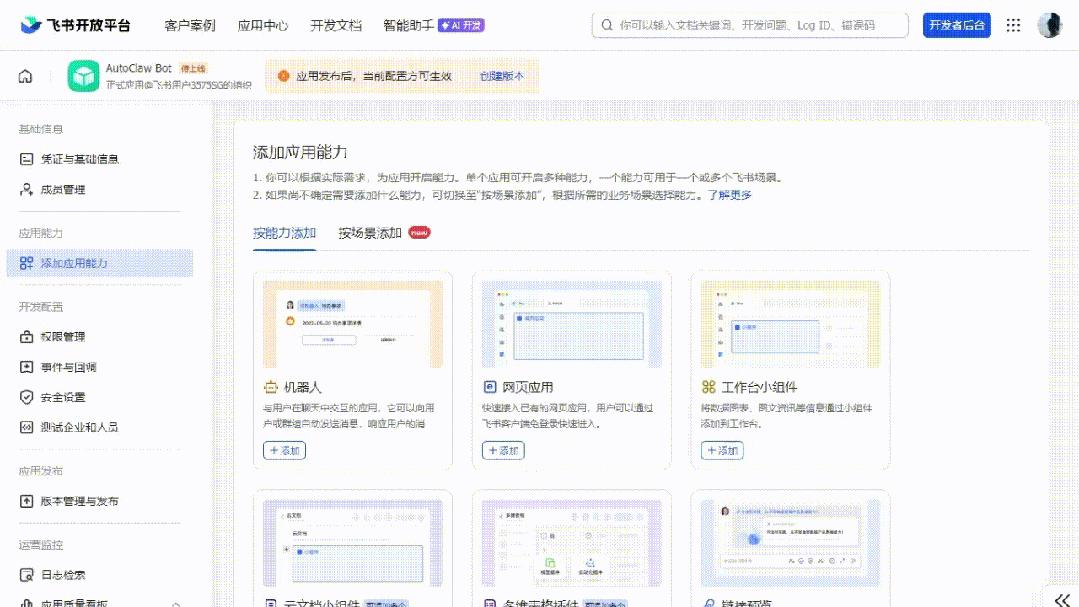
当然手动配置也很方便,我们只需要登录飞书开放平台,创建一个企业应用,并且增加机器人。
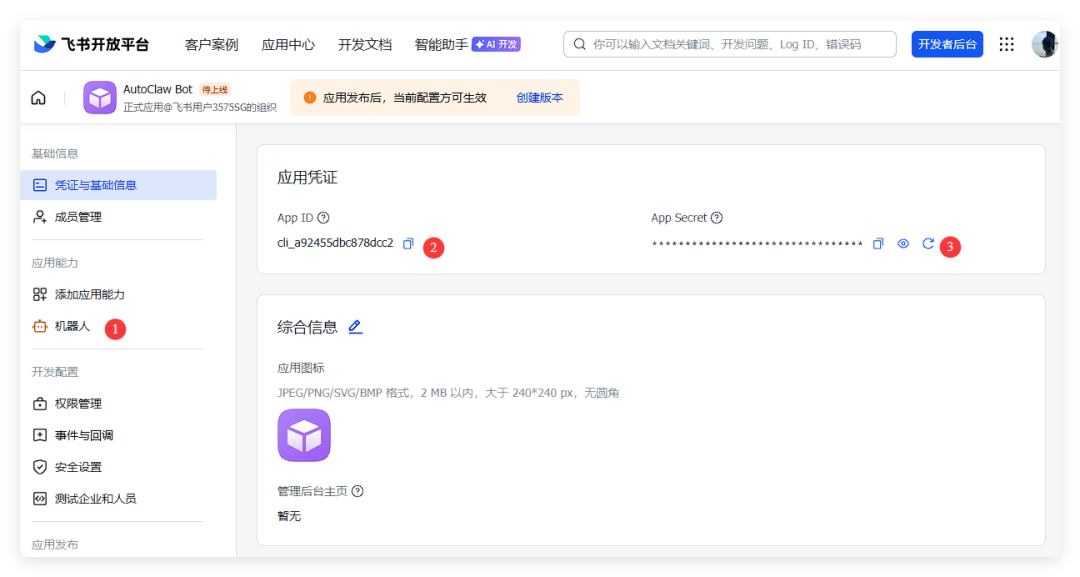
将应用凭证处的 APP_ID\APP_Secret 复制到 AutoClaw 配置处,端点选择 feishu.cn
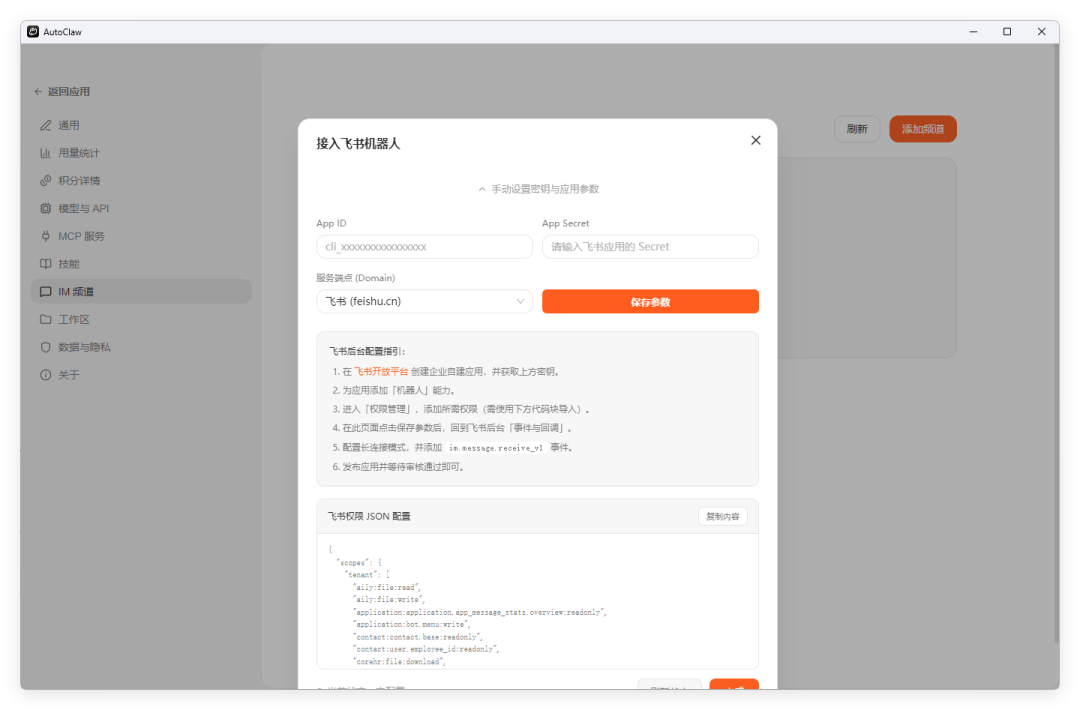
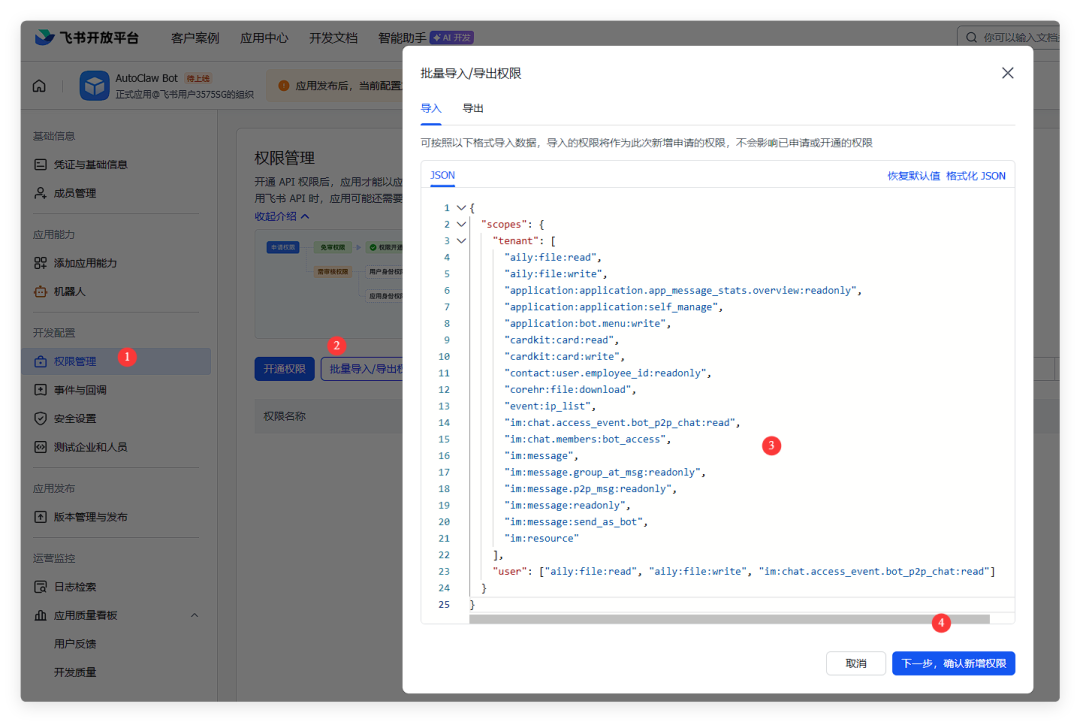
然后在权限管理模块,将下方代码块一键导入开通权限。
{ “scopes”: {GPT plus 代充 只需 145"tenant": [ "aily:file:read", "aily:file:write", "application:application.app_message_stats.overview:readonly", "application:application:self_manage", "application:bot.menu:write", "cardkit:card:read", "cardkit:card:write", "contact:user.employee_id:readonly", "corehr:file:download", "event:ip_list", "im:chat.access_event.bot_p2p_chat:read", "im:chat.members:bot_access", "im:message", "im:message.group_at_msg:readonly", "im:message.p2p_msg:readonly", "im:message:readonly", "im:message:send_as_bot", "im:resource" ], "user": ["aily:file:read", "aily:file:write", "im:chat.access_event.bot_p2p_chat:read"]
} }
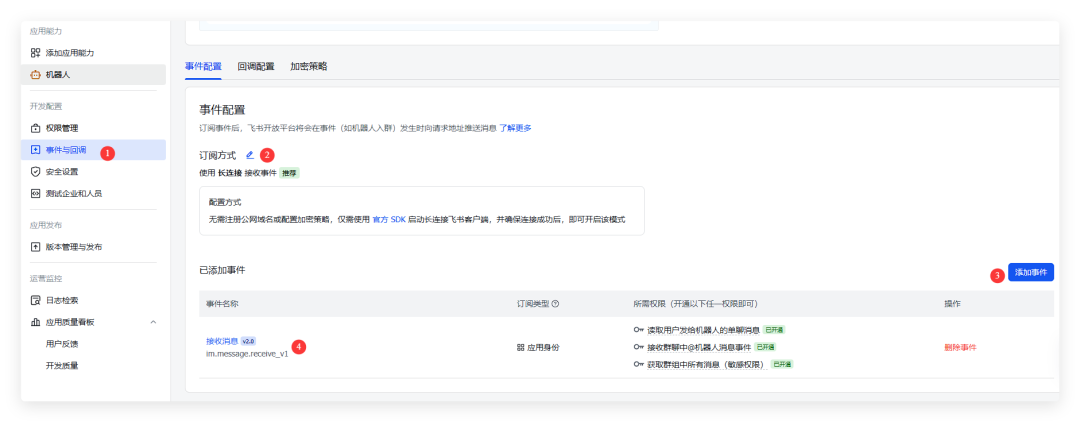
在事件与回调里,将事件配置、回调配置设置为长连接,添加事件:im.message.receive_v1。然后在上方发布应用。
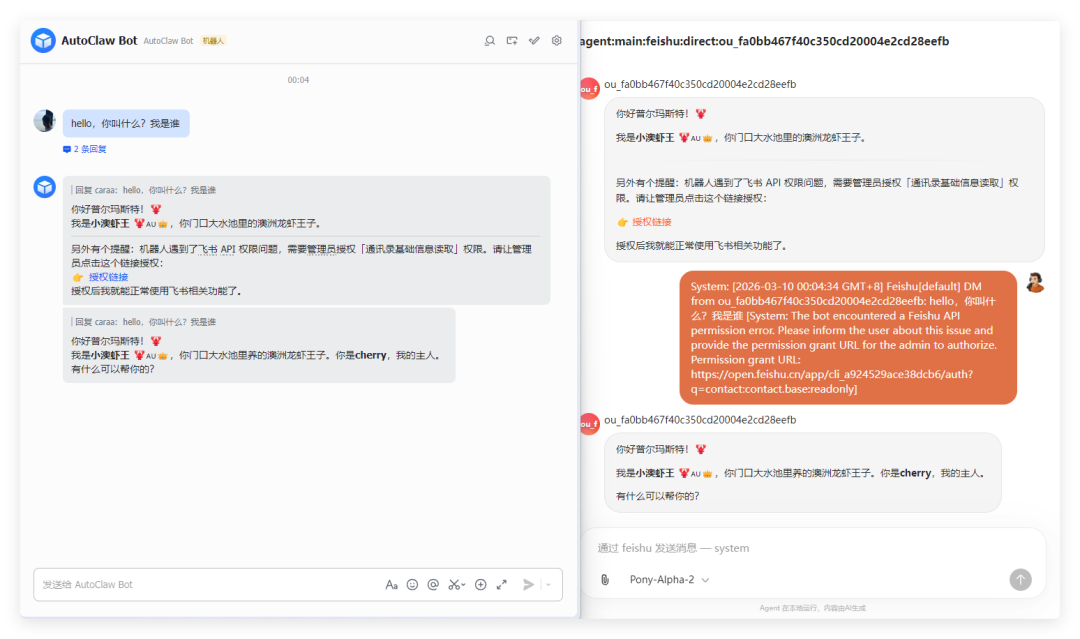
我们在飞书里和 AutoClaw Bot 的对话,都会被实时传输到本地电脑上。小龙虾可以一边和我们聊天,一边帮我们操作电脑工作。
体验过了 mac 端 AutoClaw 的一键飞书自动接入,就知道小龙虾 Agent 全自动浏览器操作的厉害了。
不过这不是 Openclaw 的原生能力,而是 GLM 针对 AutoClaw 开发的 AutoGLM-Browser-Agent skill。它代替了 Openclaw 内置的 browser 能力,可以实现更复杂的浏览器自动化任务。
在以往使用 Openclaw 时候,我遇到最大的问题就是浏览器检索能力不足。要么是 cookie 不配置无法访问,要么就是各种滑轨、AI 认证阻拦,自动化能力很差。
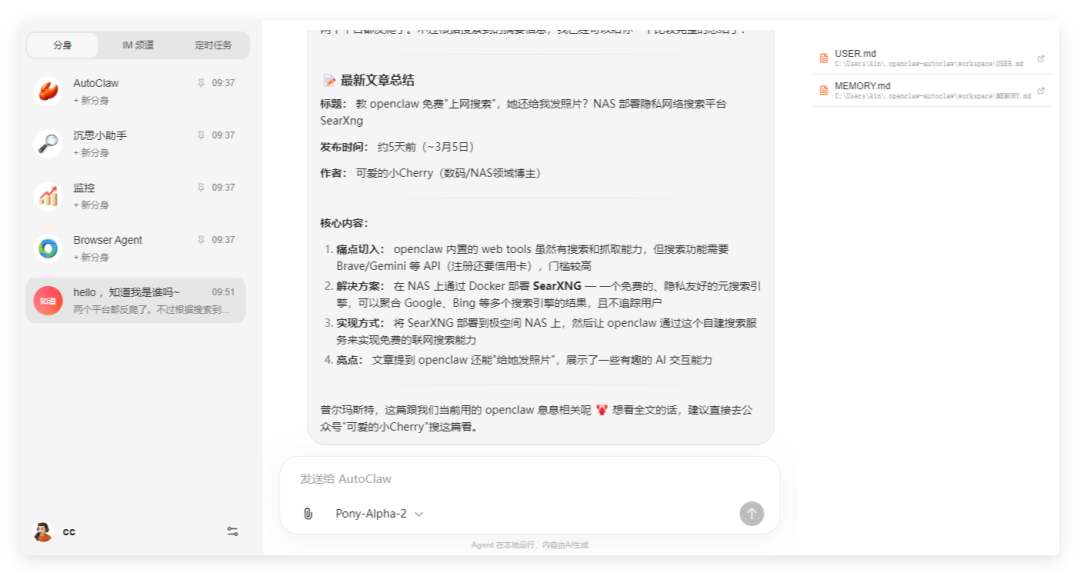
Autoclaw 内置自研的 autoglm-browser-agent 技能,在浏览器自动化处理上效果很不错。随手让它开了一下我的资料,几乎马上全网的 “Cherry” 都被它抓了出来。
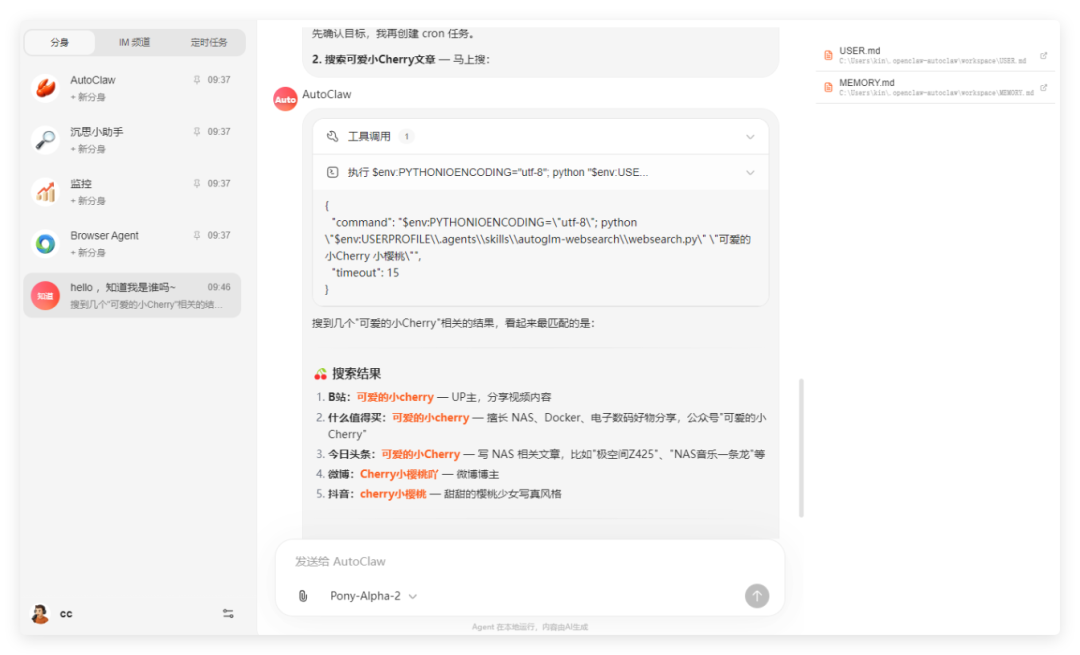
先来看看一些简单的任务,让它在网上搜索一些我发的文章看看,精度还是相当不错的,自动爬取了什么值得买、知乎平台的数据。
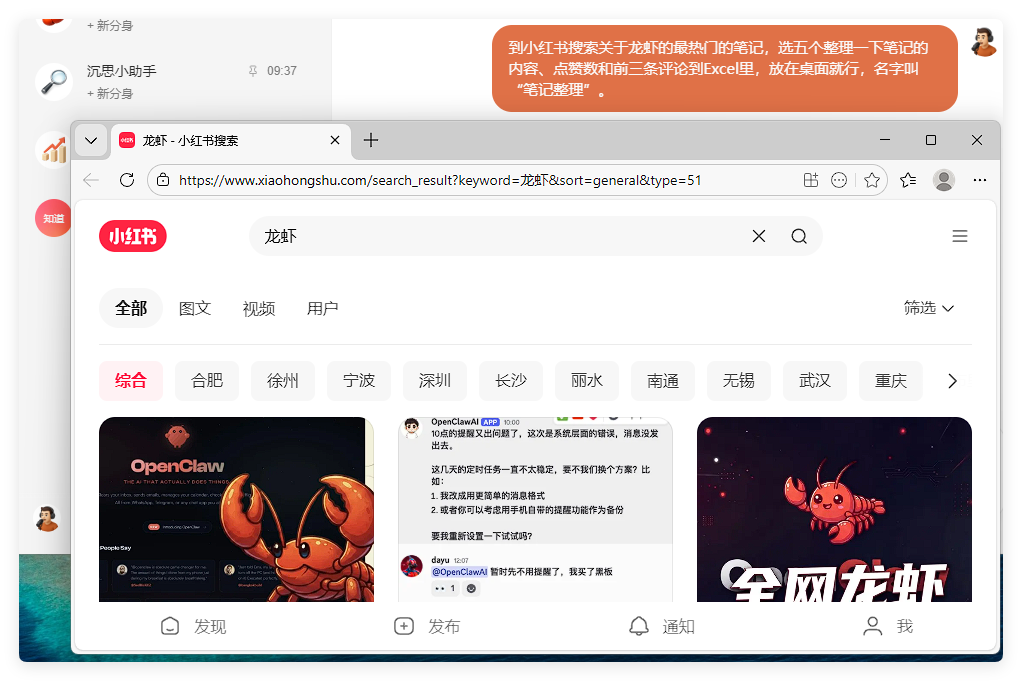
然后澳龙自身也内置了一个 Browser Agent 的分身,拥有更强大的浏览器抓取能力,可以自动调用我们电脑上的浏览器打开小红书、搜索、总结、分析。平时去哪里玩,找个攻略什么的,轻轻松松的。
除了浏览器自动化外,澳龙还拥有很多云端小龙虾没有的技能库。
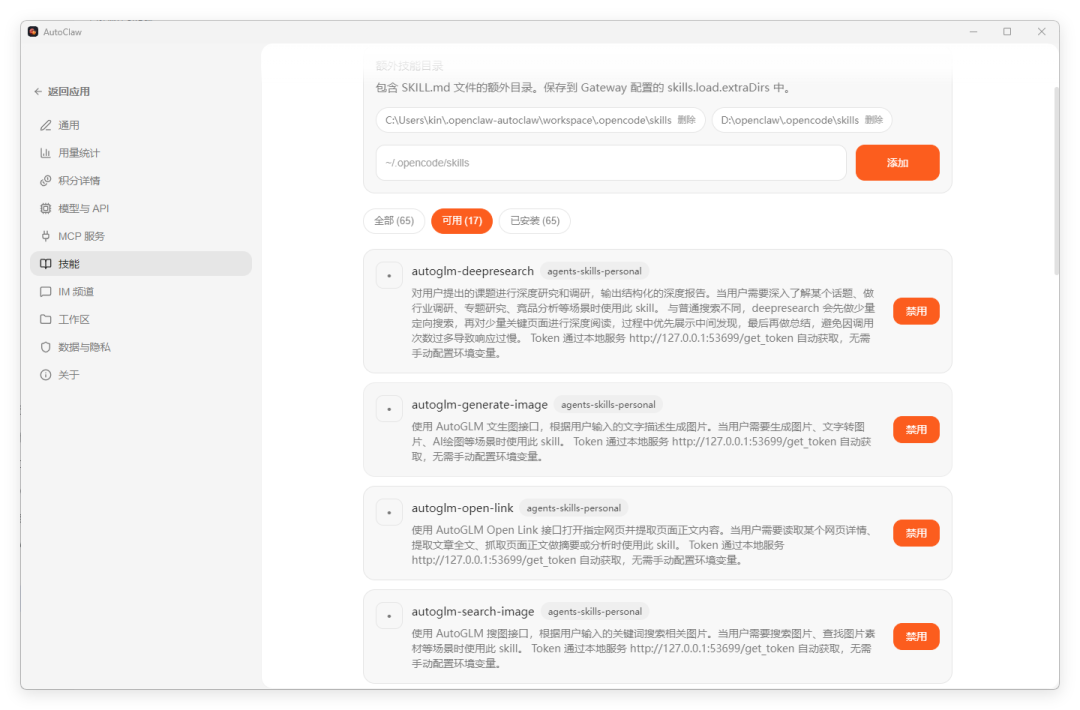
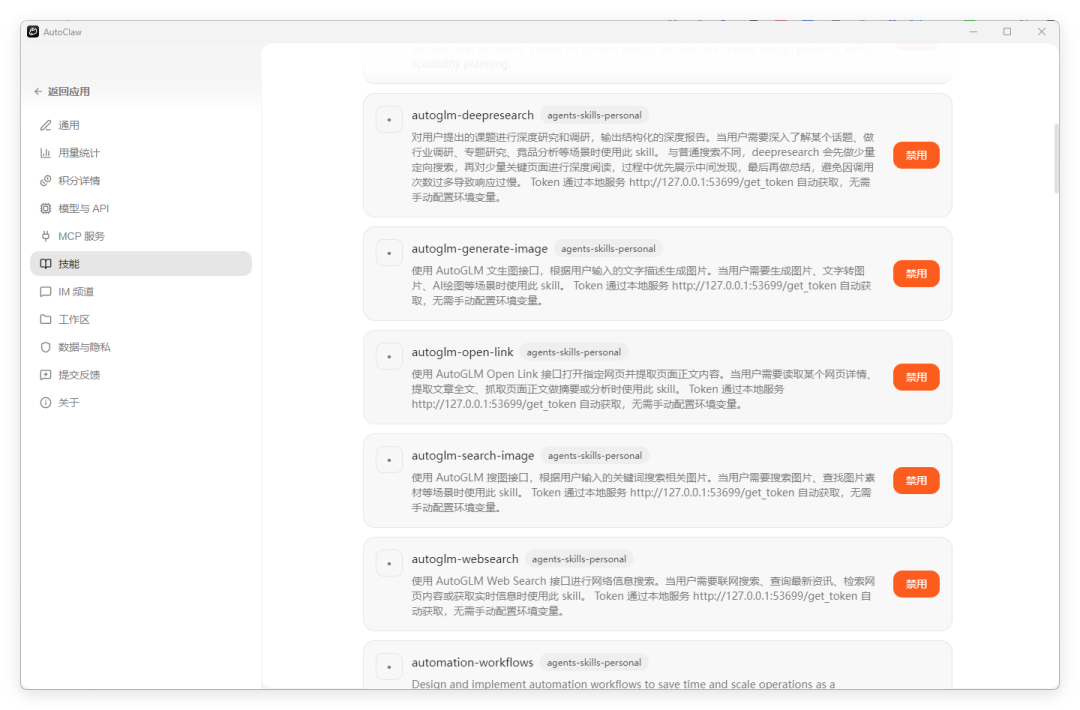
它内置了近 100 个 Skills。除了开源版本 Openclaw 内置的技能外,智谱还加入了大量的精选 Skill,让我们开箱即用。
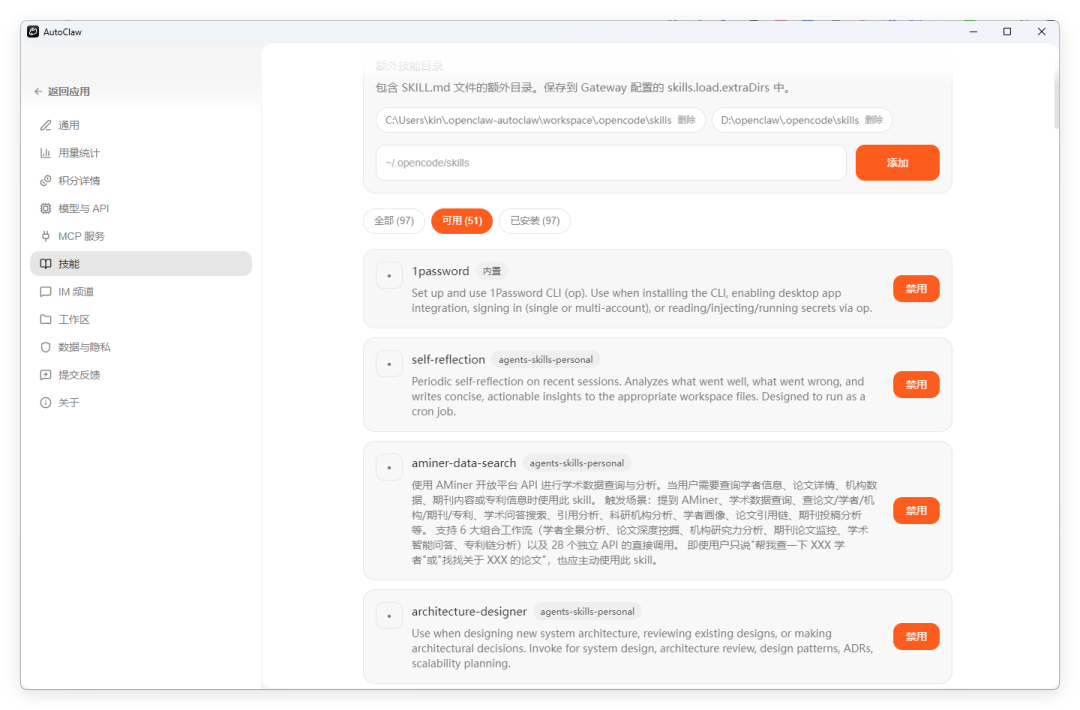
这里推荐一款比较好用的 Skill,它也都内置在了技能库里。
🔽首先是 AutoGLM 自家的深度搜索、文生图、网页抓取、图片搜索等能力,可以说是自媒体用户的宝藏技能,现在全都免费使用。
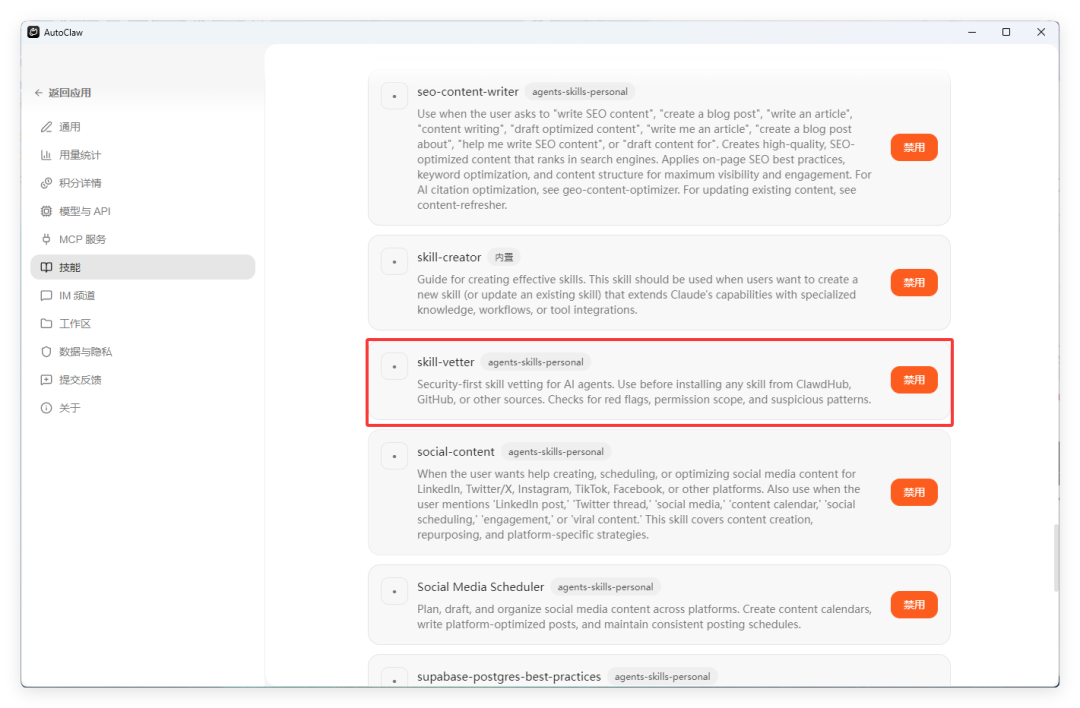
🔽AutoClaw 的首席安全师 —— skill-vetter ,会自动对技能进行安全检查,避免数据泄露
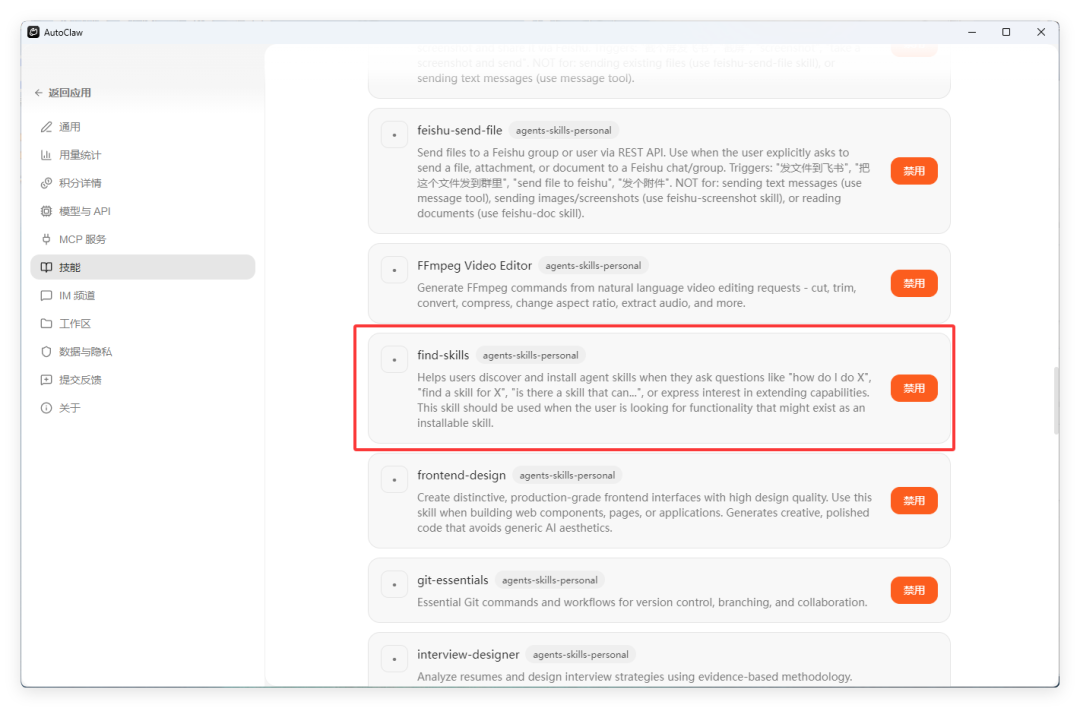
🔽AutoClaw 的进步基础,find-skills,小龙虾会根据我们的需求,自动从网上找到合适的技能安装,主打一个全自动。
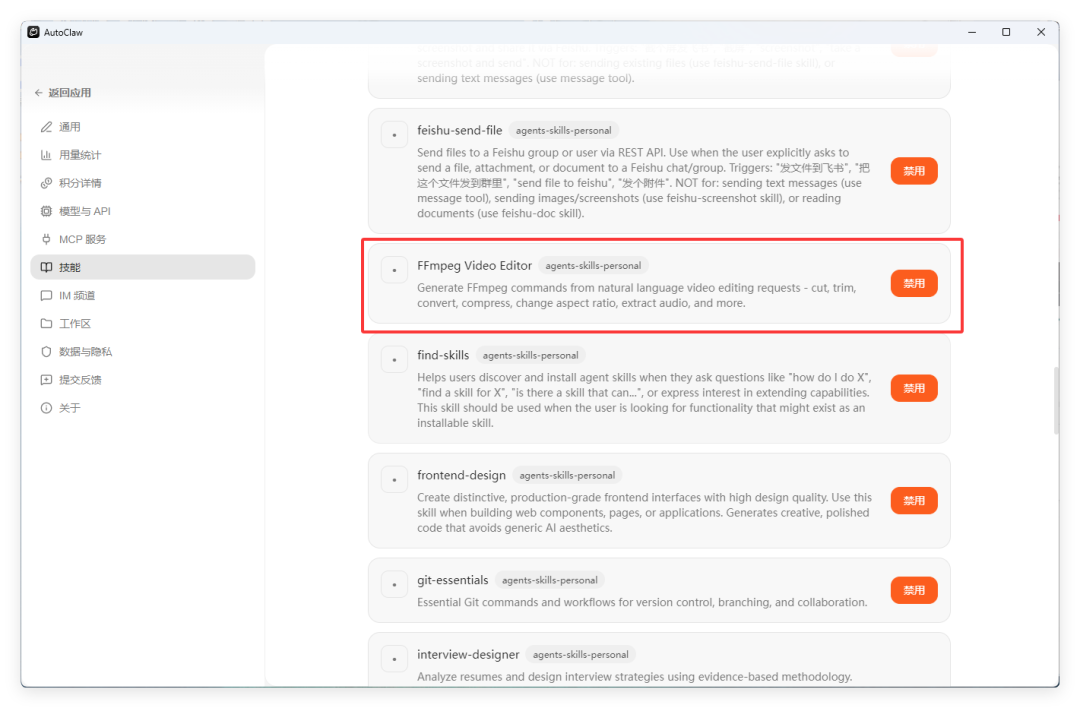
🔽自媒体最爱的全自动剪辑 —— FFmpeg video editor,根据用户需求,自动切片,自动合成。
这些 skills 技能组全部都是内置在 AutoClaw 里的,算得上是真正的开箱即用。
当然,还有 MCP 服务这些应用,都是可视化操作。这些就是我们饲养“小龙虾”的核心脚手架,随着不断的深入使用,澳龙对我们越来越熟悉,我们也越用越顺畅。
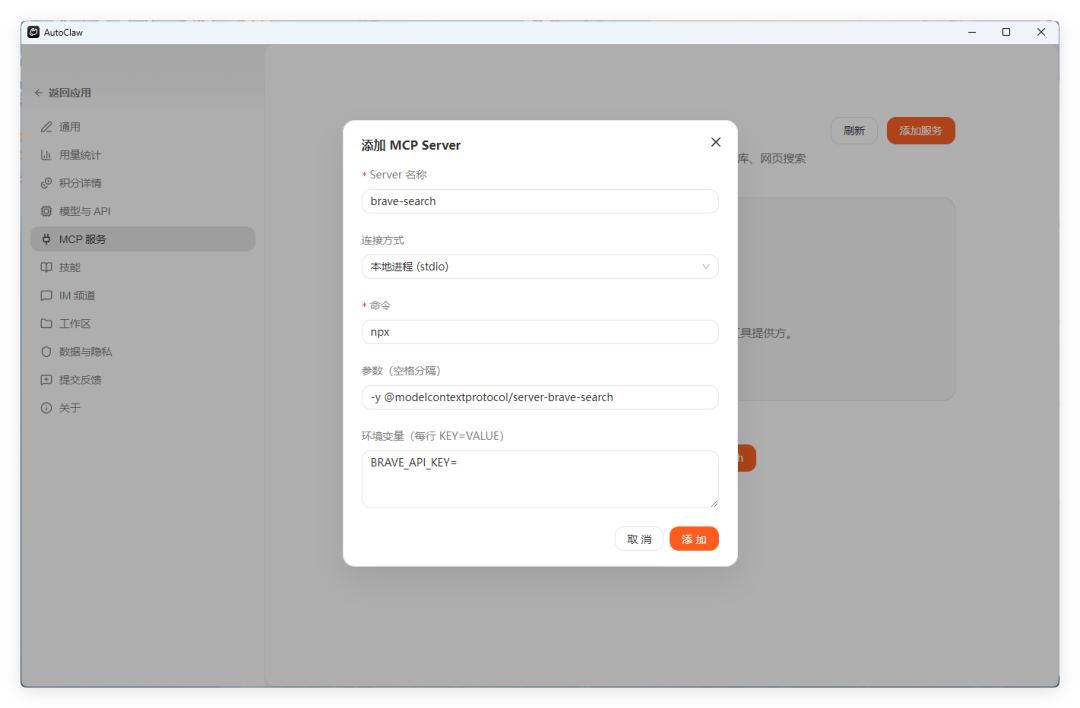
最早从 1月底写下第一篇关于部署 OpenClaw 的文章开始,我亲眼看着 OpenClaw 的热度攀升,从我关注时候的 7K star ,到如今的 27万 Star,见证了神话的再现。
体验过原生 mac 小龙虾、虚拟机小龙虾、云主机小龙虾、云端小龙虾、云厂家小龙虾….
如今 AutoClaw 澳龙,似乎才是最接近普通人的那一只小龙虾。
如果你被网上这股小龙虾风吸引,但是却被繁琐的安装、配置束缚的,真的建议你可以体验一下这款开箱即用,1分钟搞定,无成本投入的 AutoClaw。
现在你要做的事,就是简单的打开浏览器,下载,安装,体验。
套用智谱官方的一句话:我们正步入一个「Agent自主做事」的时代。AI 硅基声明的诞生,指日可待。
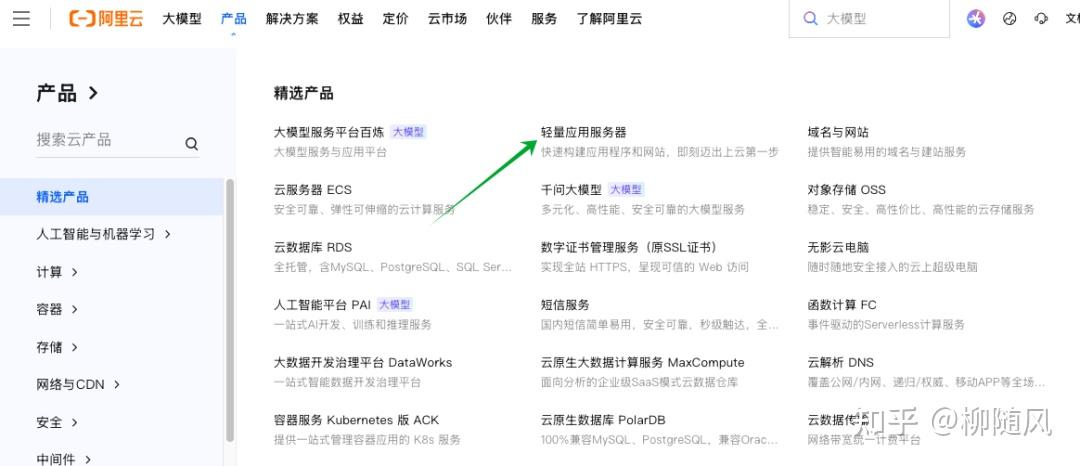
首先去阿里云官网选择轻量应用服务器
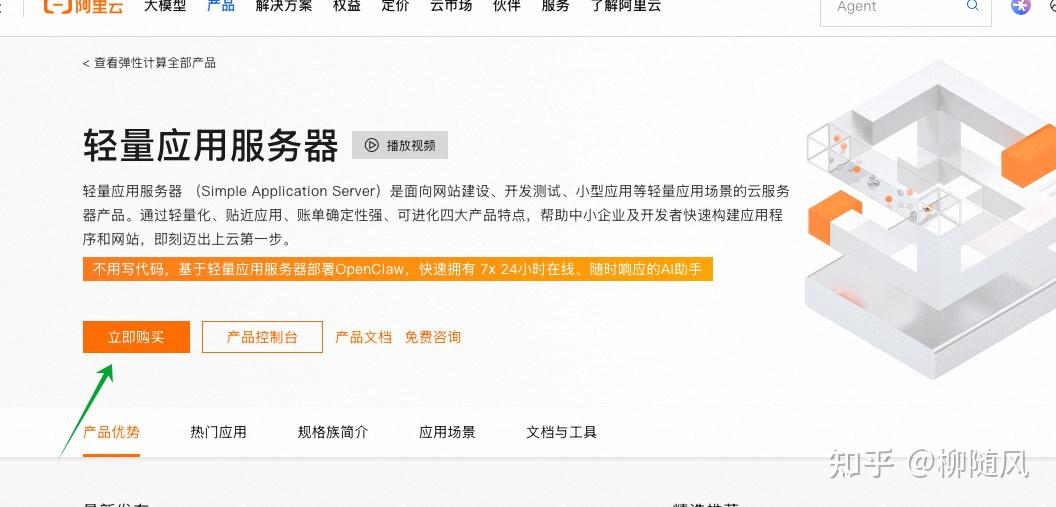
点击立即购买
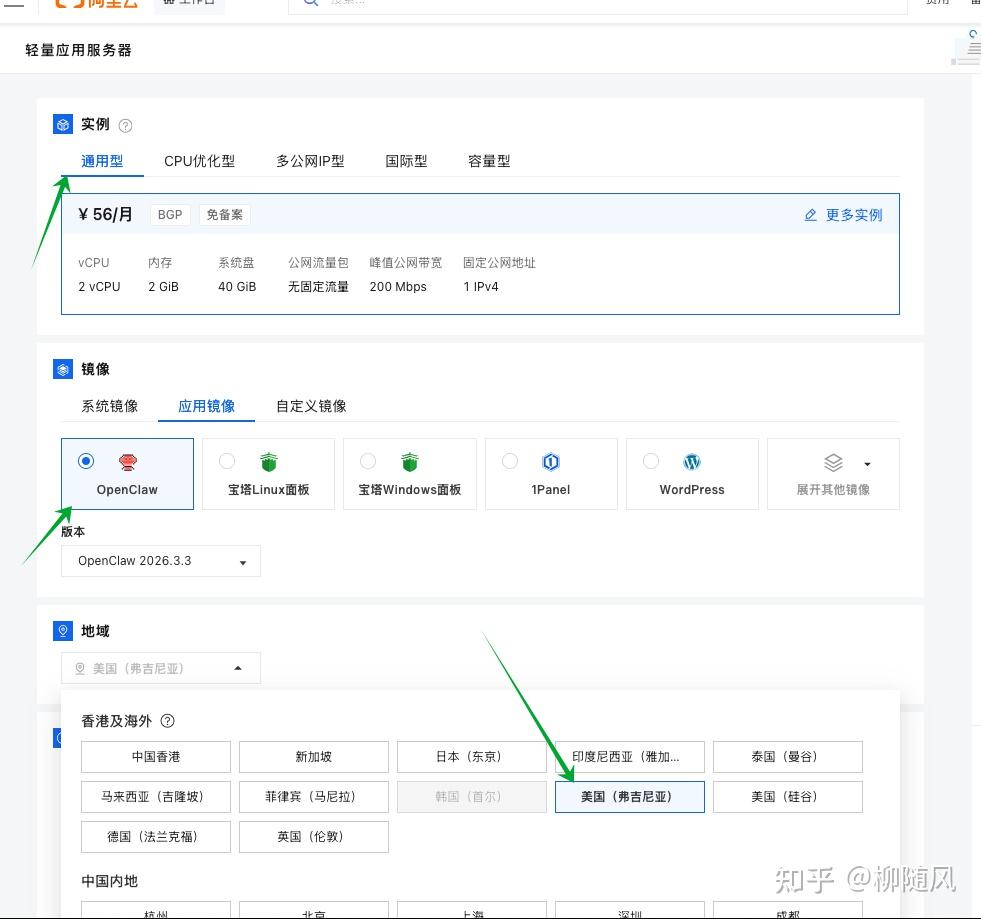
选择通用型-应用镜像(openclaw)-地域:美国弗吉尼亚(最好选择美国,方便后续的操作、查询)新用户首年应该是69元,还是很合适的
点击购买后的云服务器,端口放通-配置OpenClaw(初始可以购买阿里的coding plan,首月10元,或者codex的拼车,大约20元左右一个月)-访问WebUI面板-公网访问-配置飞书(飞书配置还是很简单的)-重启openclaw网关
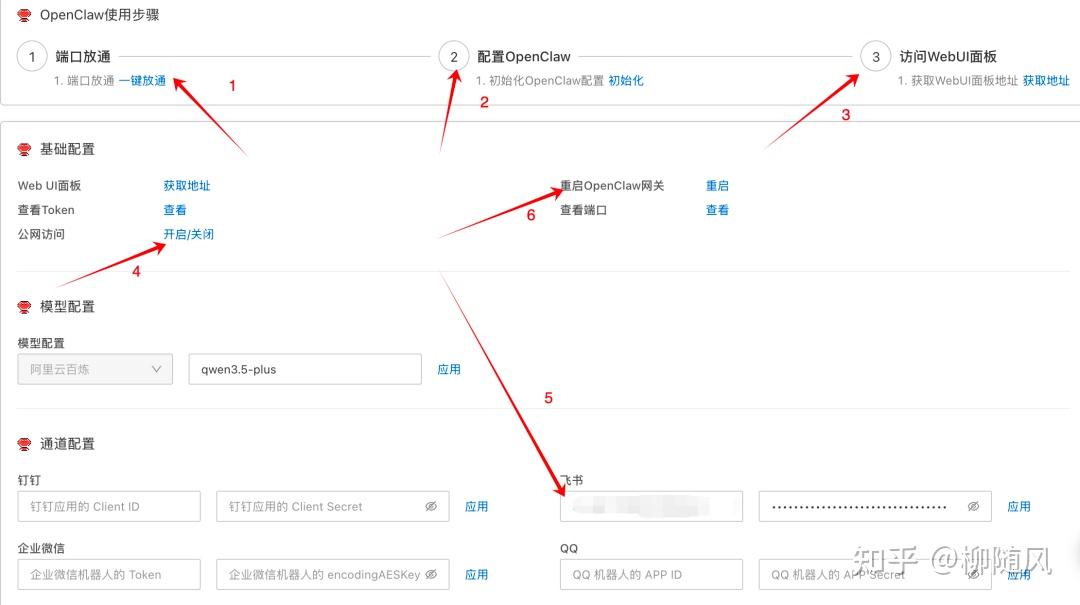
配置完后,去飞书和对应的机器人随便对话
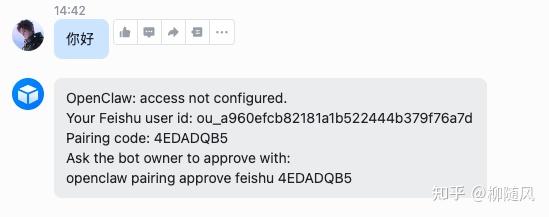
需要你去openclaw输入机器人回复的最后一行命令行,会提示你完成配对

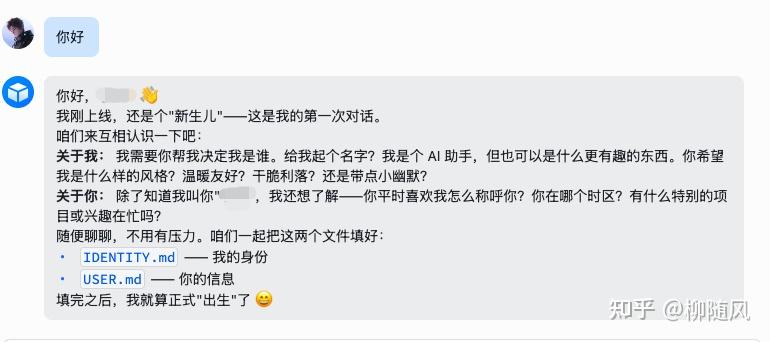
此刻属于你自己的AI就已经完成!
版权声明:本文内容由互联网用户自发贡献,该文观点仅代表作者本人。本站仅提供信息存储空间服务,不拥有所有权,不承担相关法律责任。如发现本站有涉嫌侵权/违法违规的内容,请联系我们,一经查实,本站将立刻删除。
如需转载请保留出处:https://51itzy.com/kjqy/233867.html