
前提:windows中安装wsl ubuntu系统
(管理员 PowerShell中执行 )命令行一键安装 ubuntu 24.04:
GPT plus 代充 只需 145
安装步骤
- 安装nodejs。
- 使用npm一键安装
- 这一步如果安装失败,需要添加代理(需要外网下载一些依赖)
代理设置
wsl中代理设置,设置临时代理
代理地址就是自己的代理工具,在工具界面可以看到代理端口(clash等)。
在wsl中设置工具ip与端口即可。
请求谷歌 测试代理是否成功,有内容则代表成功。
GPT plus 代充 只需 145
在用户目录(~)执行下载、安装、配置环境变量。
- 进入用户目录
- 下载
GPT plus 代充 只需 145
- 解压
- 移动到系统目录
GPT plus 代充 只需 145
- 配置环境变量
- 编辑shell配置文件
GPT plus 代充 只需 145
GPT plus 代充 只需 145
- 验证
GPT plus 代充 只需 145
看到 v24.13.0 安装成功
执行安装命令
这一步由于网络原因可能需要代理
GPT plus 代充 只需 145
初始化
- 接受协议

- 选择QuickStart
- 选择大模型提供商
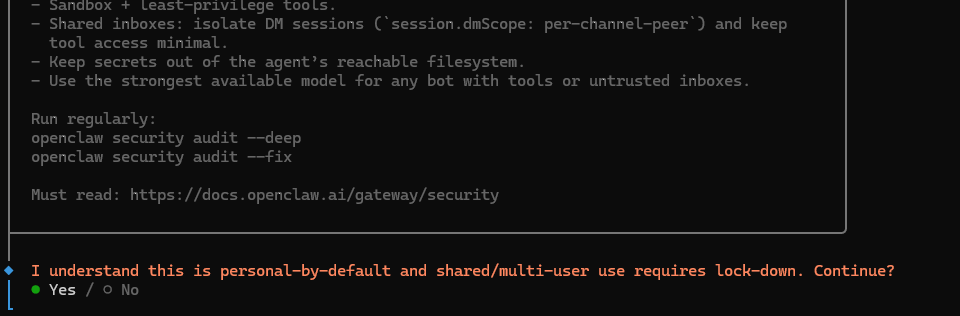

选择qwen,不需要apikey,有免费额度先用上,之后可以通过对话形式让openclaw自动为我们设置其他模型。
复制终端打印的qwen授权链接,打开浏览器访问,进行授权登录即可。(有免费额度 github账号登录即可)
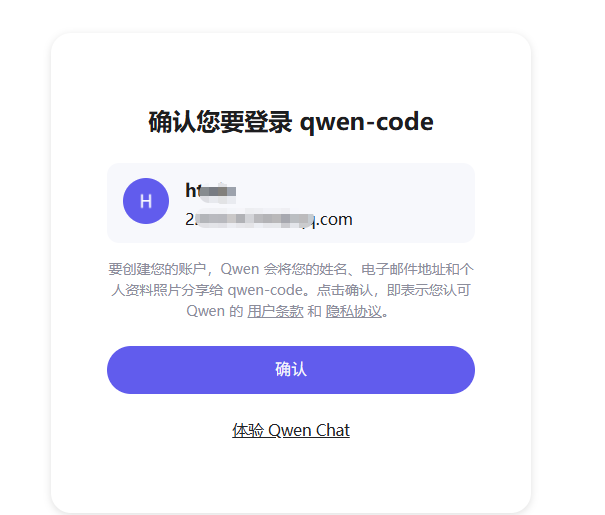
登录成功,返回到openclaw终端,已经显示成功授权了。






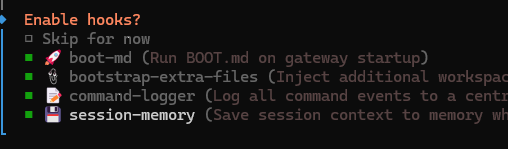
全选 hooks
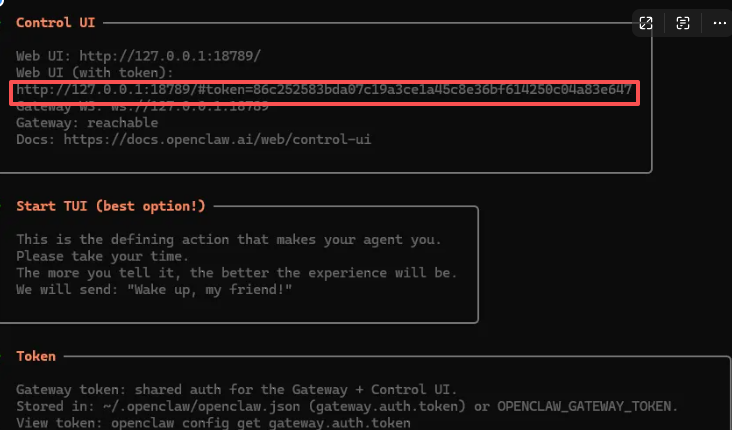
终端会打印 浏览器访问地址:
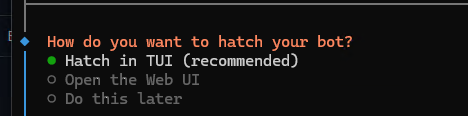
选择推荐的即可
浏览器访问终端地址,就可以和小龙虾对话:
http://127.0.0.1:18789/#token=86cbda07c19a3ce1a45c8e36bfc04a83e647
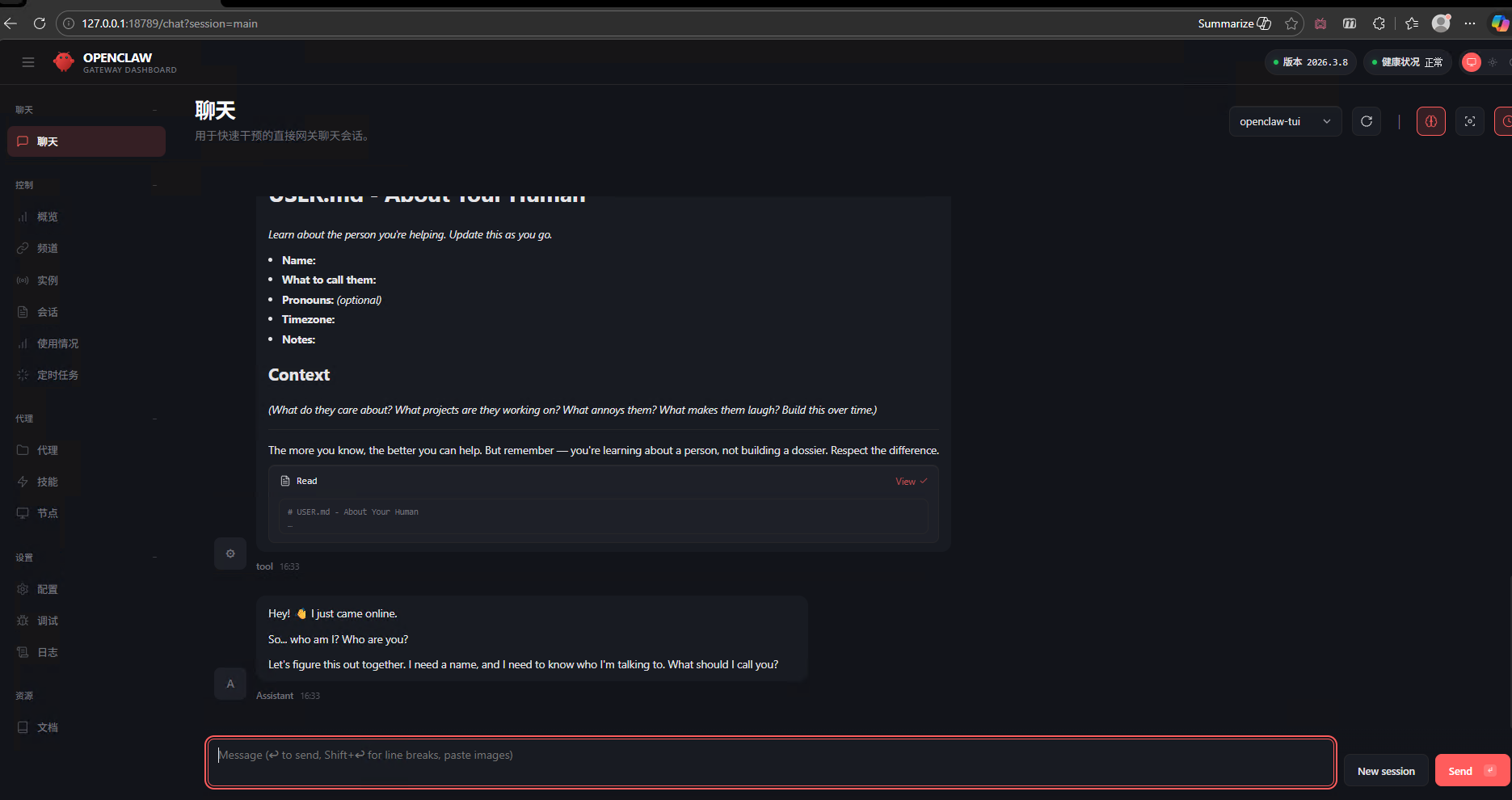
到这一步 openclaw部署已经完成。
这里选择deepseek。
deepseek 开放平台地址:https://platform.deepseek.com/
先前为了快速初始化,使用了qwen,认证 快速初始化完成。接下来可以直接通过对话的形式,更换大语言模型。
通过聊天给他指令,帮我们创建相关的配置。

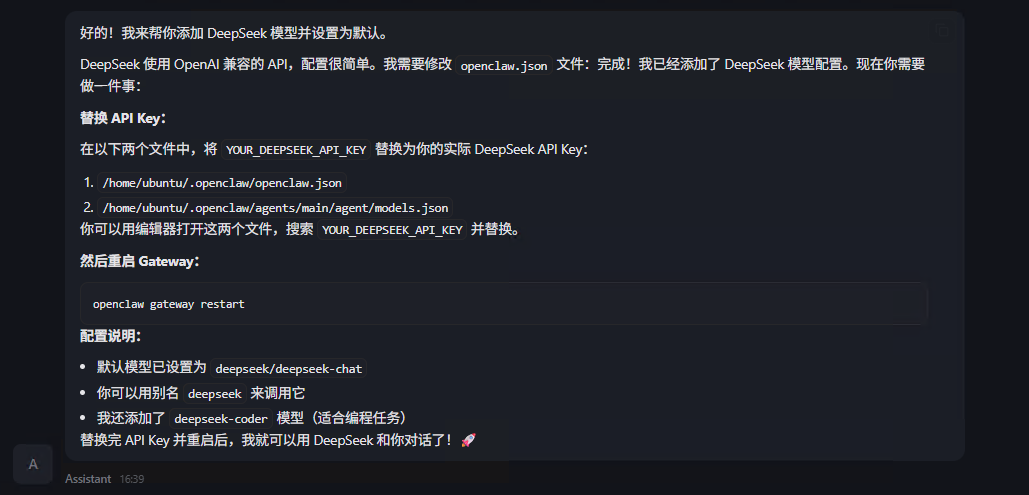
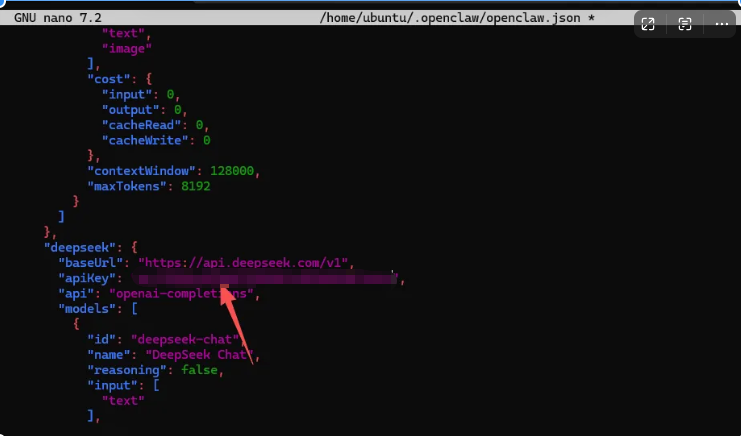
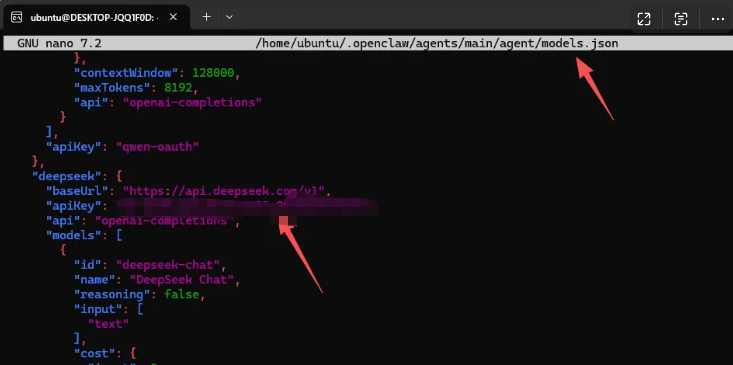
然后重启网关
GPT plus 代充 只需 145
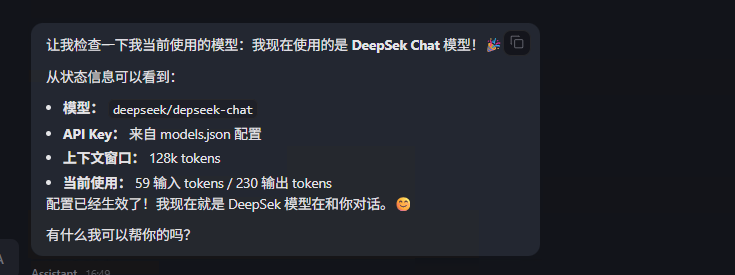
回到聊天界面,问他使用了什么大模型,他已经使用deepseek了。
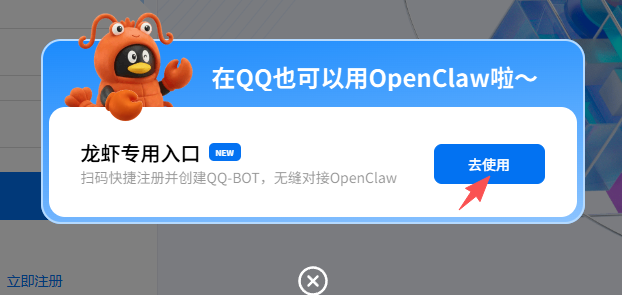
进入到开放平台。
地址:https://q..com/#/
访问之后,现在会弹出龙虾专用入口。
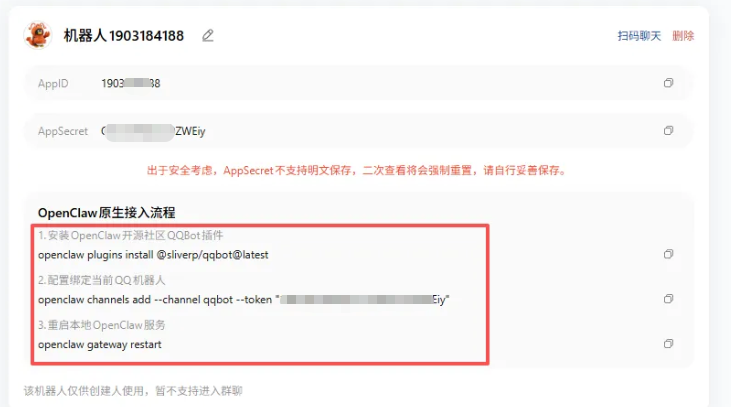
登录之后,创建机器人(我之前已经创建过)
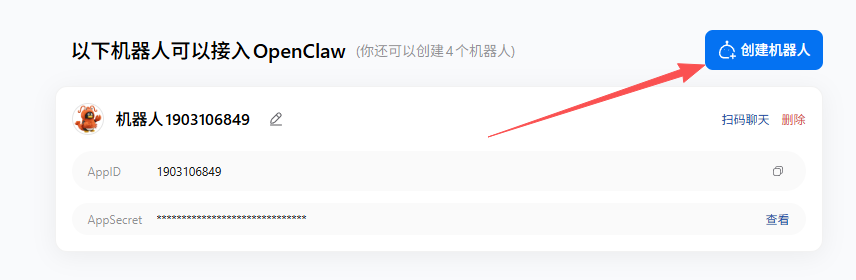
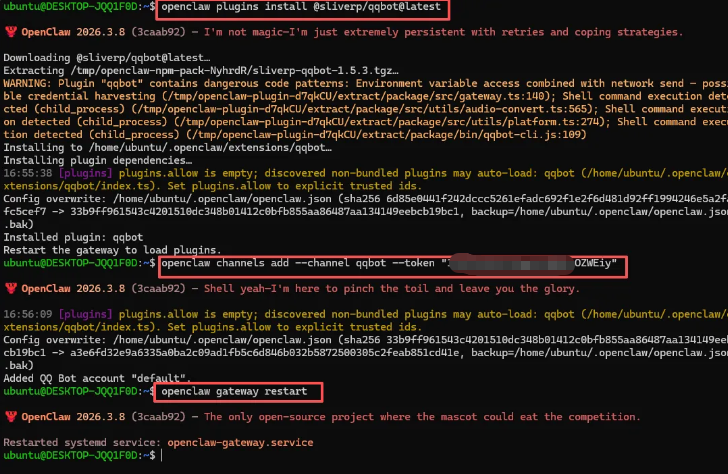
复制接入流程中的命令,在openclaw终端执行即可
执行的日志
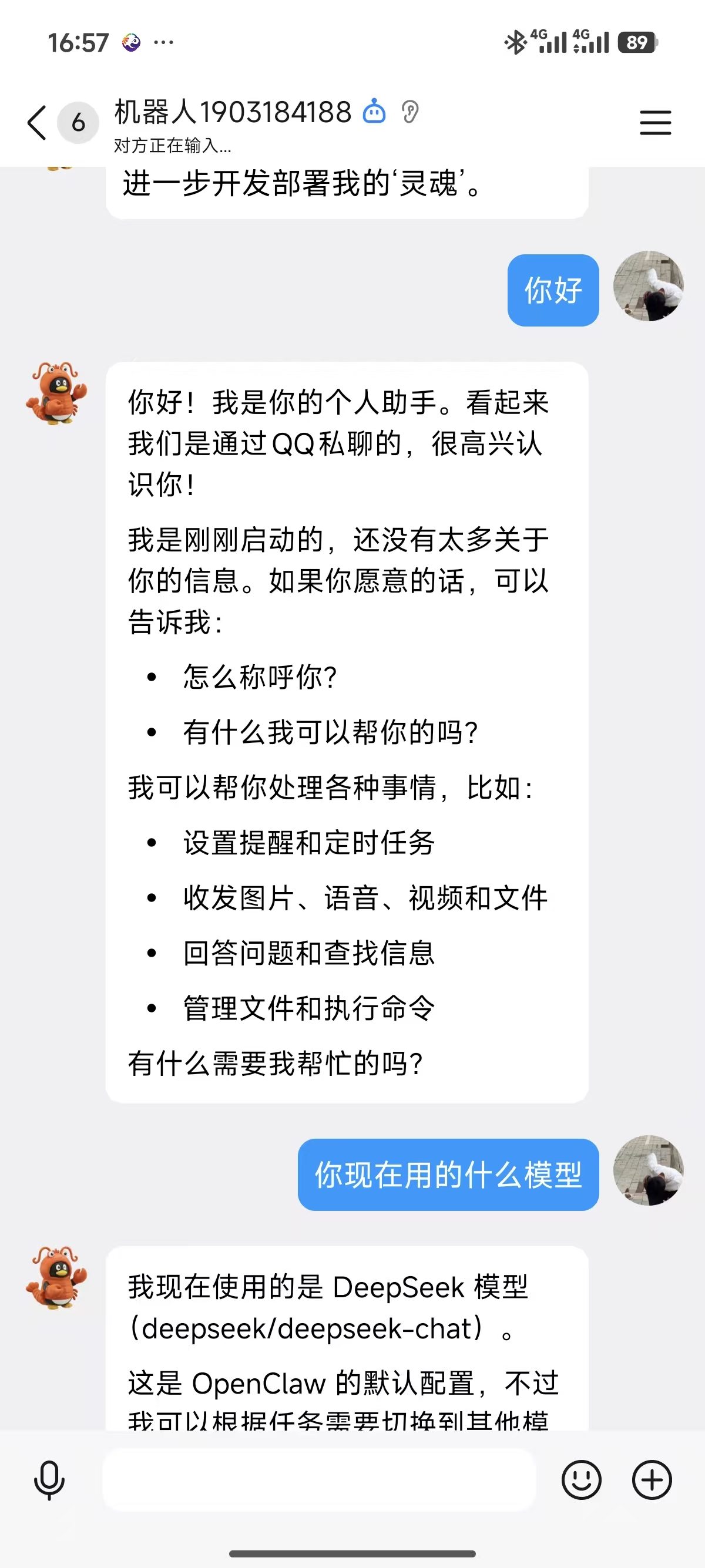
打开自己的,列表中多了一个机器人,然后可以进行聊天
版权声明:本文内容由互联网用户自发贡献,该文观点仅代表作者本人。本站仅提供信息存储空间服务,不拥有所有权,不承担相关法律责任。如发现本站有涉嫌侵权/违法违规的内容,请联系我们,一经查实,本站将立刻删除。
如需转载请保留出处:https://51itzy.com/kjqy/243254.html