
1.安装Ubuntu系统及基础工具
1.1.更新WSL至最新版本
GPT plus 代充 只需 145
1.2.安装Ubuntu作为默认Linux发行版
执行命令:
——————-以下命令要在Ununtu系统中执行——————-
1.3.更新软件包并安装基础工具
执行以下命令完成系统更新及工具安装:
GPT plus 代充 只需 145
1.4. 安装Node.js
添加NodeSource仓库并安装Node.js 22.x版本
验证版本
GPT plus 代充 只需 145
2.安装Docker
2.1下载并安装Docker Desktop for Windows
- 从Docker官网下载安装包,安装时勾选“Use WSL 2 instead of Hyper-V”选项
- 安装完成后进入启动Docker Desktop,Settings → Resources → WSL Integration,启用Ubuntu的集成选项
3.部署OpenClaw
3.1.拉取OpenClaw镜像
注:
- ghcr.io: 这是 GitHub Container Registry 的官方地址。
- : 这通常是 GitHub 用户的用户名或组织名。
- openclaw-zh: 这是该用户/组织下创建的容器仓库(Repository)的名称,-zh后缀代表安装中文版本。
- latest: 这是镜像的标签(Tag)。latest指向该仓库中最新构建、且未指定其他明确版本标签的镜像。
3.2.创建磁盘卷&初始化配置
GPT plus 代充 只需 145
3.3.设置远程访问参数 【此处不设置会导致宿主机不能正常访问】
3.4.设置访问令牌&启动容器
GPT plus 代充 只需 145
注:
your_toekn要替换为你自己的值,这里设置后要在web端的overview界面录入。
4.访问验证
5.至此,openclaw已经安装完成,下面进行LLM、飞书等配置
执行下面的命令进入openclaw容器
5.1.配置LLM
GPT plus 代充 只需 145
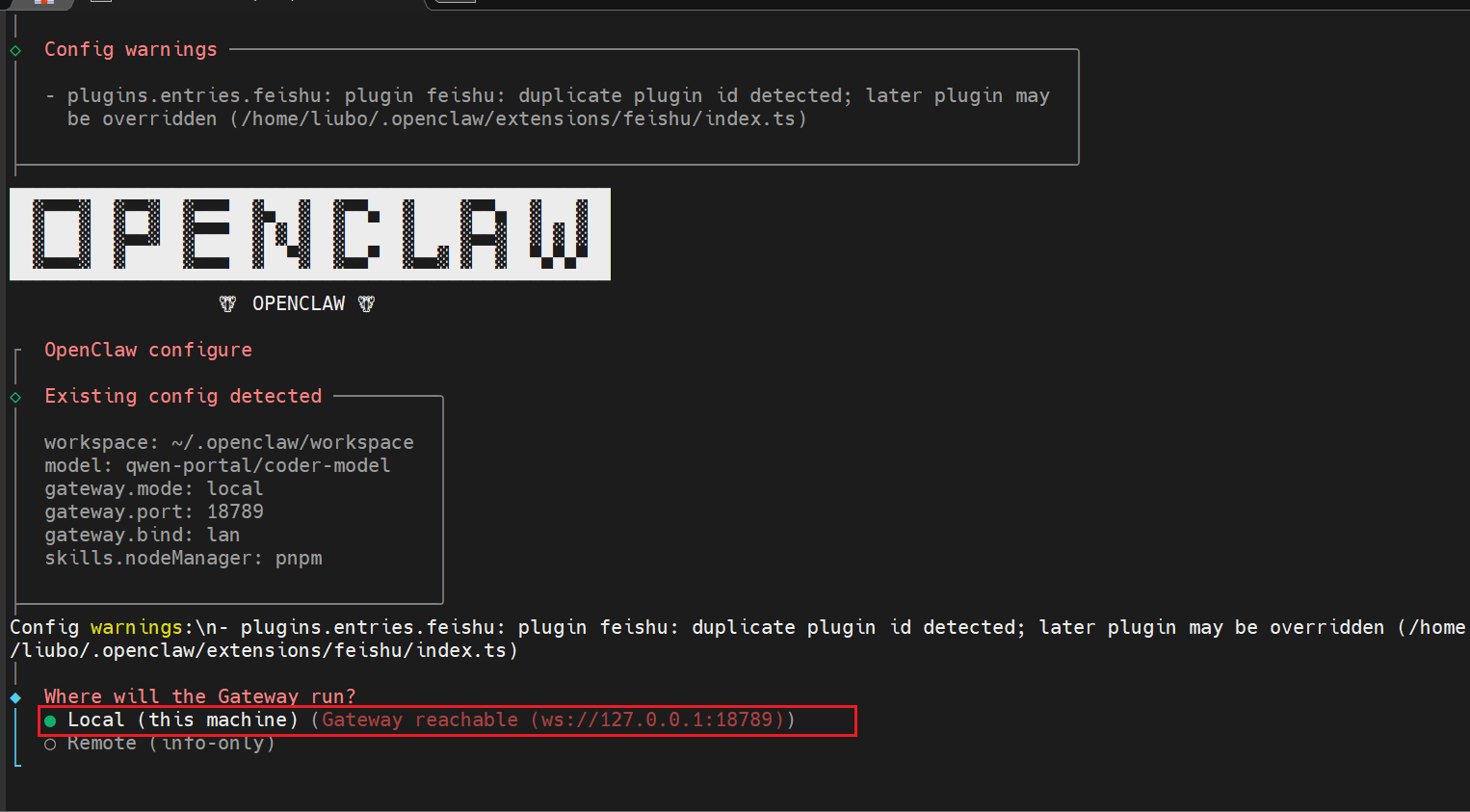
选择Model
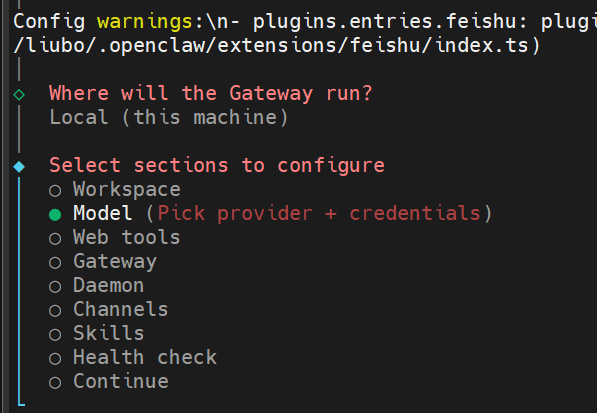
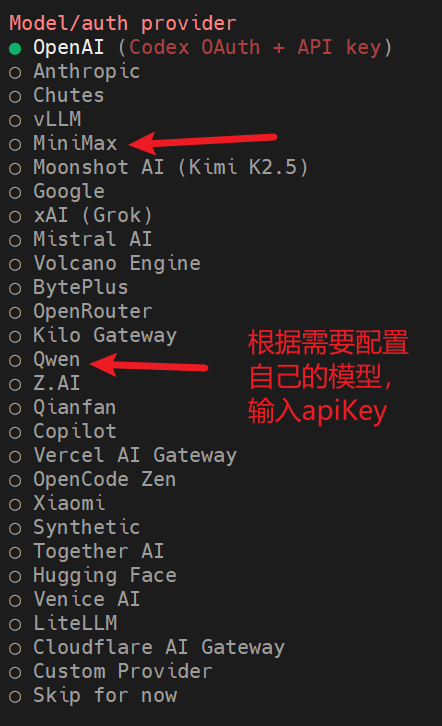
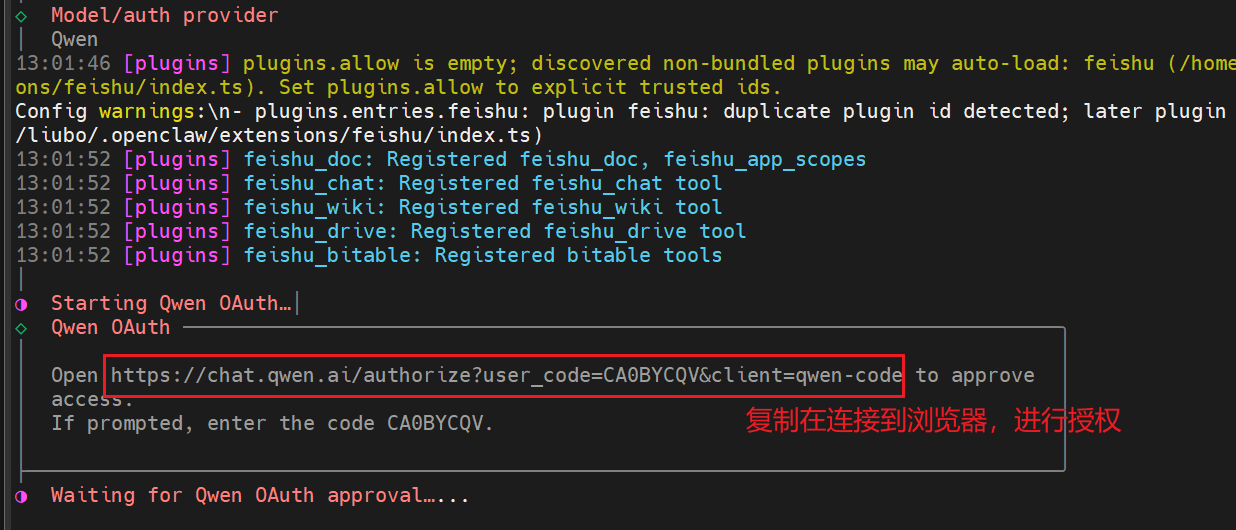
回车完成模型配置。
5.2.配置飞书
结束语
本文系统梳理了 Ubuntu 环境搭建、Docker 容器化部署、OpenClaw 安装配置,以及大语言模型(LLM)与飞书的集成方案。未来我将持续分享更多实战配置与应用心得。欢迎读者朋友批评指正,共同探讨交流。
遇到的问题排查
1.解决配对问题
若界面出现“pairing required”提示,执行以下命令批准设备:
2.Docker服务问题解决
若安装时提示需启用Server服务: 在Windows服务管理器中启用并启动“Server”服务即可。
版权声明:本文内容由互联网用户自发贡献,该文观点仅代表作者本人。本站仅提供信息存储空间服务,不拥有所有权,不承担相关法律责任。如发现本站有涉嫌侵权/违法违规的内容,请联系我们,一经查实,本站将立刻删除。
如需转载请保留出处:https://51itzy.com/kjqy/232983.html