
MySQL安装步骤以及在安装过程中遇到的问题
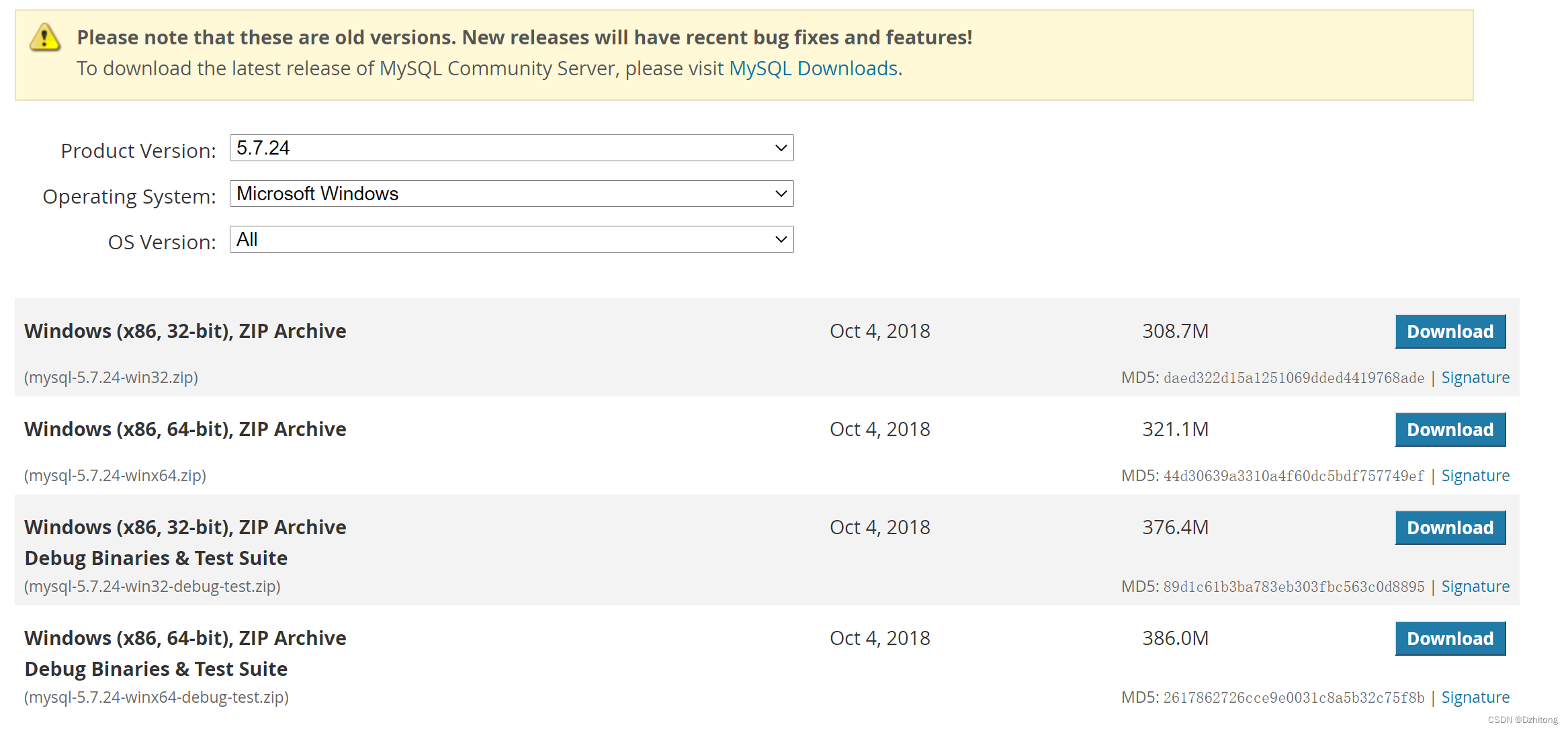
1.在浏览器中搜索https://downloads.mysql.com/archives/community/,进入到如下界面:
讯享网
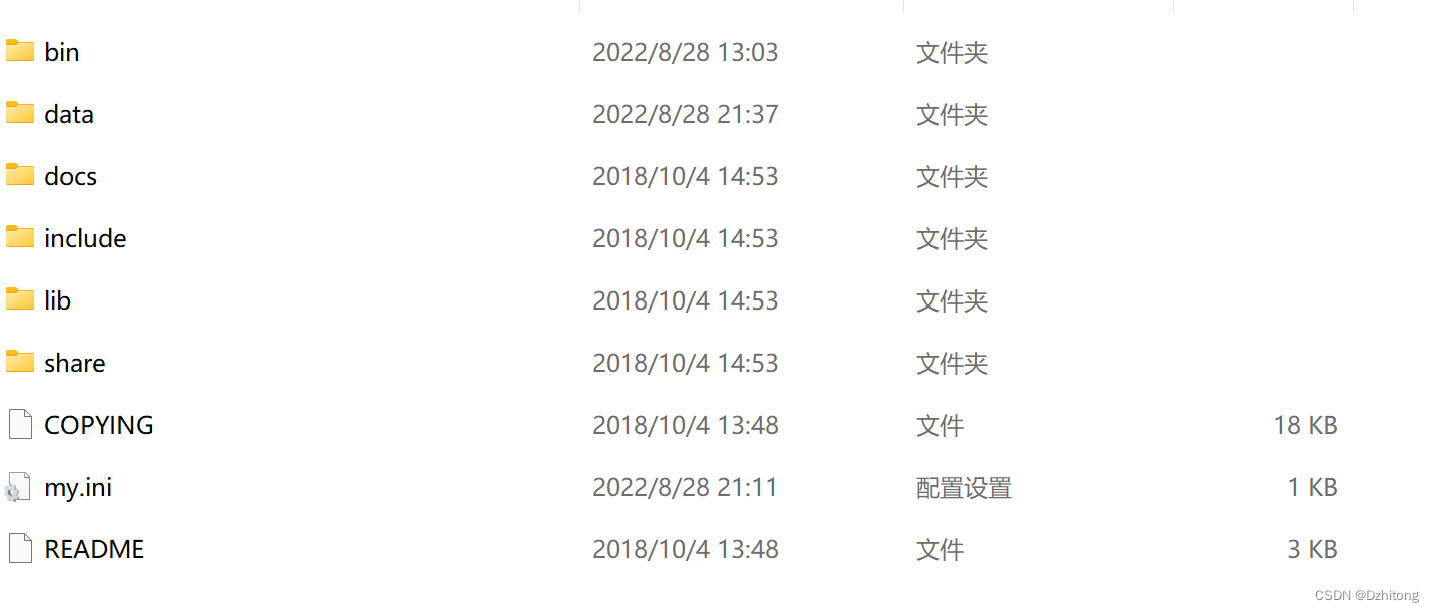
选择所需的产品版本和适配的计算机版本安装包,点击Download进行下载。下载完毕后进行解压。解压完毕后,应该得到如下图:(解压完后的列表中没有data文件夹和my.ini配置文件)
注意:不建议下载最新版本的产品,因为最新版的产品使用时间较少,部分bug可能未被发现。
2.配置环境变量。
右键单击“此电脑”,单击“属性”选项,找到“高级系统设置”后单击.你应该会得到如下界面:
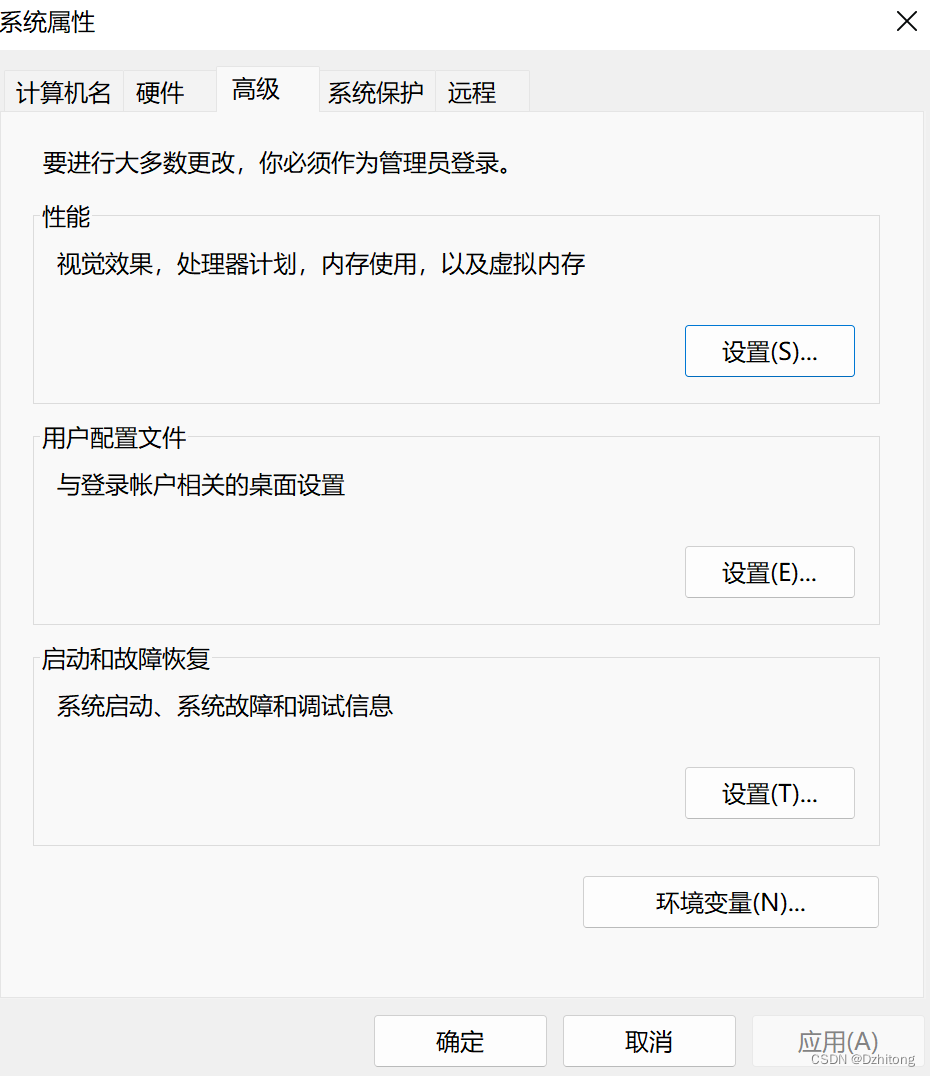
然后点击“环境变量”进入到如下界面:
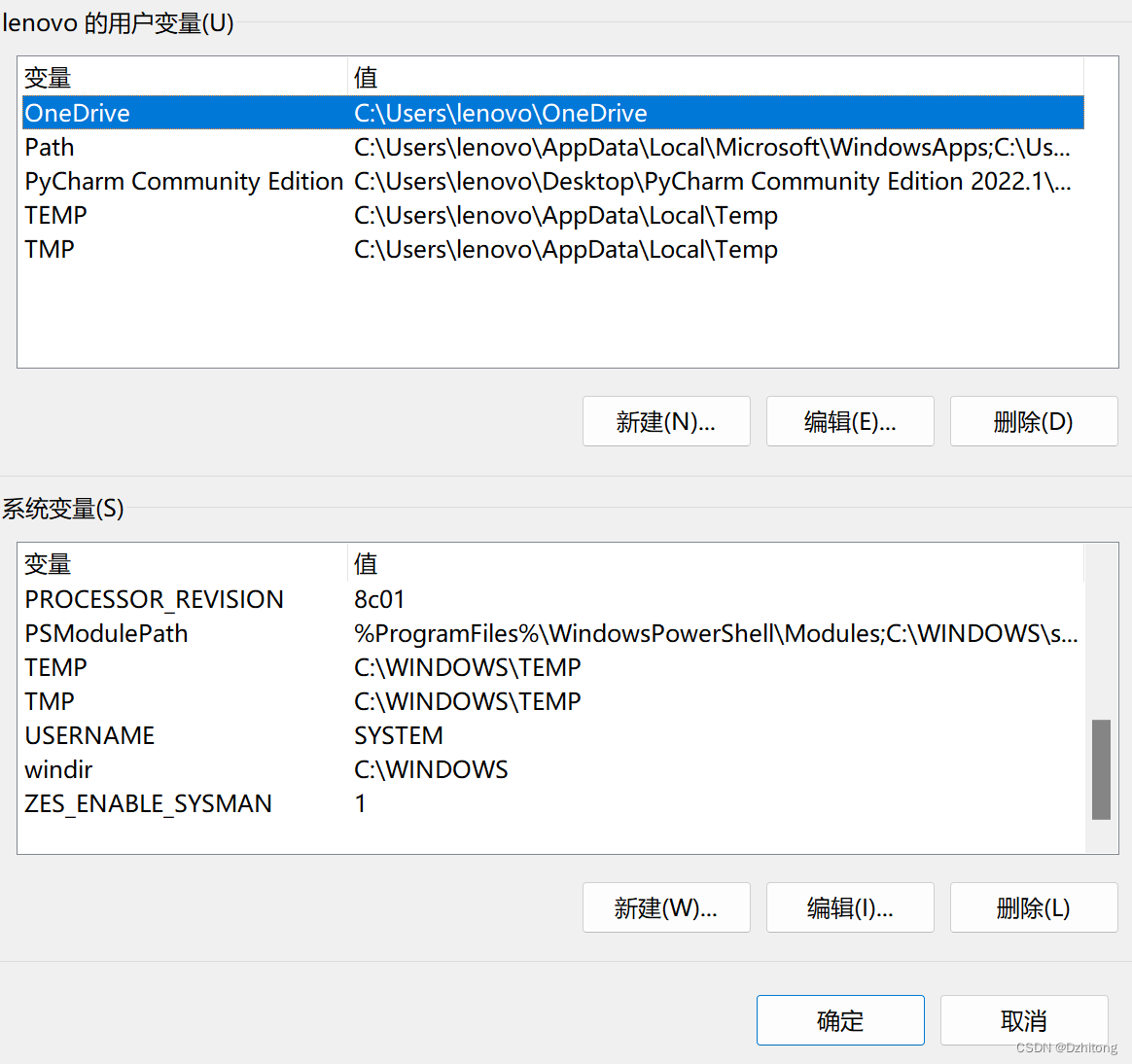
接着,点击系统变量下的“新建”,在弹出的框内输入变量名和变量值。(变量名可以随意书写,变量值应该是你下载的mysql安装包的文件位置)
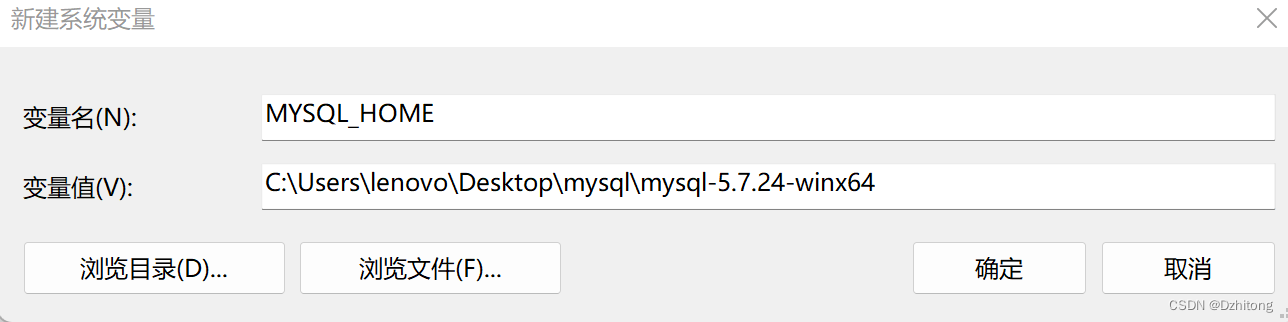
点击新建系统变量确定按钮后,会发现系统变量栏里面出现变量名一栏。接着点开lenovo里的Path一栏,弹出到如下图界面:
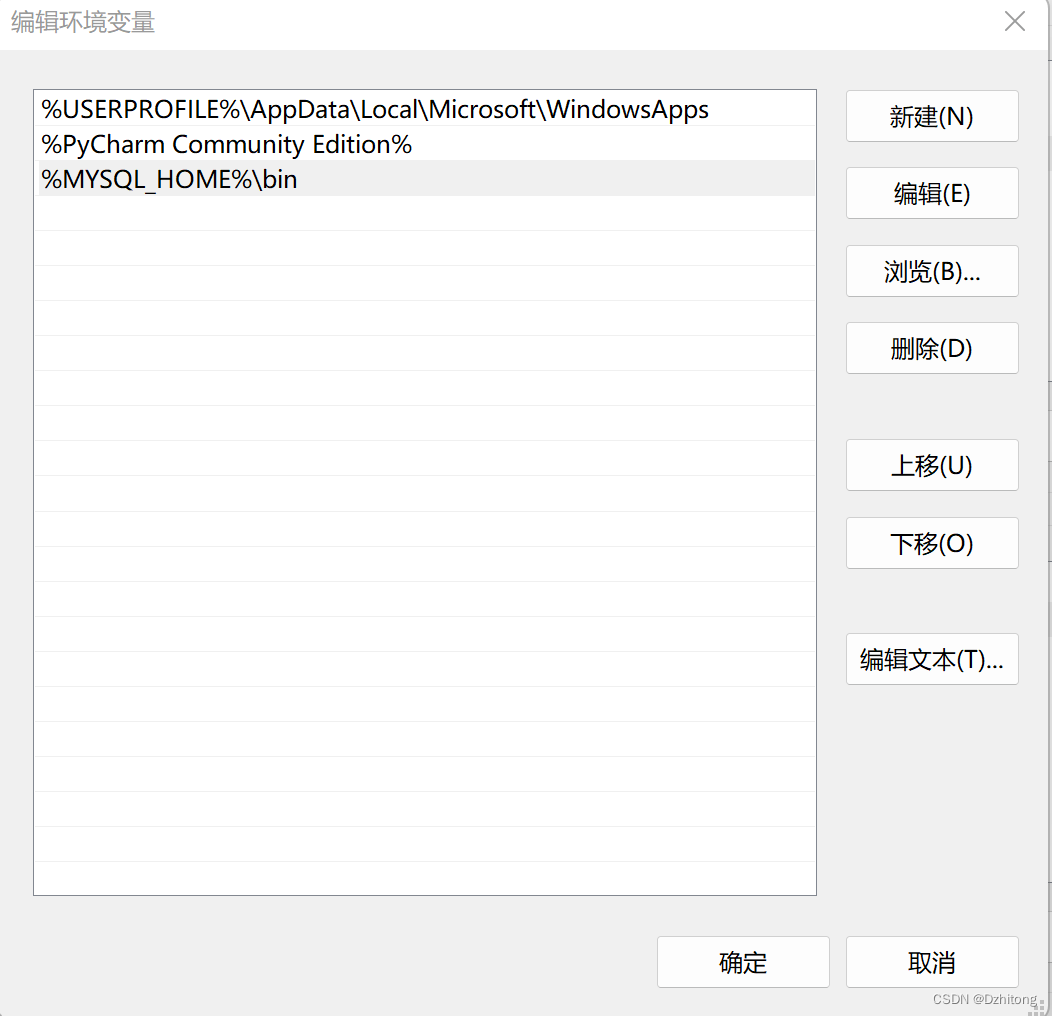
点击“新建”输入如上图最后一行的字样后点击“确定”按钮。接着依次点击第四张和第三张界面的确定按钮(这一点很重要)。可以再次打开系统高级设置查看是否配置成功。(ps:我当时没有再次查看,以为配置成功但是实际没有T_T)
3.创建my.ini配置文件
此时你的没有data文件夹和my.ini配置文件
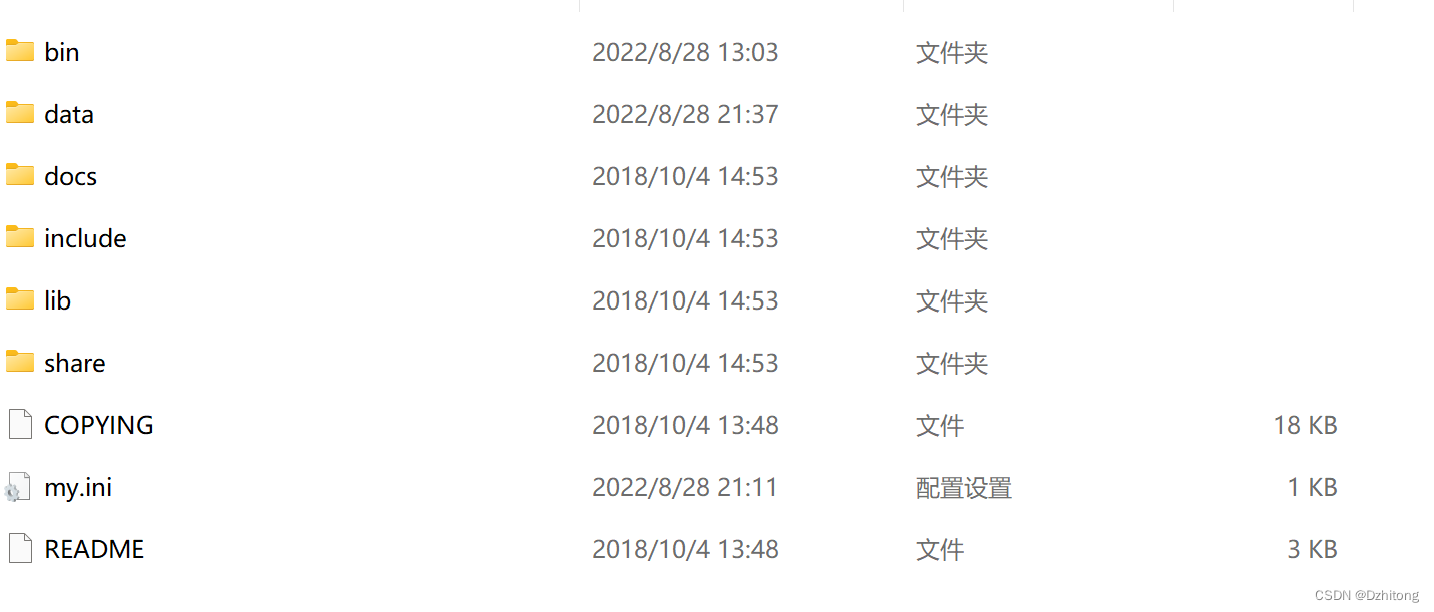
在如图界面右键单击新建一个“文本文档”,改名为my.ini。此处,一定要记住删去.txt。
有些人的新建文件并不会显示后缀,此时,单击my.ini文件,然后鼠标放置在“查看”上,如下图,显示中选择文件扩展名即可。
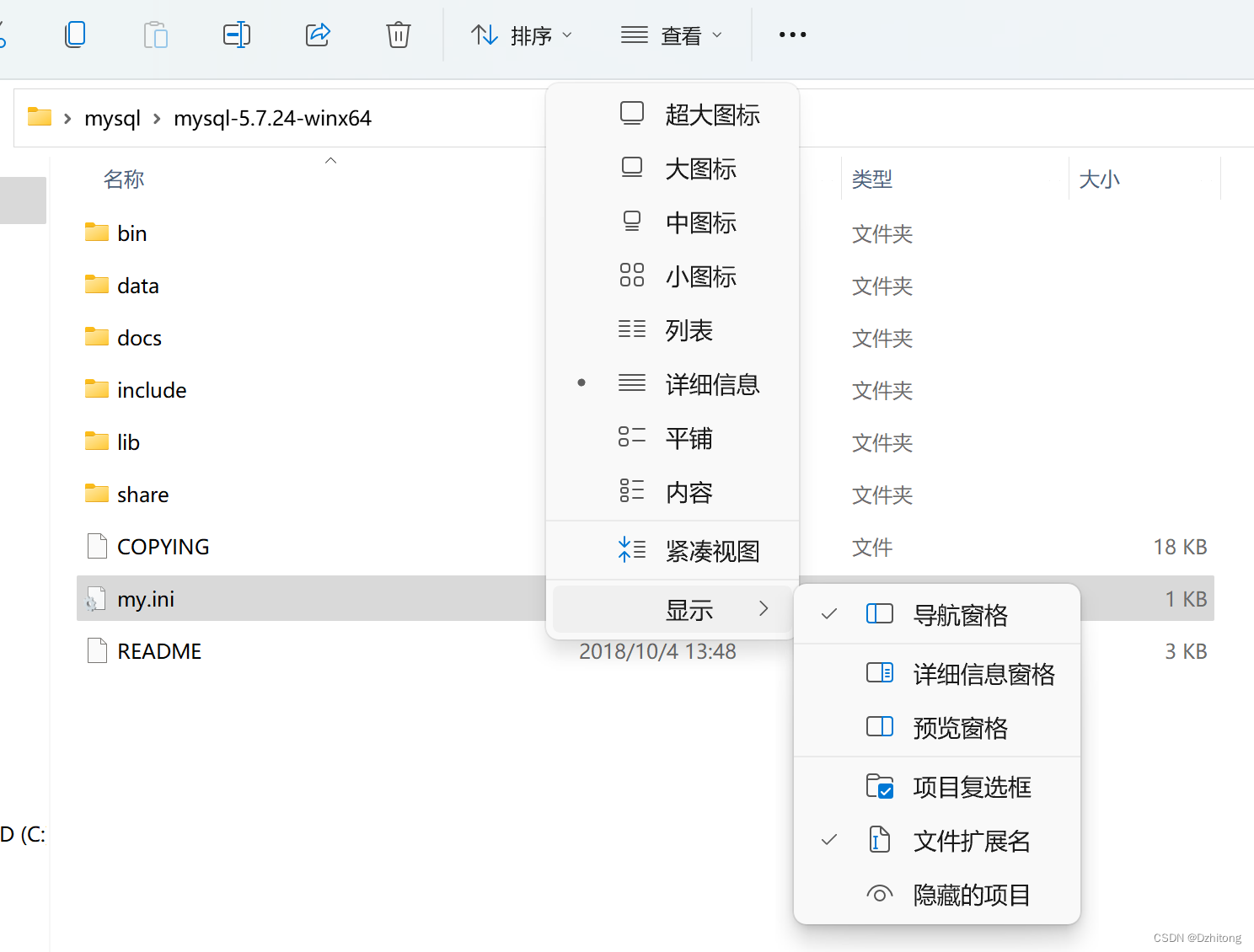
继而,在文本文件中直接复制如下代码,保存。
[mysql] default-character-set=utf8 [mysqld] character-set-server=utf8 default-storage-engine=INNODB sql_mode=STRICT_TRANS_TABLES,NO_ZERO_IN_DATE,NO_ZERO_DATE,ERROR_FOR_DIVISION_BY_ZERO,NO_AUTO_CREATE_USER,NO_ENGINE_SUBSTITUTION 讯享网
4.cmd.exe
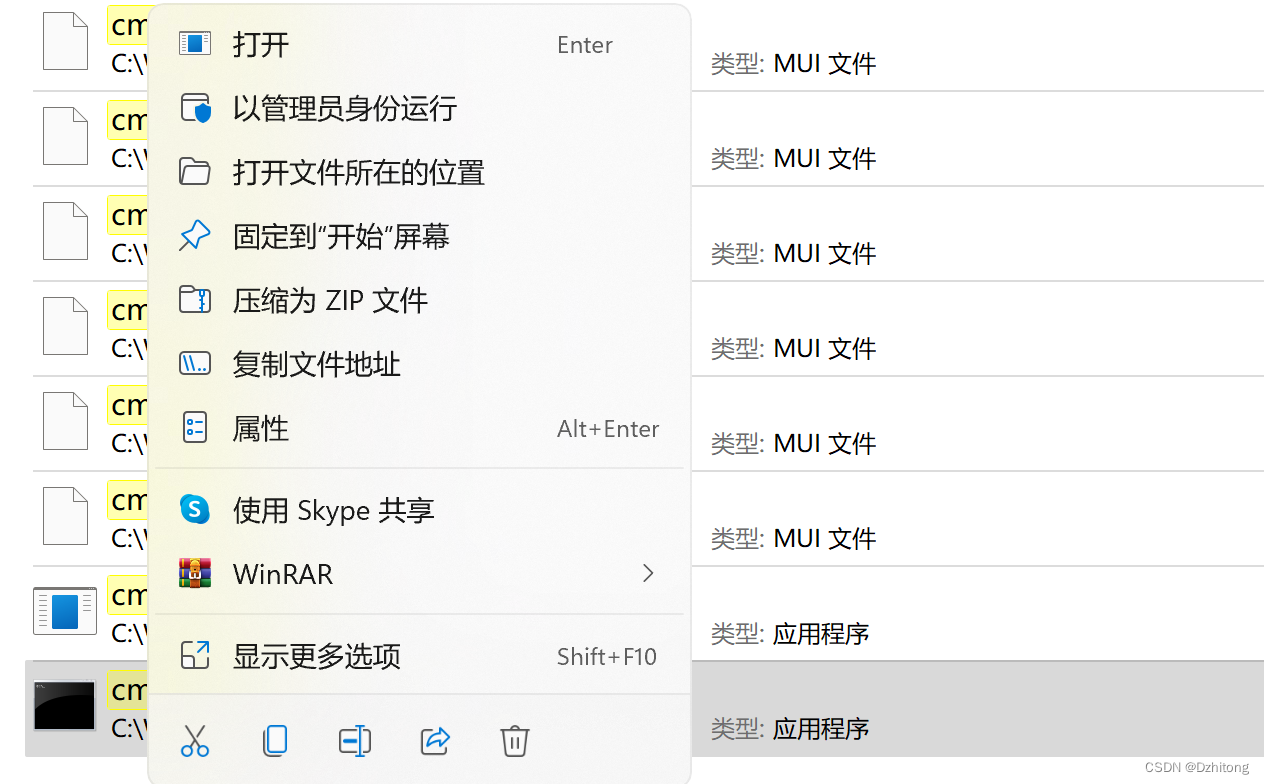
在C盘Windows文件夹下找到System32子文件夹,在该子文件夹下搜索cmd.exe,右键单击“以管理员身份运行”,如图:
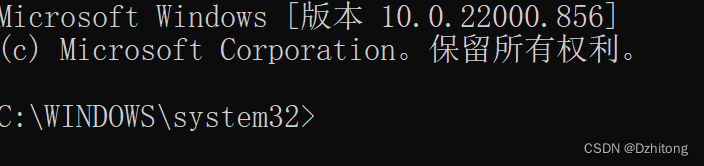
在如下界面中输入相应操作mysql的语句:
5.操作MySQL的相关语句:
(1)初始化MySQL
讯享网mysqld --initialize-insecure
初始化完成后会发现列表中出现data文件夹。
(2)注册MySQL
mysqld -install (3)启动MySQL(注册后的MySQL必须启动一次)
启动MySQL的两种方法
第一种(直接启动):
和初始化、注册一样直接输入:
讯享网net start mysql
第二种(手动启动):
和初始化、注册一样直接输入:
services.msc 如下:
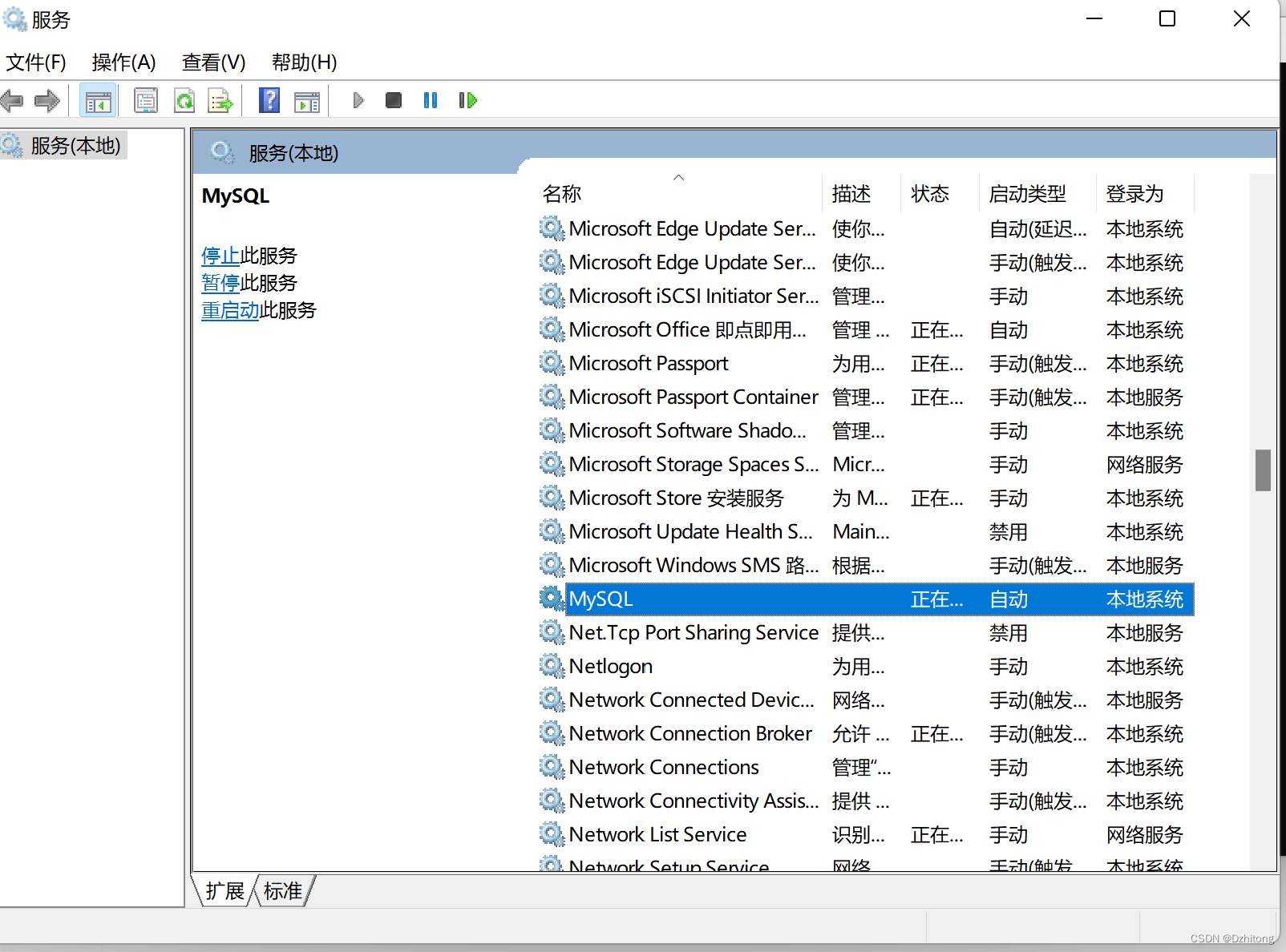
在输入net start mysql有可能会出现系统错误2、系统错误5等问题,关于问题我的解决方法会写在最后。
(4)修改默认账户密码:
讯享网mysqladmin -u root password 1234//此处root为用户名,1234为密码
(5)连接MySQL
第一种情况——连接本机的MySQL
mysql -uroot -p1234 连接成功的话会出现:
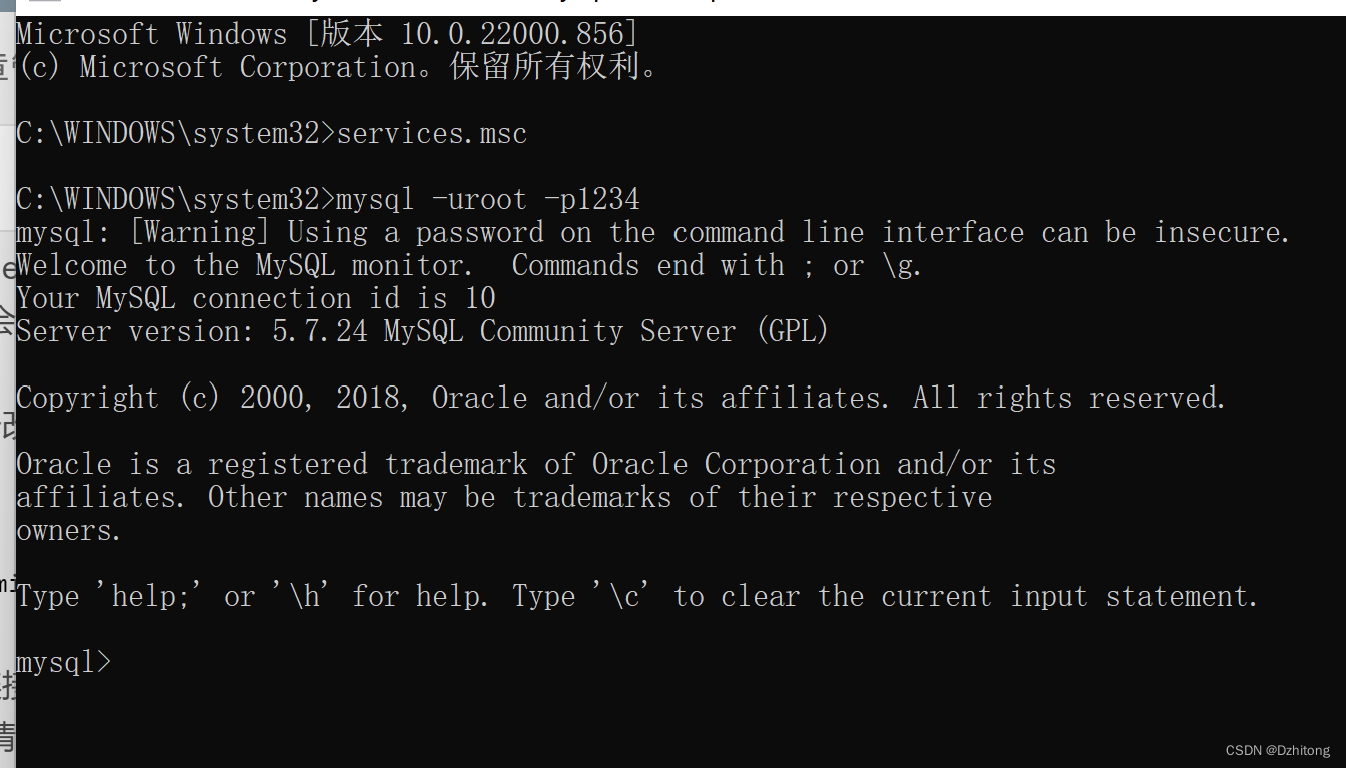
此处的【Warning】不用管,看到Welcome字样,并且已经从C:\WINDOWS\system32>到达mysql>,就表示连接成功。

第二种情况——连接非本机的MySQL
讯享网mysql -u所连接MySQL的用户名 -p所连接MySQL的密码 -h所连接MySQL服务器ip地址 -P端口号 //ip地址默认为127.0.0.1,端口号为3306,即本机的。
(6)退出MySQL
exit 讯享网quit
(7)卸载MySQL
输入 net stop mysql 停止服务 输入 mysqld -remove mysql 删除MySQL相关目录和相关环境变量 6.在安装过程中遇到的大大小小的问题:
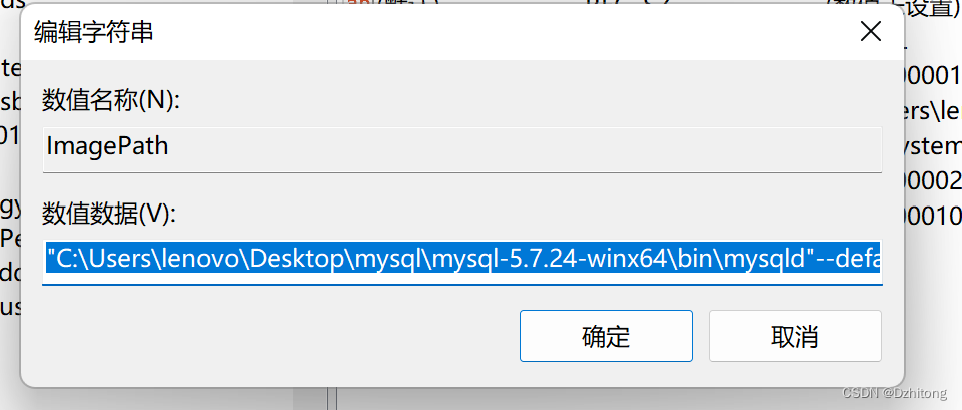
(1)最棘手的问题:输入 net start mysql启动指令后显示系统错误2,文件不存在
解决方案:
讯享网win+r打开运行,输入regedit,打开注册表编辑器 在注册表中找到:HKEY_LOCAL_MACHINE\SYSTEM\CurrentControlSet\services-mysql\ImagePath 修改数值数据(V),修改为:"自己的文件位置(注意看有没有\bin\mysqld,如果没有的话就加上)"--defaults-file="自己的文件位置\my.ini"mysql
C:\Users\lenovo\Desktop\mysql\mysql-5.7.24-winx64是我的安装包的文件位置。
(2)一般般的问题:输入 net start mysql启动指令后显示系统错误5
解决方法:以“管理员身份打开”cmd.exe即可
(3)烦人的小问题:配置环境变量时没“确定”完。
解决方案:确定完就好了。
写在最后:
正文:
写这篇博客的初衷就是分享一下自己安装MySQL的过程和出现的问题。主要是看b站黑马程序员的java web课程MySQL安装视频走的,但是在实操过程中,遇到了很多的问题,大的小的,都很令人头疼,尤其是对一个接触计算机刚满一年的人来说。“纸上谈来终觉浅,绝知此事要躬行”,脚踏实地抬起头才是仰望星空的最快途径。
版权声明:本文内容由互联网用户自发贡献,该文观点仅代表作者本人。本站仅提供信息存储空间服务,不拥有所有权,不承担相关法律责任。如发现本站有涉嫌侵权/违法违规的内容,请联系我们,一经查实,本站将立刻删除。
如需转载请保留出处:https://51itzy.com/kjqy/23291.html