
现在面临WSL2的一个“先天不足”:它默认没有图形界面(GUI)。像浏览器这些需要打开窗口的软件,在纯命令行环境下是跑不起来的,会报错提示找不到显示设备。这就需要我们请出另一位关键角色:X11服务器。你可以把它理解成一个“翻译显示器”,它的工作是在Windows这边创建一个“画布”,然后把WSL2里面Linux程序想要画的图形指令接收过来,在Windows的窗口里渲染出来。
安装完成后,我们第一次启动VcXsrv。这时会弹出一个配置向导窗口,别紧张,我们只需要关注几个关键选项。
这里我们选择“One large window”就行,意思是将所有Linux程序的窗口都显示在一个大的VcXsrv窗口里面,管理起来比较方便。
选择“Start no client”,因为我们是从WSL2内部主动连接过来,而不是由VcXsrv去启动某个客户端。
建议把“Disable access control”勾选上。这个选项的意思是禁用访问控制,允许任何来自网络的连接(主要是来自WSL2的连接)。如果不勾选,你可能会遇到连接被拒绝的错误。其他选项保持默认即可。然后点击“Next”,再点“Finish”。
别担心,这是正常的,因为它现在就像一个空白的显示器,正在等待来自WSL2的“信号输入”。这个窗口先最小化放着,我们暂时不用管它。现在,切换回我们的Ubuntu终端。我们需要做两件事:第一,安装一个轻量级的Linux桌面环境,方便我们启动和管理图形程序;第二,告诉Ubuntu系统,应该把图形输出发送到哪个“显示器”(也就是我们刚启动的VcXsrv)上。
它非常轻量、稳定,资源占用小,非常适合在WSL2这种环境下跑。安装命令很简单:
这个安装过程会下载几百兆的包,需要一点时间。安装完成后,我们需要找到Windows主机的IP地址。因为WSL2和Windows主机处在同一个虚拟网络中,我们需要用这个IP地址来建立连接。在Windows上,打开一个新的命令提示符(CMD)或PowerShell,输入 ipconfig,然后在输出信息里找到“WSL”或“以太网适配器 vEthernet (WSL)”相关的部分,记下它的IPv4地址,比如 192.168.1.5。
拿到IP地址后,回到Ubuntu终端。我们需要设置一个名为DISPLAY的环境变量,它就像是一个地址标签,告诉所有图形程序:“请把画面送到这个地址去”。我们把这个设置永久添加到用户的bash配置文件中:
grep nameserver /etc/resolv.conf | awk ‘{print $2}’ 这个命令会自动从WSL2的DNS配置里提取出Windows主机的IP,这样你就不用每次都手动查找和修改了,更加通用。当然,你也可以直接用你刚才查到的IP,用 echo “export DISPLAY=192.168.1.5:0” >> ~/.bashrc 这样的命令。
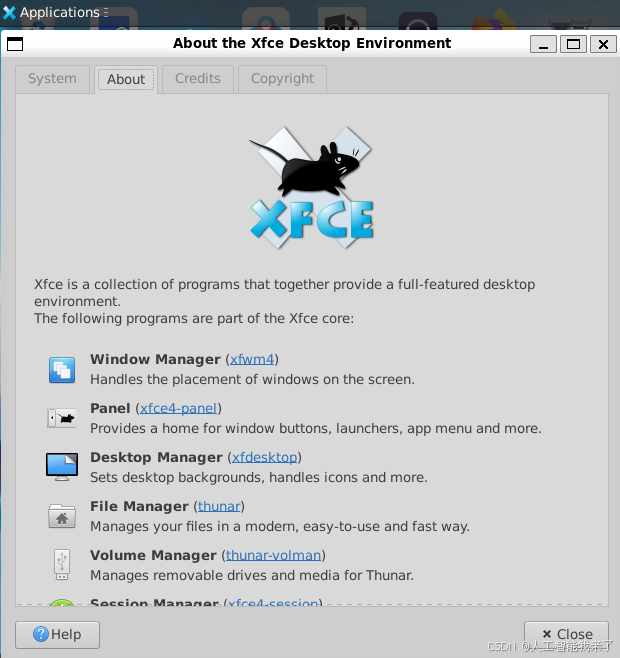
在Ubuntu终端里输入 startxfce4 并回车。稍等片刻,你会发现刚才那个全黑的VcXsrv窗口突然“亮”了起来,变成了一个完整的Linux桌面!这就是xfce4桌面环境。你现在可以用鼠标在这个窗口里操作,就像在用一台真正的Linux电脑一样。你可以在这里面打开终端,运行图形化的Linux软件。至此,WSL2的图形化桥梁已经彻底贯通。
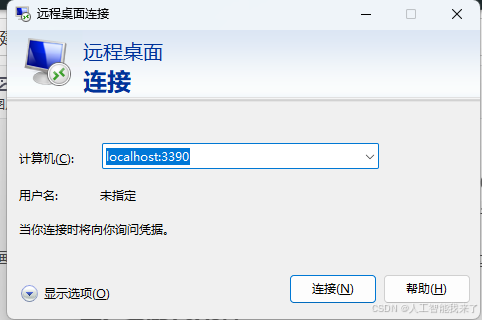
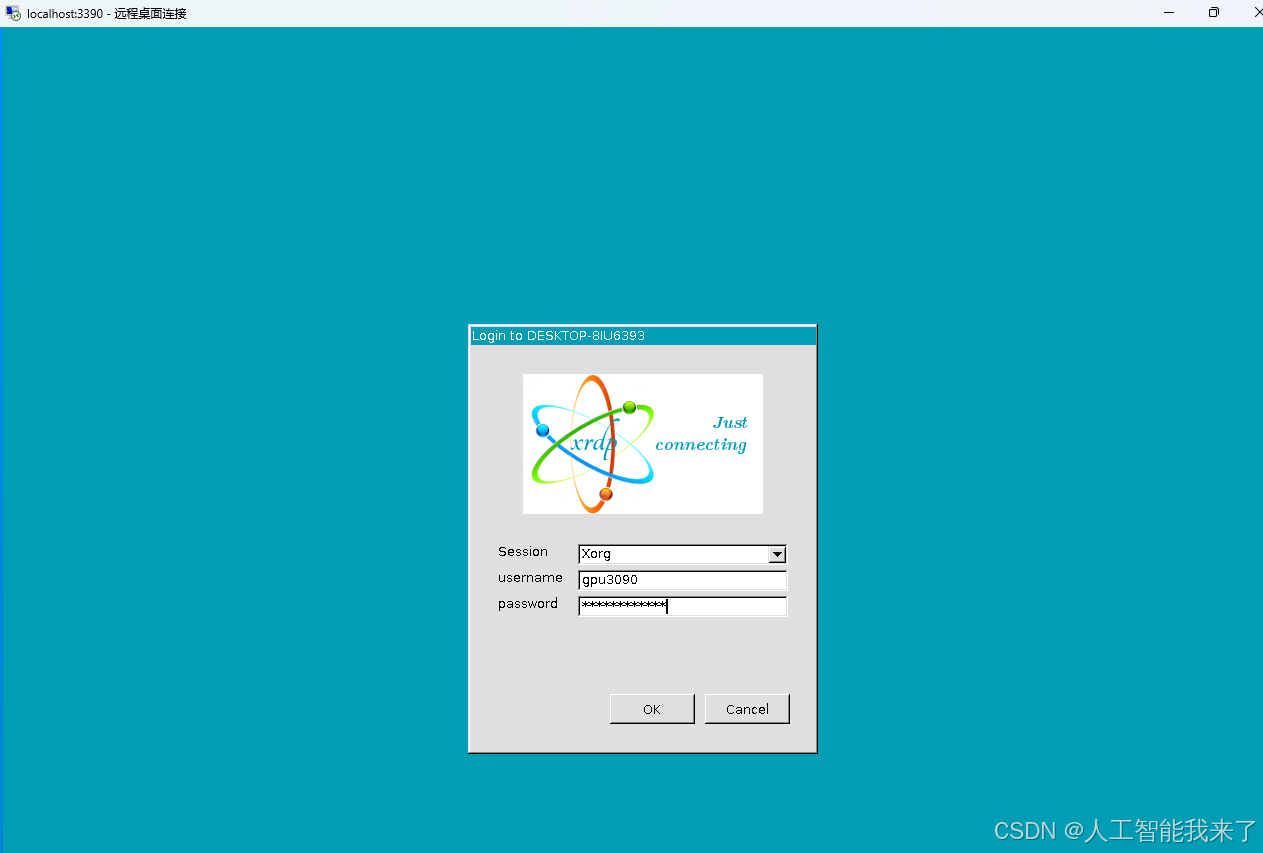
在这里插入图片描述
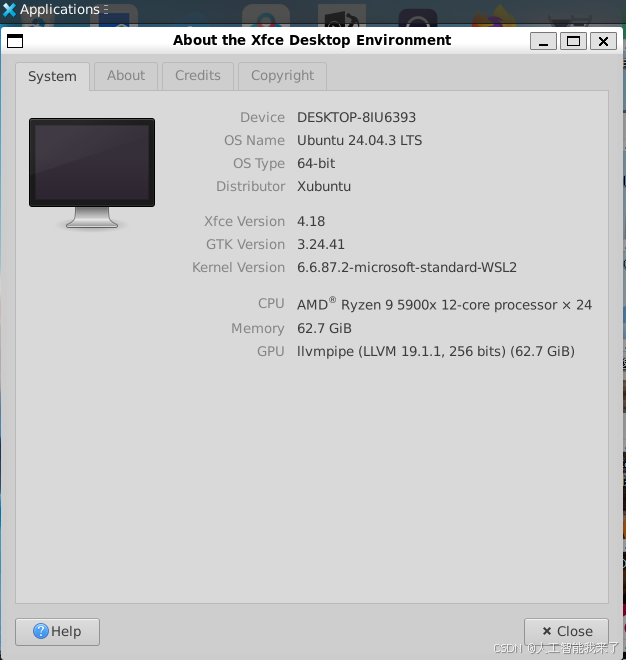
版权声明:本文内容由互联网用户自发贡献,该文观点仅代表作者本人。本站仅提供信息存储空间服务,不拥有所有权,不承担相关法律责任。如发现本站有涉嫌侵权/违法违规的内容,请联系我们,一经查实,本站将立刻删除。
如需转载请保留出处:https://51itzy.com/kjqy/232493.html