
最近 OpenClaw(大龙虾) 在开发者圈子里突然火了起来。
很多人都在问:
- 本地部署需要什么配置?
- Windows 能跑吗?
- 怎么接入飞书机器人?
- 遇到各种运行报错怎么办?
- 为什么你的龙虾不聪明?
网上有很多教程、只是把旧版本的官方教程复制粘贴了一遍,所以实操会发现很多步骤对应不上,启动各种报错。
我最近完整跑了一遍流程,中间踩了不少坑,所以写一篇 新手向完整教程,从 安装 → 飞书接入 → Skills 推荐 → 常见问题 一次讲清楚。
本文会从0开始搭建,全网最详细教程,简化一切不必要的步骤,新手也可以跟着做。
简单效果演示:
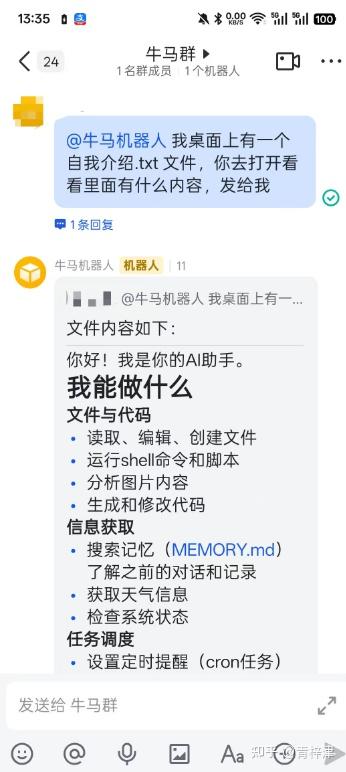
简单来说:
OpenClaw = 一个可以扩展技能的 AI Agent 框架
它有几个特点:
- 支持 插件化 Skills(使用工具、自我进化)
- 接入移动端、手机发布指令(飞书 / Discord / Telegram)
- 记忆可插拔
- 支持 本地部署运行
所以它就像一个“分身”,手机端发送任务后,他可以24小时使用你的电脑继续干活。很适合用来做:
- AI 助手
- 企业机器人
- 自动化工具
- 开发 AI Agent
系统环境:win10 / win11
项目官方地址:openclaw项目开源地址🦞
官网推荐node>=22版本,前往以下地址下载:
https://nodejs.org/en/download/archive/v22.22.1 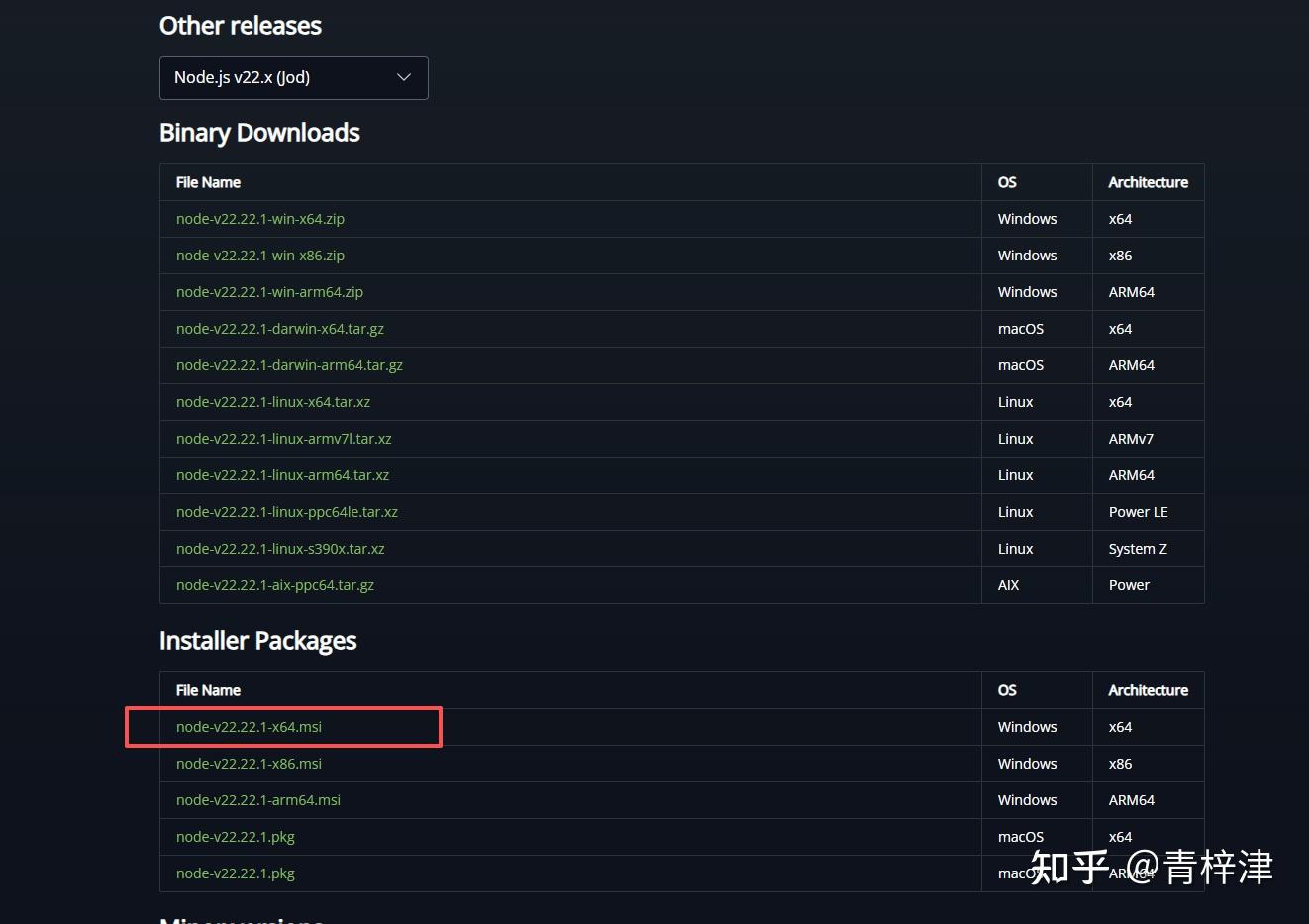
具体安装步骤看图:
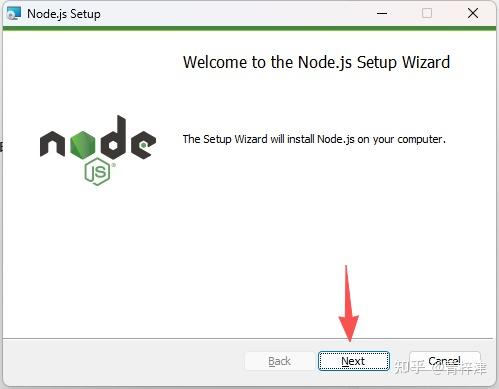
点接受,点next
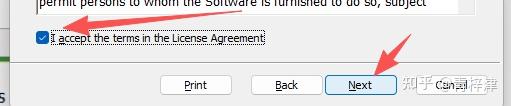
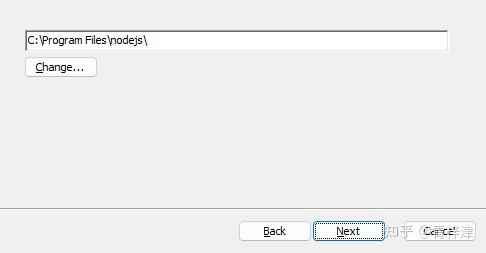
继续next
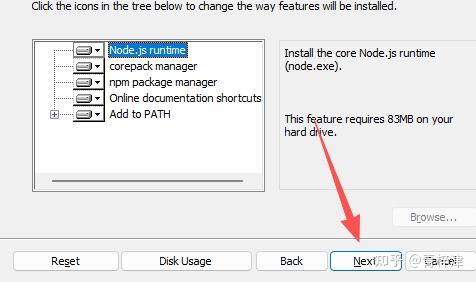
勾选,几点next
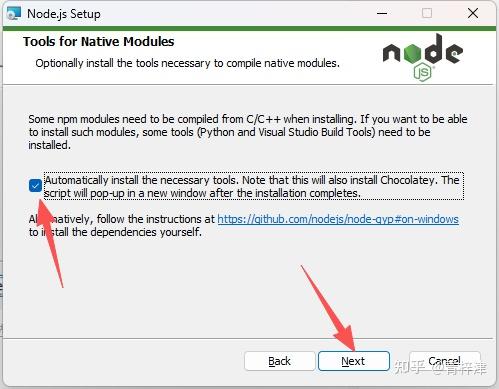
点install,即可
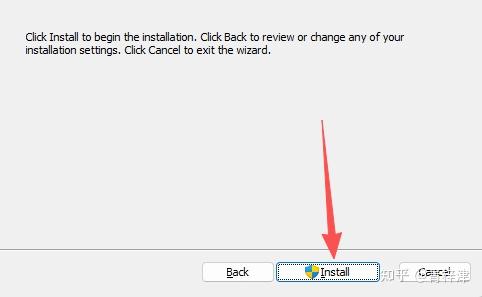
必须要用管理员打开!
必须要用管理员打开!
必须要用管理员打开!非常重要,否则启动必定报错
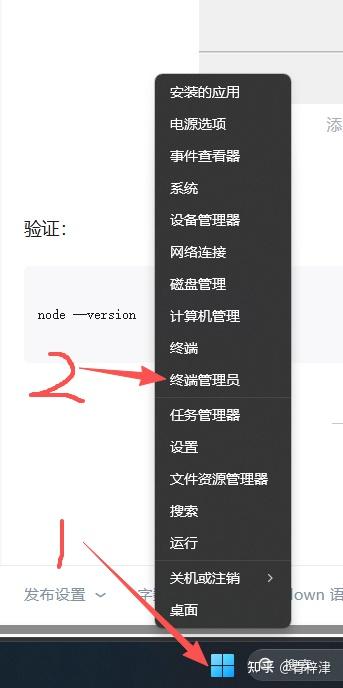
win11电脑右键开始菜单图标,选择终端管理员
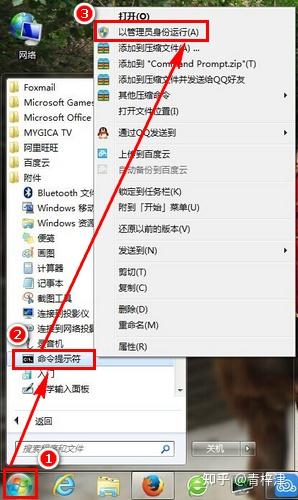
win10电脑,如图操作
验证:
node -v 看到版本号是 v22开头的,就完成一大步了

继续在刚刚打开的管理员终端执行以下命令
iwr -useb https://openclaw.ai/install.ps1 | iex 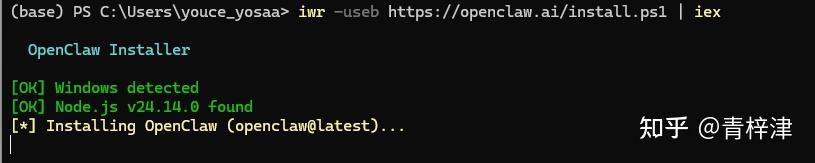
这个步骤比较慢,耐心等待
接着会进入安装向导
如果弹出以下弹窗,记得点击允许
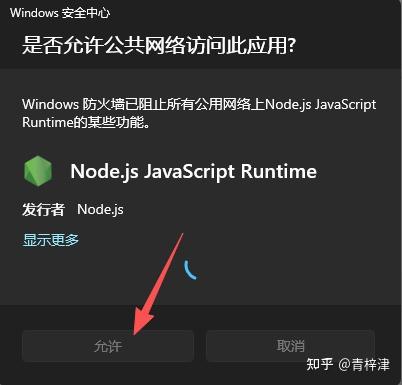
系统会打开第一个终端窗口,不要去关闭
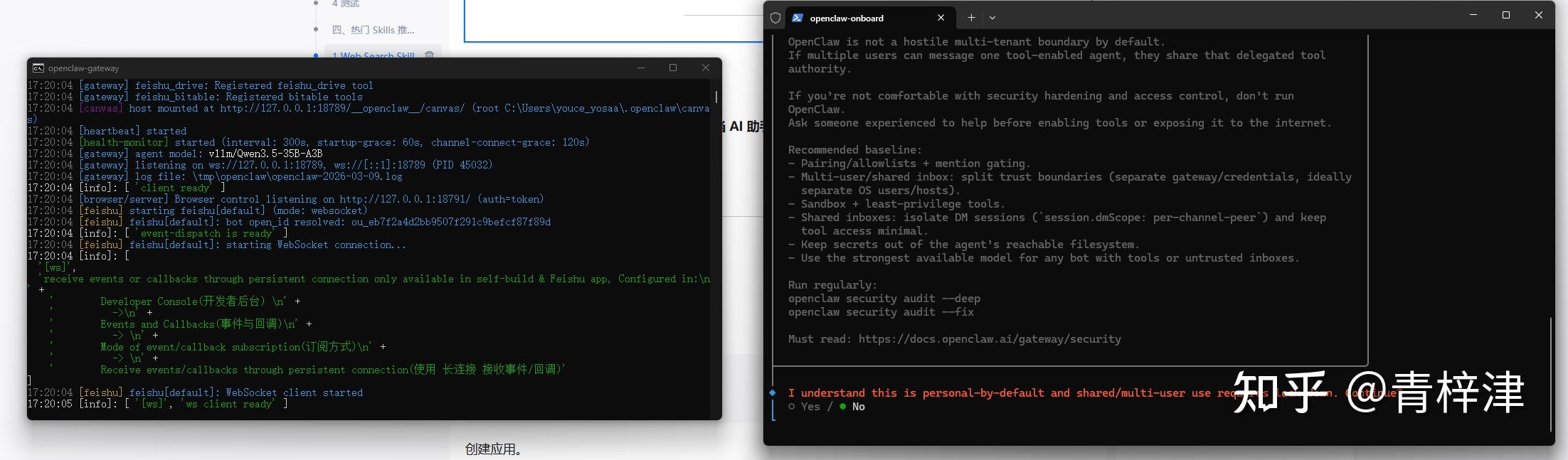
左边这个框框不要去管他。继续操作右边的。
用键盘方向键,选择yes,点回车

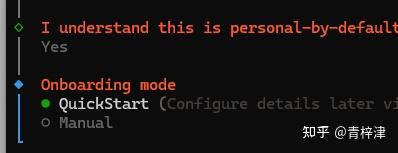
选择QuickStart,点回车
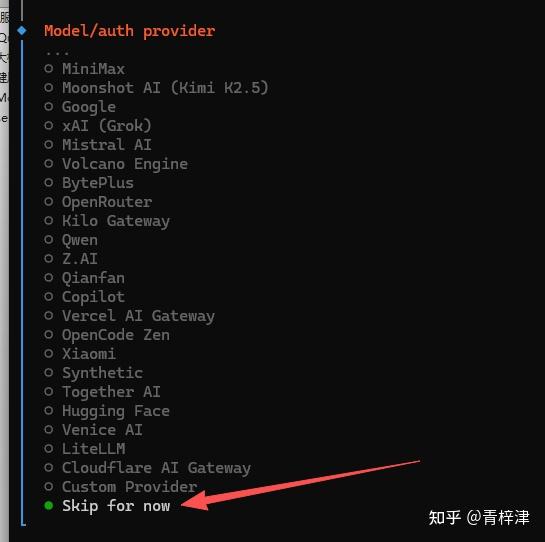
选择模型,先跳过,一直往下选
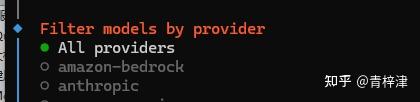

先随便输入,比如test/mod
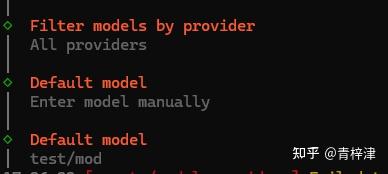
继续跳过,这一步不要选飞书,最新版本飞书插件有bug,导致运行不了
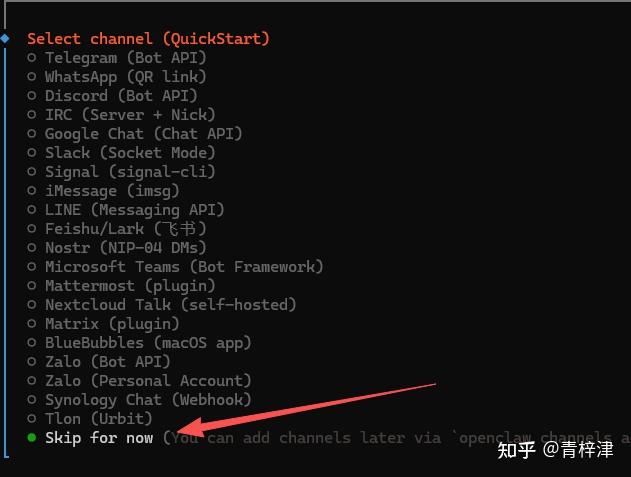
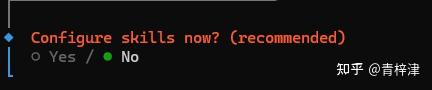
继续跳过
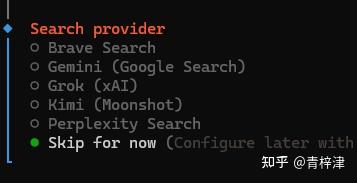
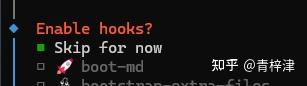
选no
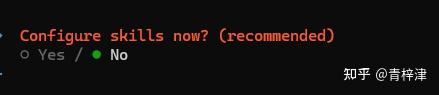
点空格,再点回车
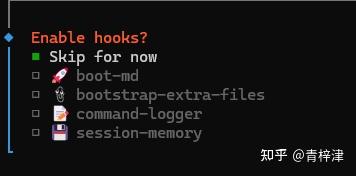
选restart,回车
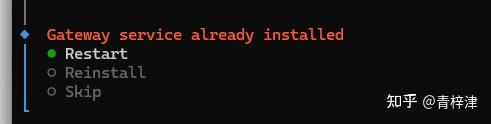
服务再重启了
点回车
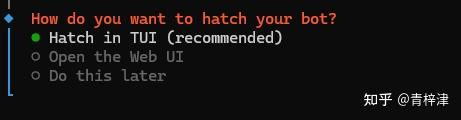
然后 按住ctrl + c,按两次,退出这个窗口
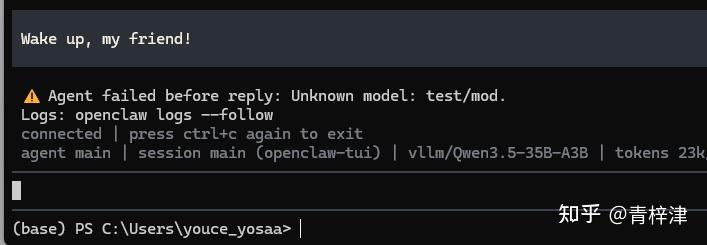
去浏览器输入:
http://127.0.0.1:18789/可以看到本地服务已经启动
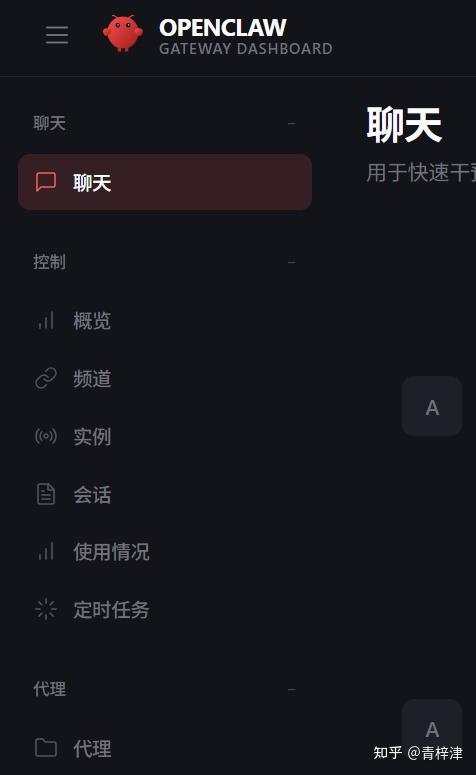
先把服务跑起来,确定没有异常后,再开始配置,能减少不少问题
我用kimi模型举例
可以访问链接注册账号:Moonshot AI 开放平台 - Kimi K2.5 大模型 API 服务
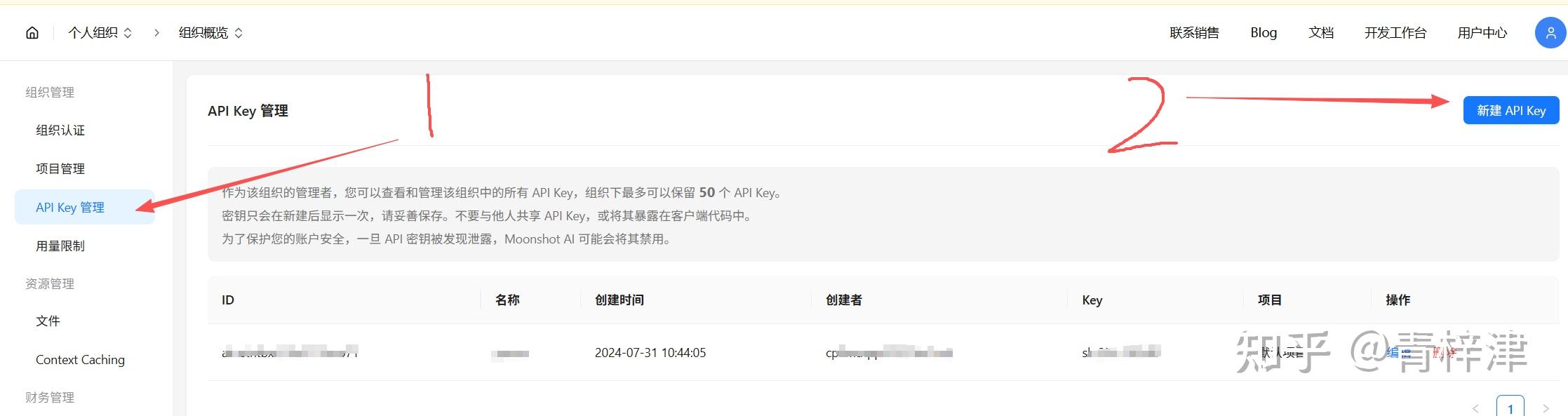
任意模型配置都是一样的,访问对应的官方即可
openclaw onboard –auth-choice moonshot-api-key执行命令后,选yes,如果之前有配置过,可以选reset
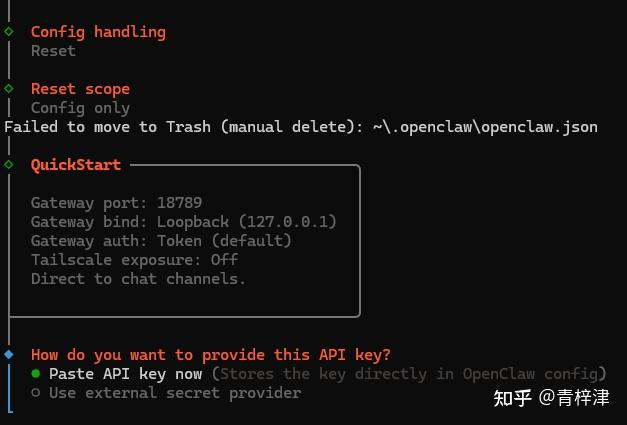
回车后输入自己的密钥 : sk-替换成自己的密钥
后续步骤和之前一样,全部跳过
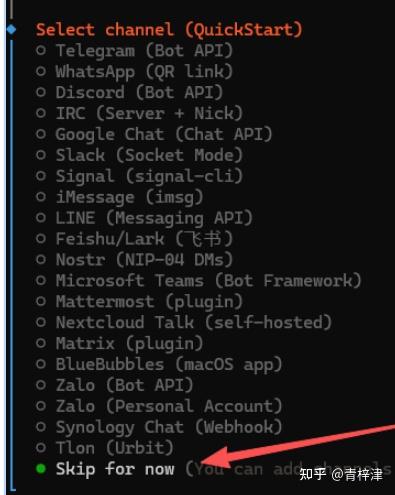
最后出现 重启
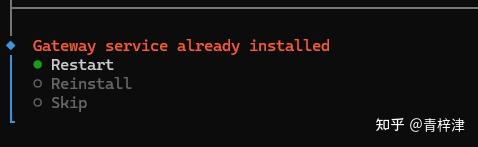
重启服务后生效,但是会发现对话服务依旧不可用,因为模型选择kimi他会给你配置海外版的baseUrl
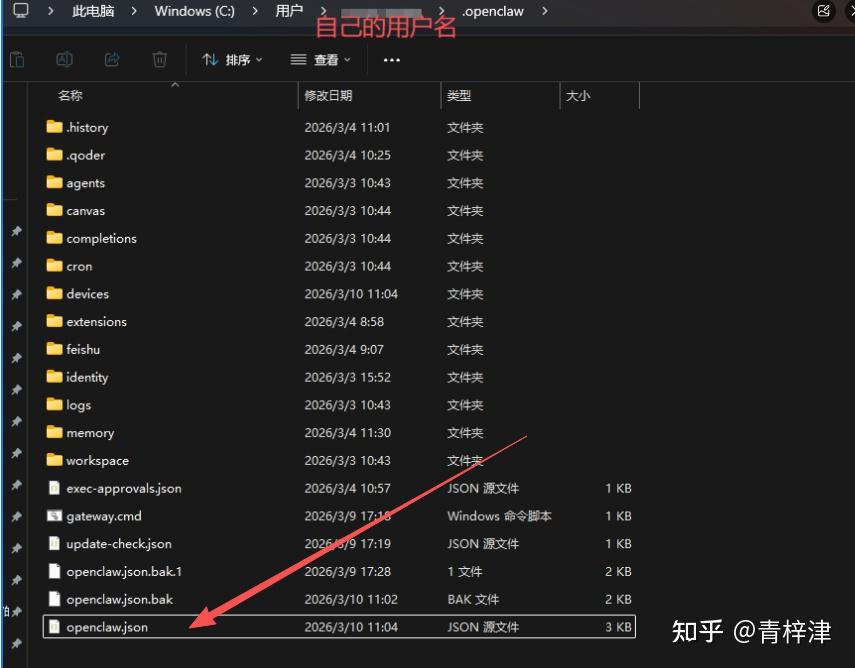
所以现在需要打开本地计算机,C盘,用户目录
例如:C:\Users\开机时看到的用户名.openclaw
该目录下有一个.openclaw文件夹,注意前面有一个点
如果没有该文件夹,可以按如下操作,显示隐藏的文件
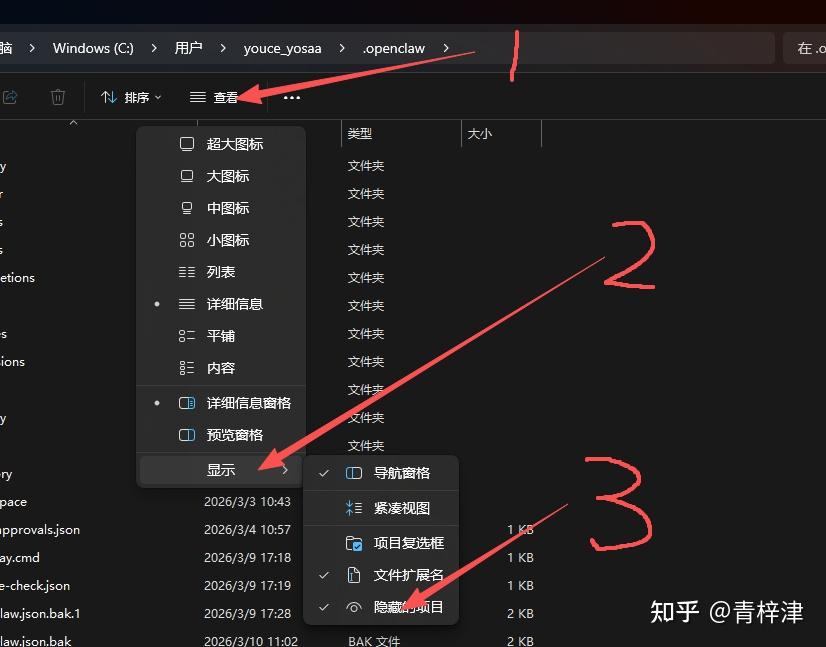
进入该文件夹后,里面有一个文件openclaw.json
右键在记事本中打开
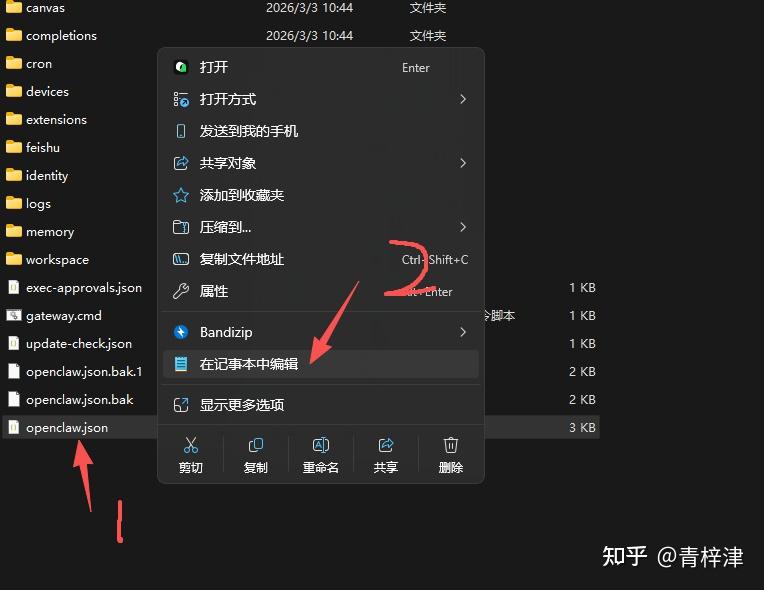
可以看到这里有一个地址https://api.moonshot.ai/v1 (kimi海外版api的baseUrl)
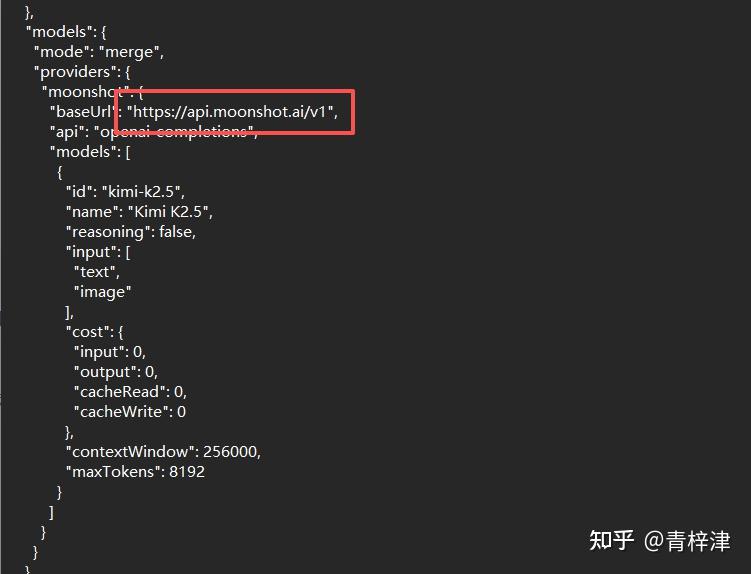
把此处替换成 https://api.moonshot.cn/v1 即可
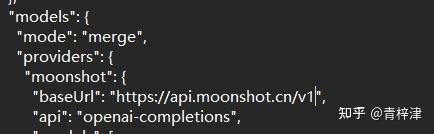
其他的qwen,deepseek模型配置 提示401验证失败,都是这个问题,找到对应模型官网复制即可。
然后ctrl+s保存,重启服务
openclaw gateway restart打开页面,已经可以对话了
http://127.0.0.1:18789/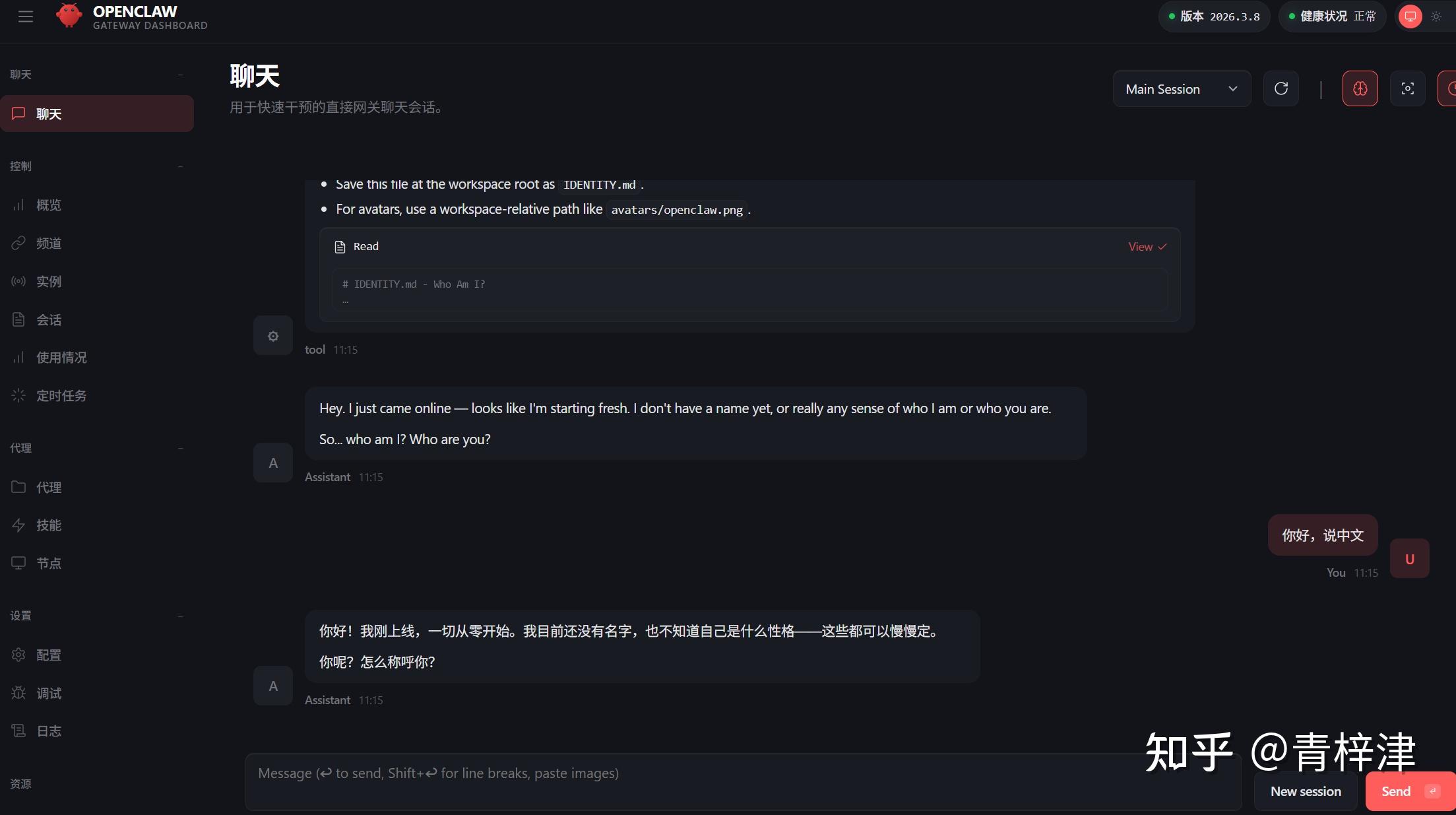
使用样例:“请你帮我在桌面创建文件 自我介绍.txt, 写出你有什么技能,你可以做什么用”
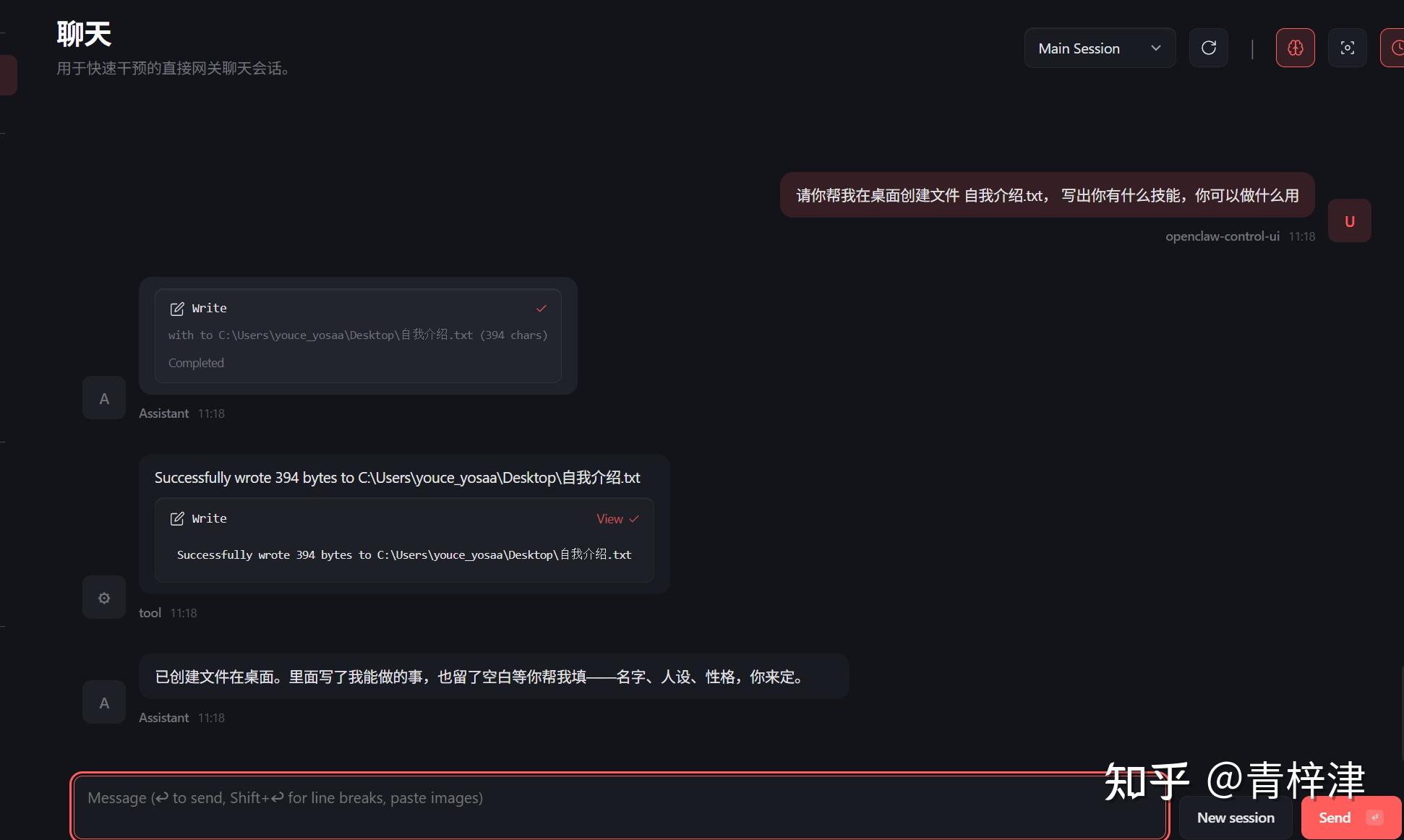
桌面已经生成成功
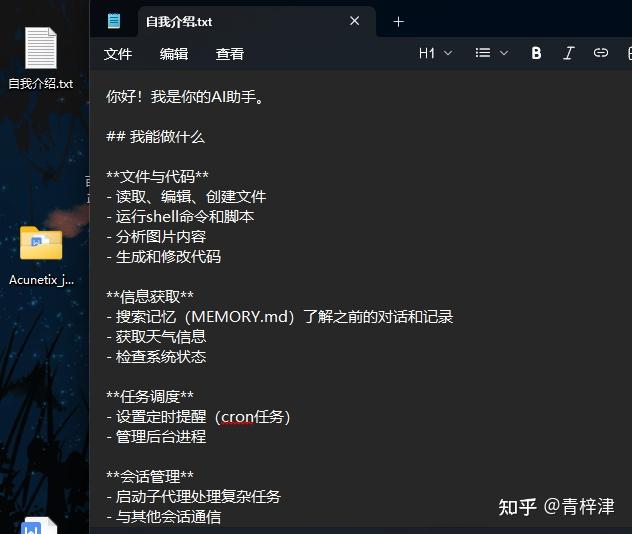
普通用户只是简单玩玩的话,到这一步就可以,如果光电脑web端控制满足不了使用需求
可以接入飞书,手机端进行发布任务 (腾讯也出了qclaw,后续估计可以一键部署,不爱折腾的可以再等一等)
输入命令 (所有命令都需要在管理员终端执行,上面提到过如何打开)
openclaw onboard跟着我图片顺序操作
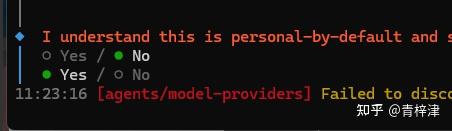
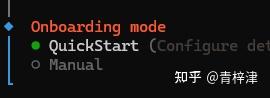
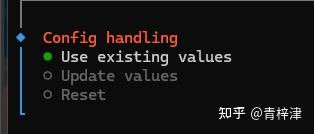
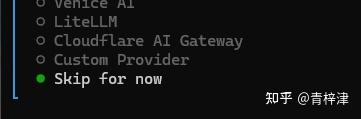
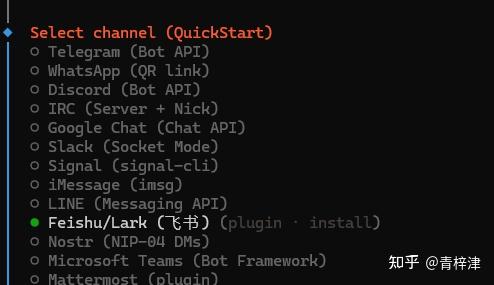

下载完后

打开飞书控制台
开发者后台 - 飞书开放平台
注册账号登陆,然后创建企业自建应用,名字随意输入
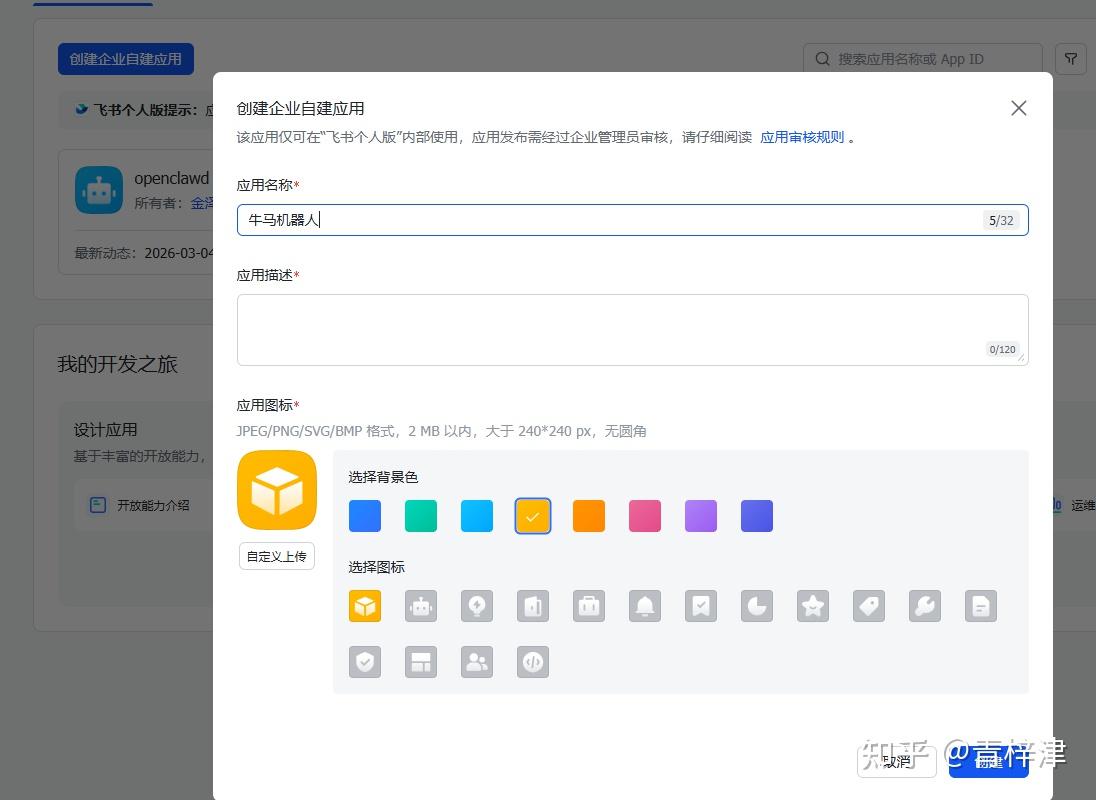
点创建后,凭证与基础信息管理中,可以拿到app id和 secret
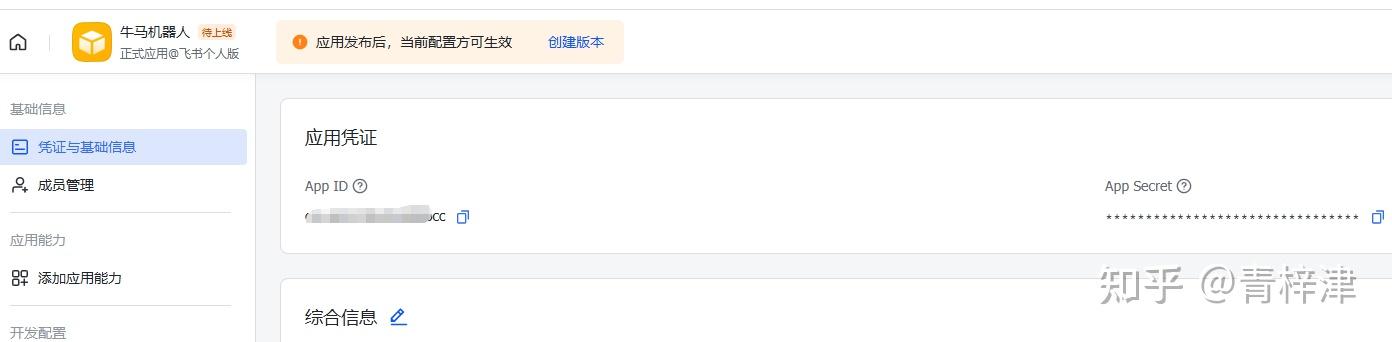
先输入secret 在输入id,选择websocket
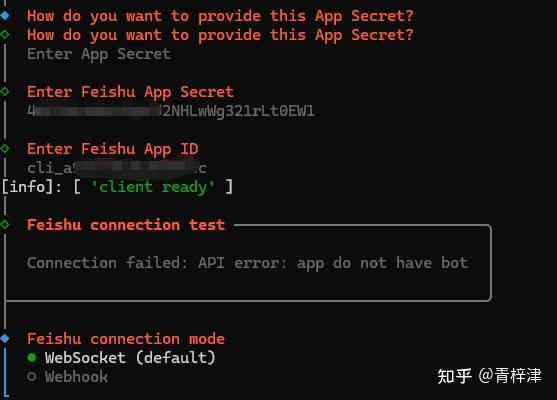
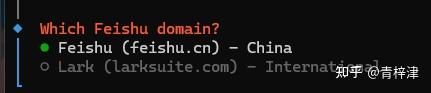
选第二个
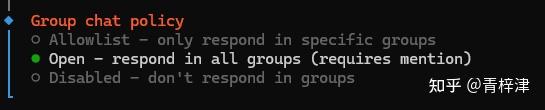
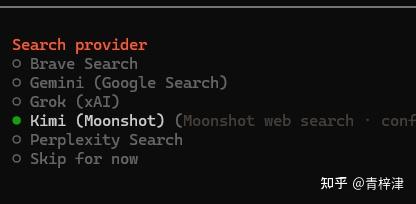
然后最后restart即可
打开网页,点击频道,看到feishu的running为yes即可
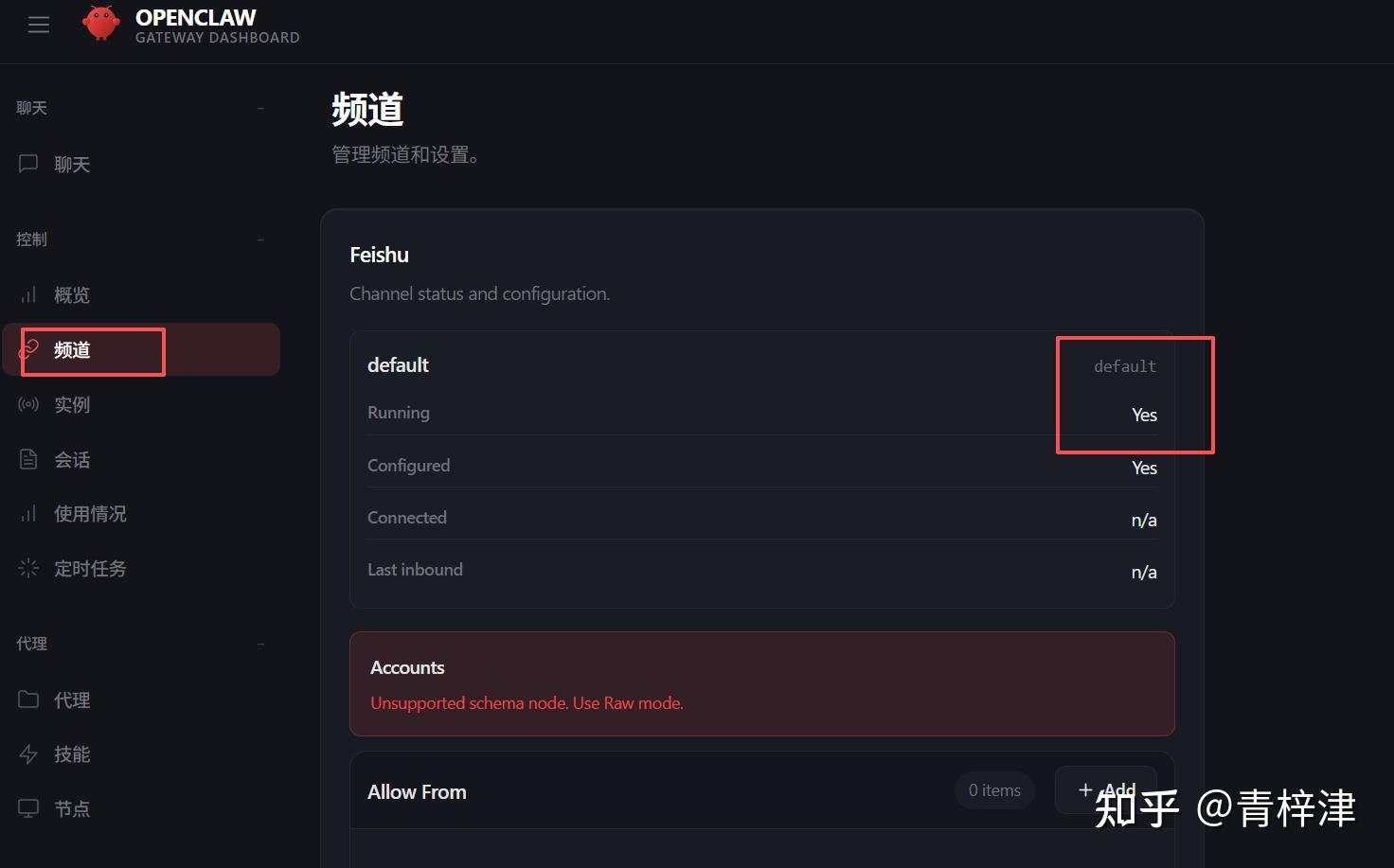
回到飞书后台
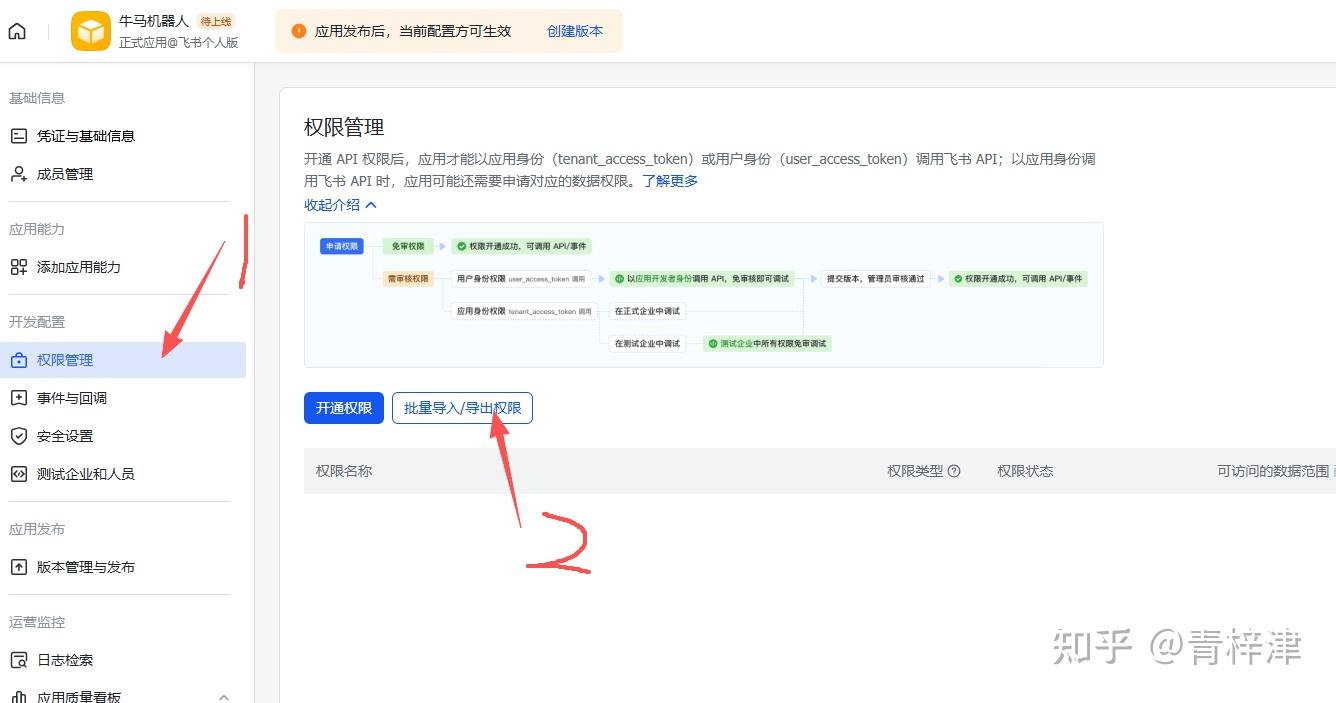
贴入以下内容
{ “scopes”: {"tenant": [ "aily:file:read", "aily:file:write", "application:application.app_message_stats.overview:readonly", "application:application:self_manage", "application:bot.menu:write", "cardkit:card:read", "cardkit:card:write", "contact:contact.base:readonly", "contact:user.employee_id:readonly", "corehr:file:download", "event:ip_list", "im:chat.access_event.bot_p2p_chat:read", "im:chat.members:bot_access", "im:message", "im:message.group_at_msg:readonly", "im:message.p2p_msg:readonly", "im:message:readonly", "im:message:send_as_bot", "im:resource" ], "user": [ "aily:file:read", "aily:file:write", "contact:contact.base:readonly", "im:chat.access_event.bot_p2p_chat:read" ] } }
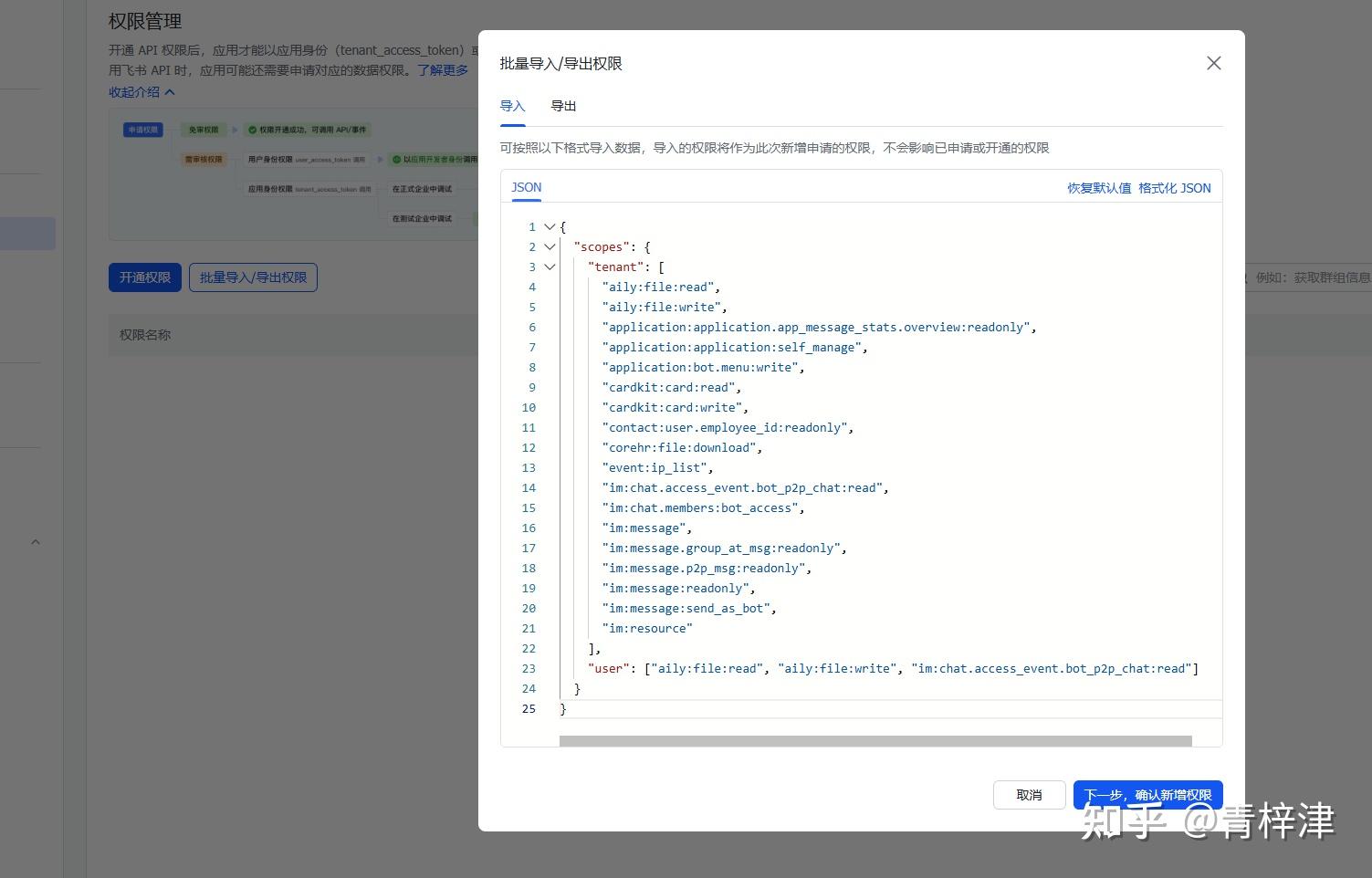
点确认确认即可
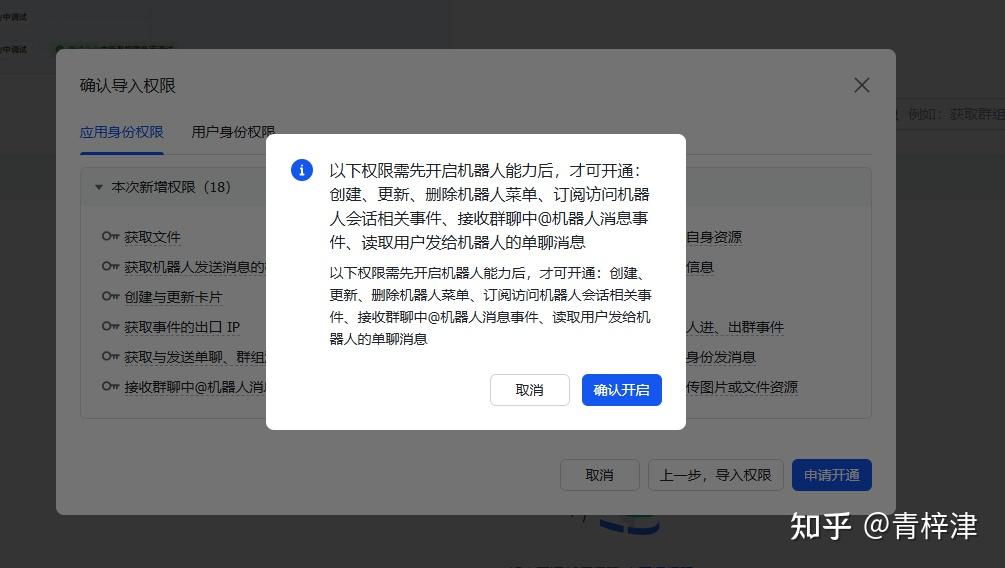
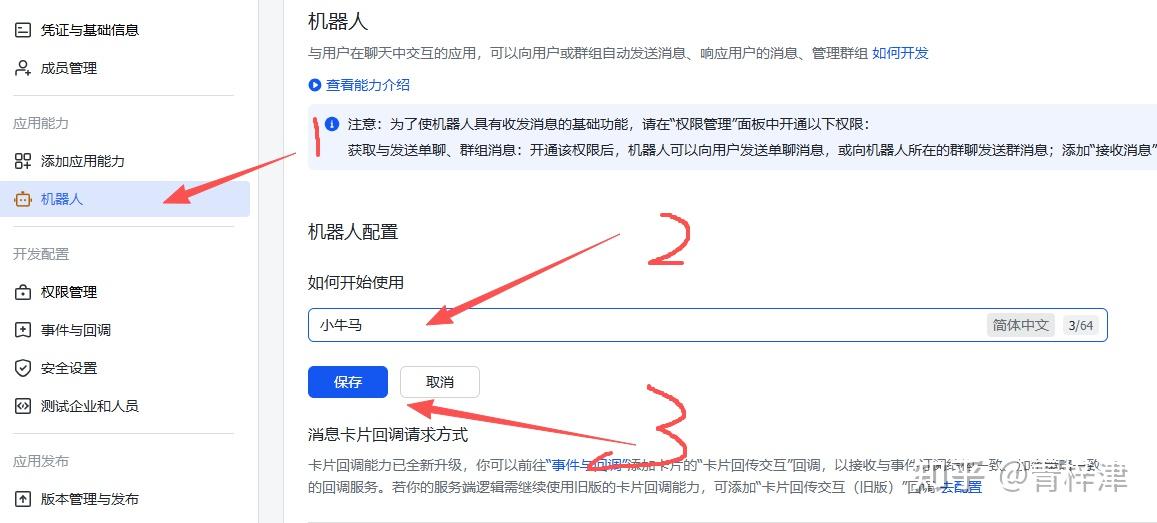
给他一个名字,方便搜索添加
事件与回调
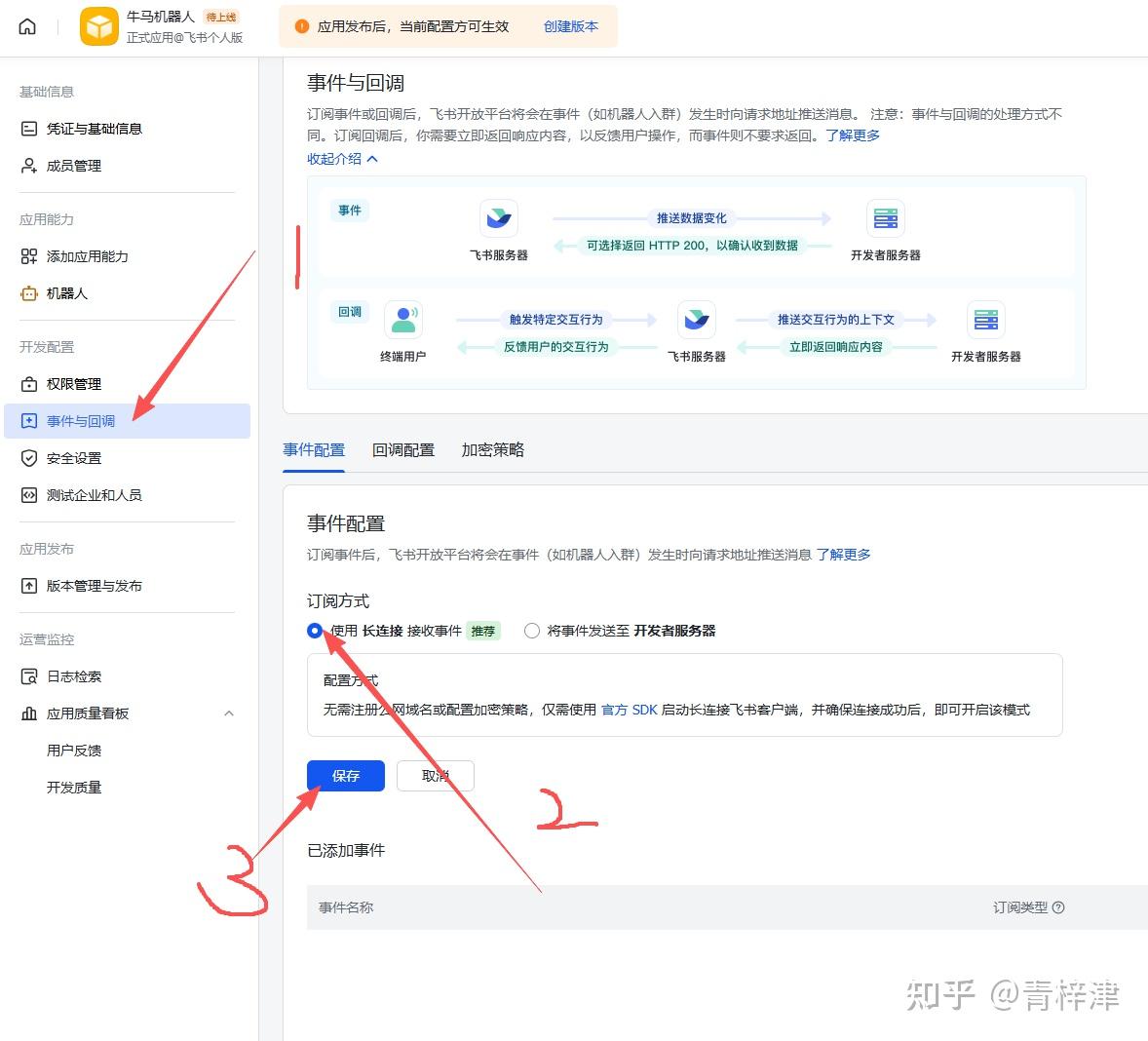
点击保存后
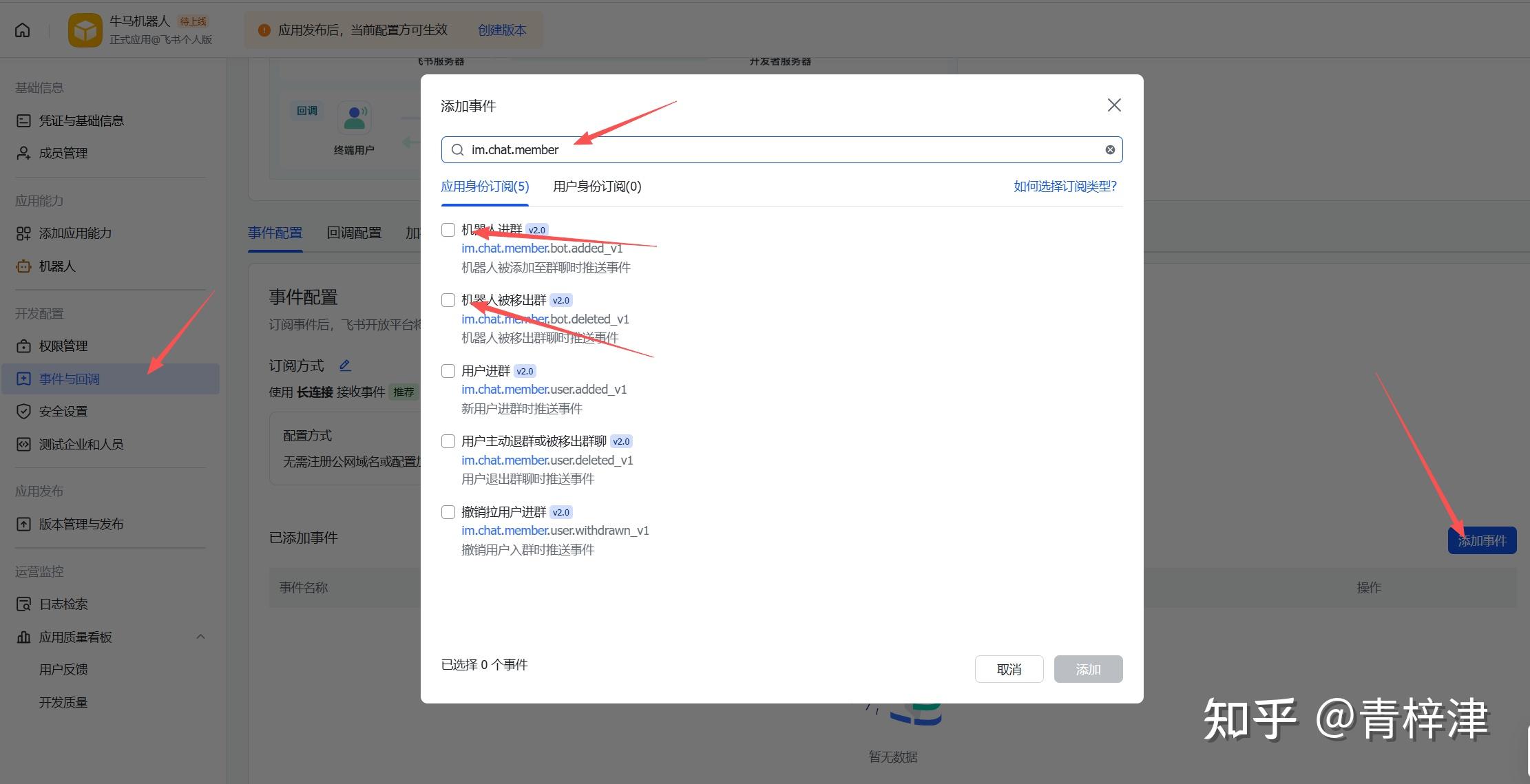
点击添加事件,可以进行搜索
搜索im.chat.member.
搜索im.message.
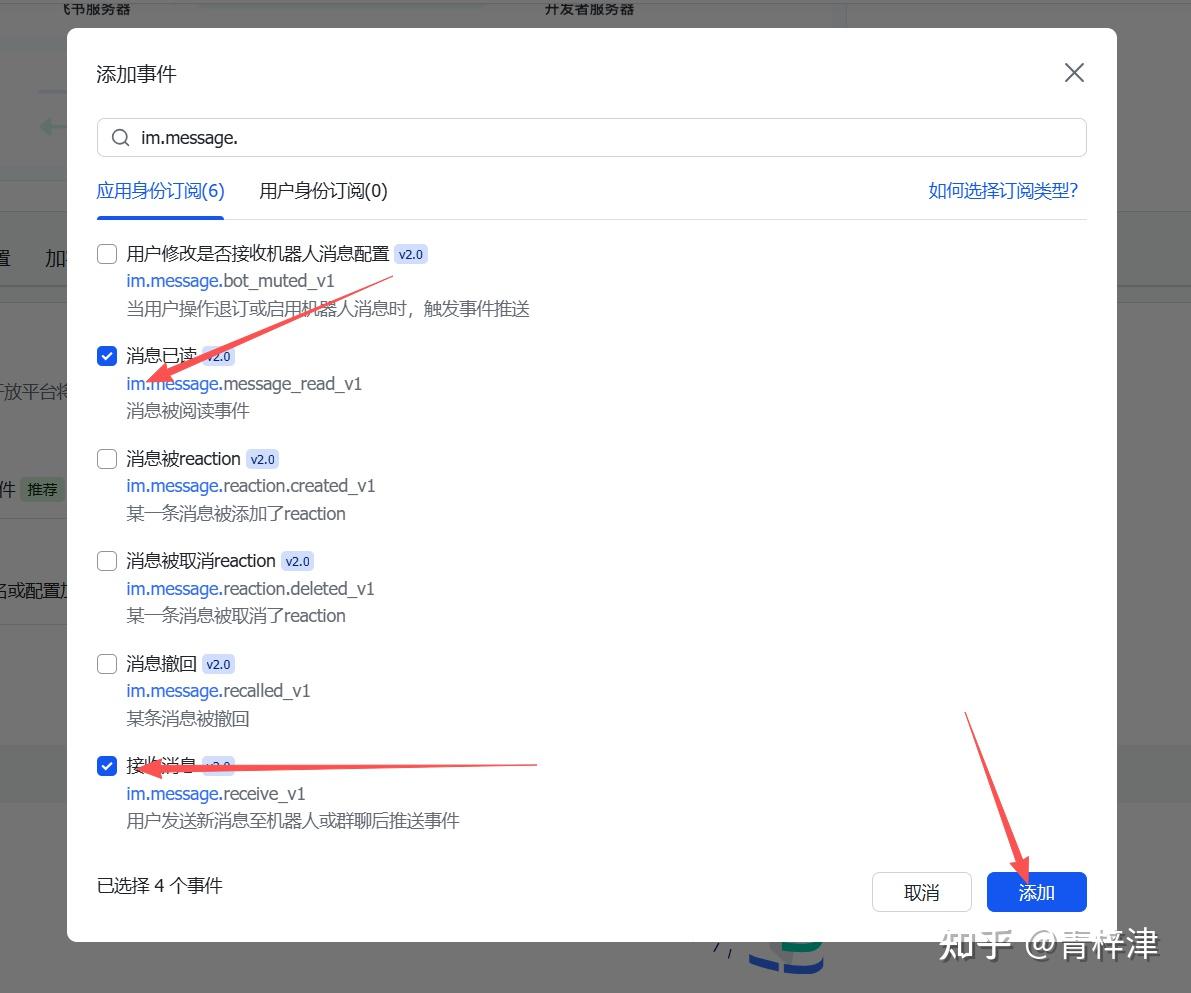
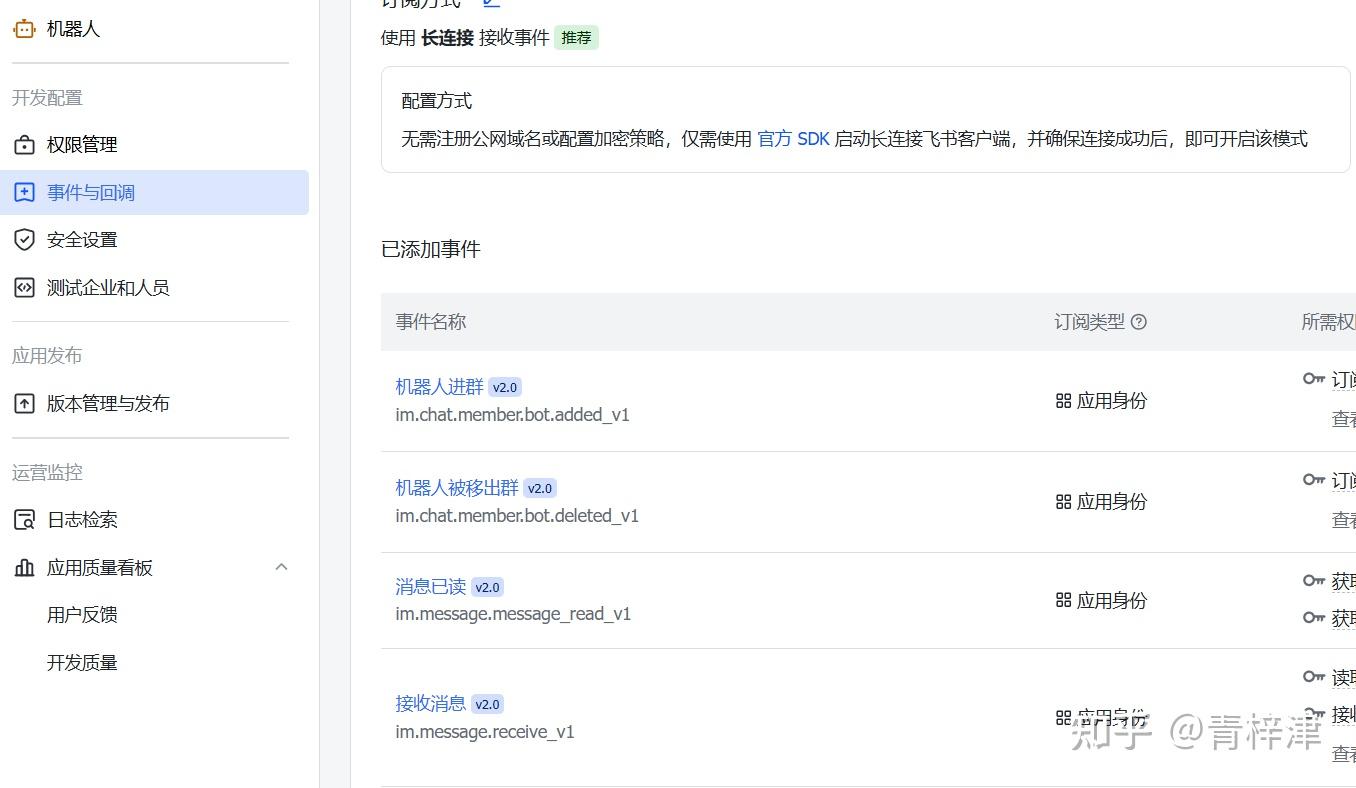
把以下四个事件添加进来
然后是最后一步,看图 点击创建版本
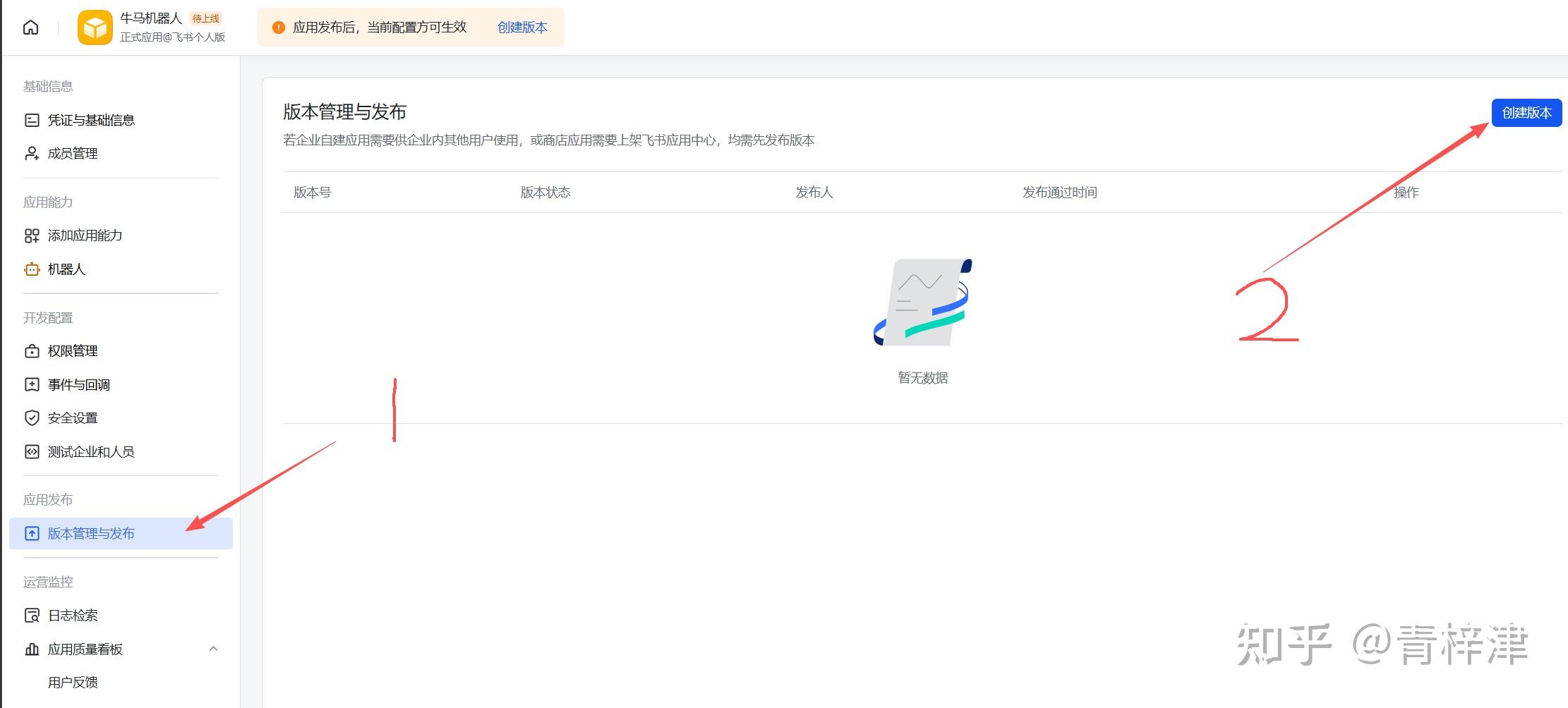
版本号输入1.0.0, 描述随便输入,拉到最后点发布即可
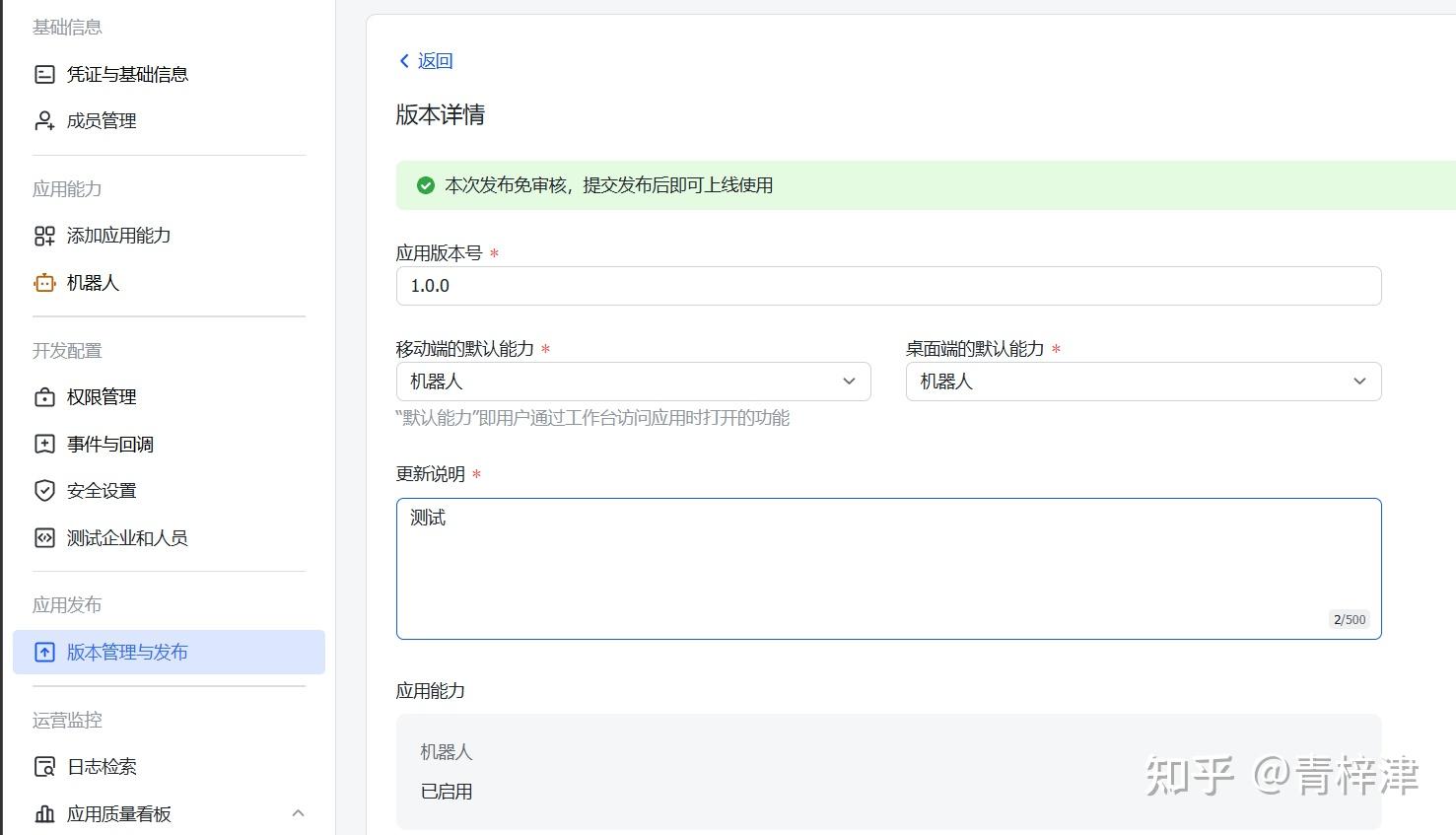
到这里就完成配置了
去终端里重启一下服务(重要!!!!!!)
openclaw gateway restart现在打开手机飞书APP
随意创建一个群聊,点右上角,选择群机器人
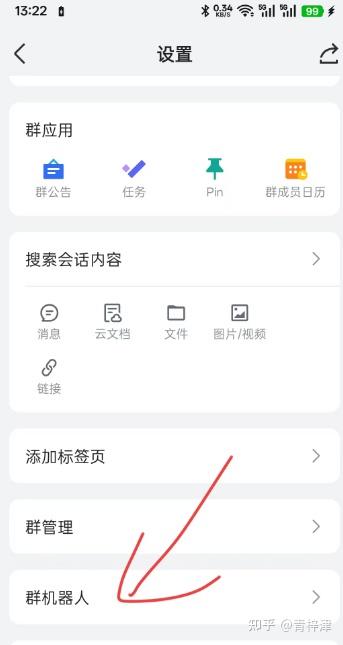
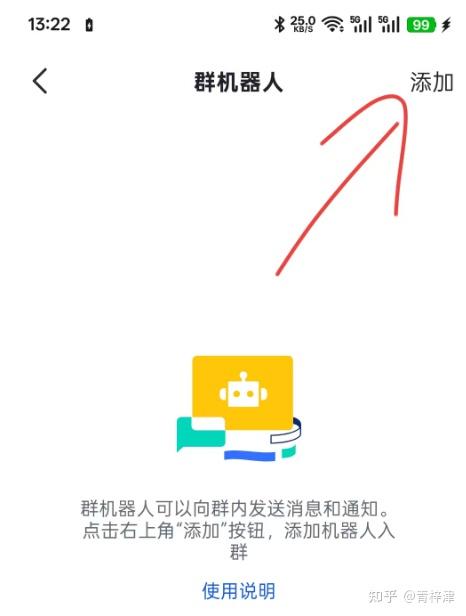
点添加
搜索机器人之前取的名字,点添加
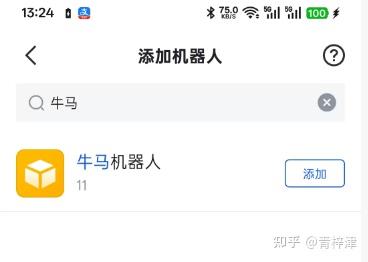
艾特他就可以发布任务了
很多人第一次接触 OpenClaw 时,会有一个误区:Skill 越多越好。
实际上并不是这样。
截至目前,ClawHub 上已经有 18,894 个 Skill,数量非常惊人。
现实情况是:
在这些 Skill 里,存在不少 潜在风险插件,例如:
- 偷取 API Key
- 在运行时 注入恶意代码
- 伪装成常见工具,实际在后台 运行挖矿脚本
- 收集你的 聊天内容或系统信息
因为 Skill 本质上就是 可执行代码插件,一旦安装,就相当于把一段代码加入到了 Agent 的运行环境里。
所以一个原则非常重要:
宁可少装,也不要乱装。
大模型LLM 本身只负责“思考”,Skill 负责“执行”。
简单理解:
| 组件 | 作用 |
|---|---|
| LLM | 负责理解和决策 |
| Skill | 负责具体能力 |
例如:
- 搜索 Skill → 能联网
- Browser Skill → 能操作网页
- Mail Skill → 能发邮件
所以 Skill 决定了 Agent 的能力边界。
除了安全问题,还有一个 技术原因:
上下文窗口(Context Window)
每个 Skill 在运行时都会向 Agent 注入:
- 描述信息、 使用方式、参数说明
这些信息都会占用 模型输入上下文。
Skill 越多: Prompt 越长、 Token 消耗越大、 模型响应越慢、推理质量可能下降
所以比较合理的策略是:按需安装,只保留真正用得到的 Skill。
Skill仓库地址:ClawHub
如果你刚开始使用 OpenClaw,我最推荐先安装下面这几个。
基本可以覆盖 90% 的日常使用场景。
这是一个 安全审查 Skill。
它的作用是:检查其他 Skill 的行为、分析潜在风险、阻止可疑操作
可以理解为:Agent 的“安全管家”。如果你打算从 ClawHub 安装第三方 Skill,建议 先装这个再装别的。
这个 Skill 的理念很有意思。
它允许 Agent 在使用过程中: 逐渐优化能力、调整策略、提升执行效果
换句话说:Agent 可以通过经验不断“进化”。装一次之后,很多复杂任务都会越来越顺手。
这是我个人使用频率最高的 Skill 之一。
它可以快速提取内容核心信息,比如: PDF 文档、网页文章、视频内容、长文本资料
只需要把内容丢进去,就能得到一份结构清晰的摘要。
非常适合: 阅读资料、快速理解长内容、做信息整理
这个 Skill 相当于给 Agent 增加了真实世界的交互能力。
安装之后,AI 可以:浏览网页、操作页面、获取实时信息、执行在线任务
简单来说就是:让 AI 不再只是在聊天,而是真的可以“行动”。
如果你想一次性安装上面这几个 Skill,可以逐个安装执行:
npx clawhub@latest install skill-vetter npx clawhub@latest install capability-evolver npx clawhub@latest install summarize npx clawhub@latest install agent-browser 复制粘贴这一行命令即可完成安装。

输入 y,回车,看到如下提示就是安装成功。

如果看到报错,说明需要下载太频繁了,或者是需要进行登录
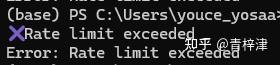
输入以下命令 会跳转到登录页
npx clawhub@latest login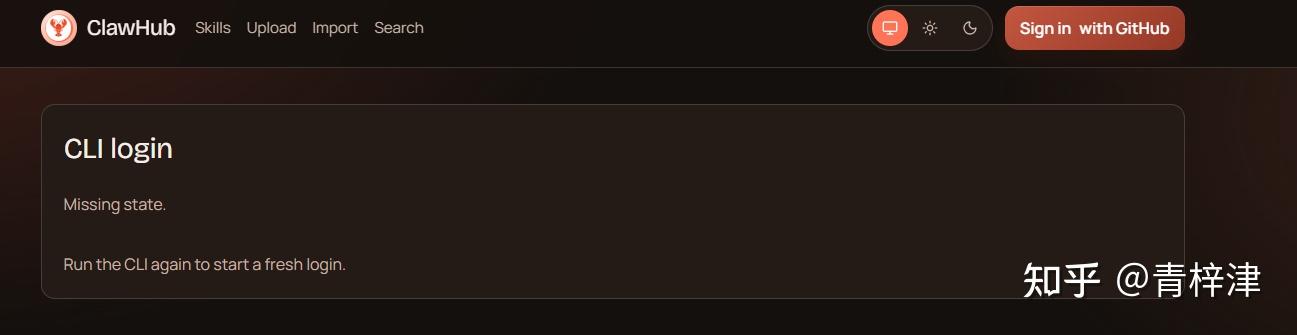
点击sign in with github就可以用github账号一键登录,没有的需要注册
(也可以评论留言,我给你发下好的文件)
重启后,安装skill就生效了
openclaw gateway restart网页端可以查看
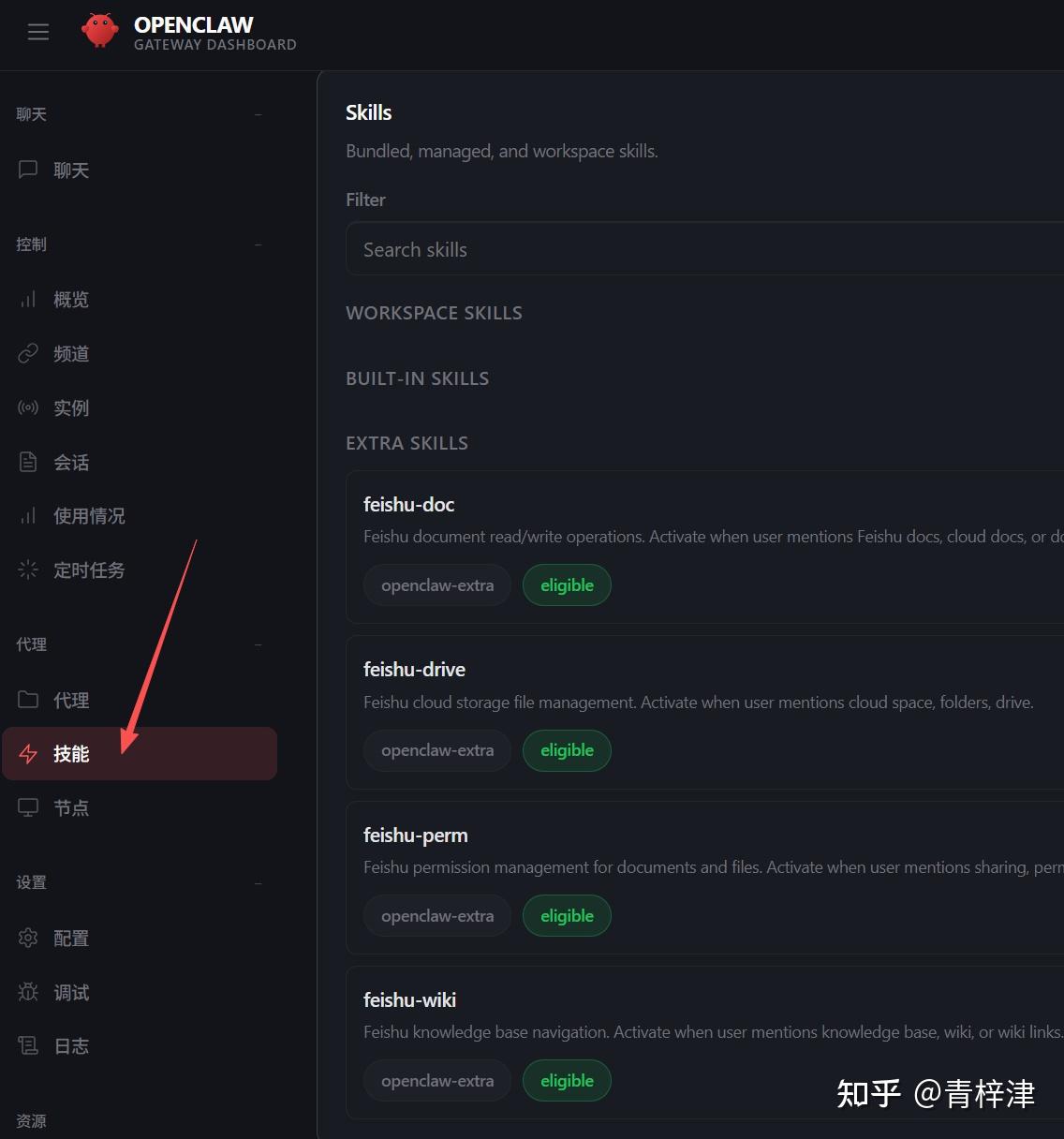
(可以用ctrl F,搜索自己的报错信息)
报错信息:
Health check failed: gateway closed (1006 abnormal closure (no close frame)) 默认配置里的 60s 超时一般是足够的,所以如果第一次安装看到这个问题,大概率是 没有使用管理员权限打开终端。
解决方法:
删除用户目录下的 .openclaw 文件夹,然后使用 管理员权限终端重新安装即可(第二章节已说明)。
报错信息:
✖ Rate limit exceeded Error: Rate limit exceeded 如果未登录:
npx clawhub@latest login 登录后再安装。
如果已经登录,则说明 ClawHub API 被限流,等待几分钟再执行即可。
报错信息:
npm error spawn git git not found 说明系统找不到 Git。
解决方法:
安装 Git 并加入 PATH,然后重新打开终端再执行安装。
报错信息:
openclaw is not recognized as an internal or external command 说明 npm 全局 bin 目录没有加入 PATH。
检查:
npm config get prefix 然后确保:
\bin
在系统 PATH 中。
报错信息:
Runtime: running RPC probe: failed 原因:
CLI 能看到服务运行,但 无法连接 Gateway WebSocket。
解决方法:
检查:
openclaw gateway status 重点查看:
- Probe target
- Listening
- Last gateway error 常见问题
报错信息:
another gateway instance is already listening 原因:
已有一个 OpenClaw 实例占用了端口(默认 18789)。
解决方法:
停止旧实例:
openclaw gateway stop 或换端口启动:
openclaw gateway –port 18800 常见问题
报错信息:
unauthorized 原因:
UI 没有携带正确的认证 token。
解决方法:
运行:
openclaw dashboard 重新获取带 token 的访问链接。
报错信息:
Disconnected from gateway: no reason 通常是 WebSocket 连接断开。
排查步骤:
openclaw gateway status openclaw status openclaw logs –follow 如果是远程连接,还要检查 SSH / Tailscale 隧道。
报错信息:
All models failed 原因:
模型认证配置有问题。
排查:
openclaw models status 检查 API Key 是否正确配置。
报错信息:
No credentials found for profile “anthropic:default” 说明系统找不到该模型的认证信息。
解决方法:
检查:
~/.openclaw/agents/


                      /agent/auth-profiles.json
是否存在对应配置。
报错信息:
No API key found for provider “google” 原因:
配置里启用了 Google 模型,但没有提供 API Key。
解决:
在 .env 中加入:
GOOGLE_API_KEY=你的key 常见问题
报错信息:
No API key found for provider 原因:
新 Agent 没有继承认证信息。
解决方法:
复制主 Agent 的认证配置:
auth-profiles.json 到新 Agent 目录。
报错信息:
Telegram setMyCommands failed with network error 排查:
openclaw channels status openclaw channels logs –channel telegram 通常是 DNS 或网络问题。
现象:
终端界面启动,但机器人不回复。
排查:
openclaw status openclaw models status openclaw logs –follow 确认模型和 Gateway 都正常。
现象:
机器人运行正常,但消息没有发送到渠道。
检查:
openclaw channels status 常见原因:
- 渠道白名单未配置
- token 错误
- webhook 未开启。
现象:
修改配置后部分设置消失。
原因:
使用了:
config.apply 该命令会 覆盖整个配置文件。
解决:
从备份恢复 openclaw.json。
现象:
cron 任务不触发。
排查:
openclaw cron runs 确认:
- Gateway 是否持续运行
- cron.enabled 是否开启。
报错信息:
context too large 解决方法:
使用:
/compact 压缩上下文,或:
/new 开始新会话。 常见问题
现象:
对话中途上下文被截断。
原因:
模型上下文窗口限制。
建议:
- 定期总结任务
- 使用子 Agent 处理长任务。 常见问题
如果配置彻底混乱,可以直接重置:
openclaw reset 或完全重置:
openclaw reset –scope full –yes 然后重新运行初始化:
openclaw onboard 如果你觉得这篇文章有帮助,可以点个 赞 + 收藏
版权声明:本文内容由互联网用户自发贡献,该文观点仅代表作者本人。本站仅提供信息存储空间服务,不拥有所有权,不承担相关法律责任。如发现本站有涉嫌侵权/违法违规的内容,请联系我们,一经查实,本站将立刻删除。
如需转载请保留出处:https://51itzy.com/kjqy/231977.html