
最近在折腾 OpenClaw 本地 AI的时候,我发现一个很有意思的变化:
以前想把 AI 接入聊天工具,大多数人都会用 Telegram、Discord,但这些渠道在国内环境并不友好。
结果今天看到一个新东西——腾讯官方给 OpenClaw 开了 机器人入口。
简单说一句体验感受:
扫码登录 → 创建机器人 → 执行3条命令 → 直接在聊天
整个过程不到 1分钟。
我试了一遍,确实非常顺滑。所以整理了一篇 手把手教程,一步一步教你把 OpenClaw 接入 机器人。
其实条件非常简单:
1️⃣ 已经安装好 OpenClaw
2️⃣ 一个 账号
如果你的 OpenClaw 已经运行,那么基本 1分钟就能接入成功。
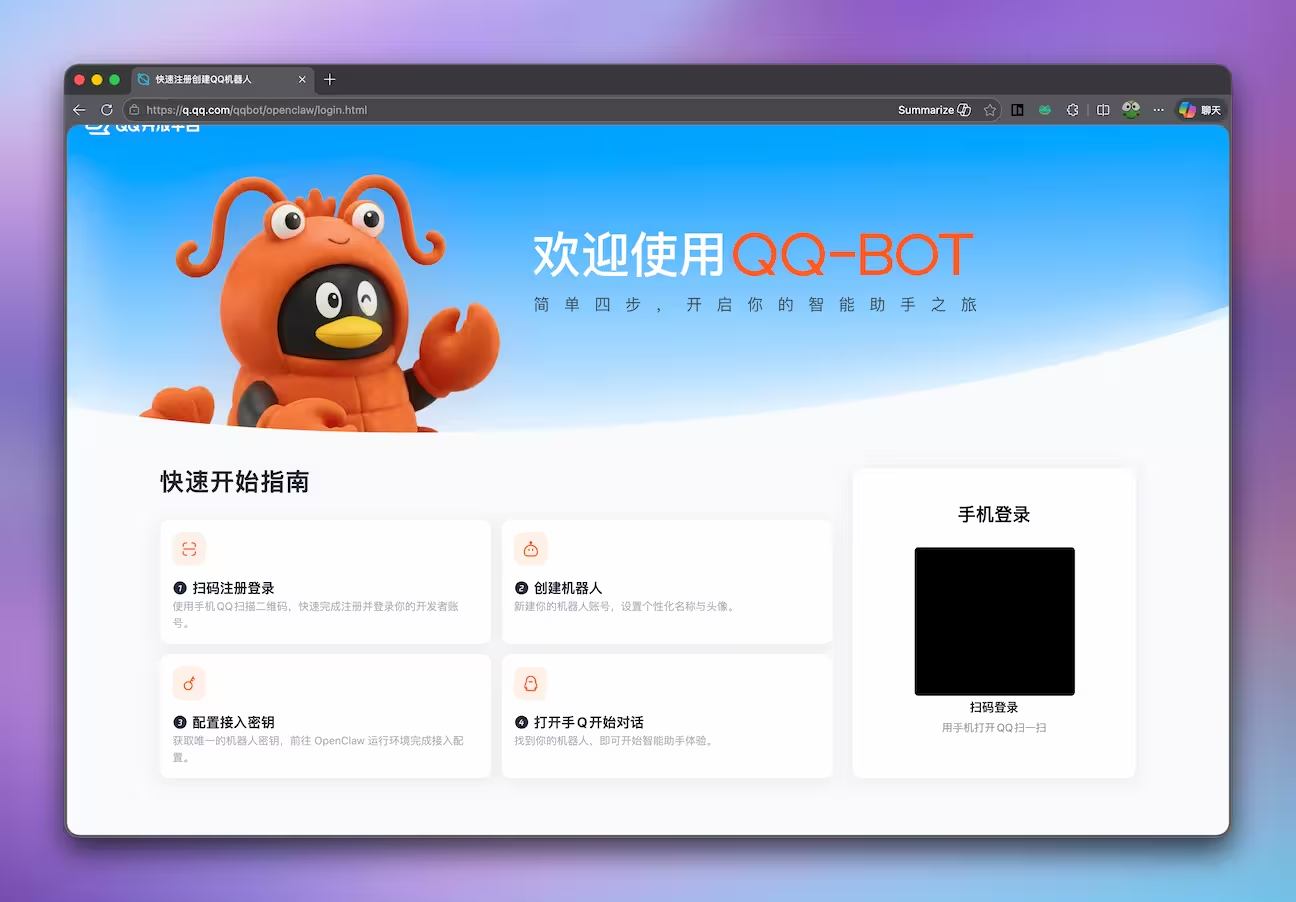
打开腾讯提供的官方页面:
进入后会看到一个 扫码登录页面。
使用 手机扫码登录即可。
需要注意一点:
如果你第一次使用 开放平台,系统会要求完成 实名登记,按照提示填写即可。
这个步骤只需要做一次。
登录完成后,进入机器人管理页面。
你会看到一个按钮:
点击即可。
真的就是这么简单。

创建完成之后,系统会自动生成 机器人 Token 和接入命令。
这一点比很多机器人平台都简单。
机器人创建完成后,页面会给出 三条命令。
只需要在 OpenClaw所在服务器终端执行即可。
三条命令的作用分别是:
执行完成之后:
机器人就会自动连接到 OpenClaw。
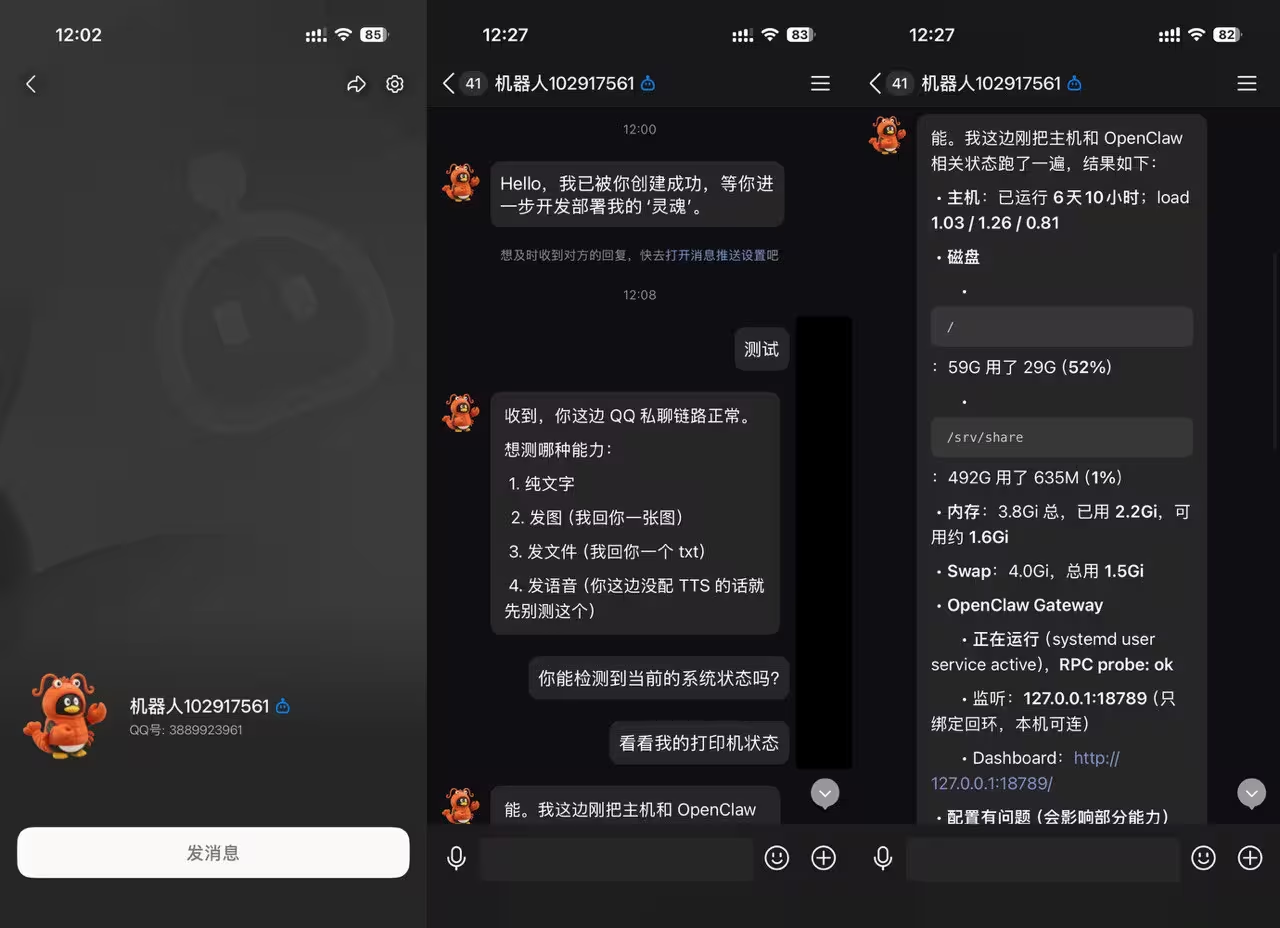
接入成功之后,你会在 联系人列表中看到机器人。
直接发送消息即可。
例如:
机器人就会通过 OpenClaw AI Agent进行回复。
整体体验其实就是:
把 AI 聊天窗口搬到了 里
如果机器人 Token 不小心泄露,不用太担心。
解决方法很简单:
1️⃣ 打开 开放平台
2️⃣ 找到机器人配置
3️⃣ 重置 AppSecret
然后重新执行两条命令:
即可覆盖旧配置。
腾讯目前的限制是:
一个账号最多创建5个机器人
每一个机器人都可以:
- 独立聊天
- 独立 Agent
- 独立工具调用
- 独立会话
例如可以这样用:
相当于 一个里放了5个AI助手。
OpenClaw其实已经支持很多渠道:
- Telegram
- Discord
- Web
- CLI
但很多渠道要么 访问不稳定,要么 配置复杂。
而机器人有几个明显优势:
1、几乎0门槛
扫码就能创建机器人。
2、国内网络环境稳定
不需要额外网络环境。
3、接入速度极快
基本 1分钟就能完成接入。
4、用户基数巨大
本身就是一个超级入口。
所以很多人开始说一句话:
可能会成为 OpenClaw 的 AI 入口。
如果你已经在使用 OpenClaw,强烈建议试一下 机器人接入。
整个流程总结就是:
真正操作下来,你会发现:
比Telegram机器人简单太多了。
版权声明:本文内容由互联网用户自发贡献,该文观点仅代表作者本人。本站仅提供信息存储空间服务,不拥有所有权,不承担相关法律责任。如发现本站有涉嫌侵权/违法违规的内容,请联系我们,一经查实,本站将立刻删除。
如需转载请保留出处:https://51itzy.com/kjqy/231775.html