
适用环境:Windows 10⁄11 64 位
参考资料:OpenClaw 中文社区文档、飞书通道官方文档
说明:OpenClaw 近一段时间有过 等命名变化,本文统一以 , 本文以中文社区版本 为例。
系统和环境要求
- 系统:Windows 10 1903+ 或 Windows 11,且必须是 64 位系统
- Node.js:建议提前安装 22.x 或更高版本
- 内存:最低 2GB,建议 4GB 以上
- 硬盘:至少预留 500MB 空间
- 网络:安装过程需要稳定联网
核心提醒
- 全程尽量使用“管理员权限”运行 PowerShell。
- 安装路径尽量避免中文、空格和特殊符号。
- 首次安装过程可能持续 10~20 分钟,卡在下载阶段时先耐心等待。
- 飞书接入不需要公网回调地址,官方支持 WebSocket 长连接模式。
- 如果你机器里装过旧版本 OpenClaw,建议先确认旧配置是否仍在使用,避免新旧配置混淆。
OpenClaw 是一个可本地部署的开源 AI 助手,不只是聊天,而是可以接收消息、调用工具、执行任务,并通过飞书、Telegram 等通道与你交互。
和普通 AI 聊天工具相比,它更偏向“能干活的 AI 执行助手”:
- 不只是回答问题,还能执行任务
- 可以长期运行,作为常驻助手使用
- 支持本地部署,配置和数据可控
- 支持对接飞书等国内常用平台
本文采用官方推荐的 Windows 安装方式:
- 先确认 Node.js 环境
- 在 PowerShell 中执行安装脚本
- 运行引导向导完成基础配置
- 启动网关并打开控制台
- 继续接入飞书机器人
如果你只是想尽快跑起来,按本文一步步做即可;如果后面要做多账号、多 Agent、白名单等高级玩法,再去补官方配置文档就行。
这里有两种走法。
方案 A:手动装 Node 22+
步骤 1:下载 Node.js
官方下载页:
建议选择:
- Windows 安装包(64 位)
- Node.js 22.x LTS 或更新版本
步骤 2:安装 Node.js
安装时保持默认配置即可,注意勾选 PATH 相关选项。
步骤 3:验证 Node.js
打开 PowerShell,执行:
只要能正常显示版本号,就说明环境没问题。
方案 B:直接让安装脚本处理
官方当前文档说明,Windows 的 会自动处理 Node 22+ 检测、安装和初始配置。(OpenClaw 中文社区)
Windows 默认可能禁止执行脚本,所以先处理执行策略。
步骤 1:以管理员身份打开 PowerShell
- 点击开始菜单
- 搜索
- 右键选择“以管理员身份运行”
步骤 2:查看当前执行策略
如果结果是 ,继续执行:
系统提示确认时输入 回车即可。
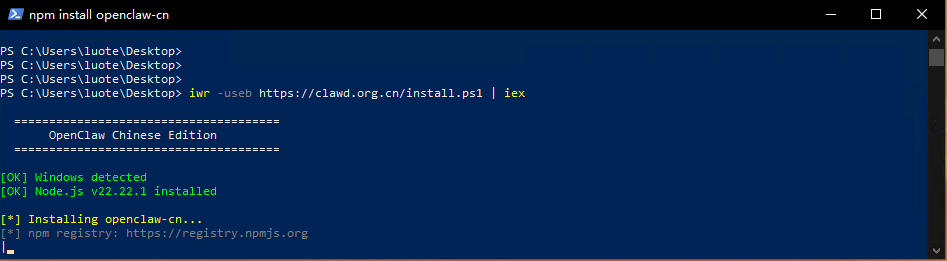
方式一:官方脚本安装(推荐)
继续在 PowerShell 中管理员身份执行:
这是目前中文社区文档给出的 Windows 安装命令。安装脚本会下载 OpenClaw 及其依赖,并写入可执行命令。
首次安装可能会比较慢,尤其在下载依赖和初始化阶段。
方式二:安装完成后直接运行引导向导
如果脚本执行完成但没有自动进入引导,可以手动执行:
其中:
- :进入首次引导配置
- :同时安装并注册后台网关服务
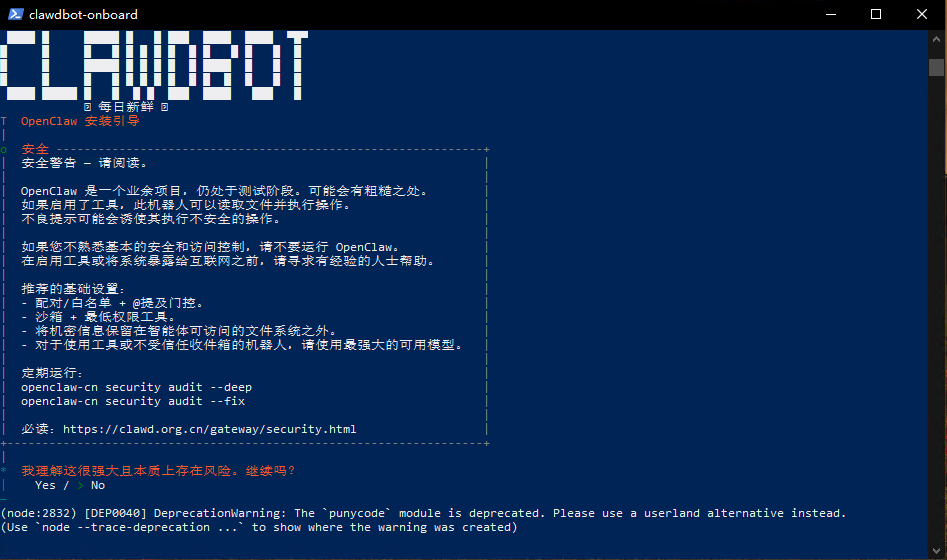
安装完成后,OpenClaw 会进入向导。下面按常见流程说明。
1. 风险告知
看到风险确认界面时,选择 继续。
2. 选择 QuickStart 模式
如果你是第一次安装,建议选择 ,它会用最少步骤帮你完成可运行配置。
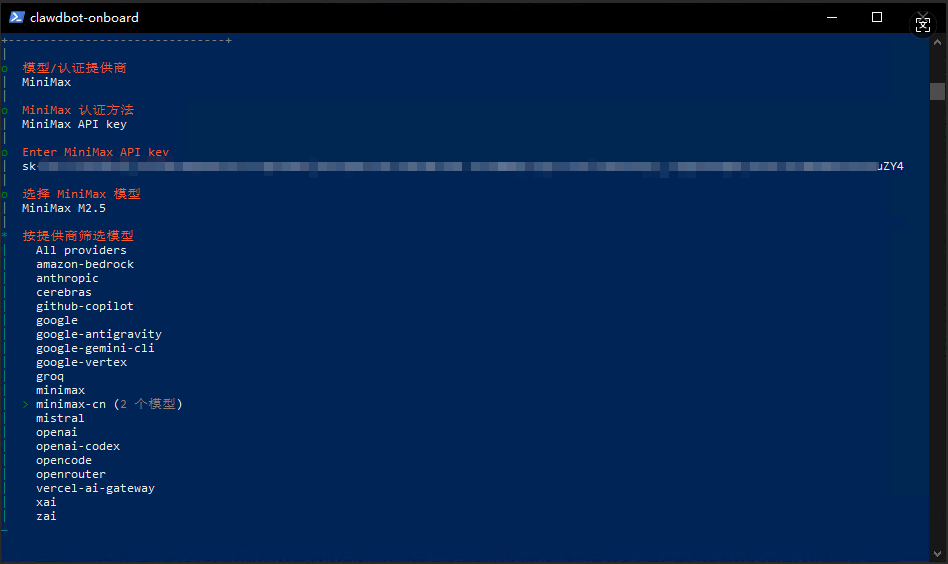
3. 配置模型 API Key
这里需要填写你要使用的大模型供应商 API Key。常见可选项包括:
- Kimi / Moonshot
- 智谱 GLM
- MiniMax
- 阿里云百炼
- 火山引擎
- OpenAI / Anthropic
如果你已经有可用 Key,就直接按向导填写;没有的话,建议优先选自己已经开通的平台。
4. 选择模型
选择 (智谱当前旗舰模型)或其他你已有 Key 的模型。
5. 跳过通讯平台配置
飞书配置较复杂,此处选择 Skip,后续单独配置。
6. 跳过 Skills 配置
选择 No,后续通过 UI 界面配置。
7. 开启 Hooks
按空格键选中所有选项,再按回车确认。
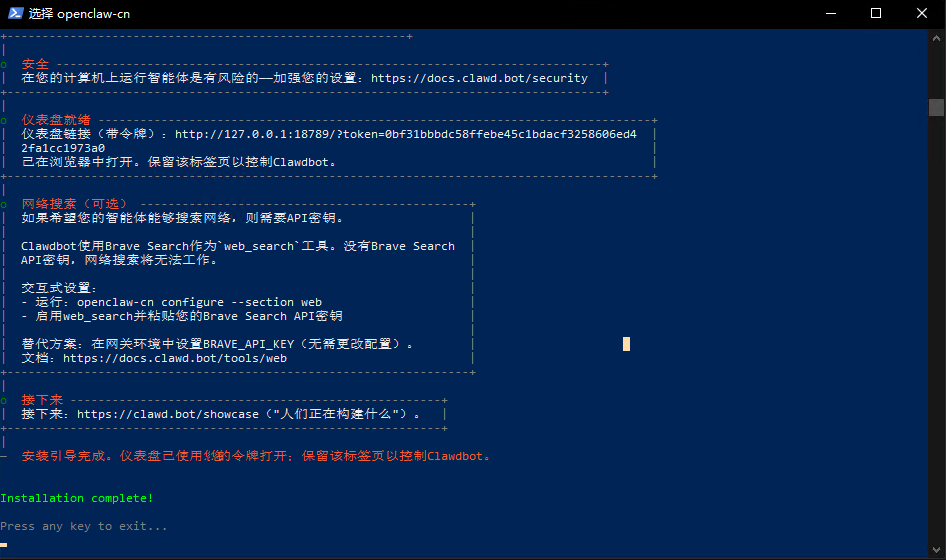
安装完成如下图:
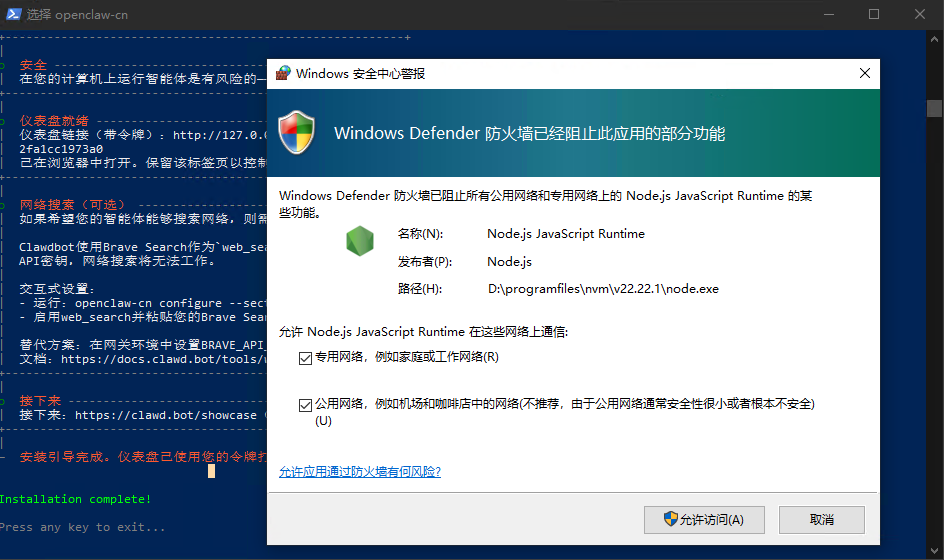
8. 启动服务并打开 UI 界面
服务启动后,约等待 30 秒,选择 Open the Web UI,浏览器自动打开管理界面:
9. 打开控制台验证安装
安装完成后,可以执行:
说明:
- :检查网关是否运行
- :打开 Web 控制台
如果浏览器能正常打开控制台,说明 OpenClaw 主体已经安装成功。
官方默认本地控制台地址通常为:
安装完成后,接下来把 OpenClaw 接到飞书。官方飞书通道已经支持生产可用的 WebSocket 长连接模式,不需要额外配置公网回调地址。
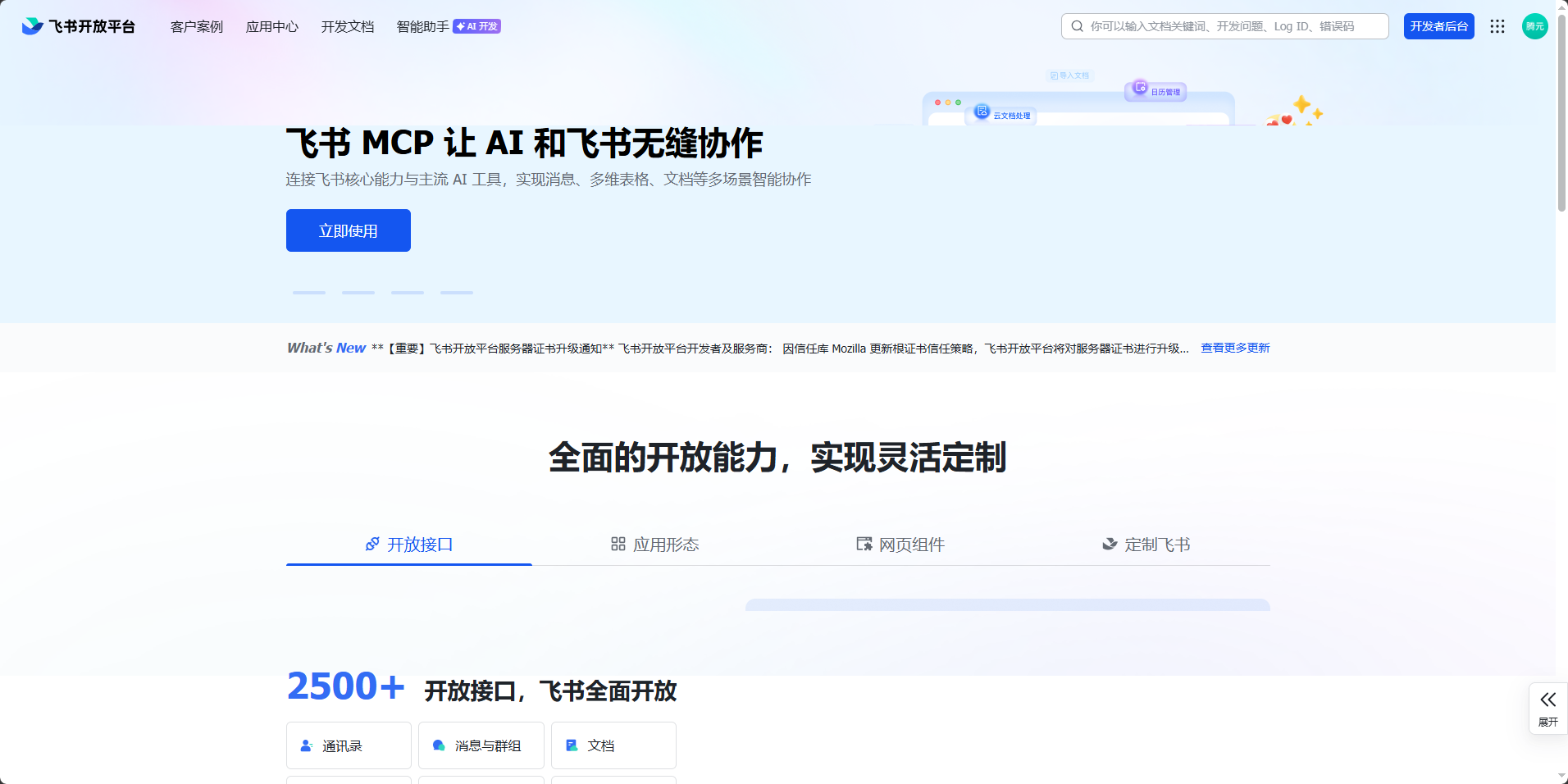
第一步:进入飞书开放平台创建应用
打开:
操作步骤:
- 登录飞书开放平台
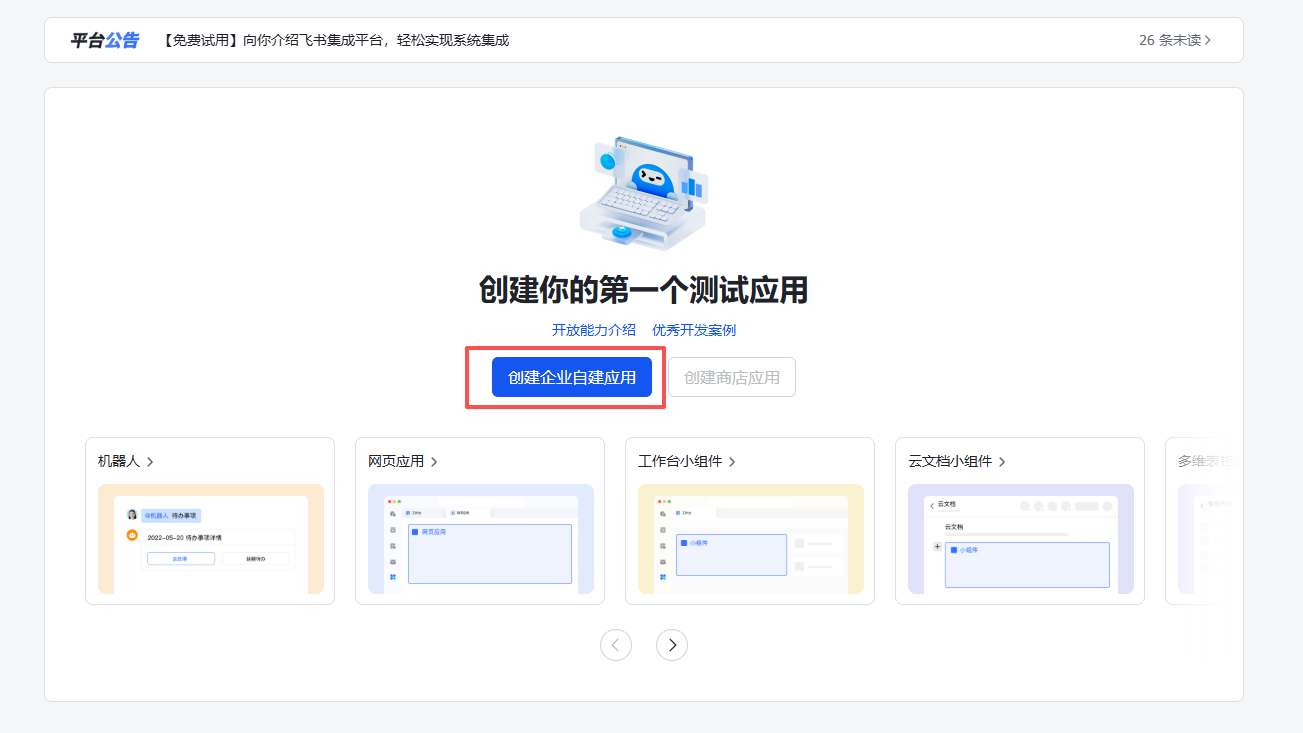
- 创建企业自建应用
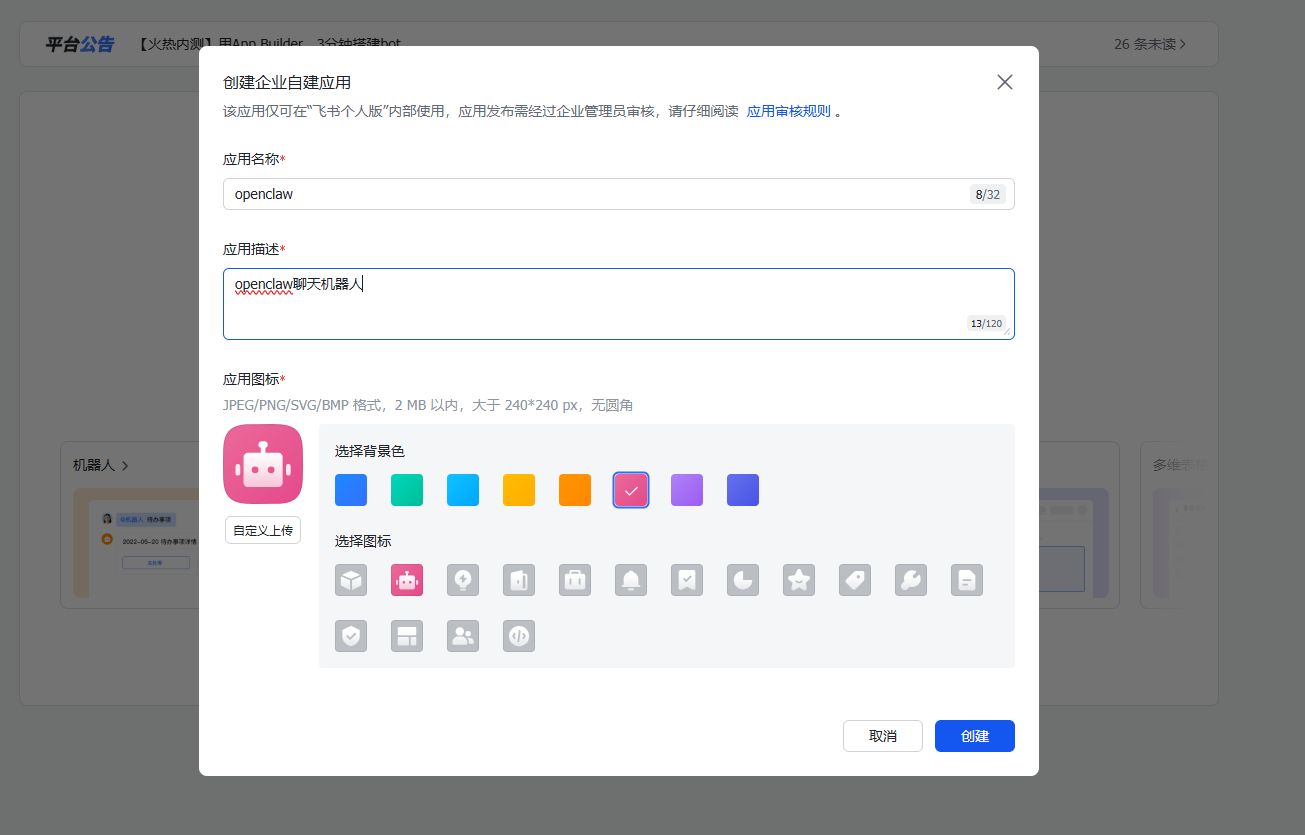
- 填写应用名称、描述和图标
- 创建完成后进入应用详情页
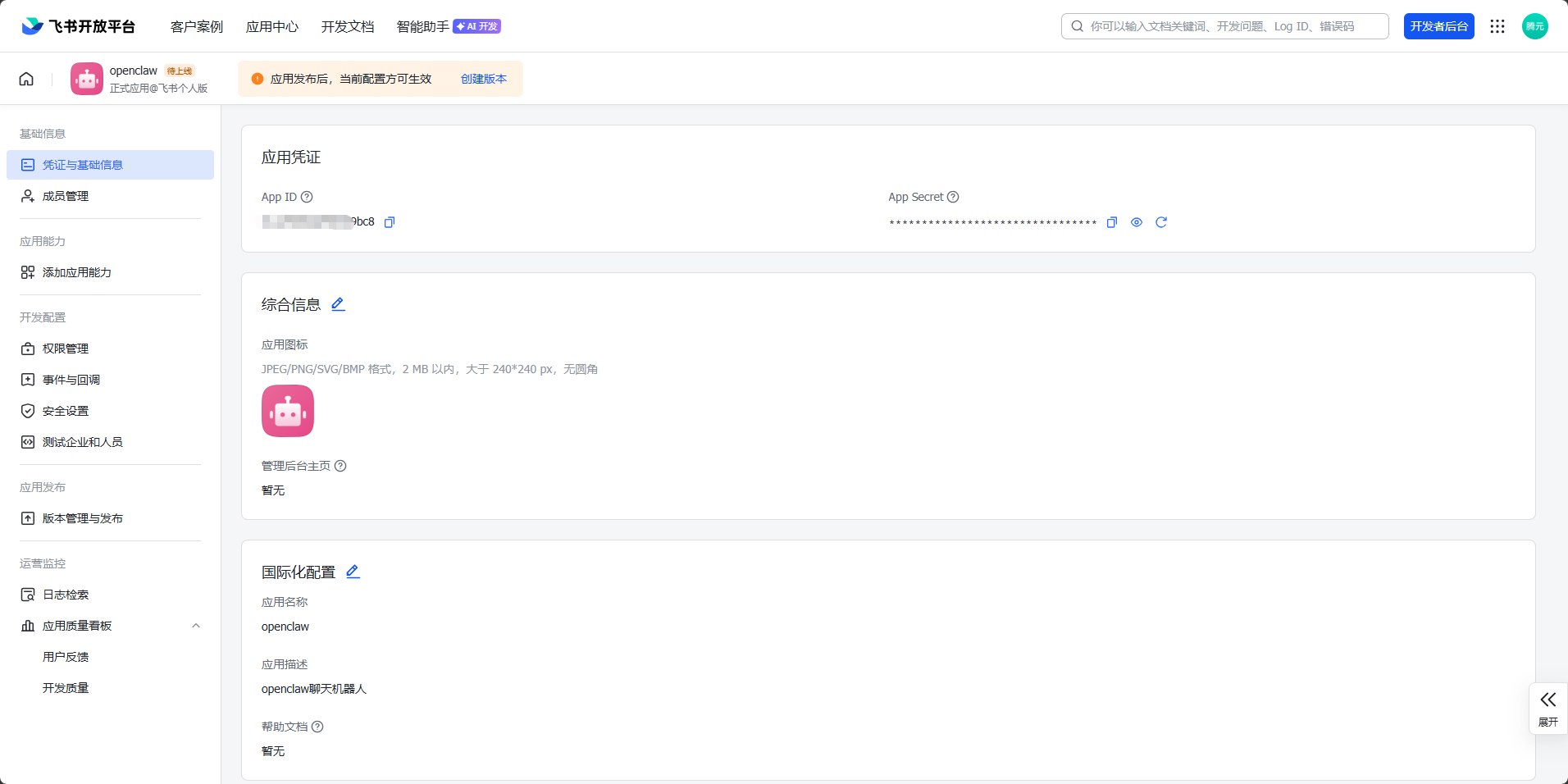
第二步:获取 App ID 和 App Secret
在“凭证与基础信息”页面复制:
这两个值后面要填进 OpenClaw。
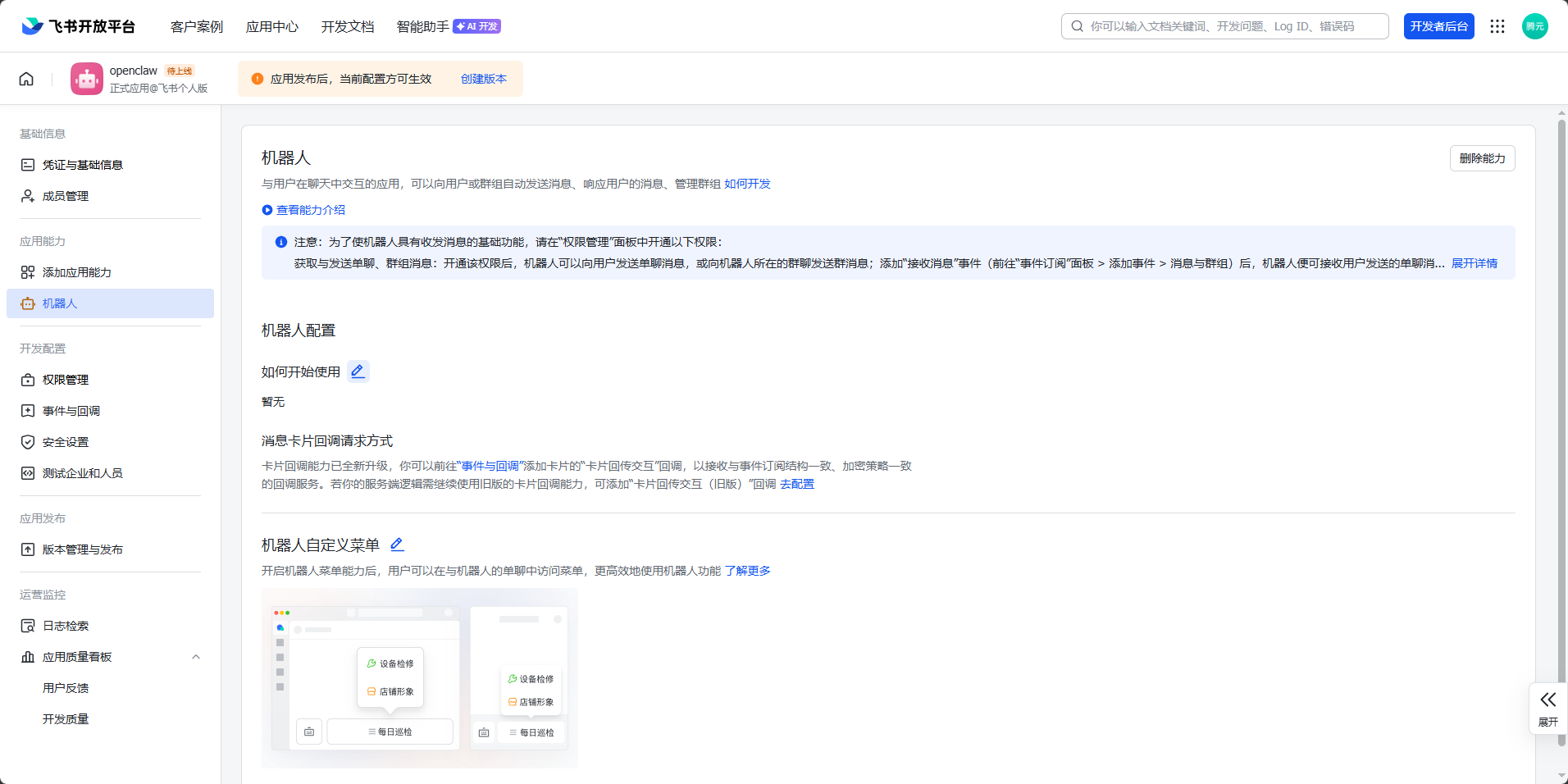
第三步:给应用开启机器人能力
在飞书应用后台中为应用启用“机器人”能力,否则机器人无法接收和发送消息。
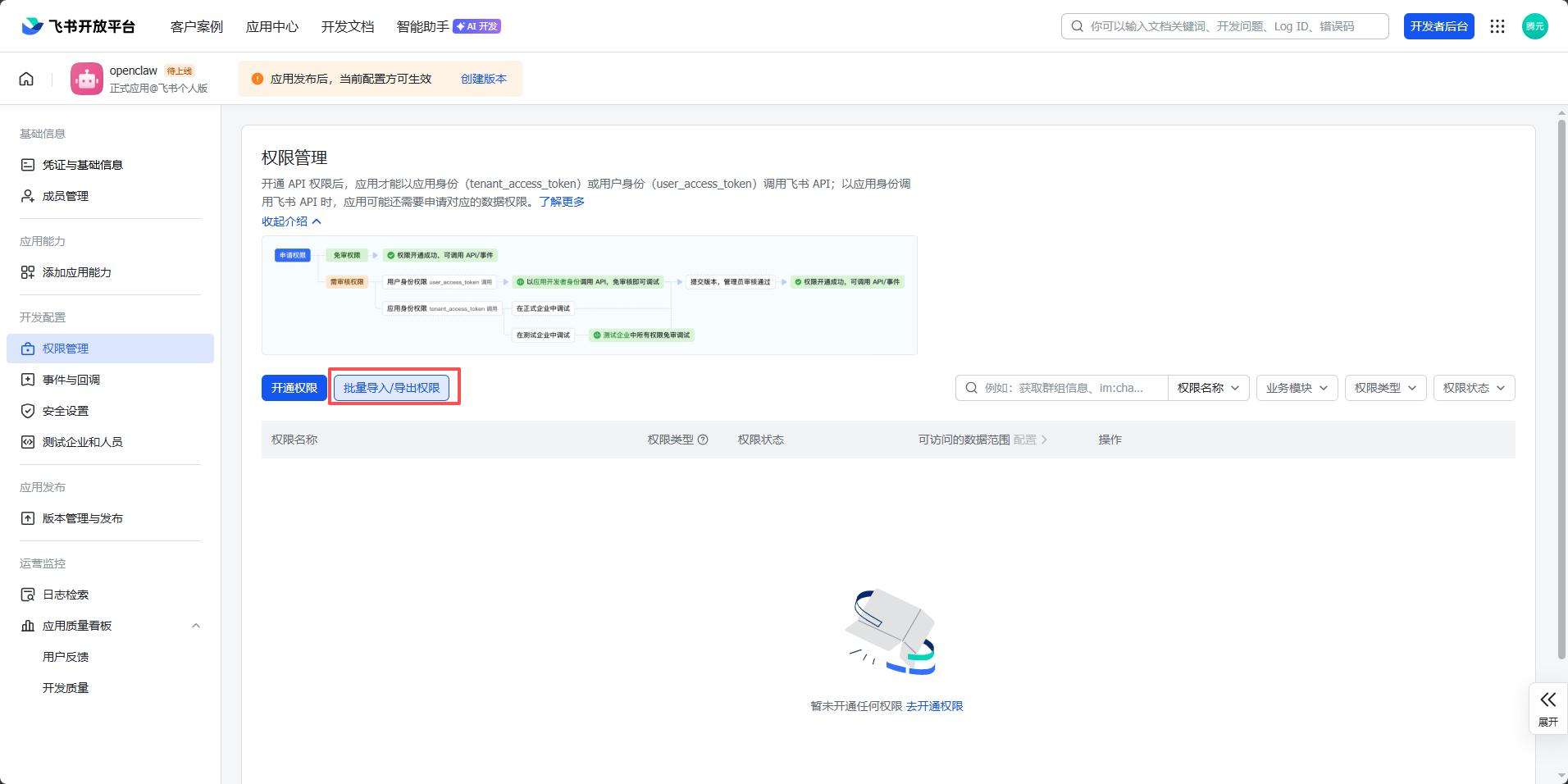
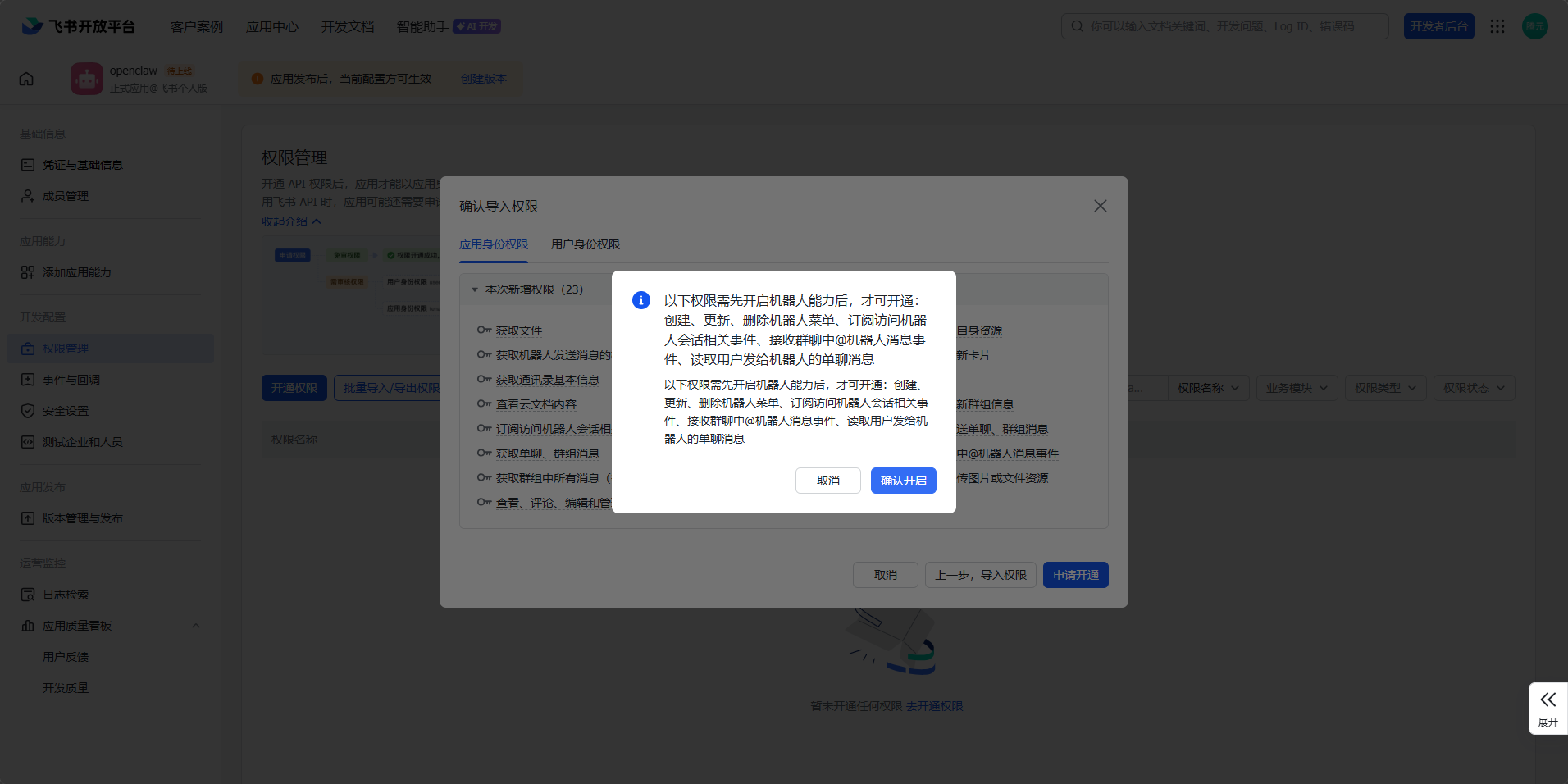
第四步:配置权限
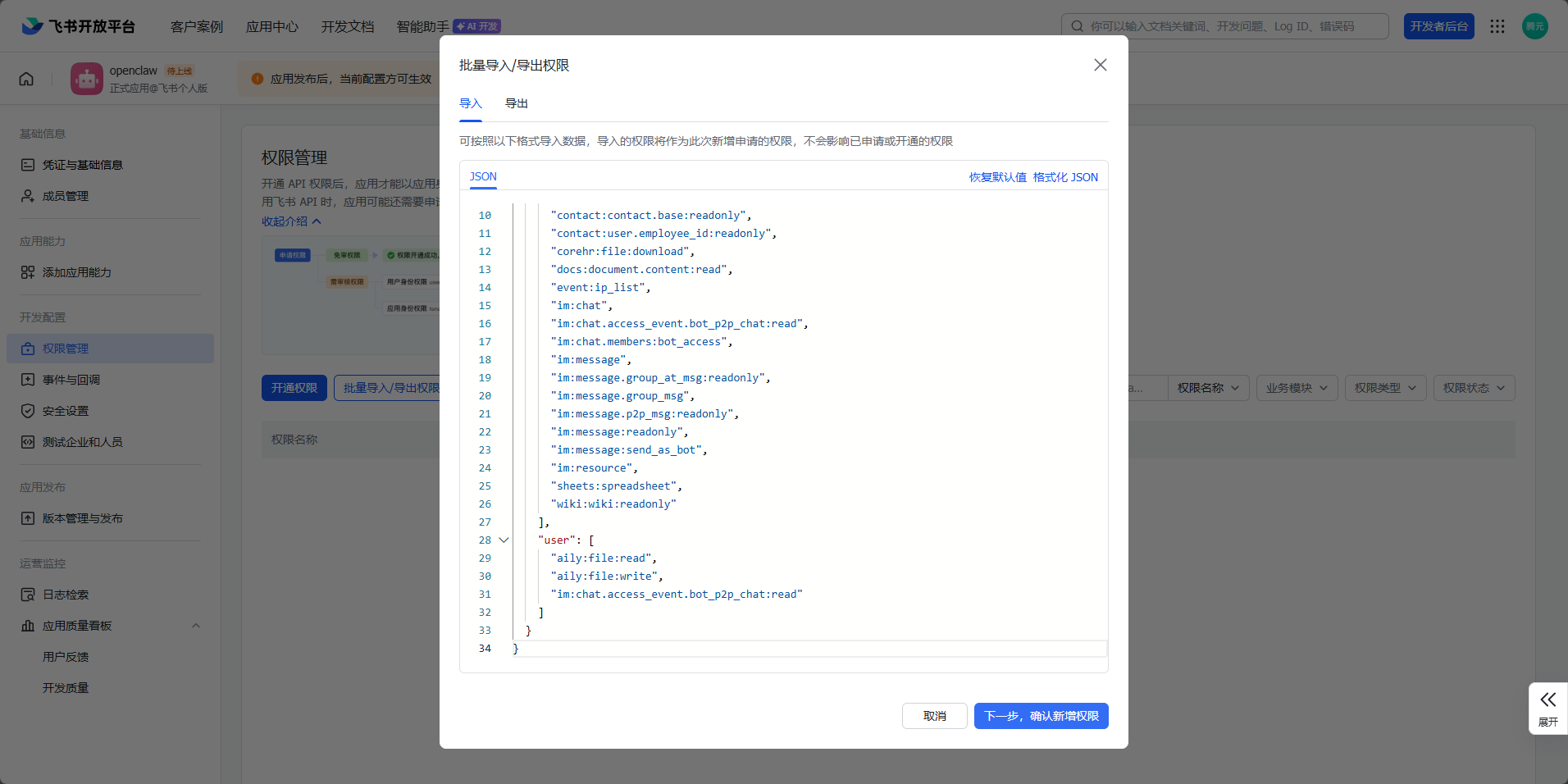
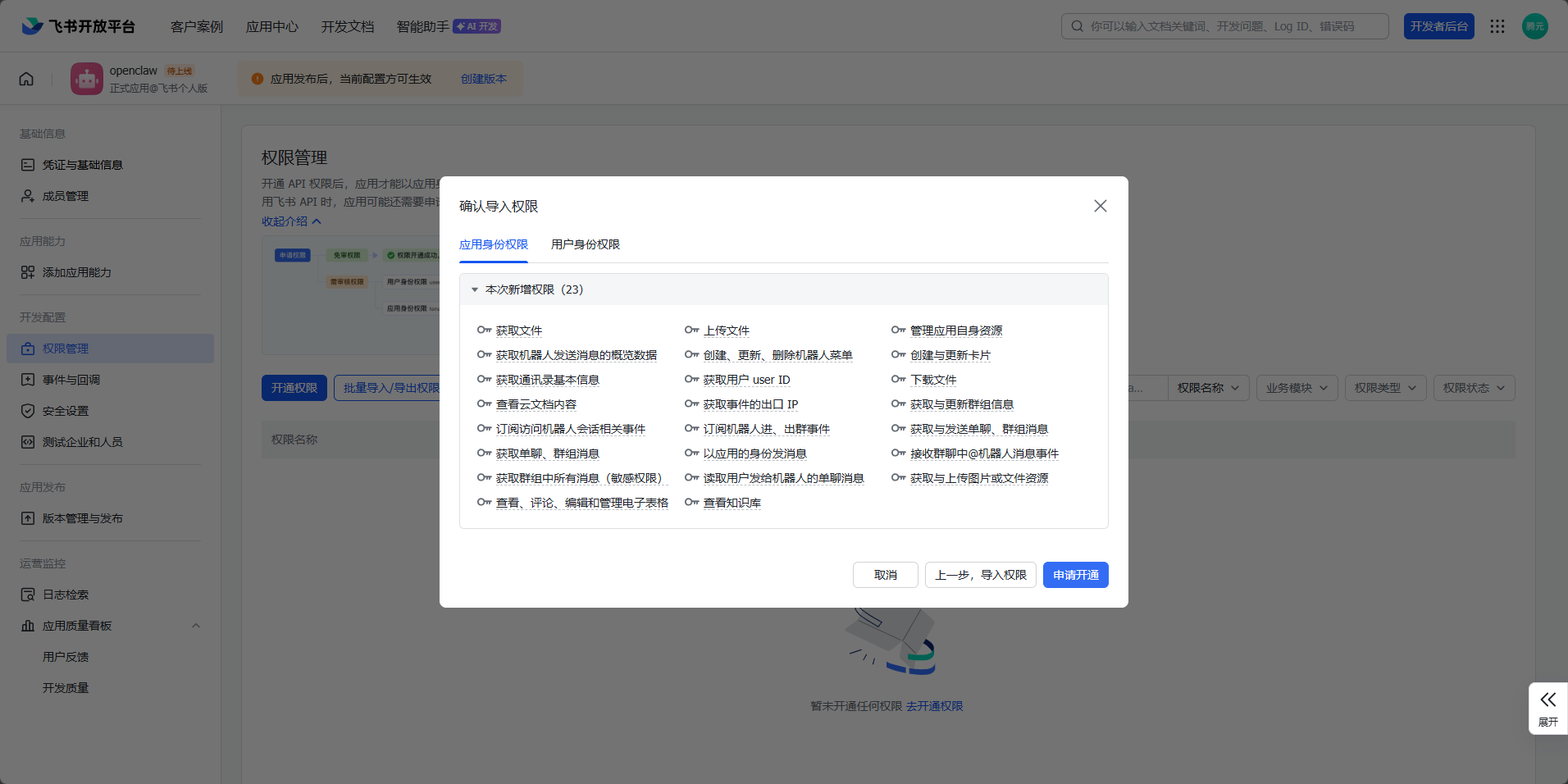
根据 OpenClaw 中文社区飞书文档,推荐在“权限管理”里批量导入以下权限:
说明:
- 如果你只做基础私聊,这些权限通常够用
- 如果要在群里实现“不 @ 机器人也响应”, 这个敏感权限尤其重要
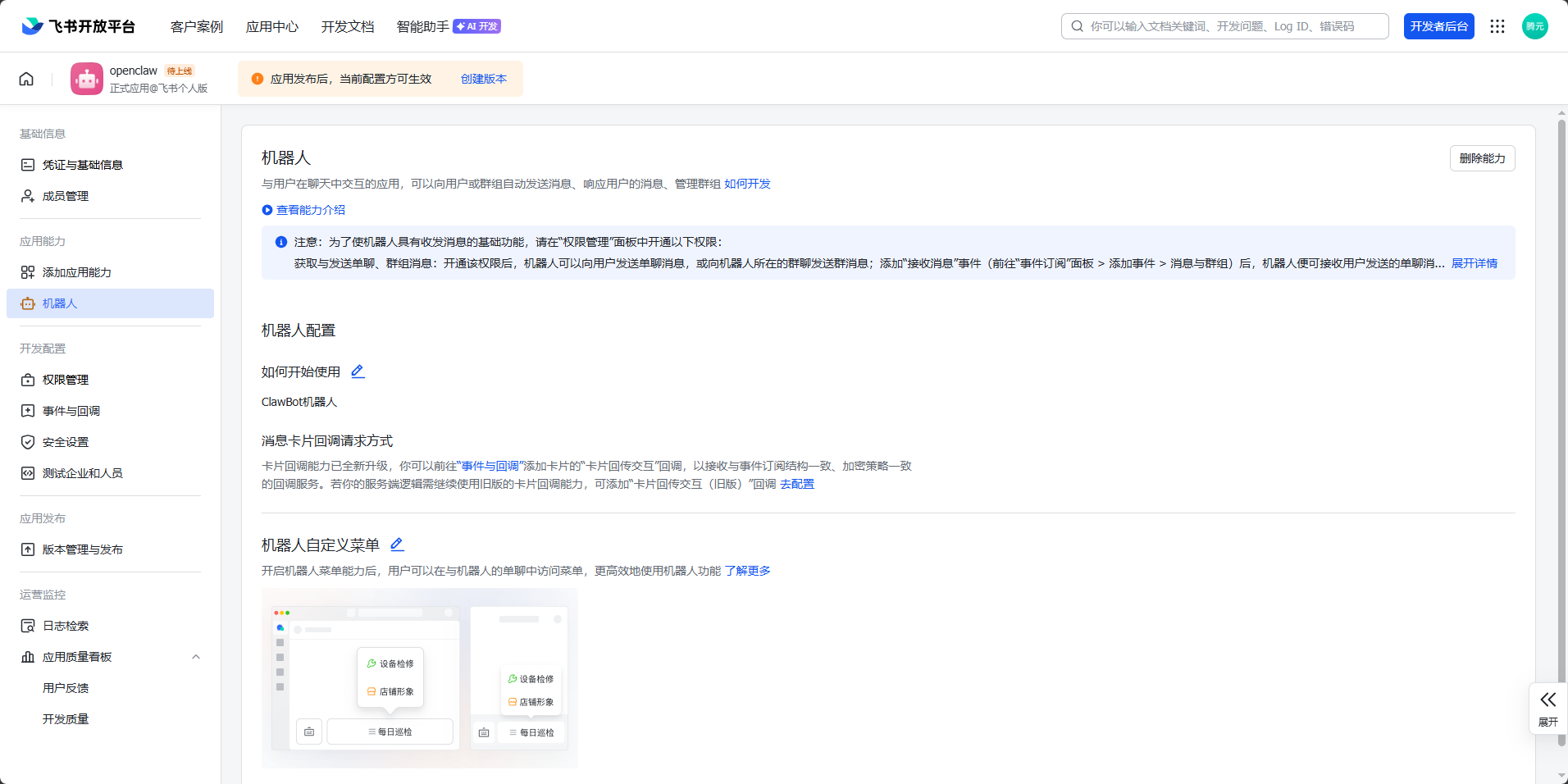
第五步:机器人配置
点击左侧的机器人标签,在点击机器人配置,完成配置。
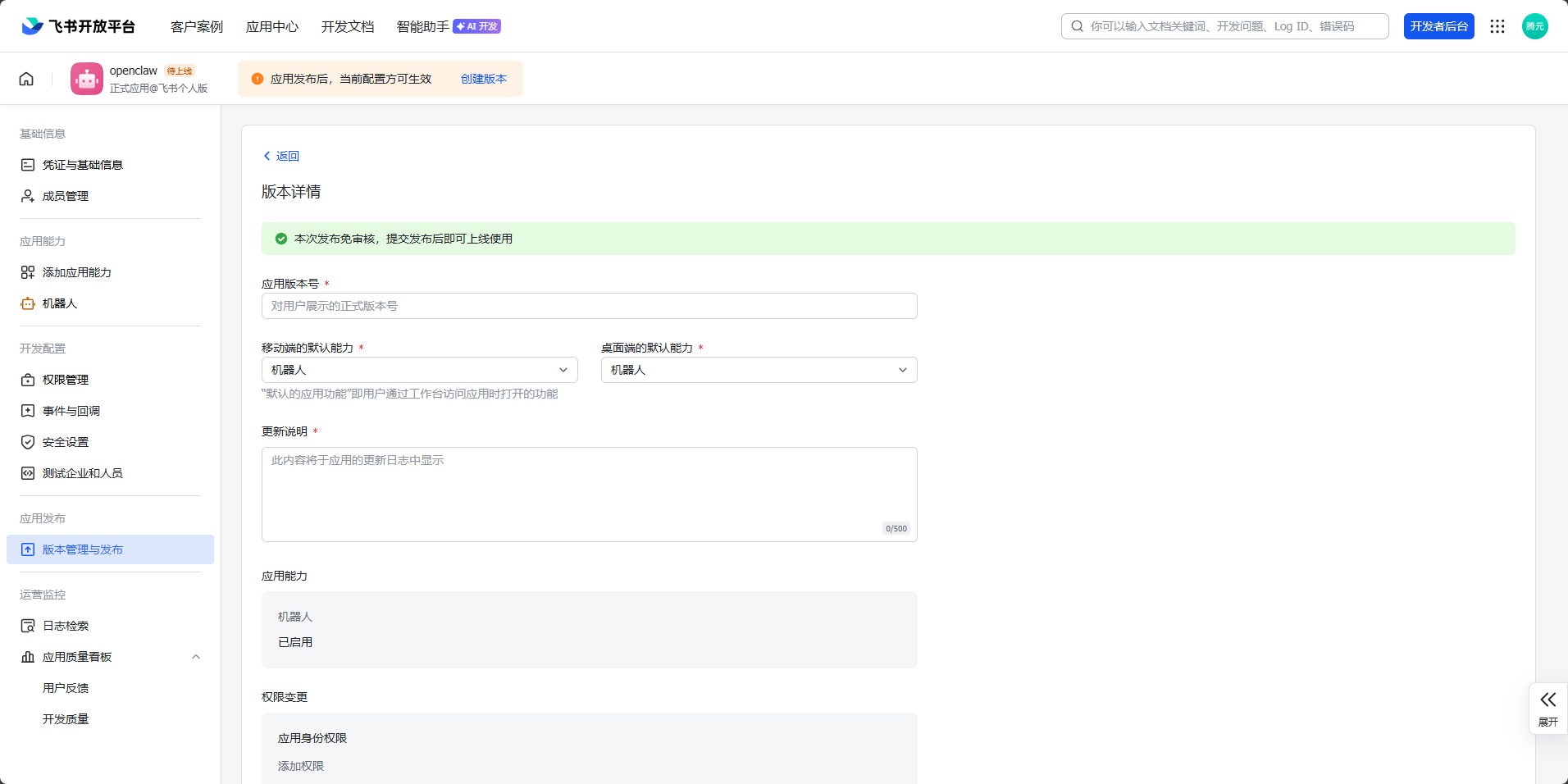
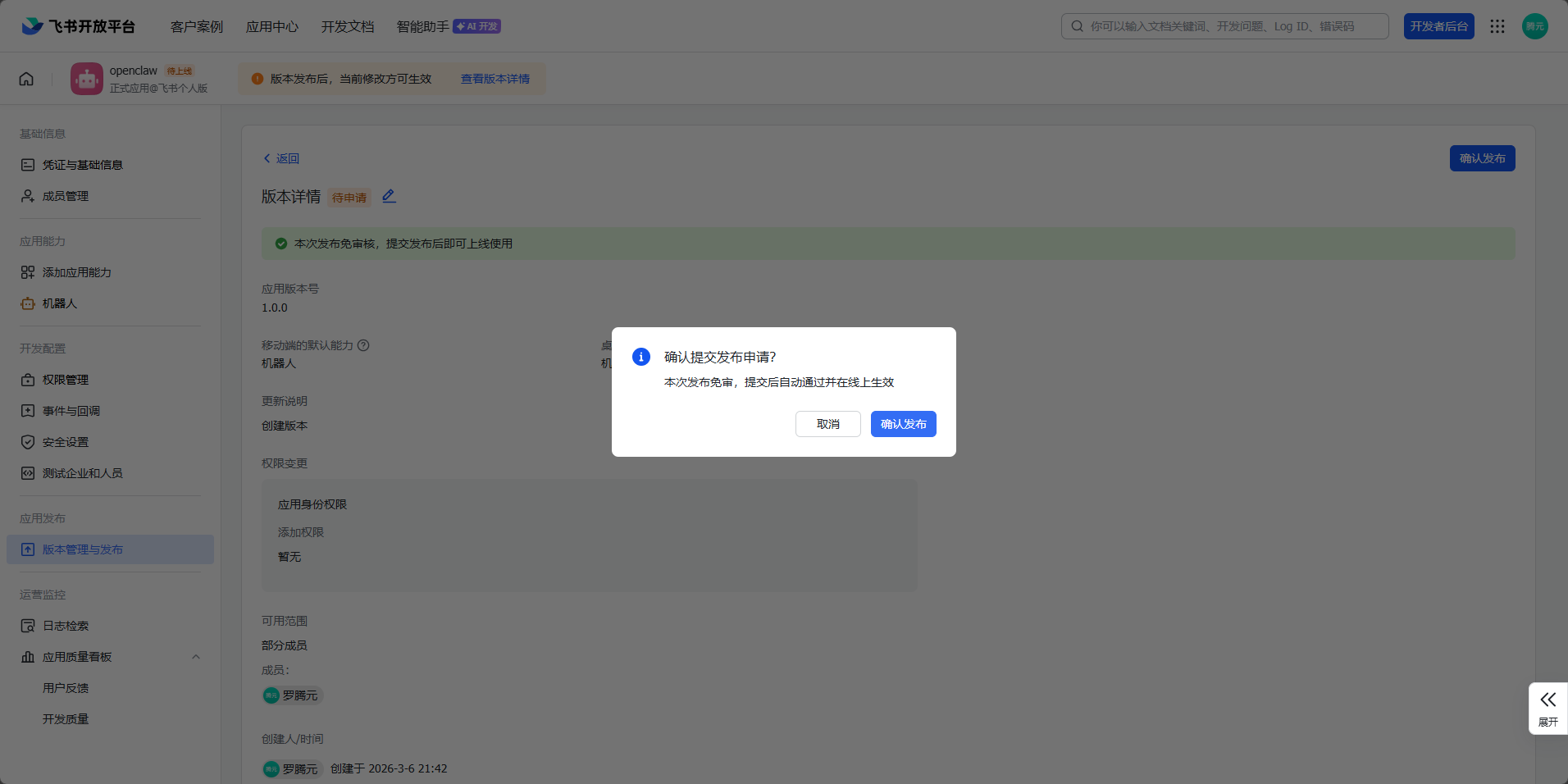
第六步:发布应用
配置完以上设置后点击发布。
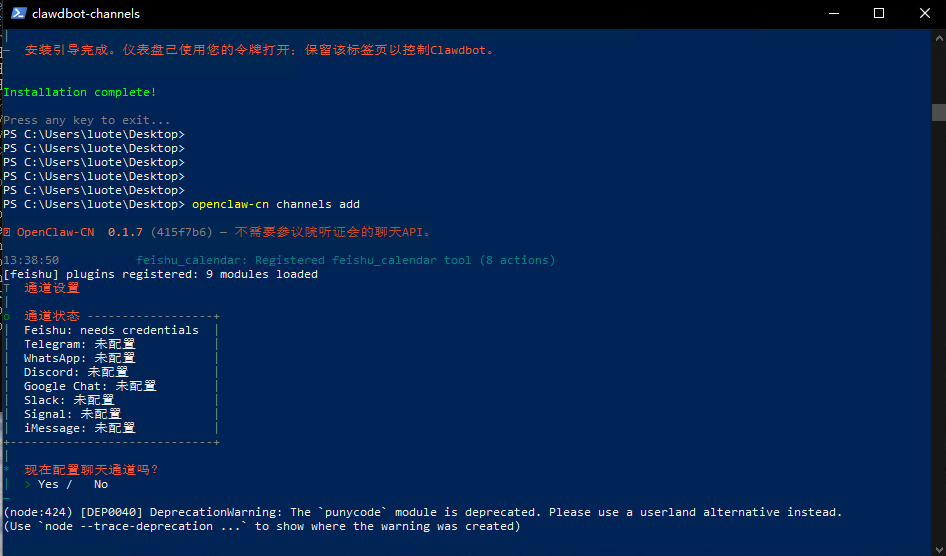
第五步:在 OpenClaw 中添加飞书通道
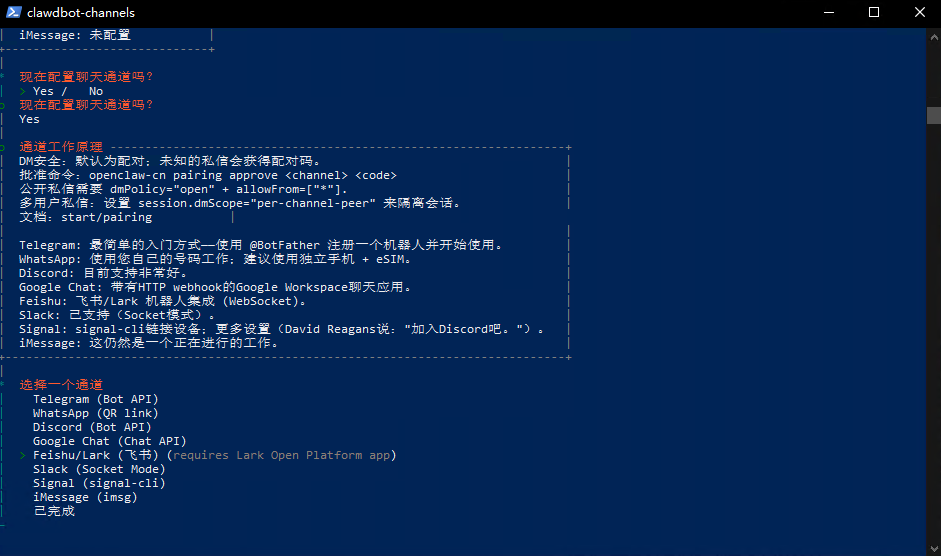
回到 PowerShell,执行:
然后按提示:
- 选择
- 输入刚才复制的
- 输入
如果你已经在安装向导里跳过了消息通道,这一步就是正式补上飞书配置。
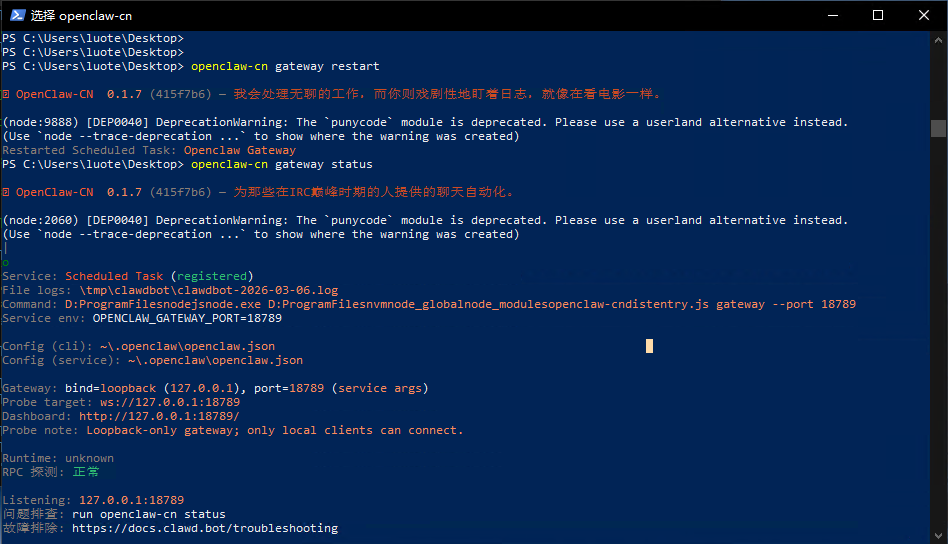
第六步:重启网关
添加通道后建议重启网关,使配置生效:
第七步:配置飞书事件订阅
回到飞书开放平台,在“事件与回调”或“事件订阅”中完成以下配置:
- 选择“使用长连接接收事件”
- 添加事件
- 保存配置
这一步非常关键。如果这里没配好,机器人通常会出现“消息发出去了但 OpenClaw 收不到”的情况。
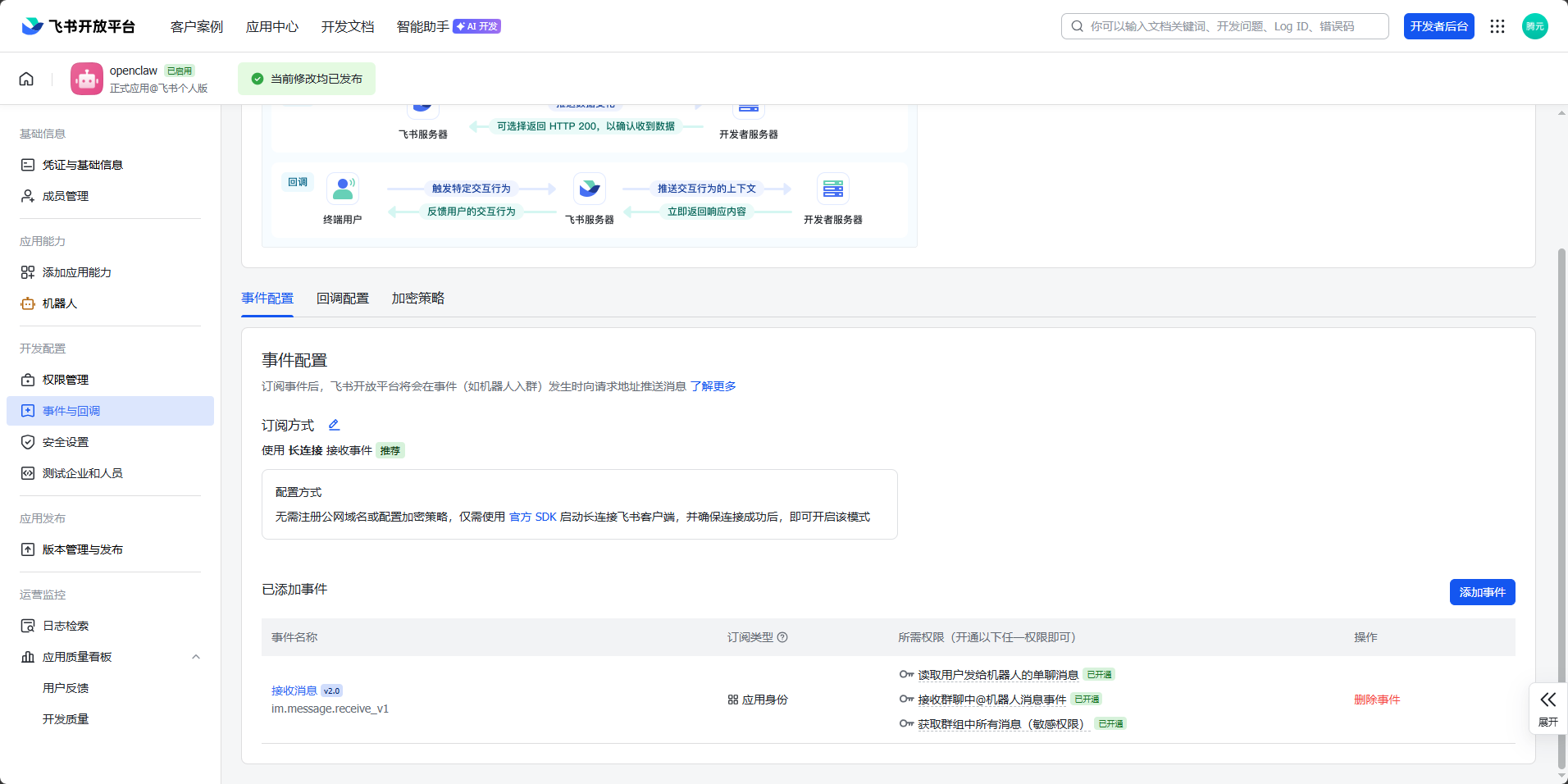
第八步:创建版本并发布应用
飞书后台里修改了权限、机器人能力或事件订阅后,通常都需要重新创建版本并发布,否则配置不会真正生效。
建议检查:
- 版本是否已创建
- 是否已提交发布
- 状态是否已生效
飞书私聊机器人后,默认情况下 OpenClaw 往往会先返回一个配对码,这是正常的安全设计。
步骤 1:在飞书里给机器人发消息
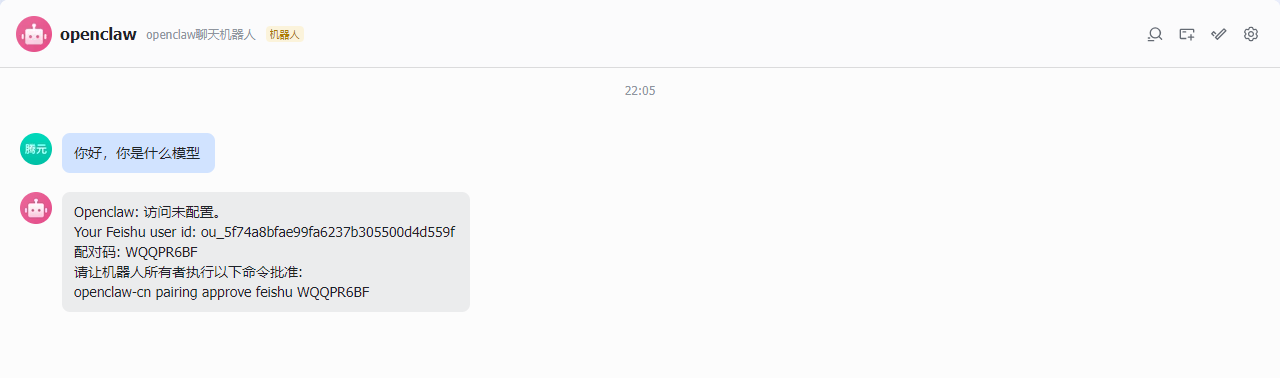
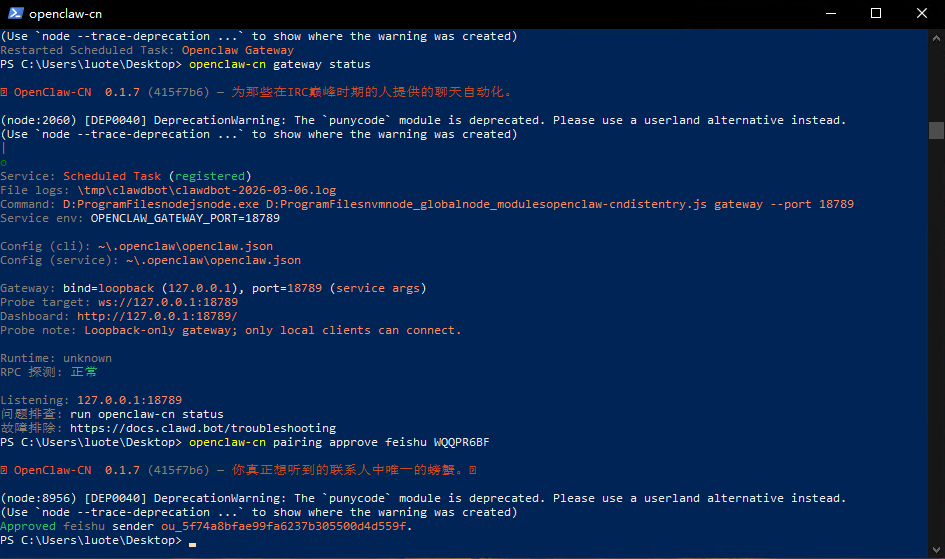
步骤 2:在 PowerShell 中批准配对
执行:
例如:
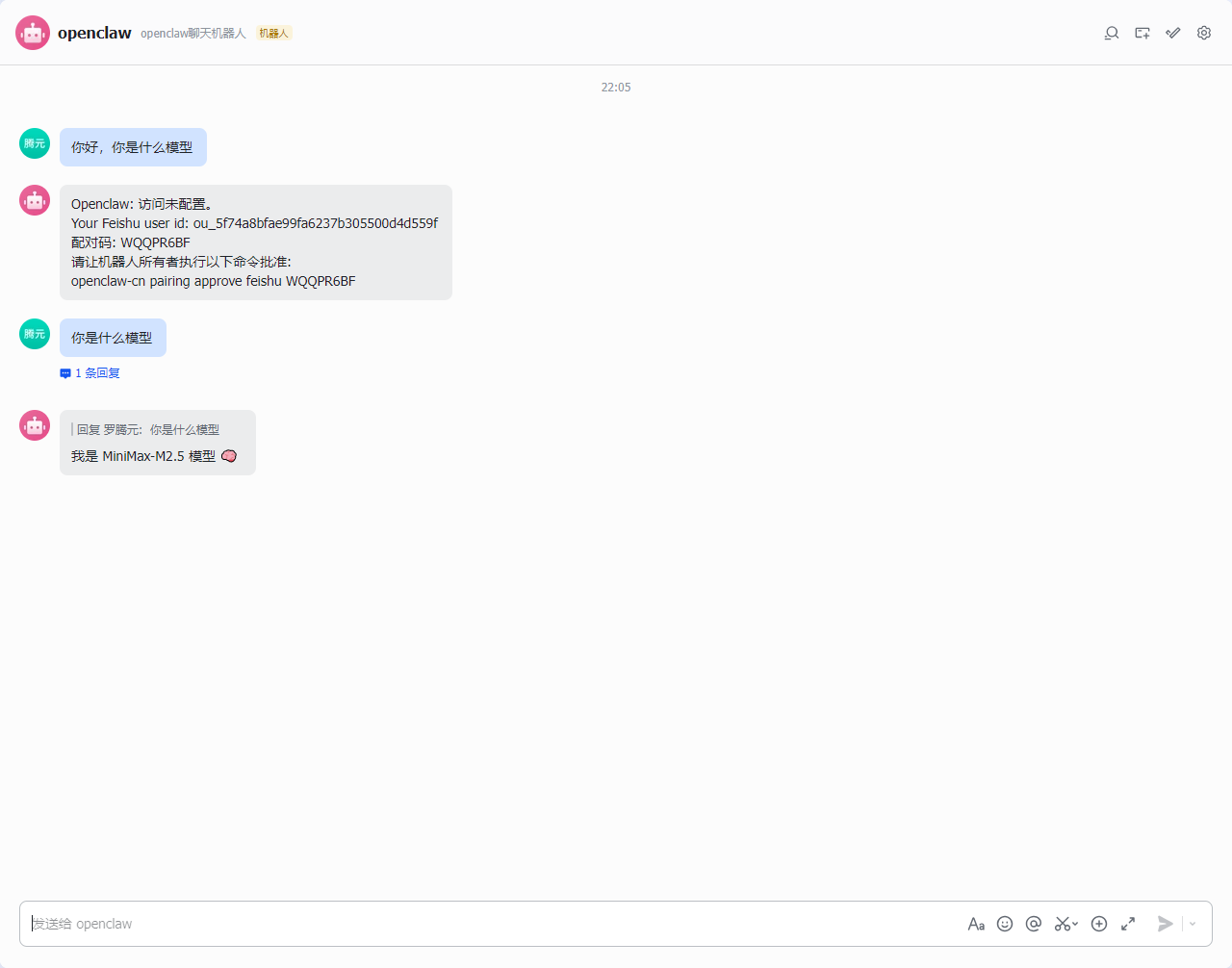
步骤 3:重新发送消息测试
配对成功后,再回到飞书里给机器人发消息,正常情况下就可以直接对话了。
常见用途:
- :查看服务状态
- :修改配置后重启服务
- :实时看日志排错
- :打开控制台
- :重新进入初始化向导
- :继续添加飞书等消息通道
1. 提示 不是内部或外部命令
通常是环境变量还没刷新。
解决方法:
- 关闭所有 PowerShell 窗口后重新打开
- 仍不行就重启电脑
- 再执行 验证
2. 安装脚本执行失败
优先检查:
- PowerShell 是否用管理员权限运行
- 执行策略是否已放开
- Node.js 版本是否达到 22+
- 网络是否正常
3. 飞书机器人收不到消息
重点排查这几项:
- 飞书应用是否已发布
- 是否开启了机器人能力
- 事件订阅是否选择“长连接”
- 是否添加了
- OpenClaw 网关是否正在运行
- 用 查看实时日志
4. 飞书群聊里机器人不回应
默认通常要求 才会响应。若想不 @ 也响应,需要:
- 在配置里关闭特定群的
- 飞书权限中包含
- 修改后重新发布飞书应用
5. 修改了飞书配置但仍不生效
最常见原因是“改了配置但没重启或没发布”:
- OpenClaw 侧:执行
- 飞书侧:重新创建版本并发布
安装完后,建议按这个顺序检查:
- 正常
- 正常
- 能打开页面
- 飞书应用已启用机器人能力
- 飞书事件订阅已配置长连接和消息事件
- 私聊机器人能收到配对码
- 批准配对后可以正常对话
只要这 7 步都通过,基本就说明整套环境已经跑通。
到这里,你已经完成了:
- Windows 上安装 OpenClaw
- 初始化模型和网关
- 打开本地控制台
- 接入飞书机器人
- 完成配对并开始聊天
后续如果你还想继续升级玩法,可以再研究:
- 多个飞书机器人账号
- 群聊白名单和免 @ 响应
- 多 Agent 路由
- 本地技能和自动化任务
如果只是想先用起来,到这一步已经足够开始把它当作一个可用的 AI 助手了。
版权声明:本文内容由互联网用户自发贡献,该文观点仅代表作者本人。本站仅提供信息存储空间服务,不拥有所有权,不承担相关法律责任。如发现本站有涉嫌侵权/违法违规的内容,请联系我们,一经查实,本站将立刻删除。
如需转载请保留出处:https://51itzy.com/kjqy/231725.html