


本文适合:
- 初次接触 OpenClaw 的用户
- 想要本地部署 AI 助手的开发者
- 想将 AI 接入飞书 / Telegram 的用户
🏠个人主页:尘觉主页
为了获得**使用体验,建议满足以下环境配置。
1. 操作系统推荐
2. IM工具推荐
OpenClaw 可以接入聊天工具,实现 AI助手对话能力。
国内用户推荐:
- 飞书(推荐)
- 企业微信
- 钉钉
国外用户推荐:
- Telegram(**适配)
3. 部署方式推荐
根据设备环境不同,可以选择不同部署方式:
推荐路径:
OpenClaw 在 Mac 上拥有最完整的系统能力。
主要优势:
- ✅ 系统集成度高
- ✅ 支持操作日历、备忘录
- ✅ 支持截图功能
- ✅ 与 iPhone / iPad 无缝同步
- ✅ 本地运行速度快
- ✅ 数据完全本地,隐私安全
适合人群:
- Mac用户
- 注重隐私的用户
- 技术开发者
- AI工具深度使用者
1 系统要求
硬件要求:
系统版本:
2 安装 OpenClaw
第一步:打开终端
按:
搜索:
打开终端。
第二步:执行安装命令
运行:
安装脚本会自动完成:
- 环境检测
- Node.js 安装
- OpenClaw 下载
- 环境变量配置
预计安装时间:
第三步:验证安装
执行:
如果输出类似:
说明安装成功。
3 初始化配置
运行初始化向导:
配置流程如下。
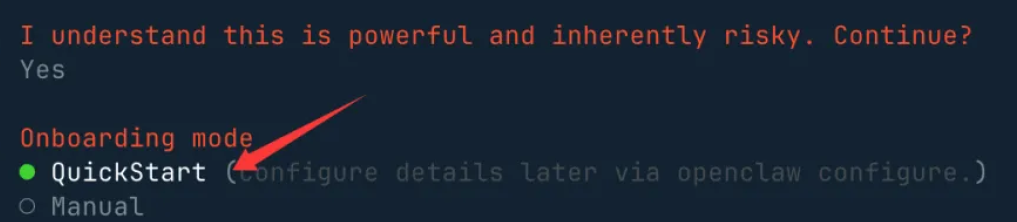
1 接受风险提示
选择:
继续。
2 选择启动模式
推荐:
快速启动。
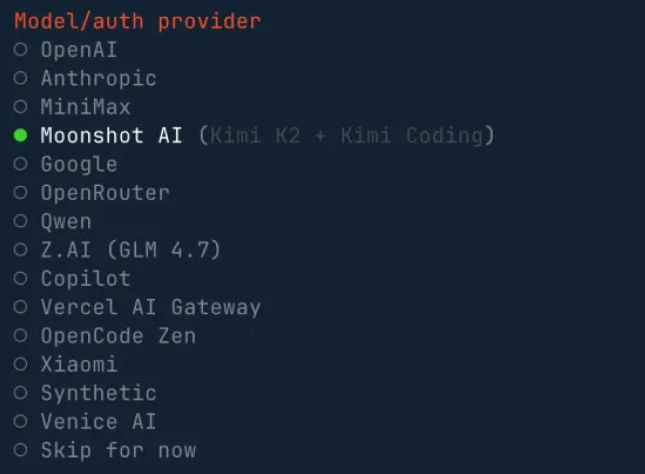
3 选择 AI 模型
OpenClaw 支持多种 AI 模型。
国内推荐:
- Kimi(Moonshot)
- DeepSeek
- 智谱 GLM
国外推荐:
- Claude
- OpenAI
4 输入 API Key
输入对应模型提供商的 API Key。
示例:
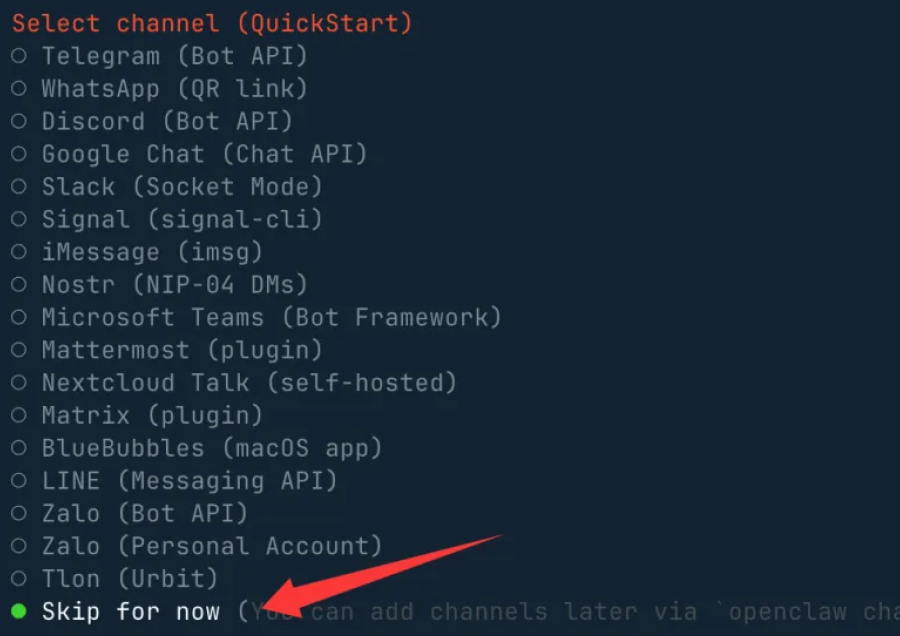
5 选择聊天工具
可以接入:
- 飞书
- Telegram
- 企业微信
如果暂时不接入:
6 Gateway端口
默认:
即可。
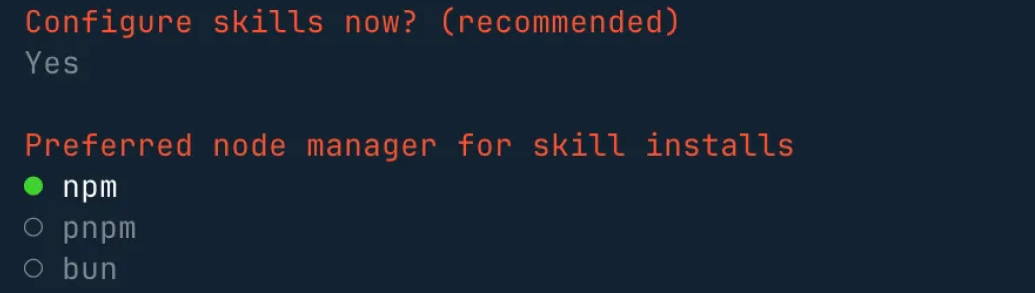
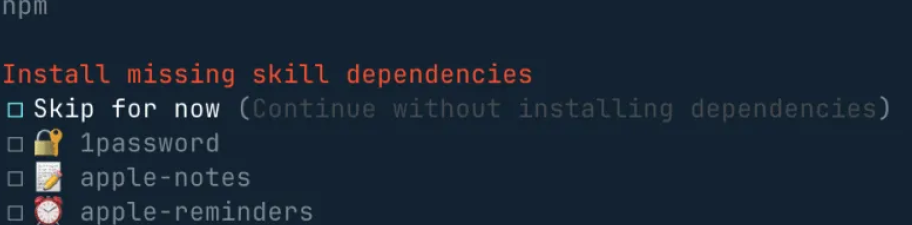
7 选择 Skills
使用空格选择需要的技能,也可以跳过。
8 API Key配置
如果暂时没有:
跳过。
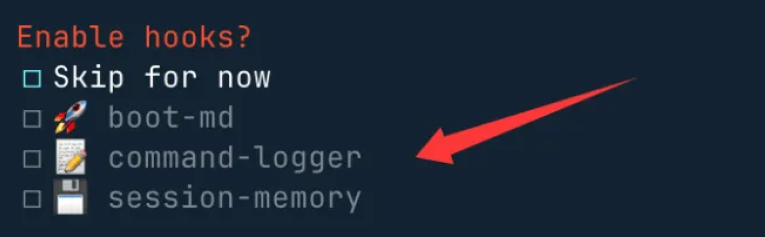
9 启用 Hooks
建议启用以下三个:
- 内容引导
- 日志记录
- 会话记录
10 完成配置
配置完成后系统会自动启动 Gateway,并打开 Web UI。
访问地址:
启动 OpenClaw
或设置开机自启:
访问 Web UI
浏览器打开:
停止服务
查看状态
如果显示:
说明运行正常。
Windows 有两种部署方式:
官方更推荐 WSL2方式。
1 启用 WSL2
管理员 PowerShell 执行:
然后重启电脑。
2 安装 Ubuntu
方法一:Microsoft Store安装(推荐)
- 打开Microsoft Store
- 搜索「Ubuntu 22.04 LTS」或「Ubuntu 24.04 LTS」
- 点击「获取」并安装
- 首次启动设置用户名和密码
安装完成后会自动打开Ubuntu终端,按提示设置用户名和密码。
3 更新系统
进入 Ubuntu 终端:
安装基础工具:
4 安装 Node.js
验证版本:
5 安装 OpenClaw
一键脚本安装
6 验证安装
7 配置Windows访问WSL2服务
由于OpenClaw运行在WSL2中,需要配置端口转发以便Windows访问。
创建启动脚本 start-openclaw.bat :
或直接在WSL2中启动:
然后在Windows浏览器访问 http://localhost:18789
适合 不想使用 WSL2 的纯 Windows 用户。
相比 WSL2 部署:
如果你只想 快速体验 OpenClaw,PowerShell 部署是一个比较简单的方案。
一、安装 Node.js 22+
OpenClaw 需要 Node.js 22+ 环境。
方法一:官网下载安装
- 打开官网:
- 下载 Windows 安装包
推荐版本:
- 运行安装程序
安装时建议勾选:
二、验证 Node.js 安装
打开 PowerShell,执行:
如果输出类似:
说明 Node.js 安装成功。
三、安装 OpenClaw
⚠️ 重要:必须以管理员身份运行 PowerShell
右键 PowerShell:
执行安装命令:
或者安装 中文版本:
安装完成后系统会自动配置 CLI 命令。
四、解决安装权限问题
如果安装过程中出现 权限错误,可以尝试以下方法。
方法一:启用 PowerShell 脚本执行
方法二:修改 npm 安装目录
设置 npm 全局目录:
将目录添加到 PATH:
重新打开 PowerShell 即可生效。
五、验证 OpenClaw 安装
执行:
如果显示版本号,则说明安装成功。
六、解决常见问题
1 sharp 模块加载失败
解决方法:
2 Windows Defender 阻止
将 OpenClaw 目录加入 Windows Defender 排除项:
七、初始化配置
安装完成后需要运行 初始化向导。
启动初始化:
初始化流程包括:(和mac一样的配置不多阐述了)
八、配置 AI 模型
OpenClaw 必须连接 AI 模型提供商才能工作。
例如配置 Claude 模型:
然后按提示:
示例:
九、绑定消息渠道
OpenClaw 可以绑定聊天工具作为 AI入口。
支持平台:
- Telegram
- 企业微信
- 飞书
1 Telegram
创建机器人:
- 打开 Telegram
- 搜索:
- 输入:
- 保存 Bot Token
配置:
2 微信(WhatsApp)
登录:
终端会出现二维码,用手机扫码即可。
3 企业微信
安装插件:
配置:
4 飞书(国内推荐)
安装插件:
配置:
十、Windows 常用命令速查
系统管理
配置管理
🐧 Linux 用户:适合开发者,配置灵活,适合服务器或长期运行环境。
Linux 环境通常用于:
- 服务器部署
- 开发测试环境
- 云服务器长期运行
- Docker / 自动化环境
1 系统要求
推荐使用以下 Linux 发行版:
硬件建议:
2 安装 Node.js
OpenClaw 需要 Node.js 22+ 环境。
Ubuntu / Debian 执行:
验证安装:
如果显示:
说明 Node.js 安装成功。
3 安装 OpenClaw
执行官方一键安装脚本:
安装过程会自动完成:
- 环境检测
- 下载 OpenClaw
- 配置 CLI 命令
- 安装依赖
预计安装时间:
4 验证安装
执行:
如果输出版本号,例如:
说明安装成功。
5 初始化配置
安装完成后需要进行初始化配置。
运行:
配置流程包括:(和mac、win一样的配置不多阐述了)
配置完成后系统会自动启动 OpenClaw Gateway。
6 访问 Web UI
浏览器打开:
例如:
即可进入 OpenClaw Web 控制台。
7 常用管理命令
至此,我们已经介绍了 OpenClaw 的三种本地部署方式:
😁热门专栏推荐
想学习vue的可以看看这个
java基础合集
数据库合集
redis合集
nginx合集
linux合集
手写机制
微服务组件
spring_尘觉
springMVC
mybits
等等等还有许多优秀的合集在主页等着大家的光顾感谢大家的支持
🤔欢迎大家加入我的社区 尘觉社区

版权声明:本文内容由互联网用户自发贡献,该文观点仅代表作者本人。本站仅提供信息存储空间服务,不拥有所有权,不承担相关法律责任。如发现本站有涉嫌侵权/违法违规的内容,请联系我们,一经查实,本站将立刻删除。
如需转载请保留出处:https://51itzy.com/kjqy/231626.html