
截止目前,整个OpenClaw已经完全部署完成,我们接着在配置下飞书渠道。配置飞书渠道我们首先需要在飞书中创建一个可用的机器人,参照如下步骤逐步完成即可。
说明:本次介绍使用的是飞书个人账号,如果是企业账号则版本发布以及权限授权需要进行管理员审批,其他操作步骤一致。
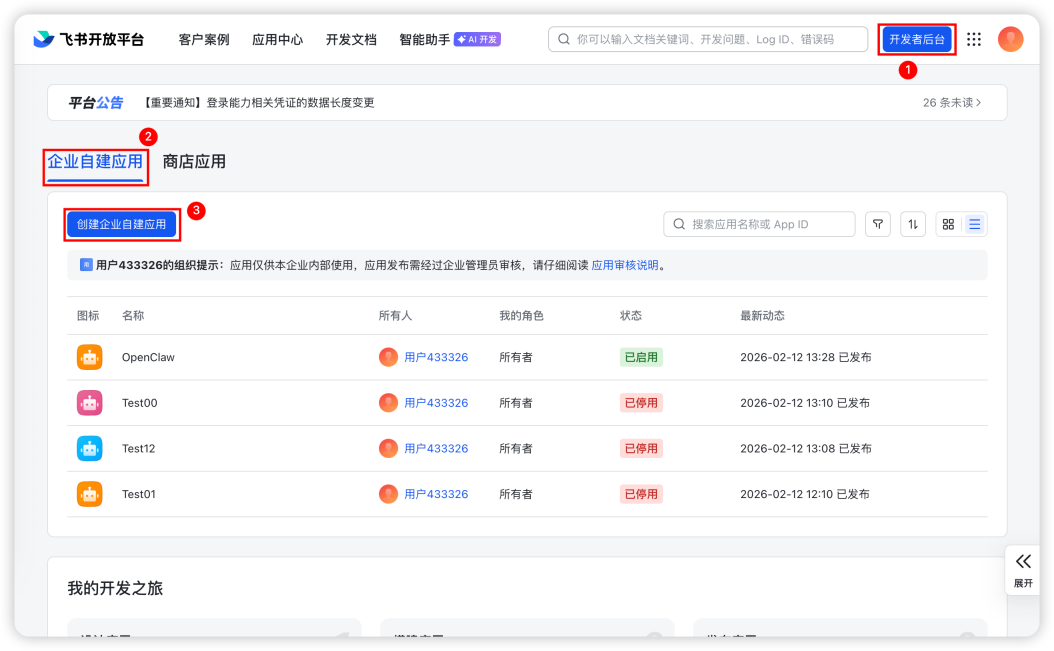
首先我们登录飞书进入飞书开放平台(链接:https://open.feishu.cn/app?lang=zh-CN )进入「开发者后台」,选择「企业自建应用」,点击「创建企业自建应用」,如下图所示:
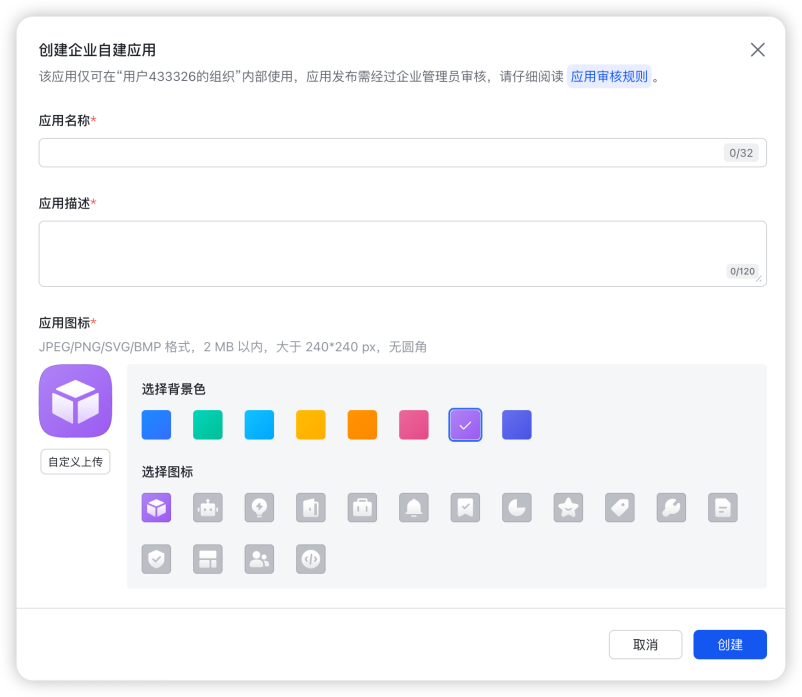
如下图所示,根据要求输入相关应用名称以及基本信息点击创建即可。
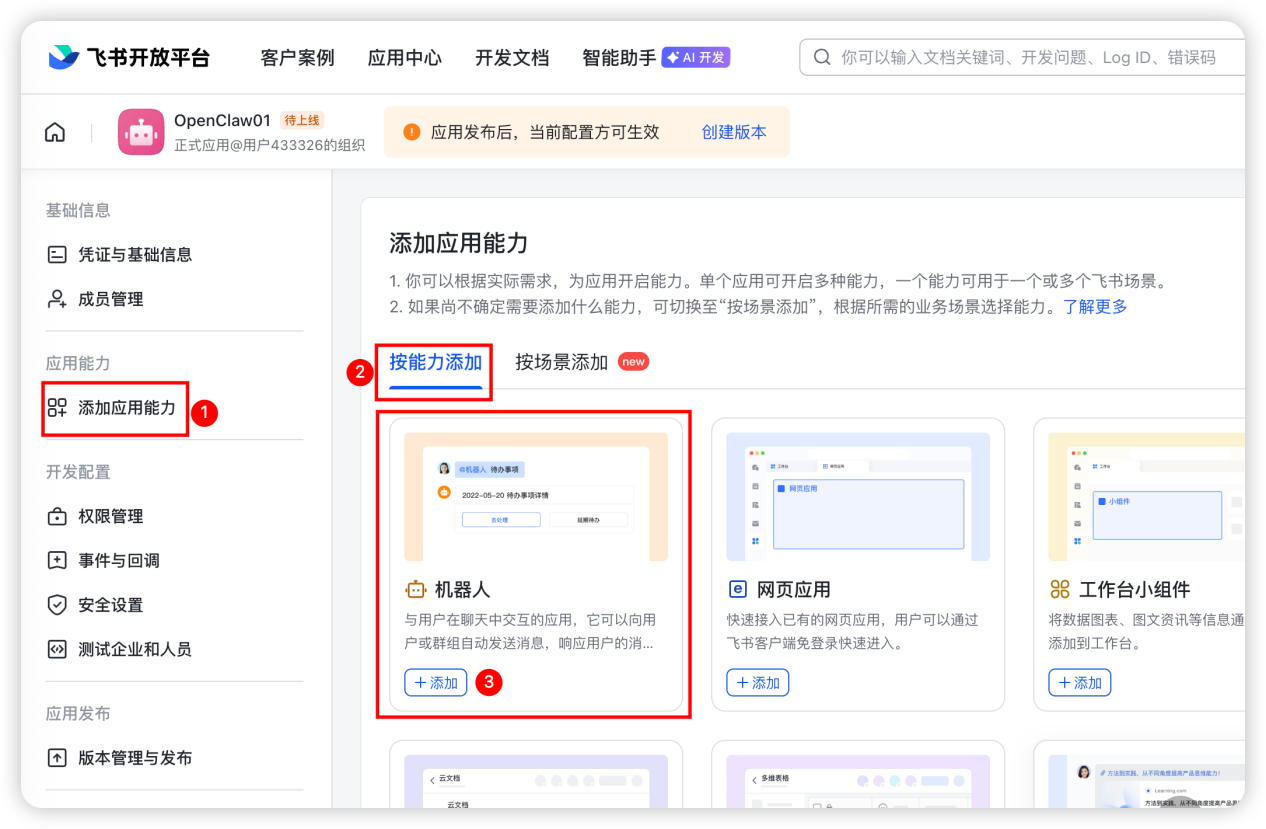
如下图所示,点击创建机器人,完成机器人创建。
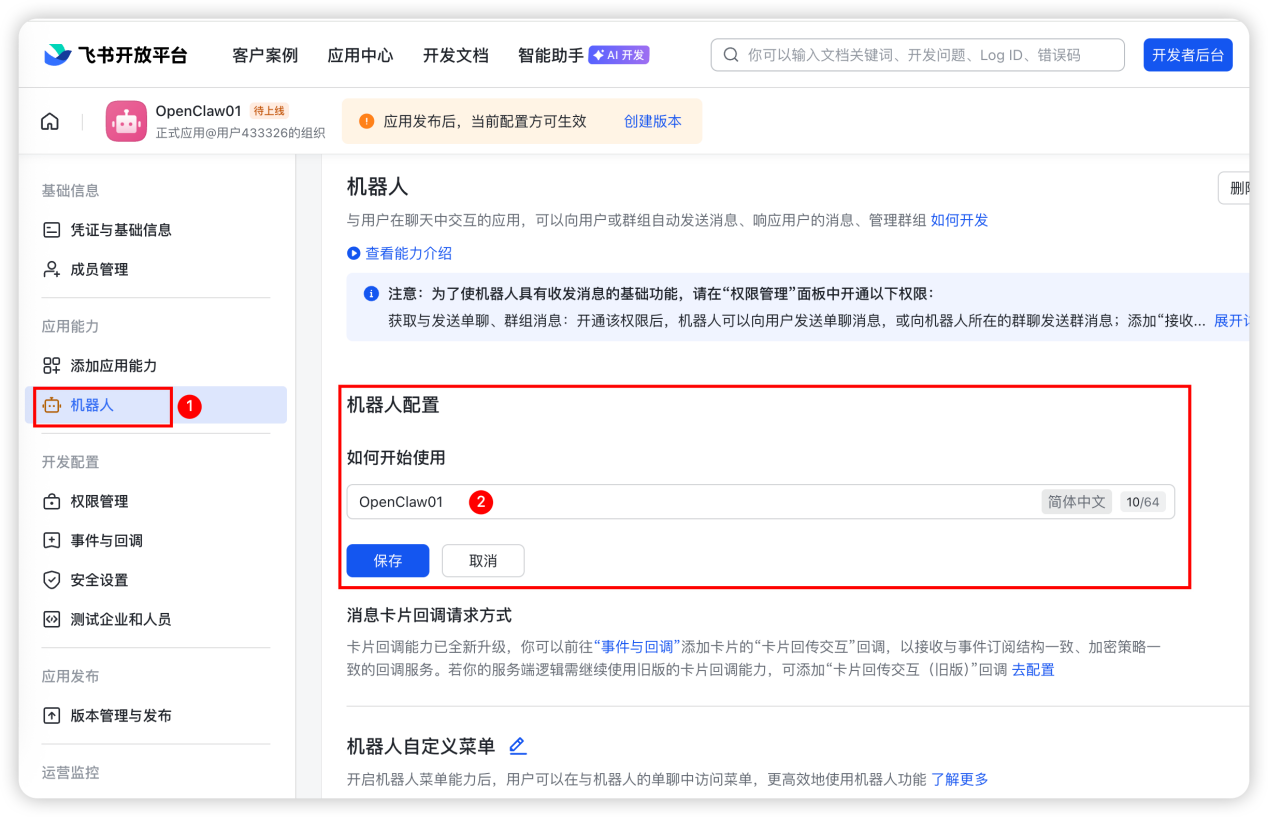
进入机器人页面后,点击机器人配置后的编辑按钮,定义机器人名称,如下图所示:
完成机器人创建后,点击进入「权限管理」,并点击「批量导入/导出权限」。
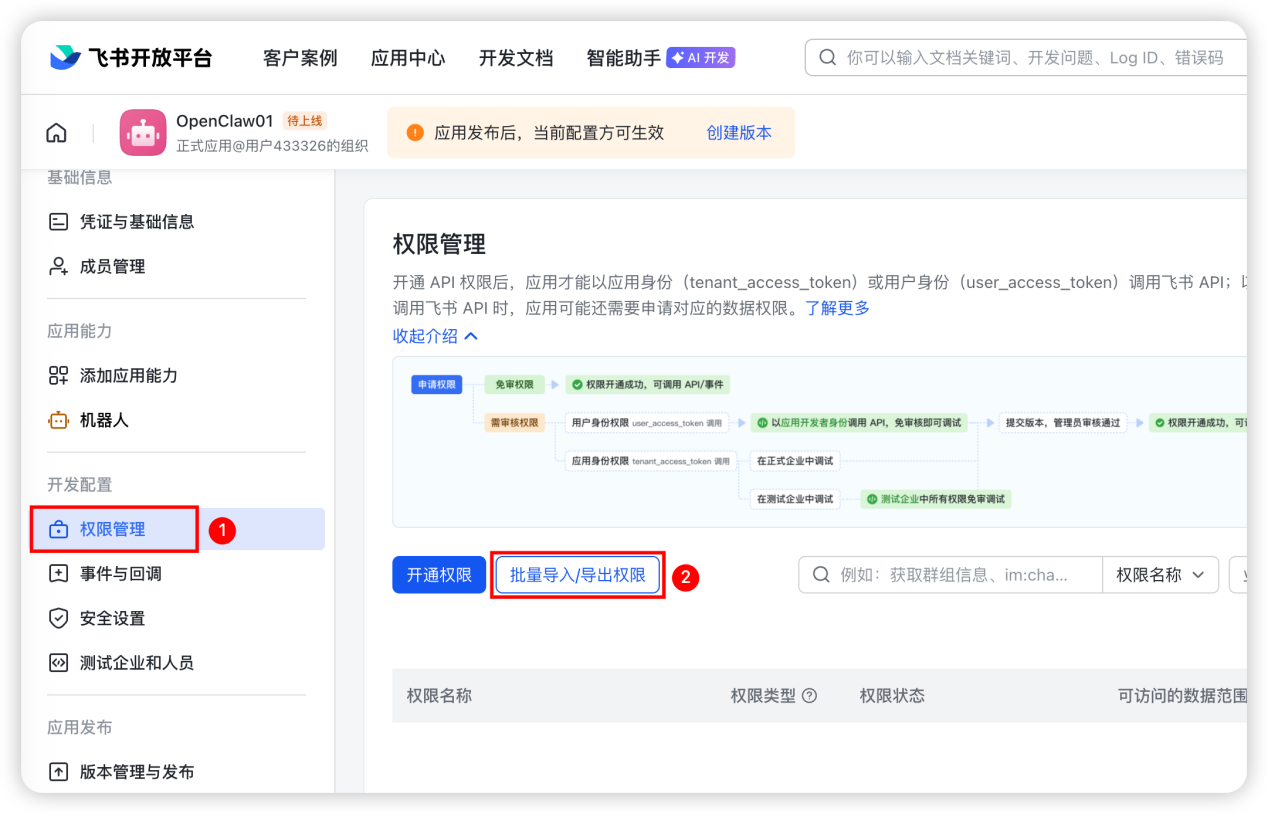
点击「批量导入/导出权限」,清空默认配置权限信息,将如下所示权限授权脚本复制粘贴,点击保存即可。
粘贴后,效果如下图所示:
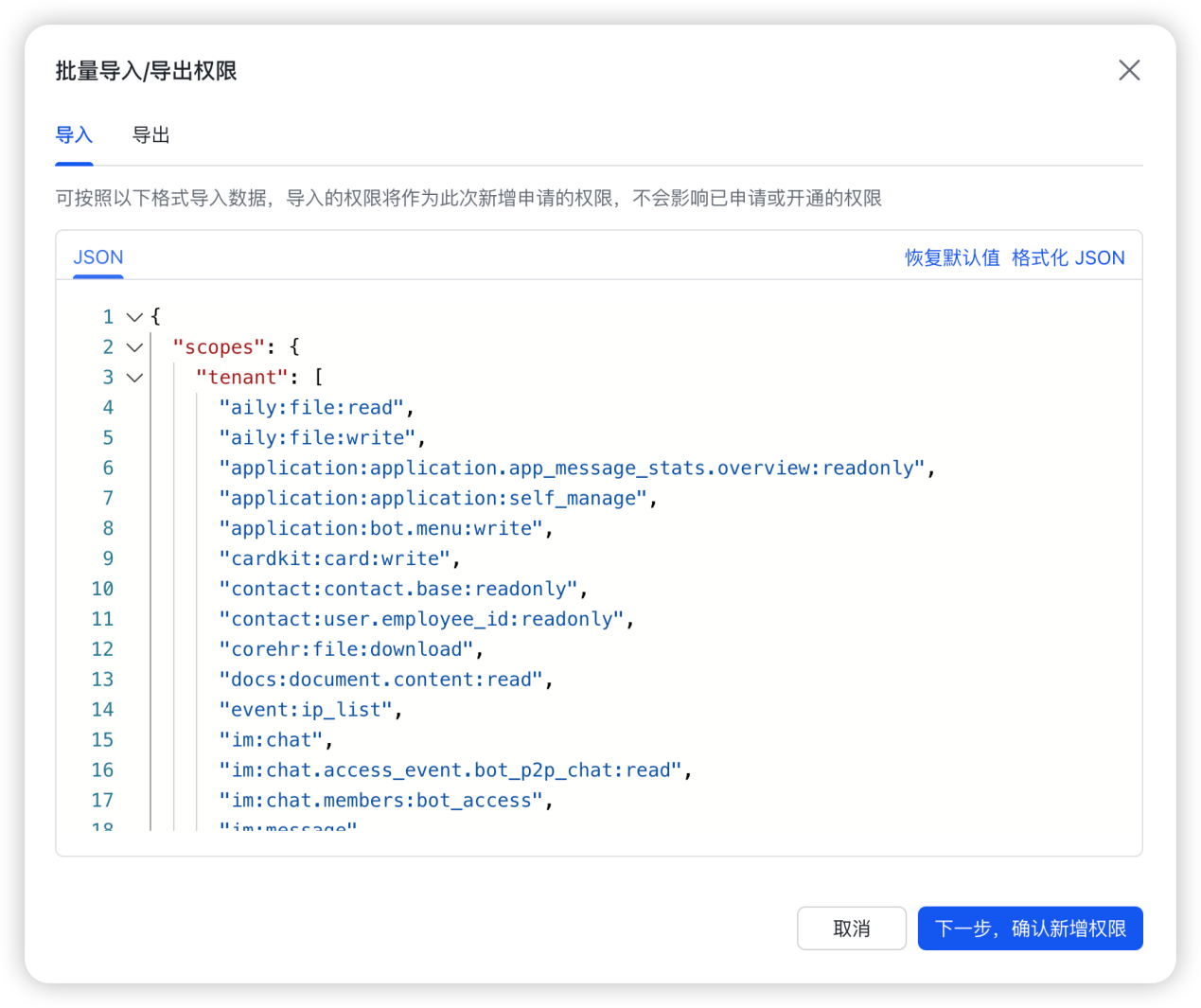
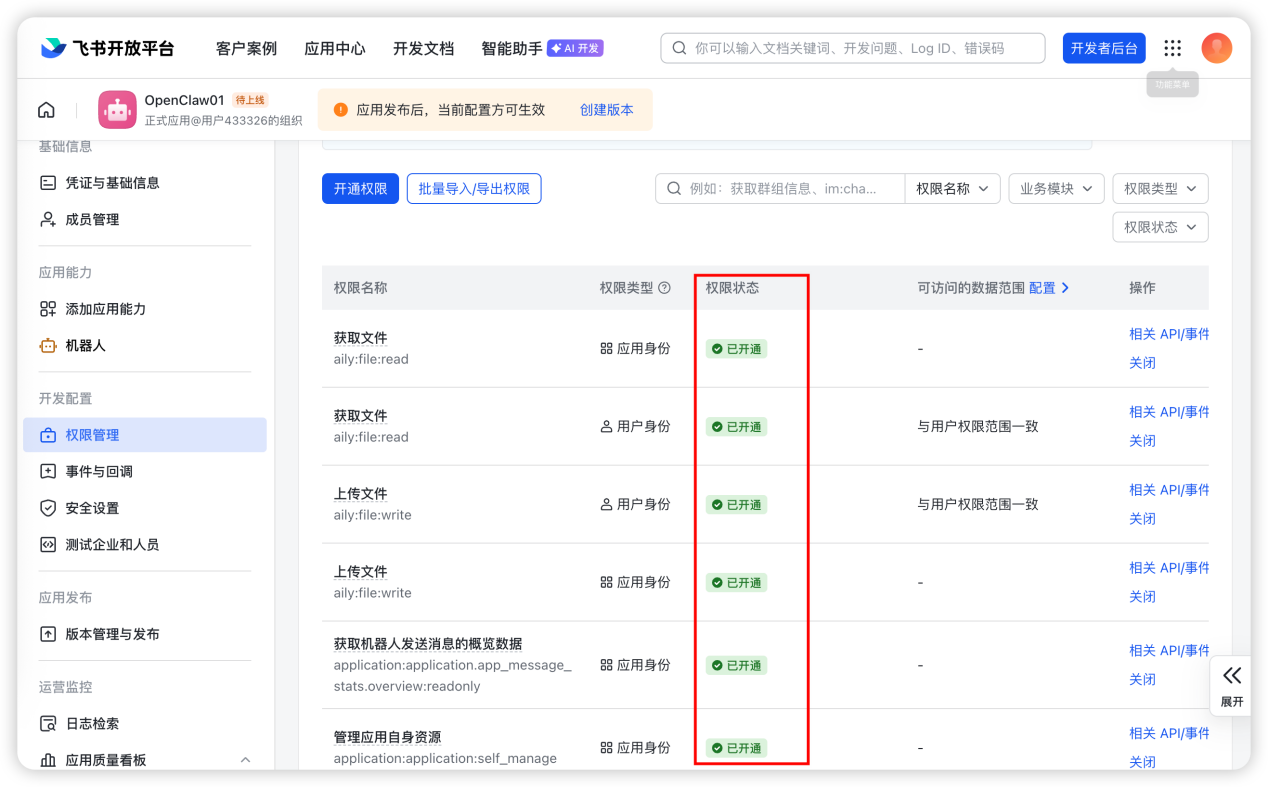
点击「下一步,确认新增权限」,并最终确保所有权限均已开通。其中个人用户自行确认企业账户需要管理员审核。确保所有权限均已开通,如下图所示:
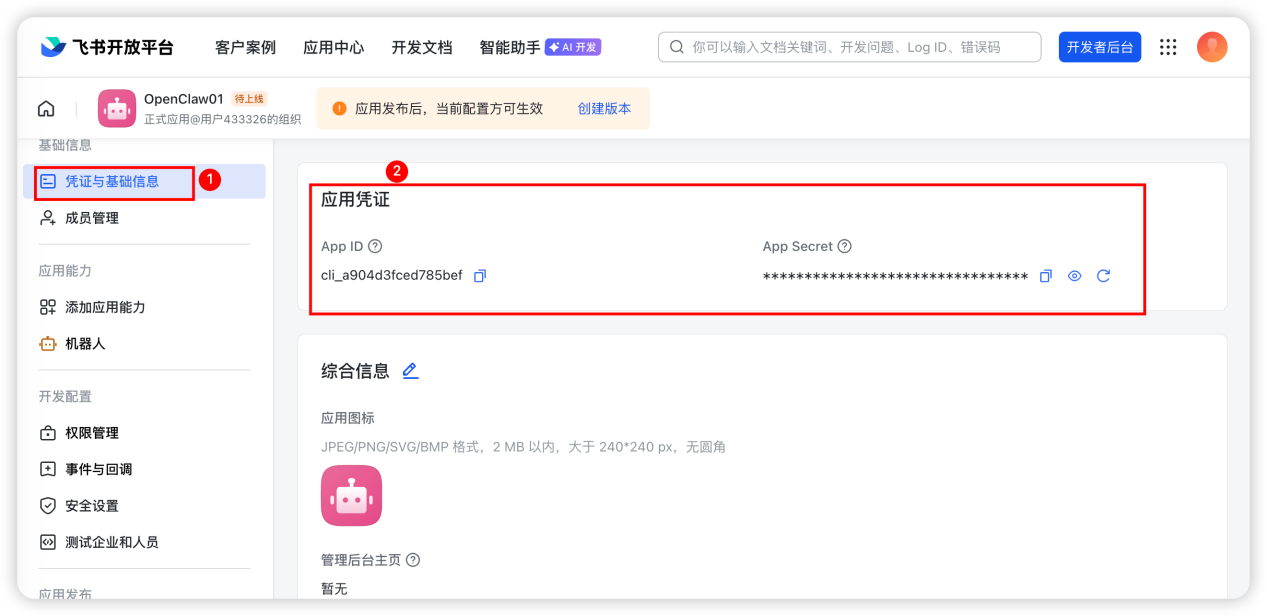
进入飞书平台在「凭证与基础信息」中获取应用凭证,如下图所示:
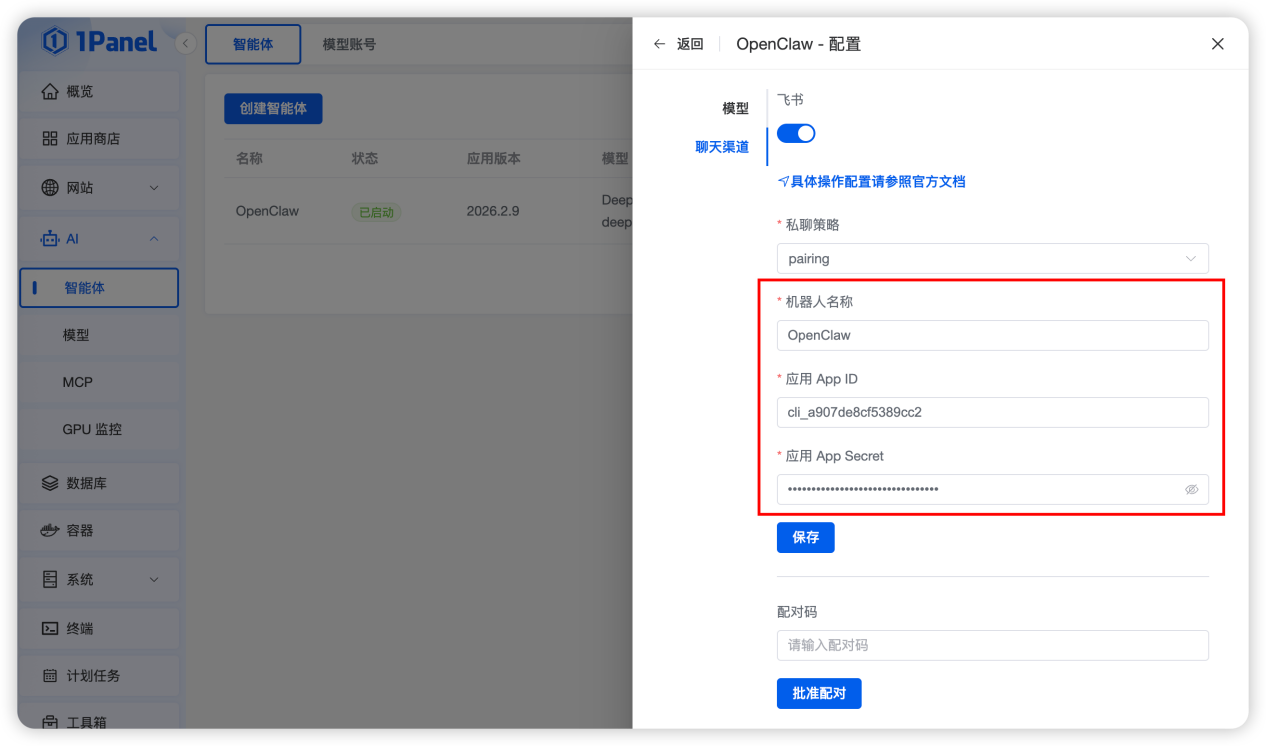
获取后,进入1Panel的「智能体」的「配置」页面,完成飞书聊天渠道配置,点击保存,如下图所示:
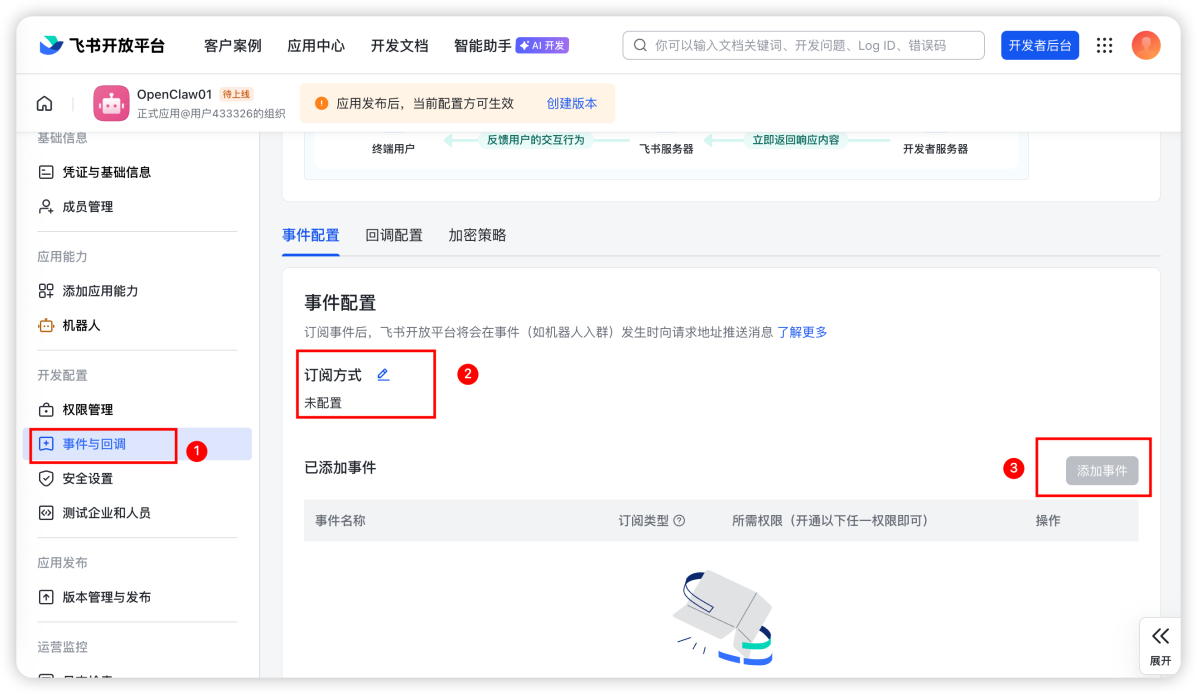
如下图所示,进入「事件与回调」菜单,分别完成订阅方式设置以及事件添加。
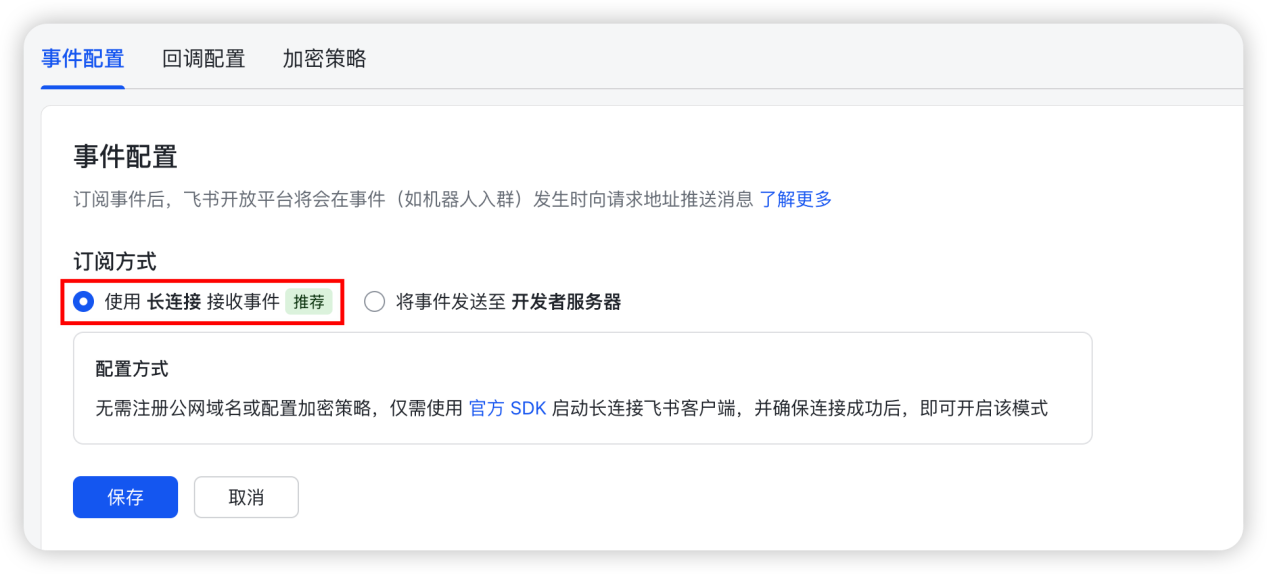
订阅方式设置:参照如下图选择长链接订阅方式:
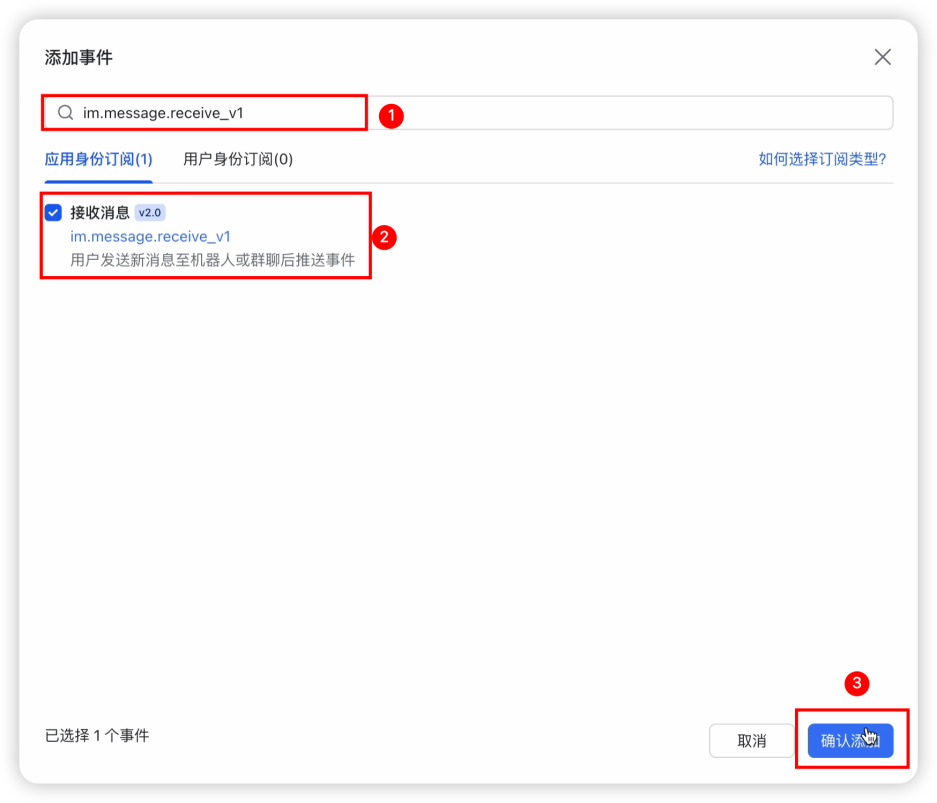
添加事件:输入im.message.receive_v1搜索,基于「应用身份订阅」勾选接收消息,最后确认添加即可。
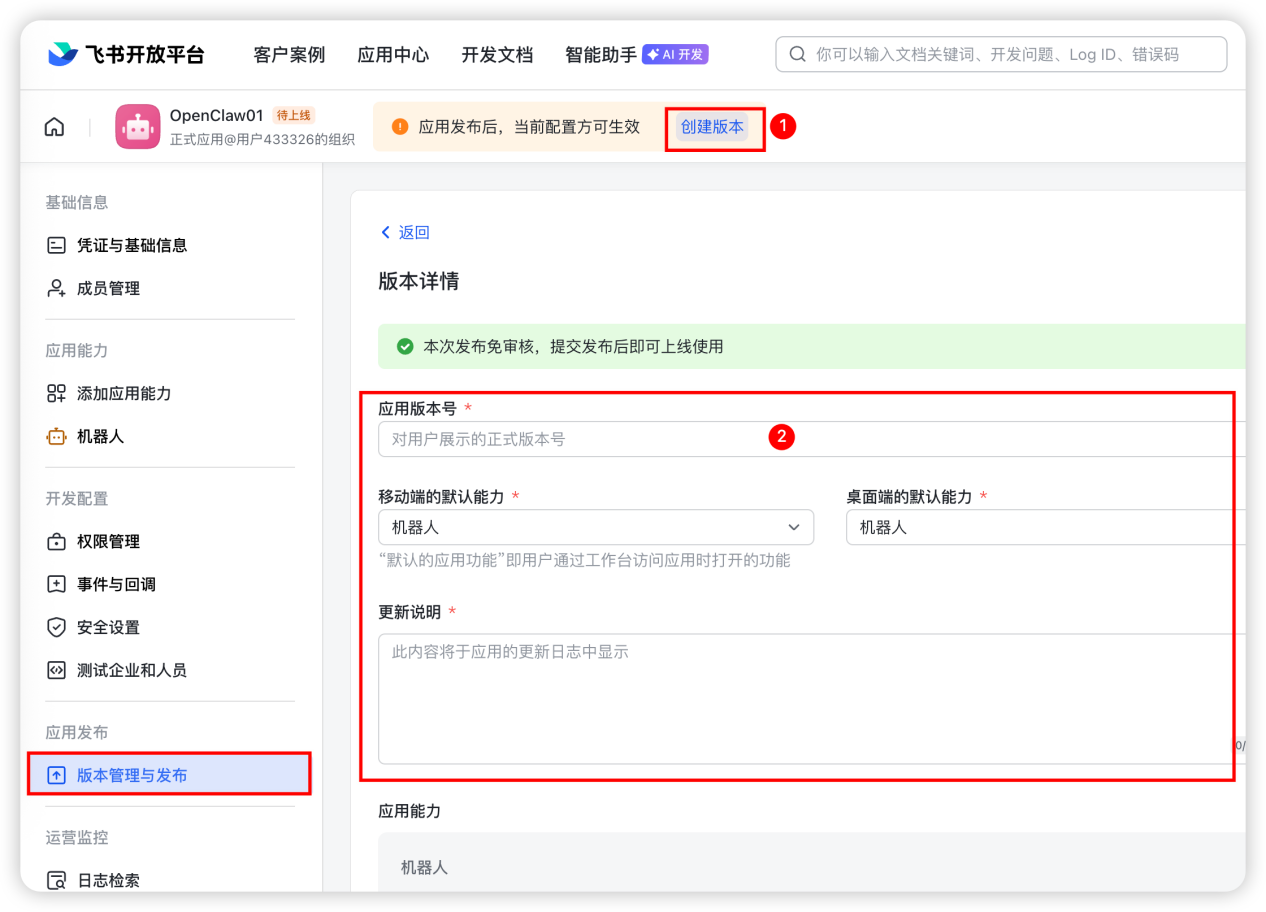
确认完成后点击「创建版本」,然后根据要求输入版本相关信息并发布,个人账号无需审批,企业账号需要进行企业审批。
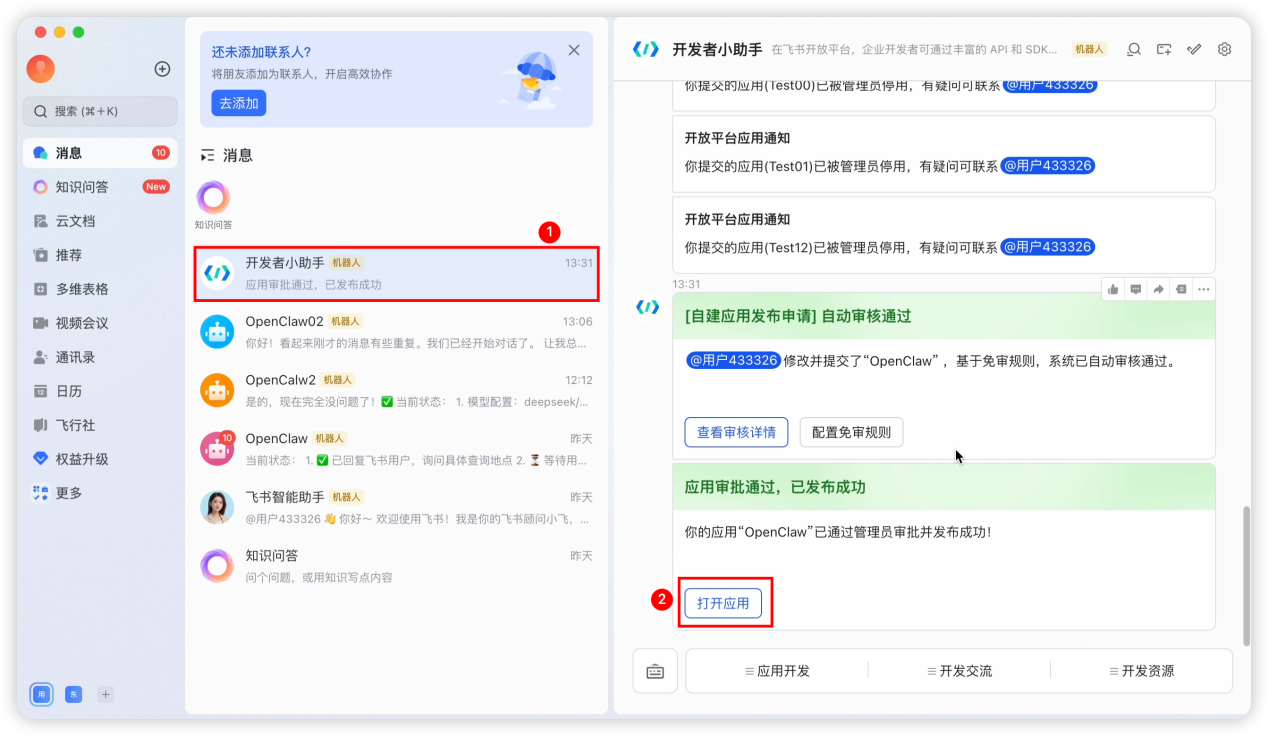
以上信息配置完成后,我们进入飞书客户端,如下图打开应用:
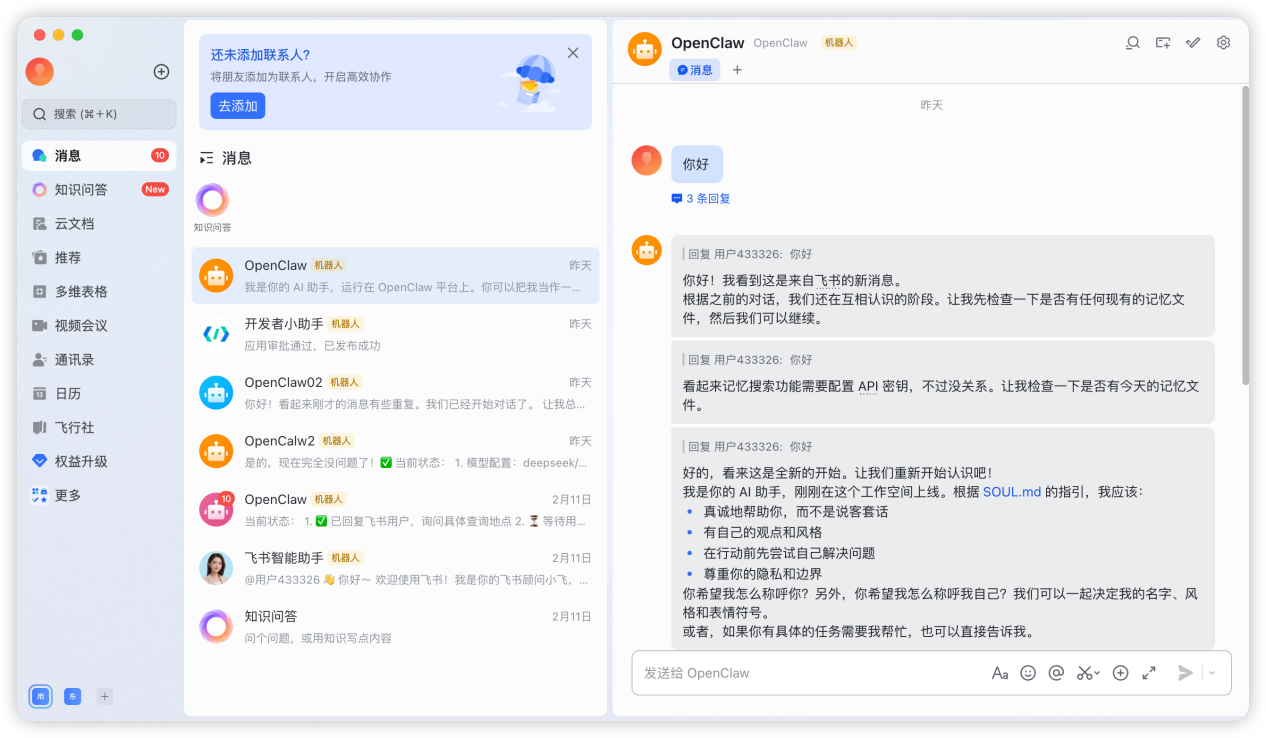
最后我们再进行简单尝试,如下图所示即代表配置成功。
版权声明:本文内容由互联网用户自发贡献,该文观点仅代表作者本人。本站仅提供信息存储空间服务,不拥有所有权,不承担相关法律责任。如发现本站有涉嫌侵权/违法违规的内容,请联系我们,一经查实,本站将立刻删除。
如需转载请保留出处:https://51itzy.com/kjqy/231017.html