
要在 Visual Studio Code(VS Code)中启动 C#Godot 项目,可以按照以下步骤进行配置:
• 安装 Visual Studio Code:确保你已经安装了最新版本的 VS Code。
• 安装.NET SDK:下载并安装.NET 7.x SDK(不要下载.NET Runtime)。
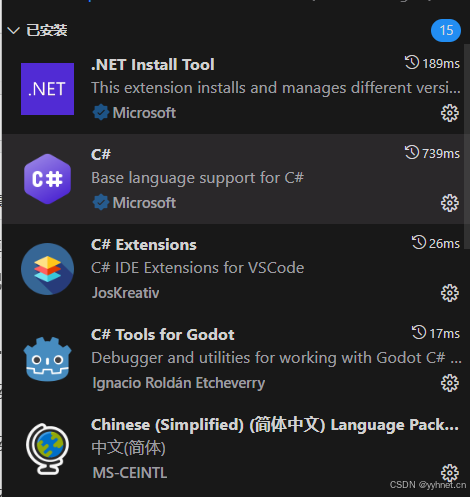
• 安装 C#扩展:在 VS Code 中,打开扩展视图,搜索并安装 Microsoft 的 C#扩展。
• 安装 Godot 引擎:确保你下载并安装了 Godot 的.NET 版本。
安装插件如图
• 在 Godot 中创建一个新项目,确保至少运行一次(按 F5 或点击播放按钮),以便选择默认场景。
• 右键点击节点,选择“Attach Script”,选择 C#作为语言并创建脚本。
• 打开项目目录:在 VS Code 中打开你的 Godot 项目文件夹。
• 生成 C#解决方案:在 Godot 中,选择来生成解决方案文件。
• 按打开命令面板,输入,选择。
• 这将生成一个文件,内容如下:
• 在 VS Code 中,点击左侧的调试图标,然后选择创建文件。
• 选择或作为调试器选项。
• 将生成的文件内容替换为以下内容:
请确保将字段的路径替换为你的 Godot 安装目录,并使用而不是。
• 现在,你可以通过点击播放按钮或按 F5 来运行你的 Godot 项目,并在 VS Code 中进行调试。
通过这些步骤,你应该能够在 VS Code 中成功启动和调试 C#Godot 项目。如果在配置过程中遇到问题,可以参考 Godot 官方文档或社区资源获取更多帮助。
版权声明:本文内容由互联网用户自发贡献,该文观点仅代表作者本人。本站仅提供信息存储空间服务,不拥有所有权,不承担相关法律责任。如发现本站有涉嫌侵权/违法违规的内容,请联系我们,一经查实,本站将立刻删除。
如需转载请保留出处:https://51itzy.com/kjqy/230790.html