
大家好,我是小肥肠,专注 AI 干货知识分享!今天给带来的是n8n手把手部署教程,并以一个最简单的工作流为初始,带大家快速入门n8n~
在AI智能体领域,我们常常需要将不同的工具和服务(如豆包、飞书、数据库)连接起来,让它们协同工作。
这时,很多人会想到Coze,它非常适合快速构建一个对话式AI应用。而我们今天的主角n8n,则更像是连接万物的神经网络,它是一个开源的工作流自动化工具,负责打通各个服务,让数据和指令在后端自由流动。
简单说,Coze帮你造一个机器人,n8n帮你搭建驱动它的自动化流水线。这篇文章,我们就从部署n8n,并以一个最简单的工作流为初始,带你快速入门这个强大的自动化世界。
基于npm部署大家可以参考官网教程来,这里就不细讲了:
https://docs.n8n.io/hosting/installation/npm/
1. 安装 WSL 2(适用于 Windows 10 版本 2004 及以上):
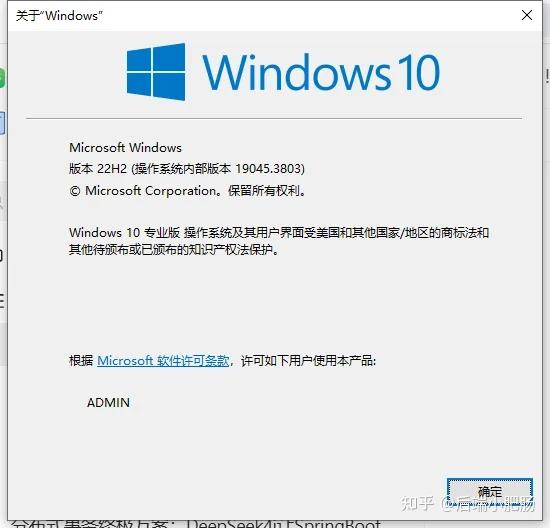
Windows 子系统 Linux 2(WSL 2)提供了一个完整的 Linux 内核,Docker Desktop 依赖于此。win+R打开命令窗口,输入winver查看系统版本,确保内部版本高于19041:
以管理员身份打开 PowerShell,运行以下命令:
wsl –install安装完成后需要重启一下计算机。
2. 安装DockerDesktop
安装 Docker Desktop 之前,确保你已经安装并启用了 WSL 2。可以通过在 PowerShell 运行以下命令来检查:
wsl –list –verbose下载 Docker Desktop:访问 Docker 官方网站 https://www.docker.com/products/docker-desktop 下载适用于 Windows 的 Docker Desktop 安装包。
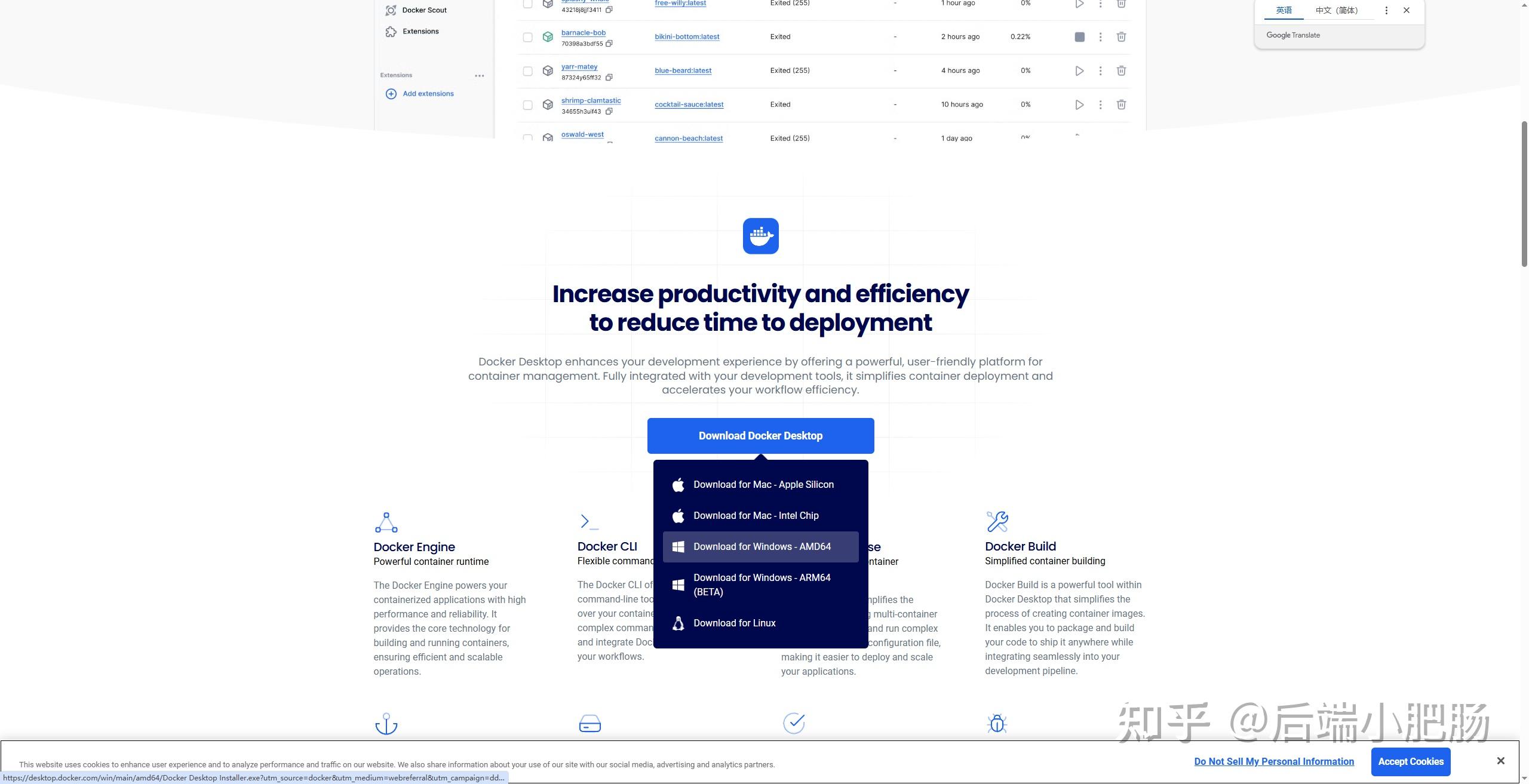
安装 Docker Desktop:
- 双击下载的安装文件
Docker Desktop Installer.exe。 - 按照提示完成安装过程。
- 安装完成后,系统可能提示重启计算机,建议重启以确保所有组件正常工作。
启动 Docker Desktop:电脑重启后,启动Docker Desktop,初次启动可能需要一些时间。
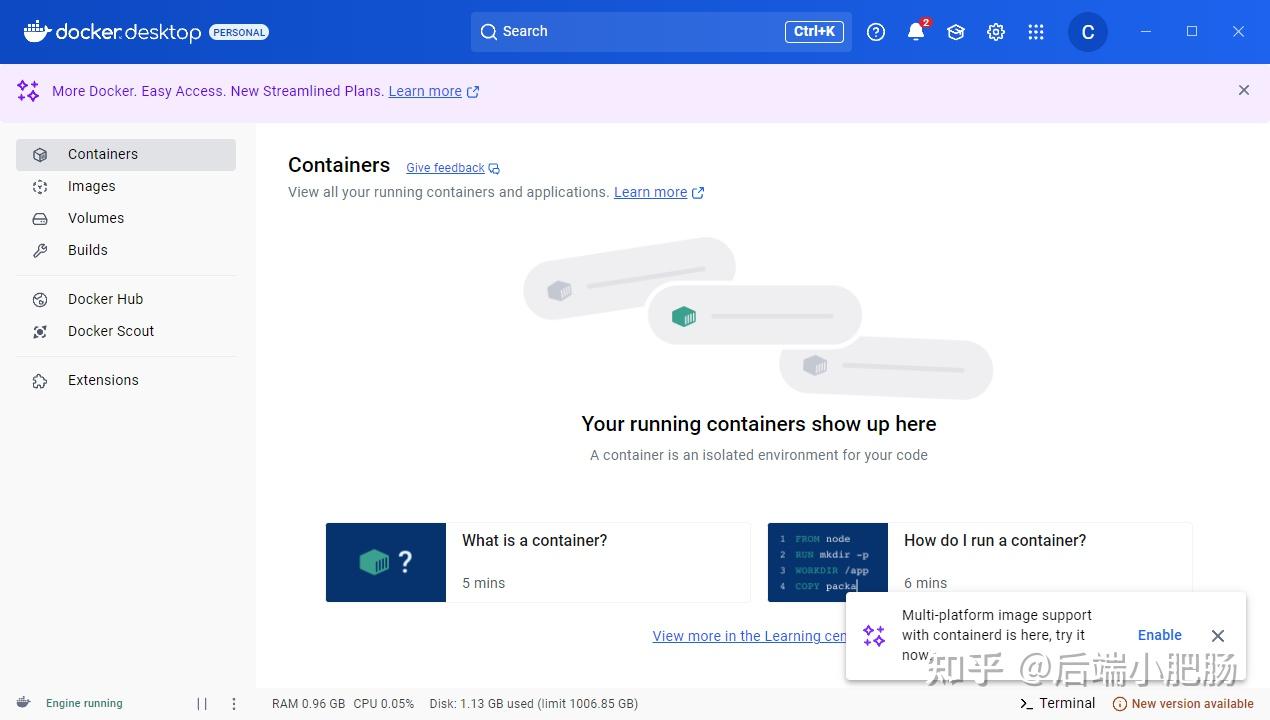
配置一下docker镜像源地址:
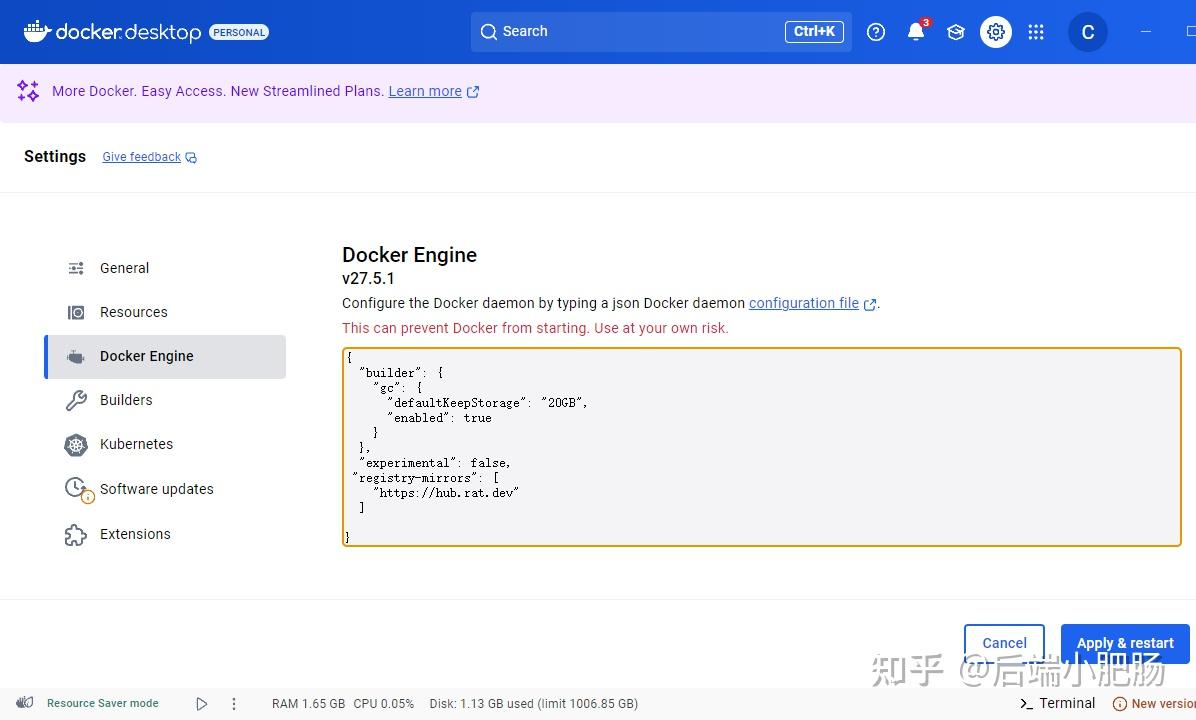
以下镜像源地址为国内地址,你不想用我的也可以自己找:
“registry-mirrors”: ["https://mirror.ccs.tencentyun.com", "https://registry.docker-cn.com", "https://docker.mirrors.ustc.edu.cn" ]
3. 编写docker-compose.yml
在本地任意磁盘下新建n8n文件夹,用于存放n8n数据,我是放在了F盘下面,新建一个docker-compose.yml文件,内容为:
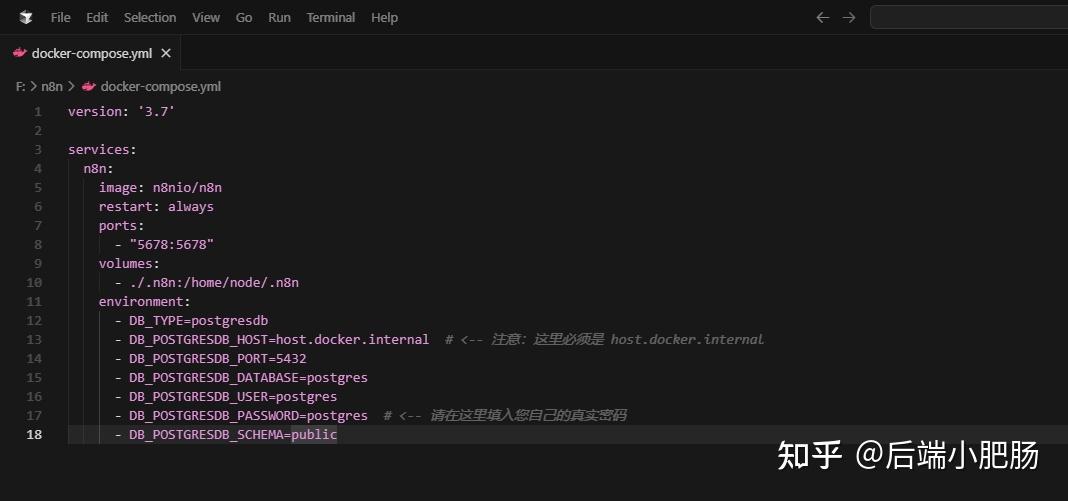
4. 安装n8n
进入到F:\n8n目录,输入cmd弹出命令提示符窗口:
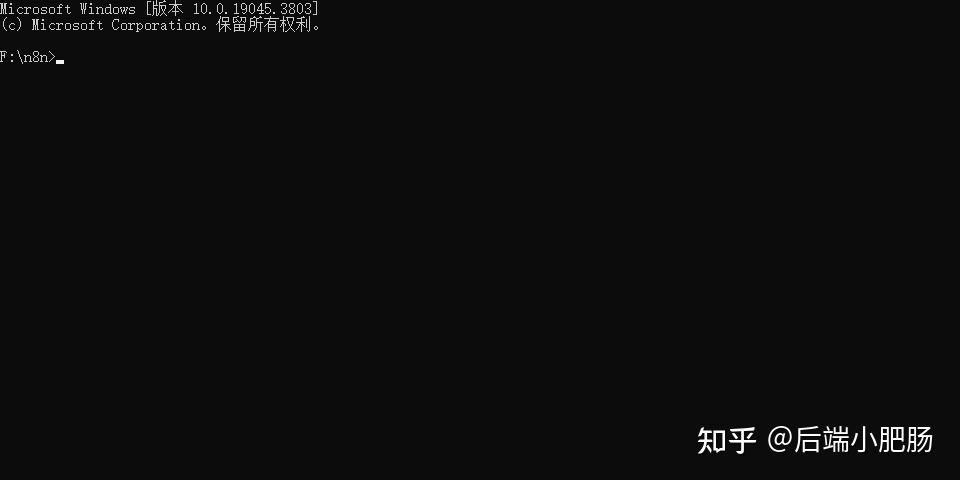
输入命令:
docker-compose up -d等待安装完成:
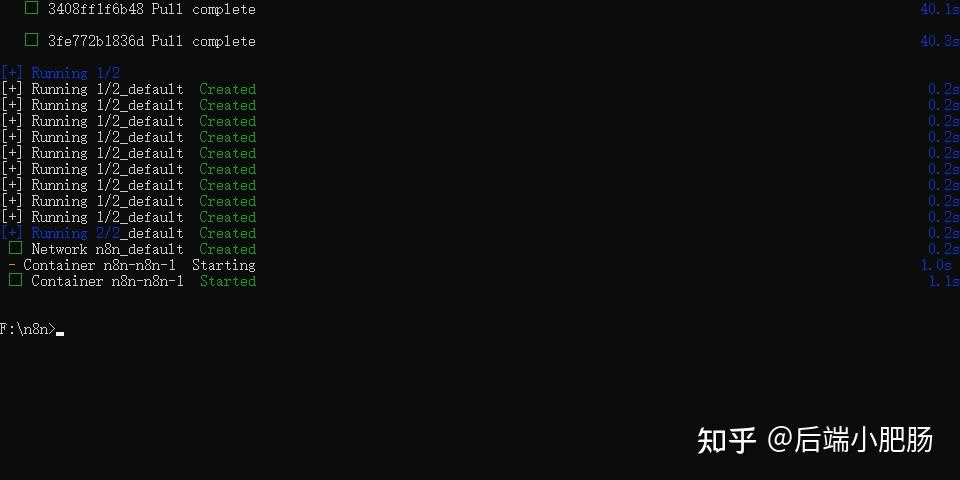
5. 测试效果
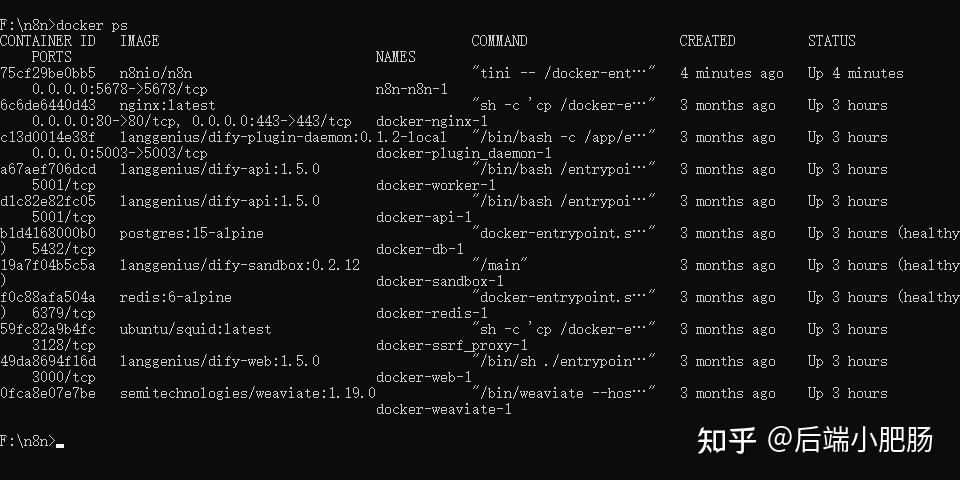
输入命令docker ps查看n8n容器是否启动,有下图可以看出,端口为5678的n8n容器已经成功启动了:
找到n8n容器的id,查看运行日志,命令为docker logs –tail 200 你容器的id
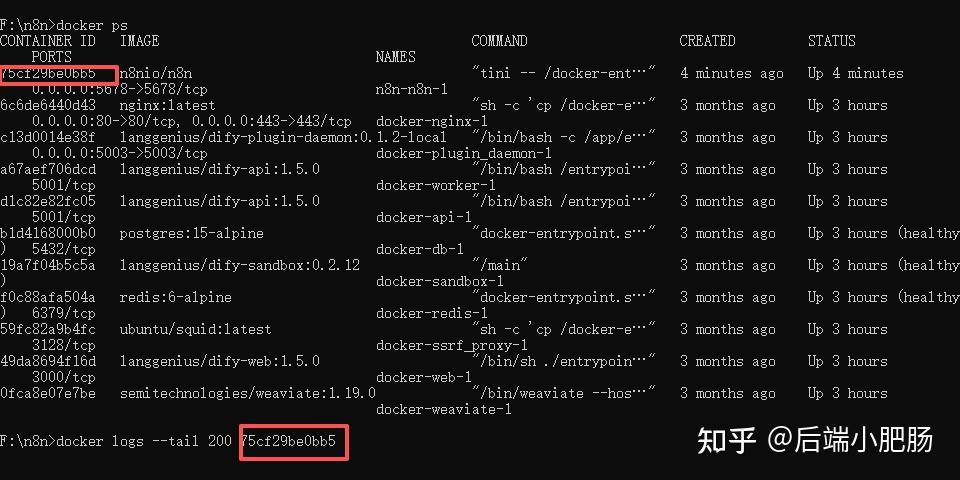
从下图可知n8n已经安装成功了,我们只要在浏览器中输入网址http://localhost:5678,就能进入n8n界面
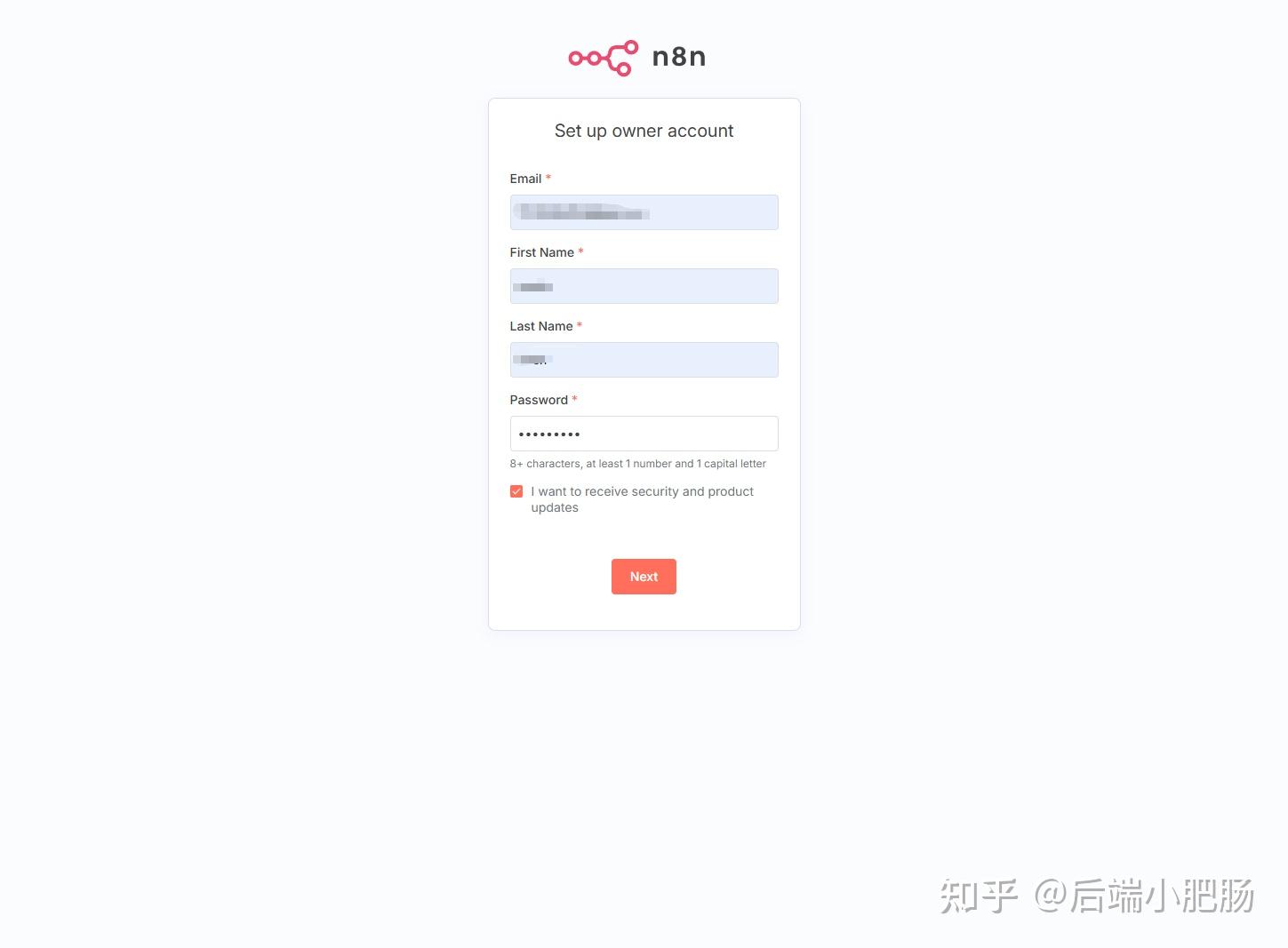
填入相关信息注册就可以进入到首页了:
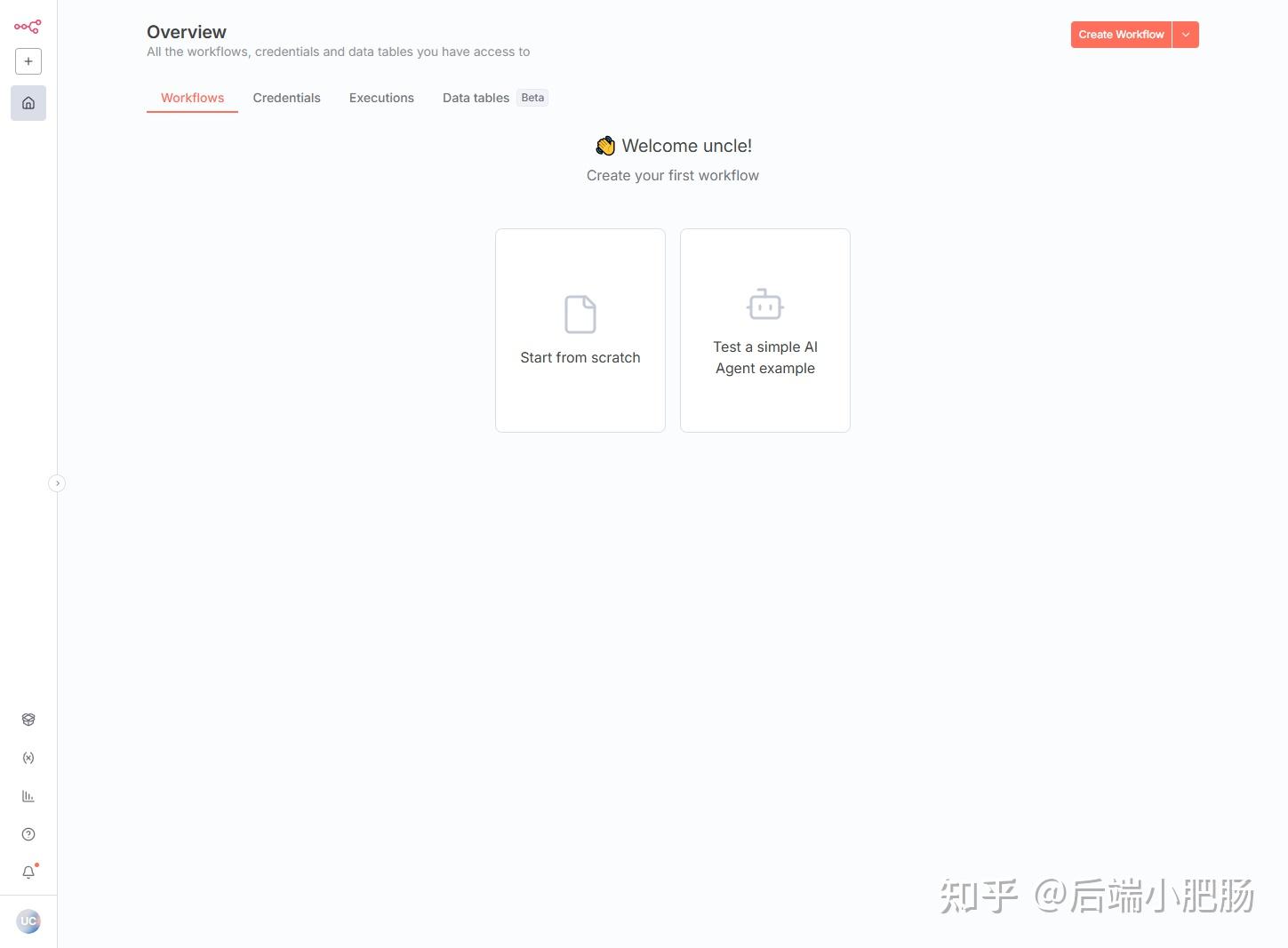
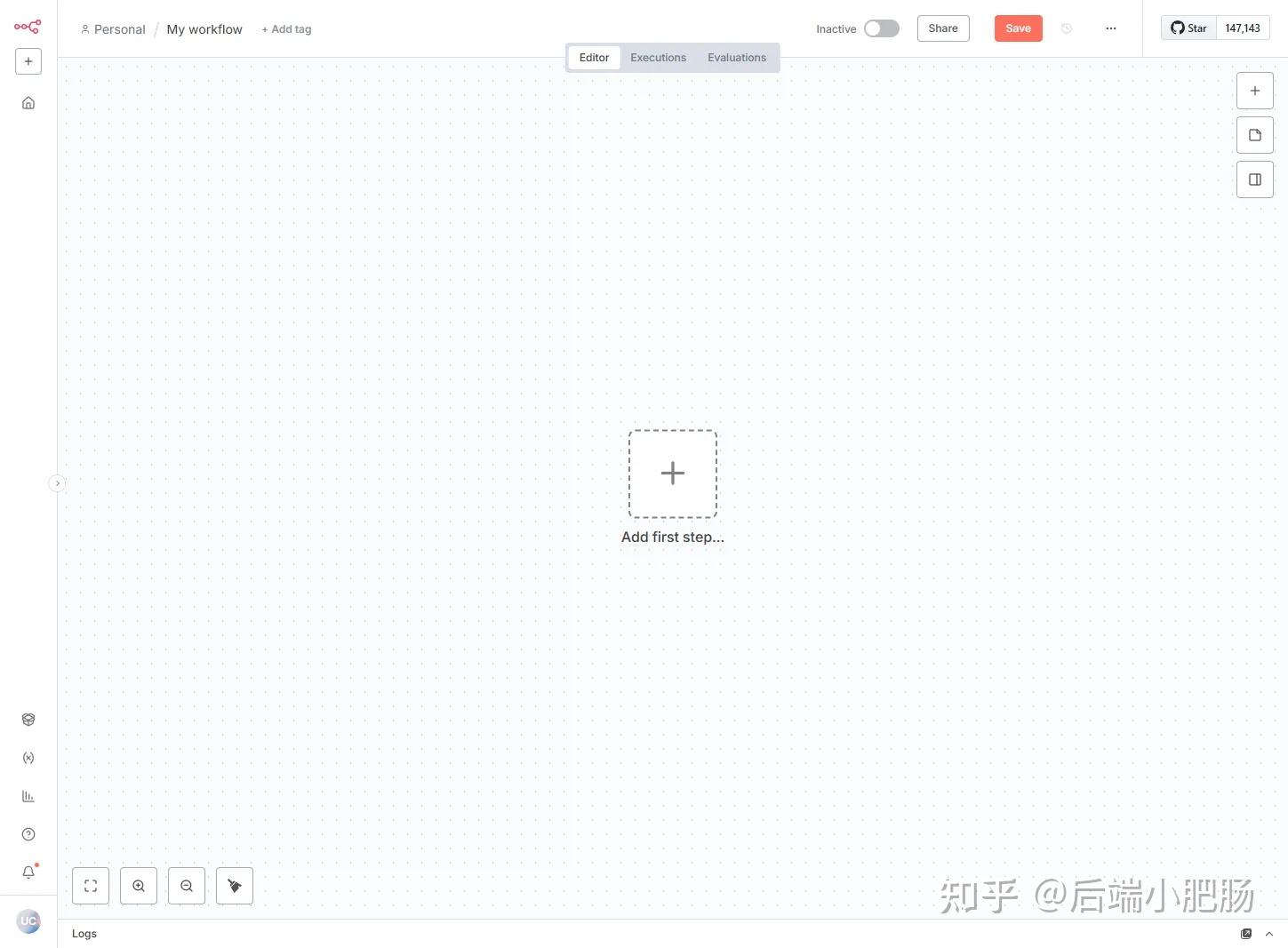
在首页点击【Create Workflow】即可进入到工作流界面,今天我们先来创建一个简单的工作流,这个工作流主要实现请求一个公共接口api数据,筛选字段进行展示,下图是工作流的初始页面:
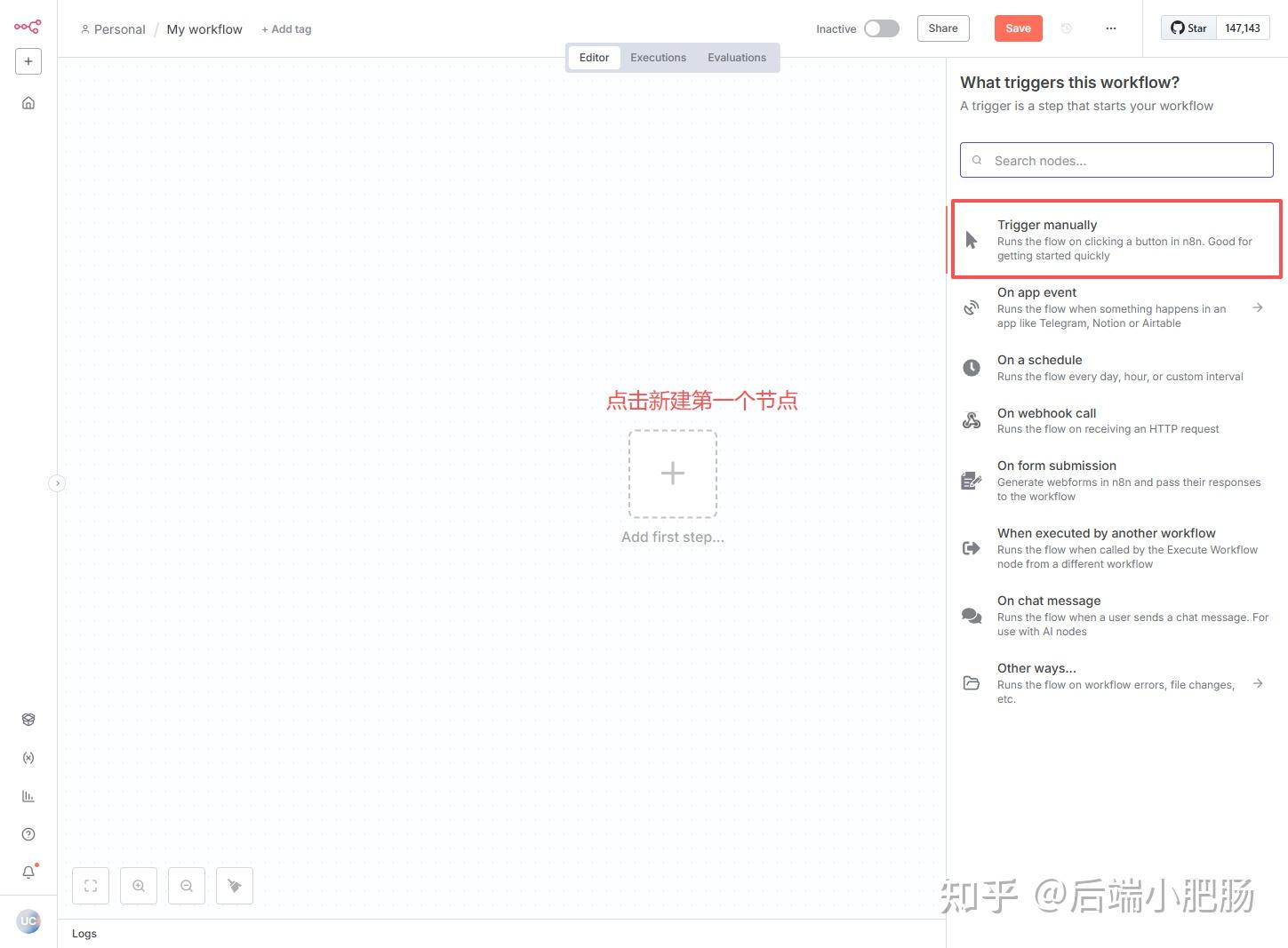
点击页面中心的按钮新建初始节点,选择Trigger manually
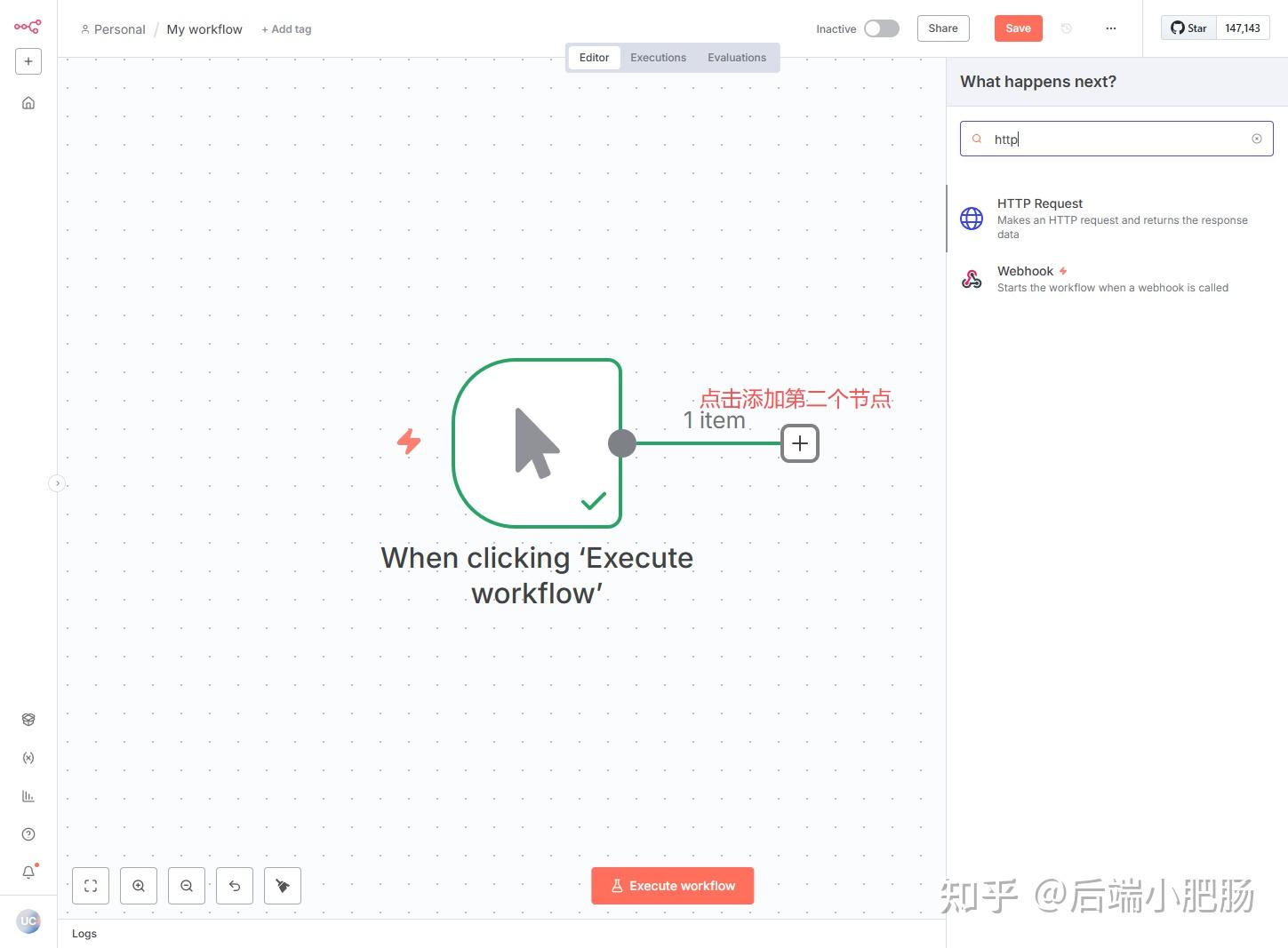
之后点击添加第二个节点,第二个节点选择为HTTP Request。
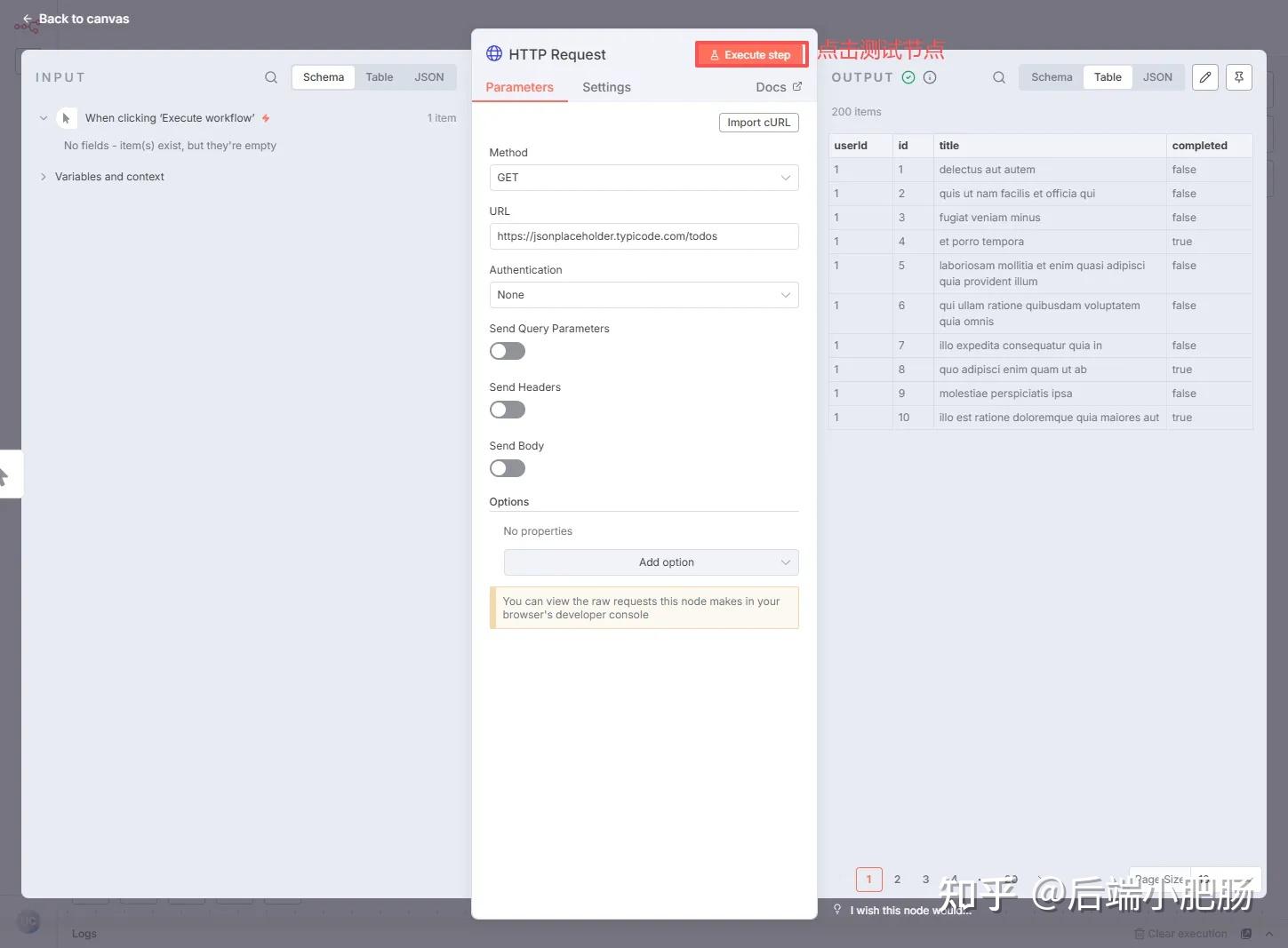
设置HTTP Request节点参数,如下图所示,在URL中填入https://jsonplaceholder.typicode.com/todos,这个免费测试API服务提供的一个模拟待办事项列表的接口。
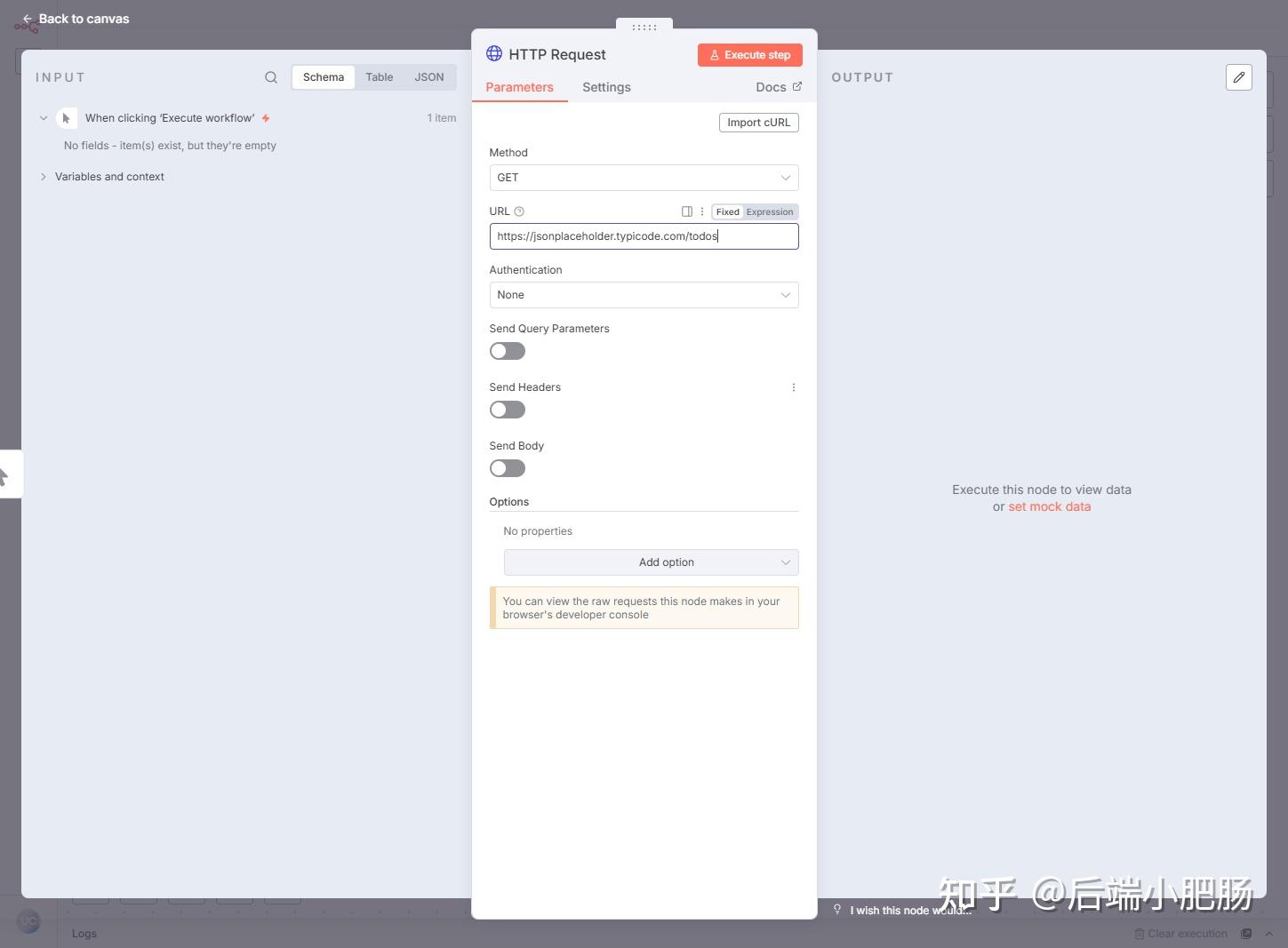
点击【Excure step】可以测试单个节点运行结果,在下图的右边可以看到接口调用的结果。
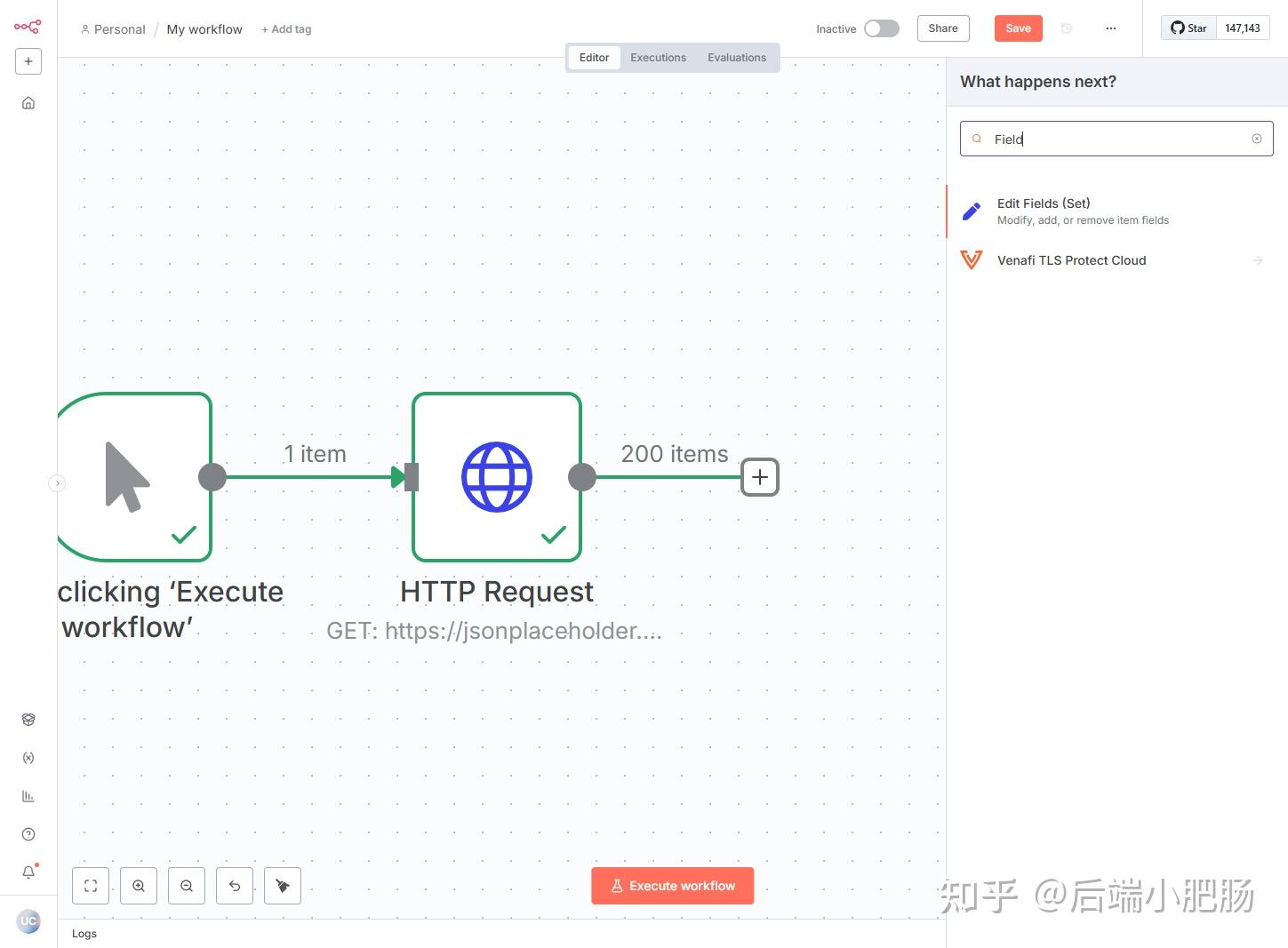
接下来添加第三个节点,选择Edit Fields。
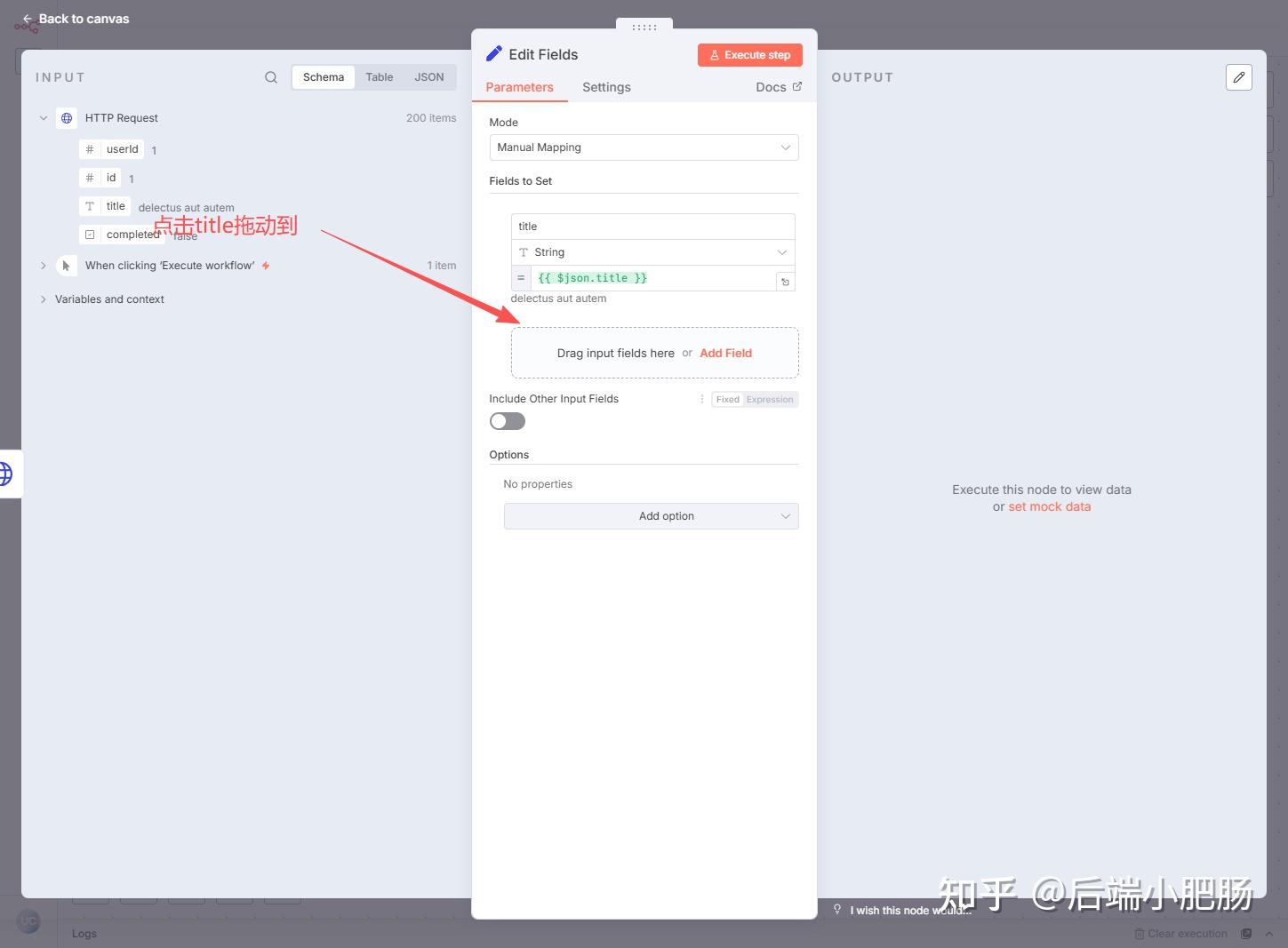
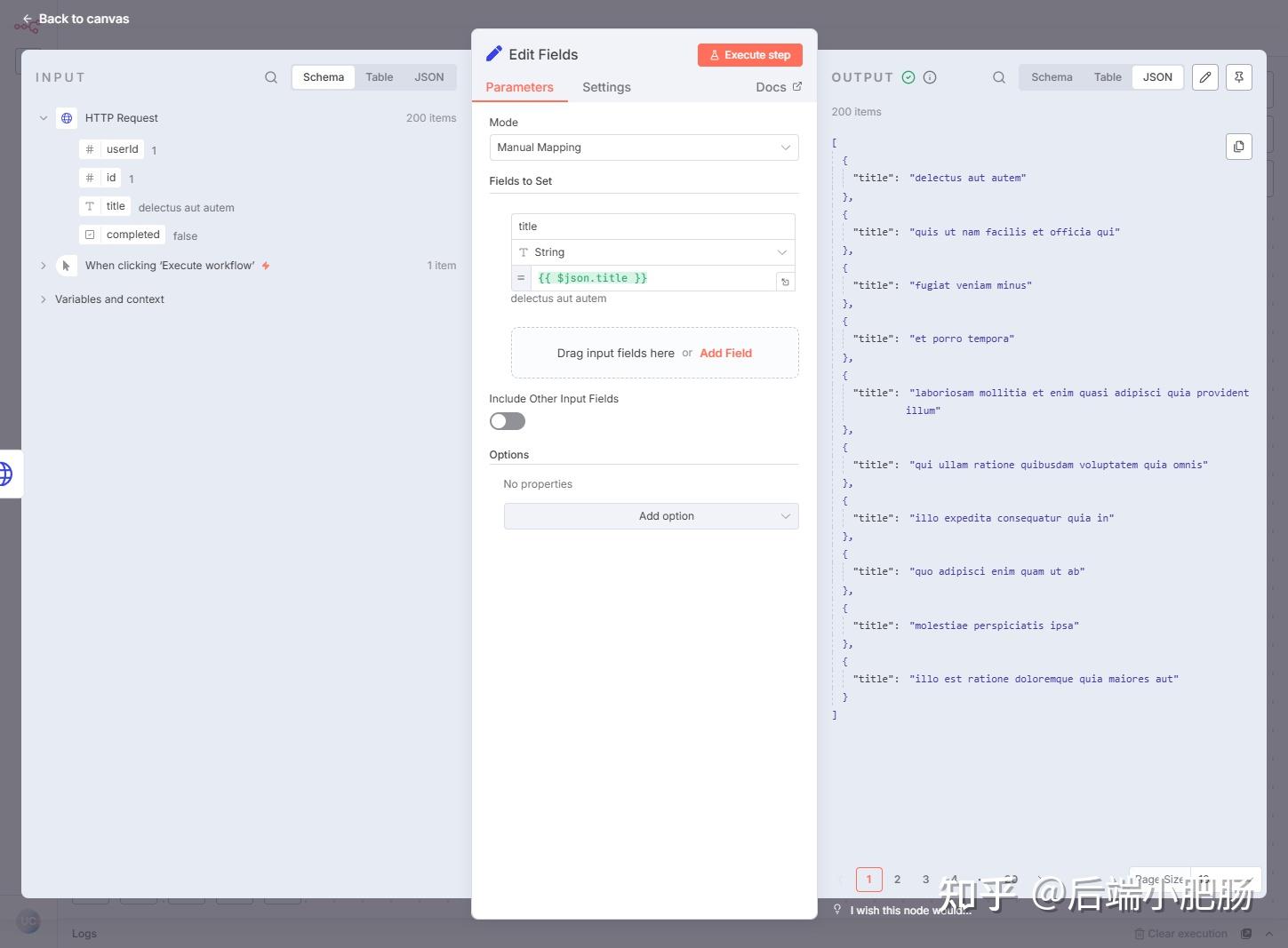
这个节点可以选择我们接口调用返回结果所需要的字段,如我只想要title,只需要把title字段拖动到Edit Fields面板就行。
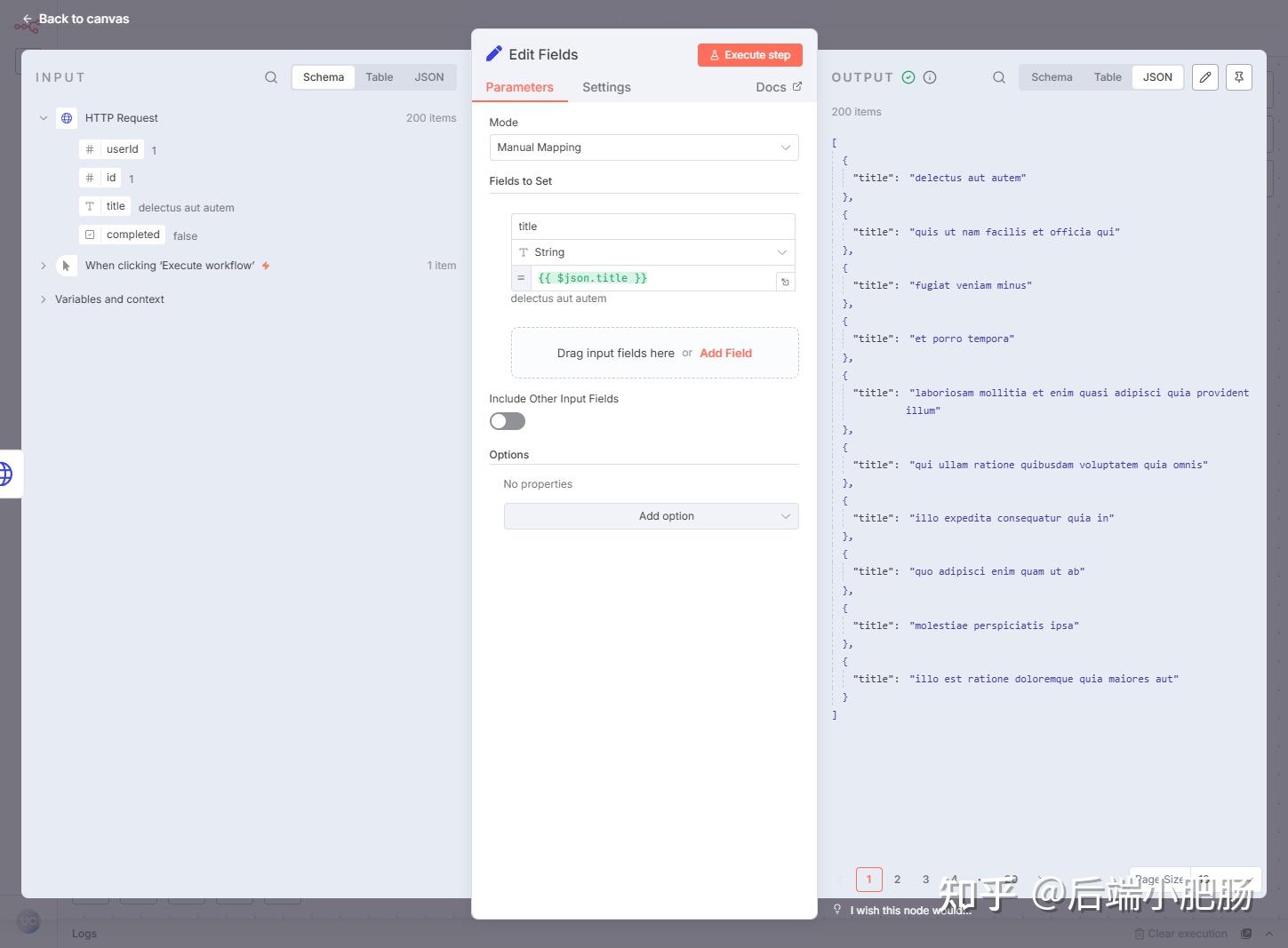
依然可以点击【Excute step】按钮测试单节点运行效果,由下图可知,这个节点把接口返回的数据属性进行了规整,只显示title字段:
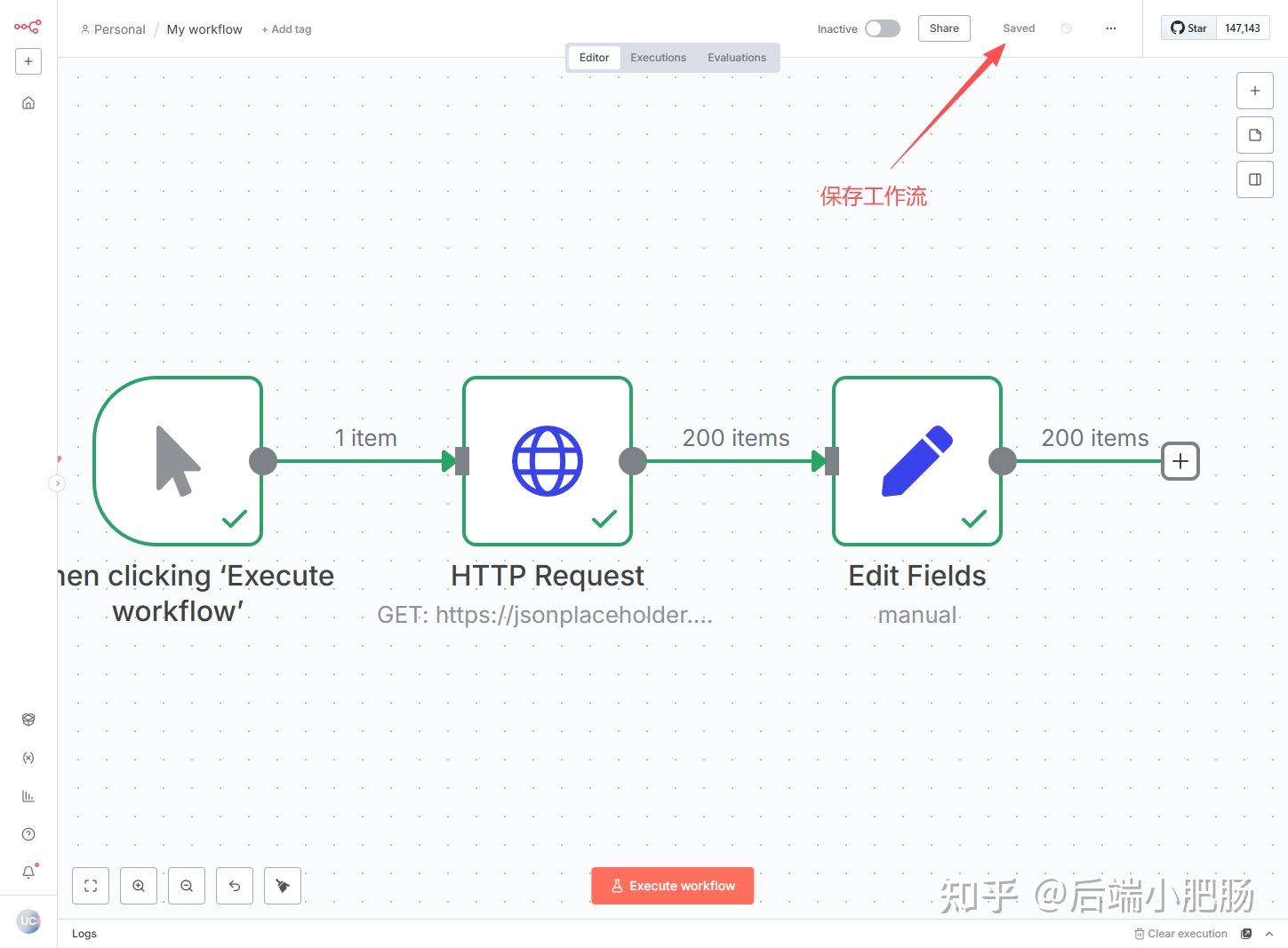
回到工作流界面,点击【Excute workflow】可以运行工作流,点击最后的节点就能查看工作流的运行结果:
工作流搭建完成后不要忘记点击保存按钮。
接下来我的文章都会是n8n系列(偶尔回归扣子),后续会推出公众号、小说推文、短剧等工作流。想深入学习n8n的小伙伴可以持续关注哦~
如果你看到了这里,证明你已经搭建了你的第一个工作流,这只是一个开始。在接下来的文章中,我们将探索更强大的玩法。现在,我鼓励你亲自尝试修改一下这个工作流,这是最好的学习方式。n8n入门系列我会更新7到10篇,欢迎0基础小白跟练操作哦~感谢观看,我们下期再见。

版权声明:本文内容由互联网用户自发贡献,该文观点仅代表作者本人。本站仅提供信息存储空间服务,不拥有所有权,不承担相关法律责任。如发现本站有涉嫌侵权/违法违规的内容,请联系我们,一经查实,本站将立刻删除。
如需转载请保留出处:https://51itzy.com/kjqy/230277.html