
OpenClaw 是目前极具潜力的本地 AI Agent(智能体)框架。与传统的“对话框 AI”不同,它能够深度接管本地环境,帮你直接操作文件、执行终端命令以及完成复杂的自动化任务。
之前也在本地折腾过deepseek和comfyui,看目前小龙虾这么火,我也想在本地折腾一下,网上的教程大多推荐使用 WSL2(Windows 下的 Linux 子系统)进行隔离安装,我这边写一份windows11 的,也以此记录一下。
直接购买国内外(特指国外)模型价格较高,之前也在不少网站上薅过第三方的羊毛,这次就以OpenClaw 对接 “白云智算”为例
OpenClaw 强依赖 Node.js 环境,且需要 Windows 终端具备执行脚本的权限。
安装带编译工具的 Node.js
- 前往 Node.js 官方网站。
- 下载最新的 Windows LTS 版本(推荐 Node.js 22 或以上版本的 .msi 安装包)。
- 双击运行安装。【关键细节】:在安装向导中,如果出现 Automatically install the necessary tools(自动安装必要的工具,包含 Python 和 Visual Studio Build Tools)的复选框,请务必勾选! 这是为了防止后续 OpenClaw 在编译底层原生模块时发生报错。
- 安装完成后,重启电脑使环境变量生效。
解除 PowerShell 脚本执行限制
Windows 11 默认的系统安全策略会拦截通过 npm 安装的全局脚本运行,必须手动放行。
- 右键点击 Windows 任务栏的“开始”图标,选择 “终端 (管理员)” 或 “Windows PowerShell (管理员)”。
- 在终端内输入以下命令并回车:
- 系统提示确认时,输入 Y 并回车。
- 验证环境:输入 node -v 和 npm -v,若均能正常打印版本号,说明准备就绪。
全局安装 OpenClaw
- 全局安装 OpenClaw
在刚才的 PowerShell 窗口中,执行以下 npm 命令进行全局安装:
(注:根据网络情况可能需要 1-3 分钟,安装完毕后可通过 openclaw --version 检查是否成功。)
- 初始化配置 (Onboard) —— 极简流
第一次运行需要进行初始化。强烈建议不要在命令行黑框里做任何实质性的配置,一路跳过,优先把本地图形化服务跑起来。
在终端输入启动命令:
向导选择策略:
- Mode (模式): 选择 > QuickStart。
- Model/auth provider (模型供应商): 滚动到最底部,选择 > Skip for now。
- Filter models (模型过滤): 选择 > All providers。
- Default model (默认模型): 直接保持默认,按回车(仅作占位符)。
- Channel (聊天频道): 滚动到最底部,选择 > Skip for now。
- Skills/Hooks (技能与钩子): 均选择 > No 或 > Skip for now。
进入 Web UI 仪表板后,我们需要为 OpenClaw 注入“大脑”。对于提供兼容接口的第三方平台,配置步骤如下:
- 在 Web UI 左侧导航栏找到 “设置 (Settings)” -> “模型 (Models)”。
- 页面滚动到底部找到 Model Providers (模型供应商) 板块,点击 + Add Entry。
- 在弹出的表单中进行精准配置:
Provider ID: 填入自定义名称,必须为纯英文(如 custom)。
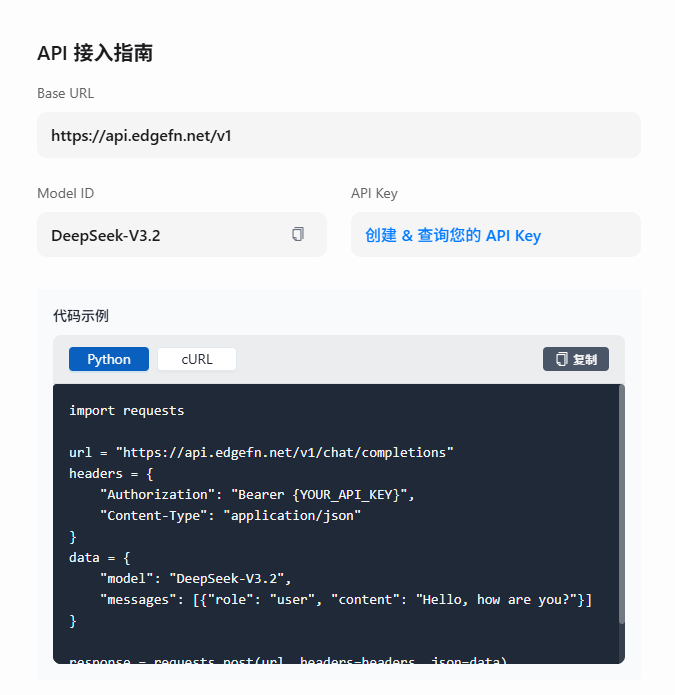
Model Provider Base URL: 填入第三方平台提供的接口地址,必须以 /v1 结尾(例如:https://api.edgefn.net/v1)。
Model Provider API Key: 粘贴平台生成的密钥(通常为 sk-…)。
Api Adapter (极其重要): 下拉菜单选择 openai-completions。

- 在下方的 Model List 中,点击 + Add。
Id: 精确填入平台上的模型名称(如 DeepSeek-V3.2)。
Api: 同样选择 openai-completions。
- 点击页面底部或右上角的 Save (保存)。
- 前往左侧导航栏的 “代理 (Agents)”,点击默认代理 main。将其首选模型(Primary Model)下拉菜单切换为你刚才配置的 custom/DeepSeek-V3.2 并保存。
以上所有配置都能在 C:Users你的名称.openclawopenclaw.json 中找到,注意还需要同步修改C:Users你的名称.openclawagentsmainagentmodels.json 文件
版权声明:本文内容由互联网用户自发贡献,该文观点仅代表作者本人。本站仅提供信息存储空间服务,不拥有所有权,不承担相关法律责任。如发现本站有涉嫌侵权/违法违规的内容,请联系我们,一经查实,本站将立刻删除。
如需转载请保留出处:https://51itzy.com/kjqy/229099.html